WordPress per DocSpace
Informazioni sull'integrazione di ONLYOFFICE DocSpace e WordPress
ONLYOFFICE offre un plugin ufficiale per integrare ONLYOFFICE DocSpace con la versione server di WordPress. Questo plugin consente di lavorare con i documenti direttamente su WordPress, e di aggiungere stanze e file di DocSpace alle pagine e ai post di WordPress, in modo che i visitatori del sito possano visualizzarli senza dover scaricare i documenti. Il codice sorgente dell'integrazione di ONLYOFFICE DocSpace per WordPress è disponibile su GitHub. Il plugin è distribuito sotto la licenza GPL-2.0.
Collegare ONLYOFFICE DocSpace a WordPress
Installazione del connettore ONLYOFFICE DocSpace per WordPress
Configurazione del tuo DocSpace
- Utilizza il menù
 nell'angolo in basso a sinistra e seleziona l'opzione Impostazioni DocSpace.
 - Per entrambe le versioni SaaS e server: passa alla sezione Strumenti per sviluppatori -> JavaScript SDK. Nel campo Incorpora DocSpace come iframe, inserisci l'indirizzo di WordPress e fai clic sull'icona +.
- Solo per la versione server: nella sezione Personalizzazione, assicurati che l'opzione Impostazioni DNS sia abilitata e che sia specificato il nome di dominio del portale DocSpace.
Configurazione del tuo WordPress
- Scarica il connettore da GitHub.
- Vai alla sezione Plugin nella tua bacheca amministrativa di WordPress e fai clic su Aggiungi nuovo.
- Fai clic su Carica Plugin e seleziona il plugin compresso.
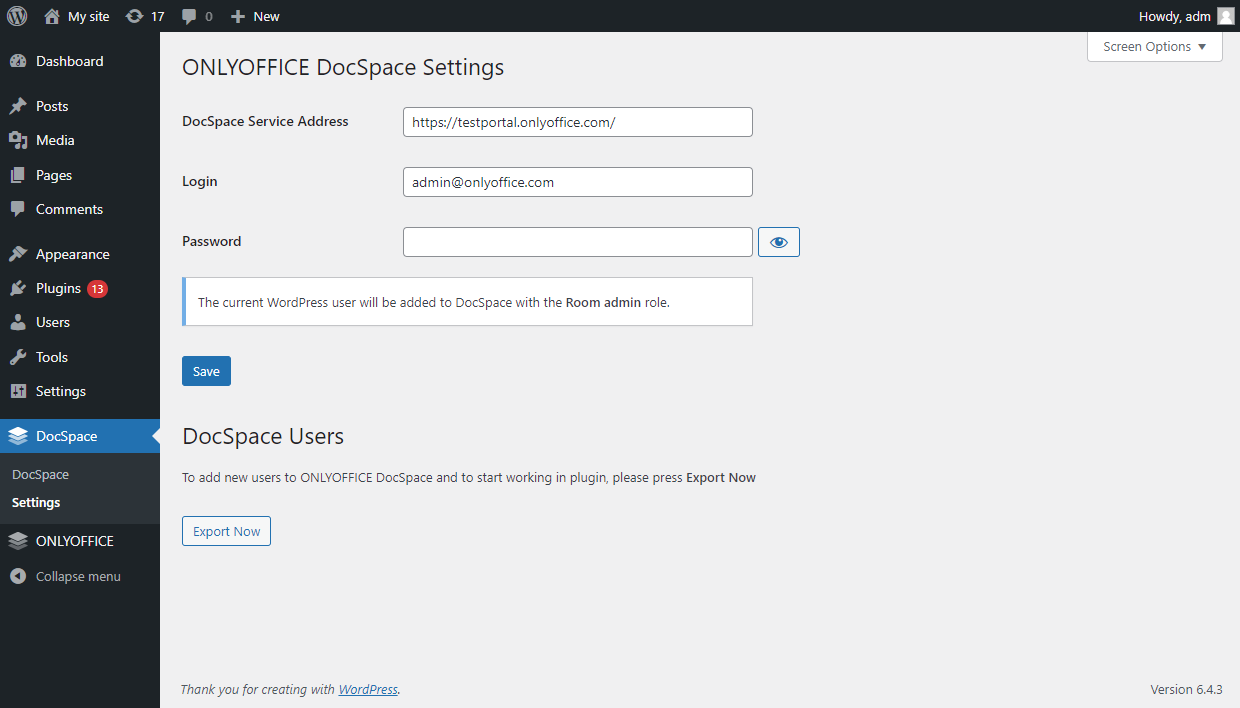
- Vai alle impostazioni del plugin e specifica i seguenti parametri:
- Indirizzo del servizio DocSpace
- Login e Password dell'amministratore
- Fai clic su Salva.
Quando fai clic sul pulsante Salva, verrà creato un utente con il ruolo di Amministratore della Stanza su ONLYOFFICE DocSpace, con gli stessi dati dell'utente WordPress corrente.
Inizia a utilizzare ONLYOFFICE DocSpace all'interno di WordPress
Esportazione degli utenti su DocSpace
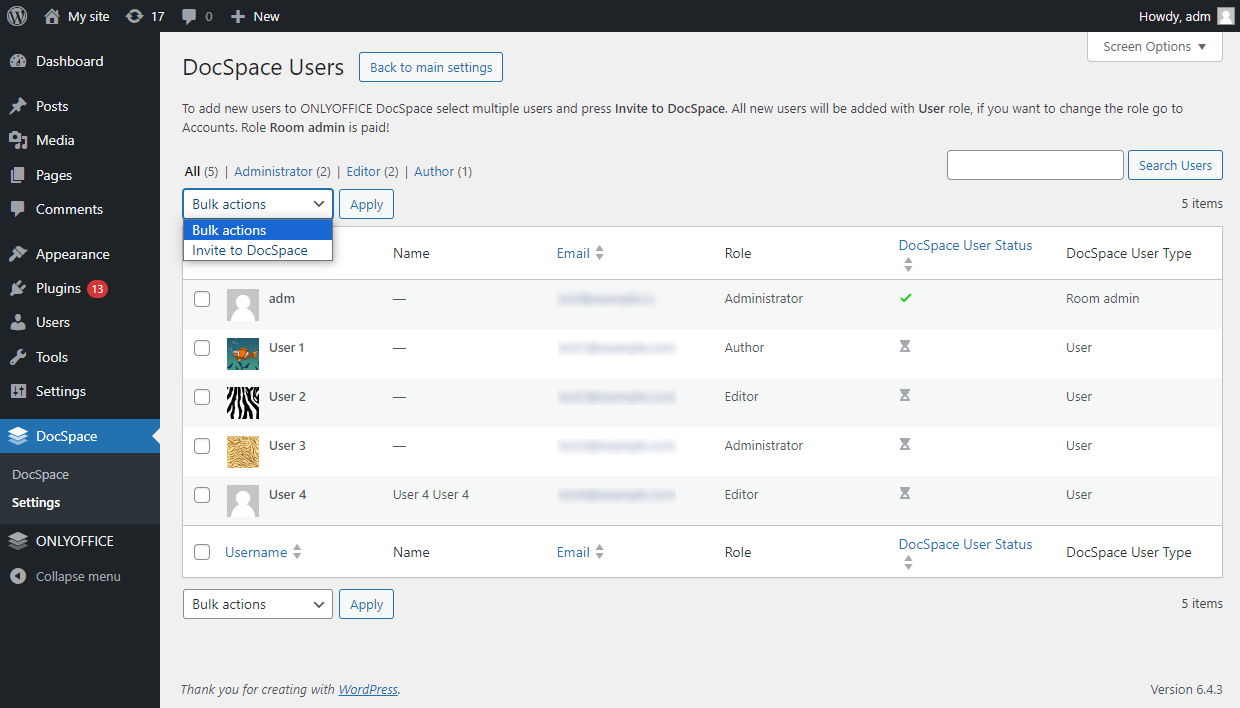
Per iniziare a lavorare con DocSpace, è necessario esportare gli utenti dal tuo WordPress a ONLYOFFICE DocSpace. Nella pagina delle impostazioni del plugin, fai clic sul pulsante Esporta ora nella pagina delle impostazioni del plugin. Si aprirà una pagina con l'elenco degli utenti (include gli utenti di WordPress con i permessi upload_files).
Per aggiungere un utente o più utenti a DocSpace, selezionali nell'elenco, scegli Invita su DocSpace dal menù a tendina e fai clic sul pulsante Applica.
Nella colonna Stato utente DocSpace di questo elenco, puoi verificare se un utente di WordPress è stato aggiunto a DocSpace o meno:
- Segno di spunta verde: un utente di WordPress con l'email specificata è stato aggiunto a DocSpace. La sincronizzazione è stata completata con successo.
- Campo vuoto: non esiste un utente di WordPress con l'email specificata in DocSpace. Puoi invitarlo.
- Clessidra: esiste un utente in DocSpace con l'email specificata, ma c'è stato un problema di sincronizzazione. Al primo accesso al plugin DocSpace, l'utente dovrà fornire le credenziali di accesso per DocSpace per completare la sincronizzazione.
Creazione di stanze DocSpace all'interno di WordPress
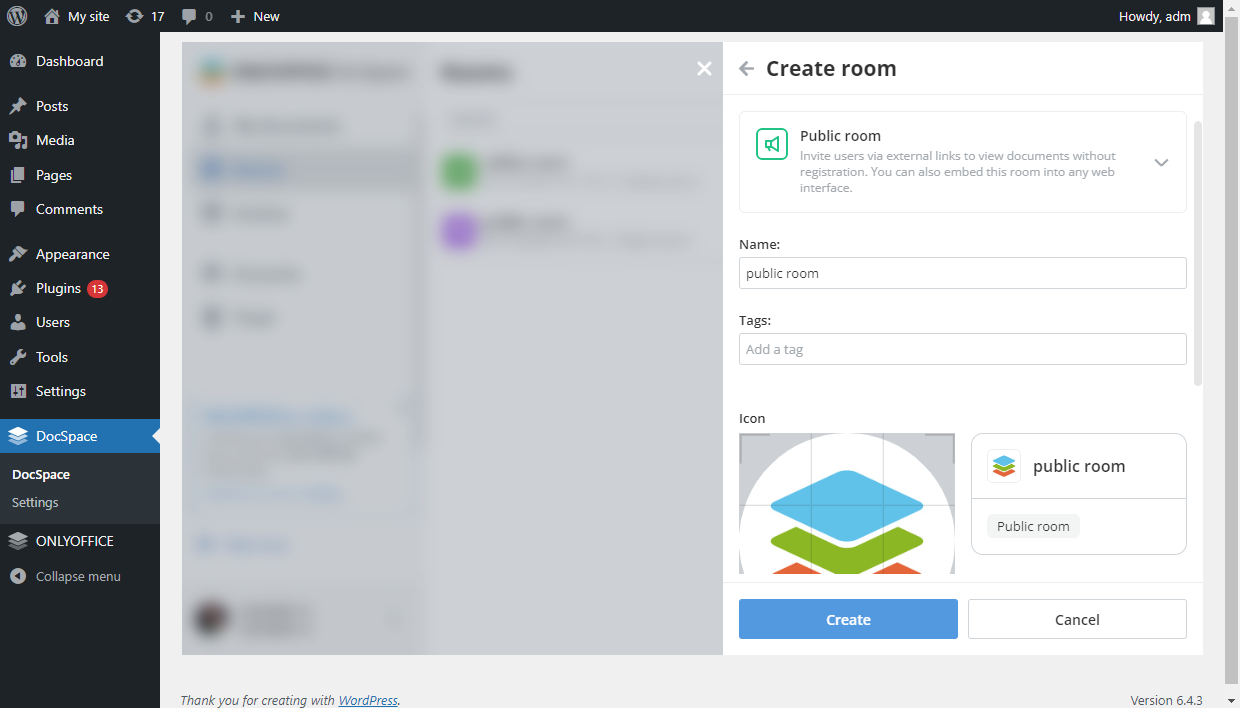
Dopo aver configurato il plugin di integrazione, DocSpace apparirà per gli utenti con il permesso upload_files. Tali utenti possono accedere a ONLYOFFICE DocSpace, dove è possibile creare Stanze di collaborazione, Stanze personalizzate o Stanze pubbliche, invitare utenti e collaborare sui documenti all'interno delle stanze.
Per ulteriori dettagli sulle caratteristiche di ONLYOFFICE DocSpace, consulta le nostre guide.
Aggiungere una stanza o un file di DocSpace alla pagina di WordPress
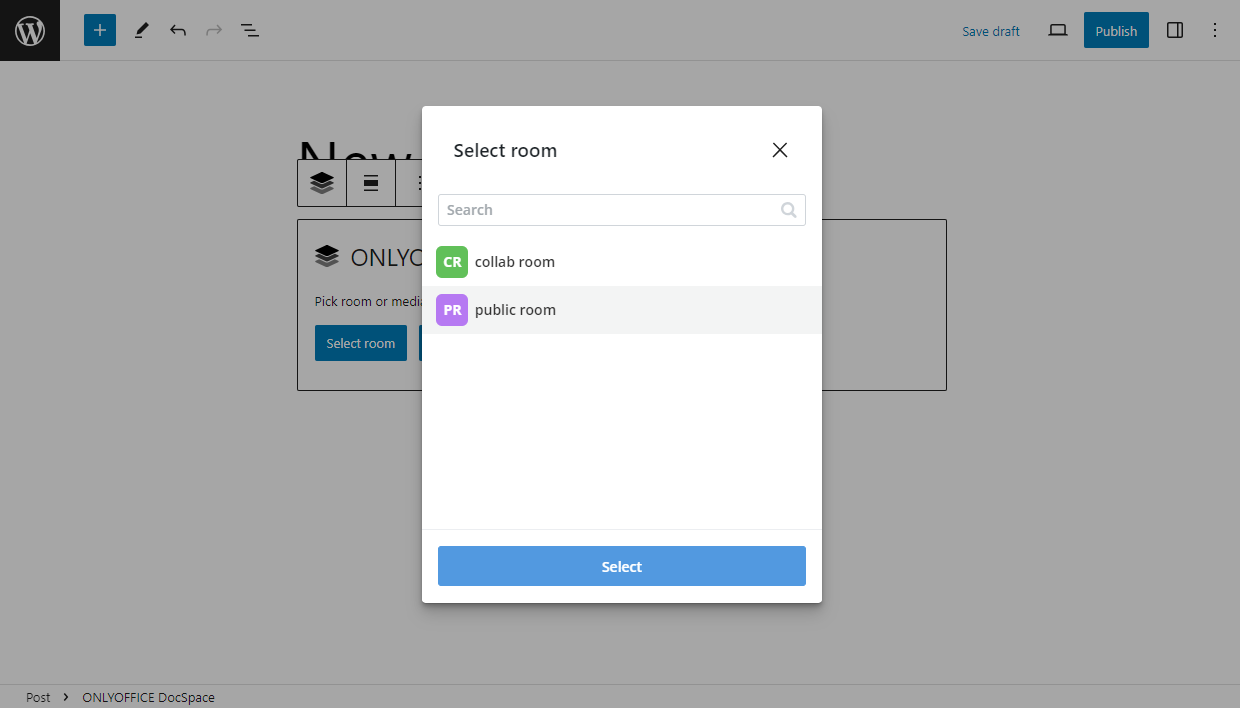
Quando crei un post, puoi aggiungere l'elemento (blocco) di ONLYOFFICE DocSpace; stanza o file, a tua scelta. Fai clic sull'icona +, quindi Sfoglia tutto e scegli ONLYOFFICE DocSpace.
Per aggiungere una stanza, fai clic sul pulsante Seleziona stanza, seleziona la stanza desiderata e premi Seleziona. Nelle impostazioni del blocco, puoi specificare la larghezza e l'altezza desiderate da visualizzare sulla pagina, oltre al tema chiaro o scuro.
Per aggiungere un file, fai clic sul pulsante Seleziona file, seleziona il file desiderato dalla stanza e premi Salva. Nelle impostazioni del blocco, puoi specificare la larghezza e l'altezza desiderate da visualizzare sulla pagina, oltre al tema chiaro o scuro.
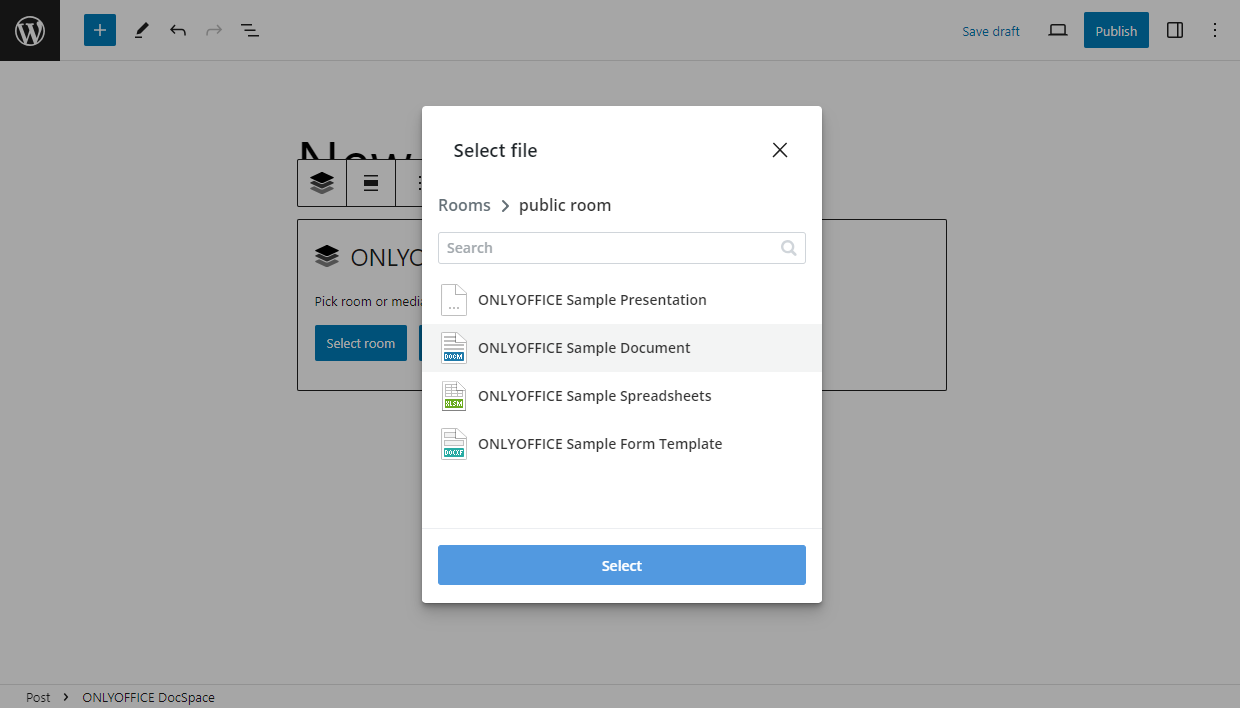
Dopo la pubblicazione del post, i visitatori del sito WordPress potranno visualizzare il file direttamente online, senza doverlo scaricare. Gli utenti di WordPress, in base ai diritti di accesso assegnati, potranno inoltre visualizzare, modificare i file online oppure aggiungere nuovi file alla stanza.
I diritti di accesso alle stanze e ai file per gli utenti WordPress nelle pagine pubblicate del sito vengono definiti secondo i seguenti criteri:
- Se la stanza deve essere disponibile a tutti gli utenti, utilizza una stanza pubblica in DocSpace. Sarà visibile sulla pagina pubblica di WordPress (una pagina privata di WordPress è disponibile solo per gli utenti connessi).
- Se la stanza deve essere disponibile solo per gli utenti connessi, utilizza una stanza non pubblica in DocSpace. Sarà richiesto l'accesso a WordPress per visualizzarla (ciò vale anche per le paginep pubbliche).
Nota bene le seguenti specifiche per le stanze DocSpace pubblicate sulle pagine di WordPress:
- Il menù a sinistra di DocSpace non è disponibile;
- La navigazione è possibile solo all'interno della stanza aggiunta;
- Se gli utenti hanno il ruolo di amministratore della stanza o utente avanzato, possono creare nuovi file.