Trello
Informazioni sull'integrazione di ONLYOFFICE e Trello
Trello è uno strumento di gestione dei progetti che aiuta i team a organizzare le attività e collaborare in modo efficiente. ONLYOFFICE offre un connettore ufficiale per integrare ONLYOFFICE Docs o ONLYOFFICE Docs Cloud con Trello, consentendo di modificare e collaborare sui documenti d’ufficio direttamente all’interno del proprio spazio di lavoro Trello. È possibile ottenere il modulo di integrazione ONLYOFFICE dal marketplace ufficiale. Per maggiori informazioni, consulta la pagina GitHub del connettore ONLYOFFICE per Trello. L'applicazione è distribuita con licenza Apache-2.0.
Collegare ONLYOFFICE Docs a Trello
Installazione e configurazione del modulo di integrazione ONLYOFFICE per Trello
Per installare l'applicazione ONLYOFFICE:
- Apri la tua bacheca Trello e clicca su Mostra menu sul lato destro.
-
Vai a Power-Ups e cerca ONLYOFFICE.
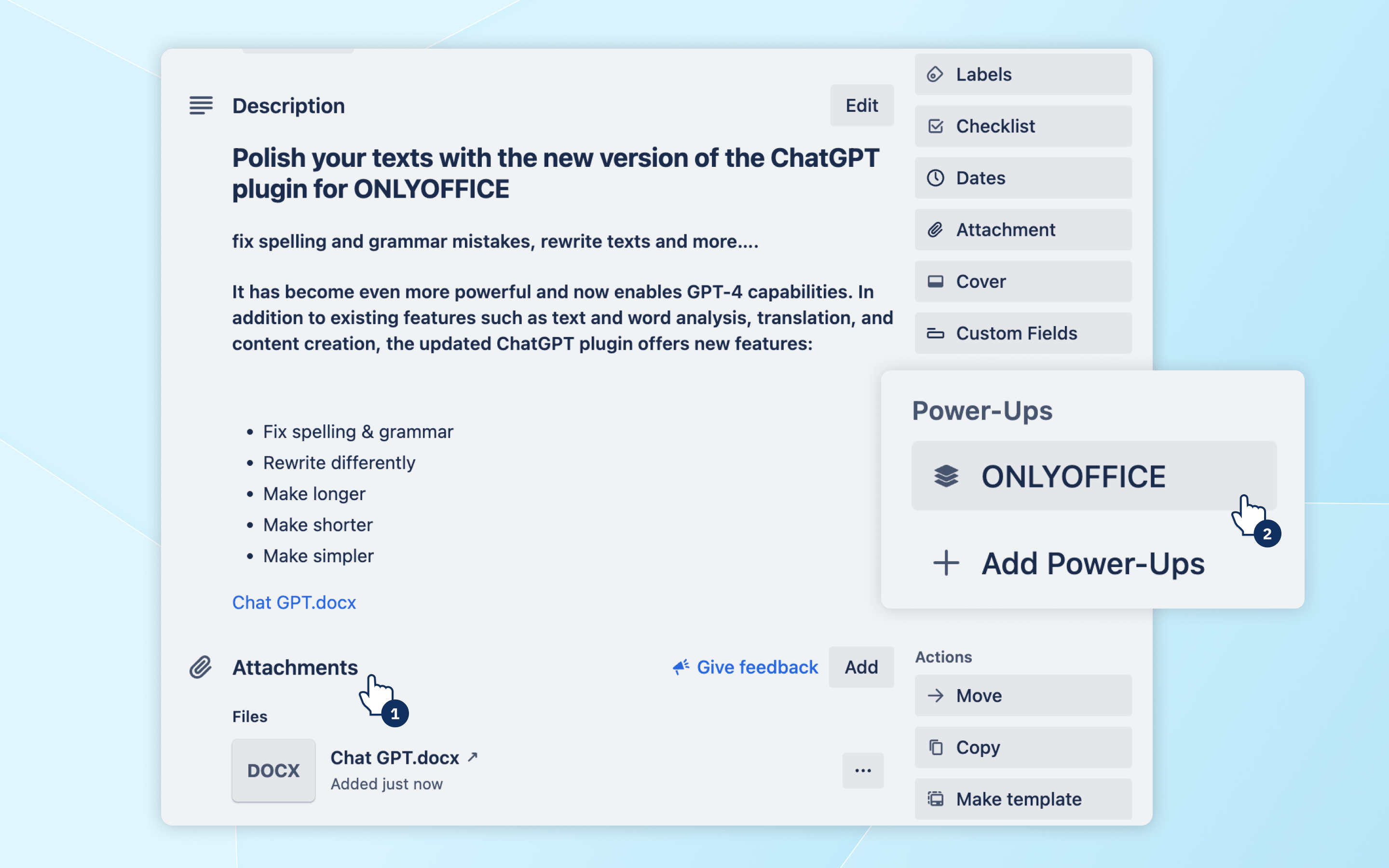
- Clicca su ONLYOFFICE Power-Up e poi su Aggiungi. Conferma l'aggiunta e ONLYOFFICE sarà abilitato per la tua bacheca.
Una volta pronta la tua istanza di ONLYOFFICE Docs, dovrai configurarla in Trello:
-
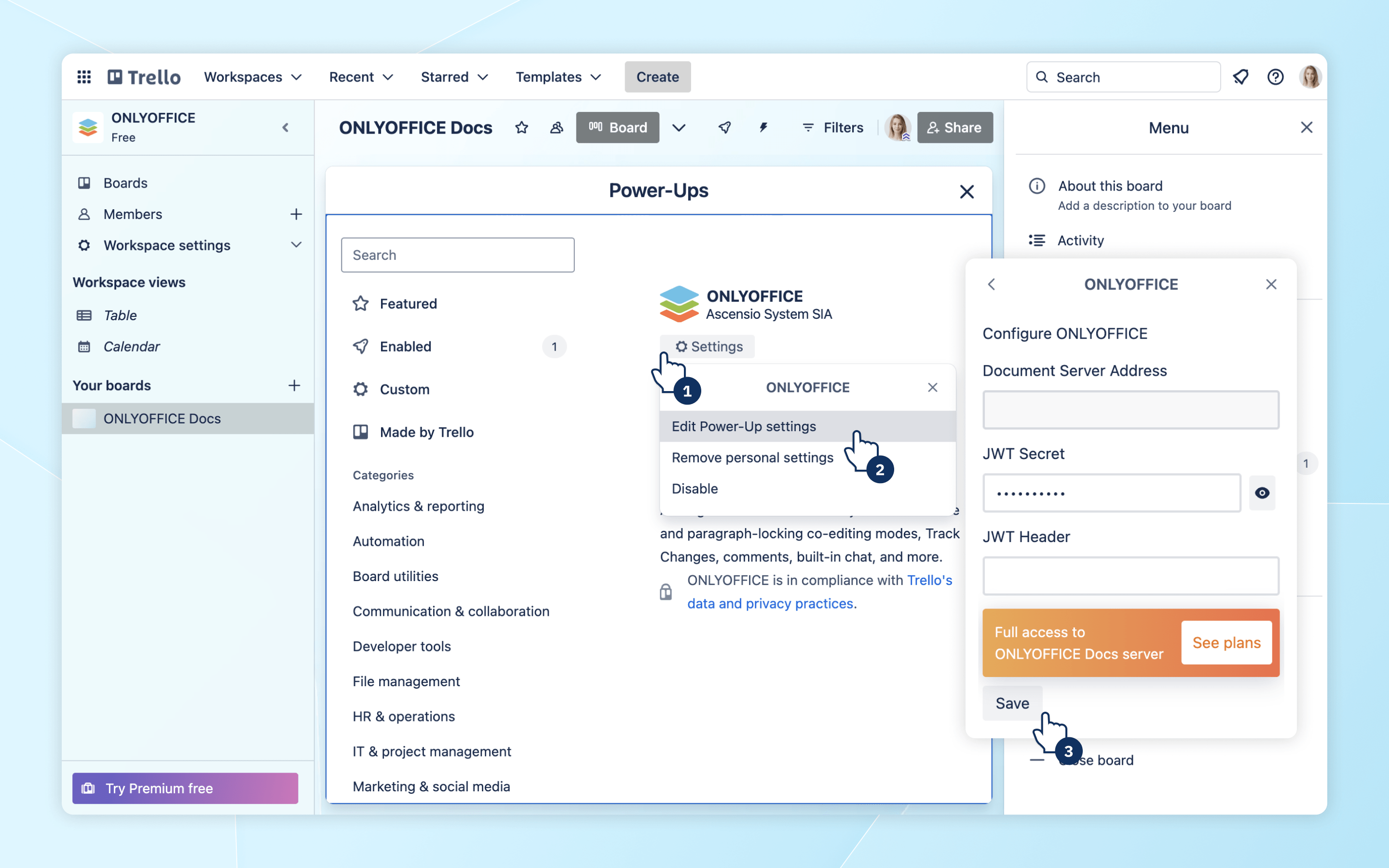
Clicca sul pulsante ONLYOFFICE nel pannello Power-Ups a destra. Inserisci i seguenti dettagli:
- Indirizzo del Server Documenti: L'URL del tuo server ONLYOFFICE Docs Cloud o self-hosted.
- Chiave segreta JWT (Opzionale): Per proteggere i tuoi documenti, puoi abilitare JWT (JSON Web Token). Puoi trovare queste informazioni nelle impostazioni di ONLYOFFICE Docs o nell'email di registrazione se usi la versione cloud.
- Header JWT: Se usi JWT, specifica qui il nome dell'header personalizzato.
-
Clicca su Salva per applicare le impostazioni.
Inizia a usare ONLYOFFICE in Trello
Con tutto configurato, ora puoi lavorare sui tuoi documenti direttamente all'interno delle schede Trello:
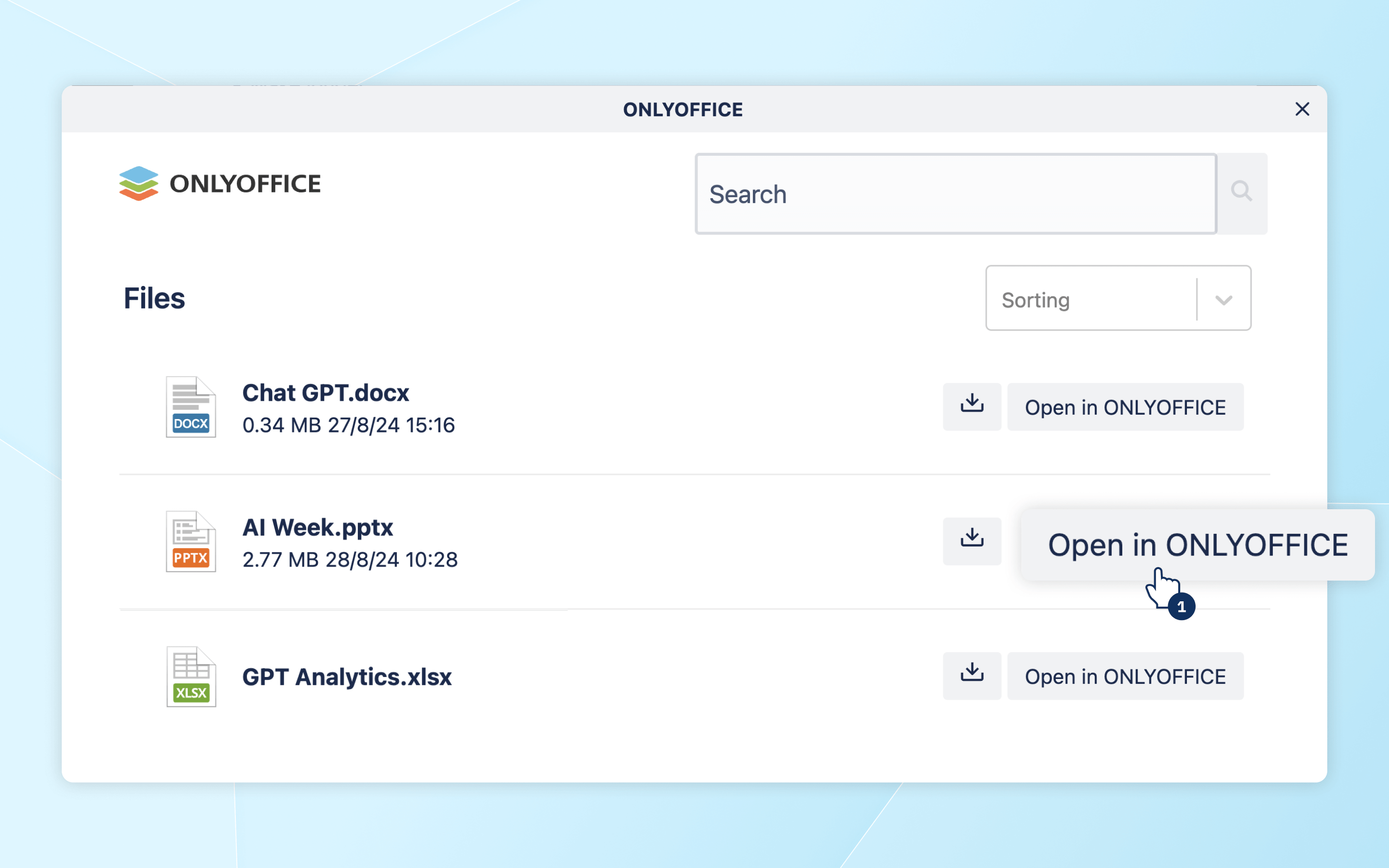
Visualizzazione e Modifica: Vedrai il pulsante ONLYOFFICE nella sezione Power-Ups — cliccalo per visualizzare l'elenco degli allegati. Per modificare un file, clicca su Apri in ONLYOFFICE accanto all'allegato desiderato.
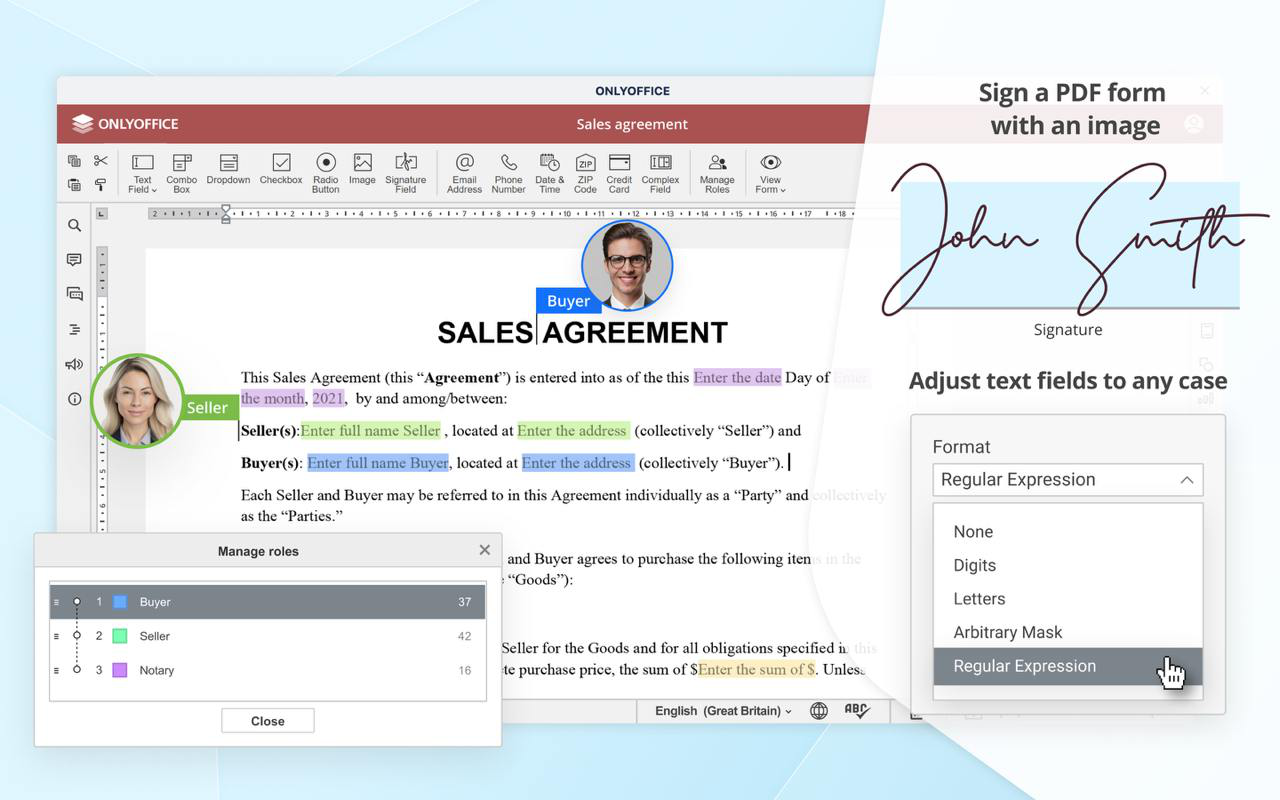
Collaborazione: Per collaborare efficacemente con il tuo team, abilita il co-editing in tempo reale selezionando la modalità Veloce o Rigida, e utilizza i commenti e Traccia Modifiche.
Salvataggio delle modifiche: Le modifiche vengono salvate in un nuovo file con lo stesso nome dell'originale. La versione modificata sarà disponibile all'interno della scheda per un accesso rapido.