- Home
- Connettori
- Pipedrive
Pipedrive
Informazioni sull'integrazione di ONLYOFFICE e Pipedrive
Pipedrive è uno strumento di gestione delle relazioni con i clienti per le vendite. ONLYOFFICE offre un modulo ufficiale per integrare ONLYOFFICE Docs con Pipedrive e modificare documenti office nel tuo ambiente Pipedrive. Puoi ottenere il modulo di integrazione ONLYOFFICE dal Marketplace di Pipedrive. Per saperne di più sul connettore ONLYOFFICE per Pipedrive, visita la pagina GitHub. Il modulo è distribuito sotto la licenza Apache-2.0.
Caratteristiche principali
- Modifica e visualizzazione di documenti di testo, fogli di calcolo, presentazioni e PDF.
- Apertura di altri formati di file office per la visualizzazione, inclusi RTF, TXT, CSV, ecc.
- Co-editing dei documenti in tempo reale: due modalità di co-editing (Veloce e Rigida), la modalità Traccia Modifiche, commenti e chat integrata.
- Supporto JWT per proteggere il tuo traffico in modo che nessuno possa accedere ai tuoi documenti eccetto gli utenti con i diritti appropriati.
Formati supportati
- Per la creazione: DOCX, PPTX, XLSX.
- Per la modifica: DOCX, PPTX, XLSX.
- Per la visualizzazione: CSV, DJVU, DOC, DOCM, DOT, DOTM, DOTX, EPUB, FB2, FODP, FODS, FODT, HTM, HTML, MHT, ODP, ODS, ODT, OTP, OTS, OTT, OXPS, PDF, POT, POTM, POTX, PPS, PPSM, PPSX, PPT, PPTM, RTF, TXT, XLS, XLSM, XLT, XLTM, XLTX, XML, XPS.
Connessione di ONLYOFFICE Docs a Pipedrive
Requisiti
- Istanza di ONLYOFFICE Docs. Si prega di consultare la pagina della documentazione ufficiale per saperne di più sull'installazione di ONLYOFFICE Docs:
- versione Enterprise self-hosted
oppure
- ONLYOFFICE Docs Cloud che non richiede download e installazione
- l'istanza di ONLYOFFICE Docs deve essere commutata al protocollo HTTPS. Si prega di leggere l'articolo per Windows o l'articolo per Linux per saperne di più.
- versione Enterprise self-hosted
Installazione e configurazione del modulo di integrazione ONLYOFFICE per Pipedrive
Per installare l'applicazione ONLYOFFICE:
- Apri la sezione Marketplace.
- Trova ONLYOFFICE nella sezione App utilizzando la barra di ricerca in cima alla pagina.
- Clicca sul pulsante Autorizza nella finestra aperta.
- Se accetti le autorizzazioni che stai concedendo all'app, clicca sul pulsante Consenti e Installa.
Dopo l'installazione dell'app, regola le sue impostazioni all'interno del tuo Pipedrive. Per farlo:
- Apri la sezione Marketplace.
- Trova ONLYOFFICE nella sezione App utilizzando la barra di ricerca in cima alla pagina.
- Clicca sul pulsante Gestisci app.
- Clicca sul pulsante Altre opzioni accanto alla voce di menu ONLYOFFICE.
- Clicca su Impostazioni nell'elenco aperto.
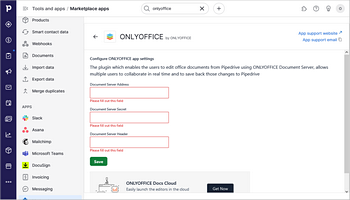
Nel campo Indirizzo del Server Documenti, specifica l'URL di ONLYOFFICE Docs installato o l'indirizzo di ONLYOFFICE Docs Cloud.
Configurazione JWT per l'integrazione di ONLYOFFICE e Pipedrive
JWT o JSON Web Token è una stringa inviata dal client al server all'interno della richiesta HTTP per convalidare l'autenticità del client. JWT è salvato solo sul lato client, quindi la trasmissione tra le parti è protetta e firmata digitalmente.
Il token è generato utilizzando lo standard JWT (JSON Web Tokens). I token sono firmati dalla chiave del server, quindi il client è in grado di verificare che il token sia legittimo.
ONLYOFFICE Docs convalida il token. I dati dal payload sono considerati validi e vengono utilizzati al posto dei dati corrispondenti dai parametri principali. Se il token è invalido, il comando non viene eseguito. Per saperne di più, si prega di leggere la guida alla sicurezza API.
Per configurare JWT per Pipedrive:
- Apri la sezione Marketplace.
- Trova ONLYOFFICE nella sezione App utilizzando la barra di ricerca in cima alla pagina.
- Clicca sul pulsante Gestisci app.
- Clicca sul pulsante Altre opzioni accanto alla voce di menu ONLYOFFICE.
- Clicca su Impostazioni nell'elenco aperto.
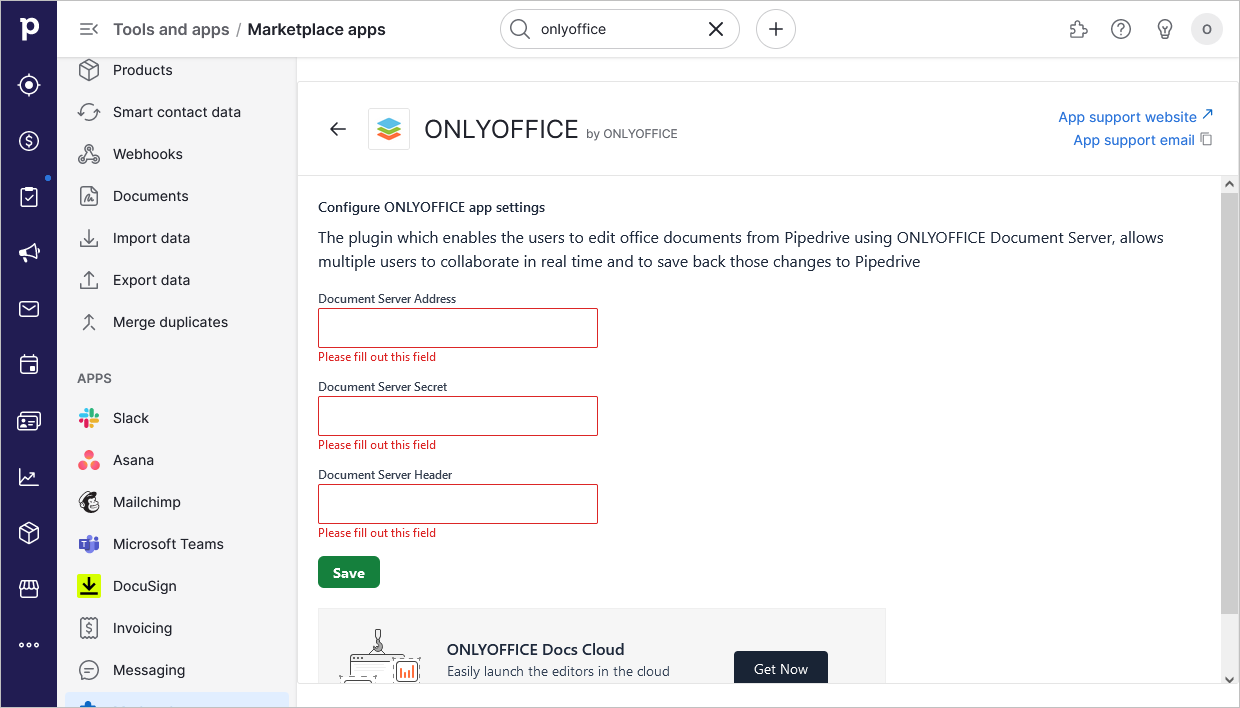
- Compila i seguenti campi:
- Segreto del Server Documenti: La chiave segreta è generata automaticamente per limitare l'accesso a ONLYOFFICE Docs. Se desideri specificare la tua chiave segreta in questo campo, specifica anche la stessa chiave segreta nel file di configurazione di ONLYOFFICE Docs per abilitare la convalida.
- Header del Server Documenti: L'header JWT standard utilizzato in ONLYOFFICE è Authorization. Nel caso in cui questo header sia in conflitto con la tua configurazione, puoi cambiarlo con uno personalizzato.
Inizia a utilizzare ONLYOFFICE Docs all'interno di Pipedrive
Per creare o caricare un file:
- Apri l'affare richiesto.
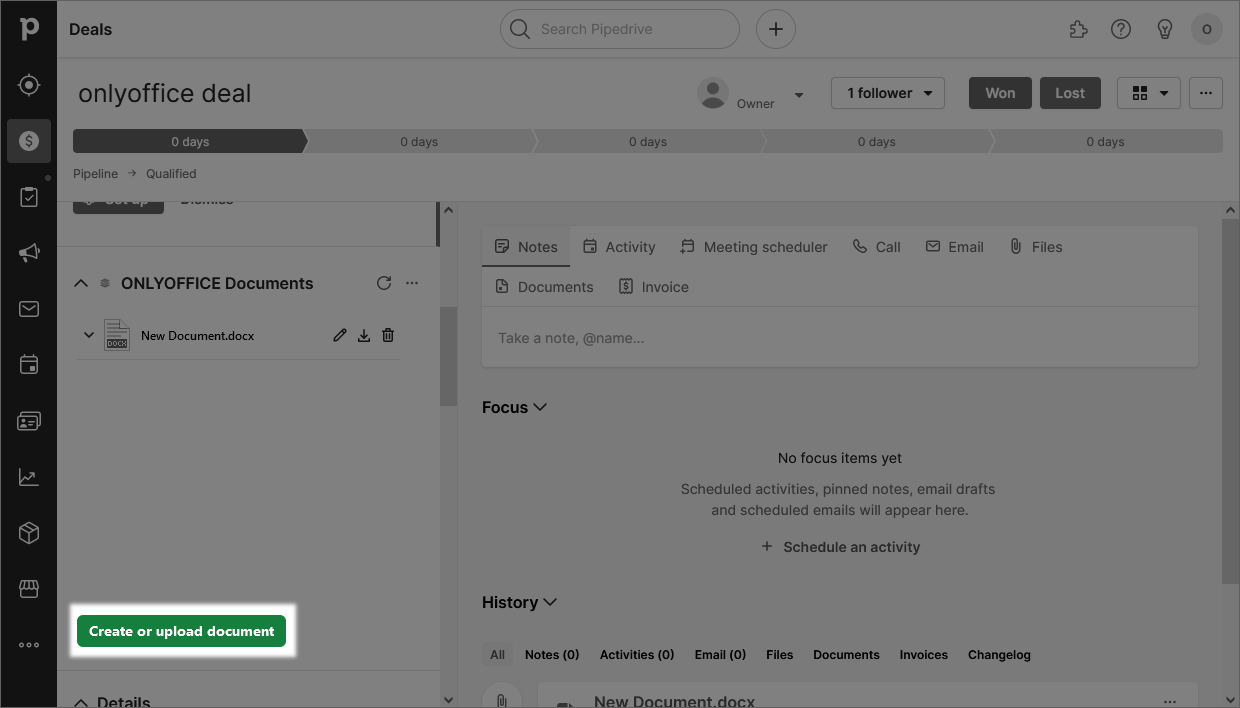
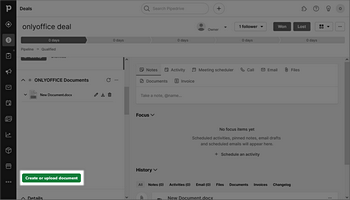
- Nel pannello ONLYOFFICE Document a sinistra, clicca sul pulsante Crea o carica documento.
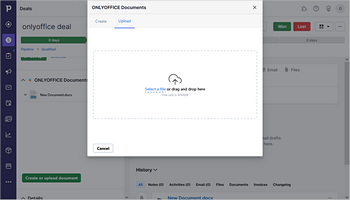
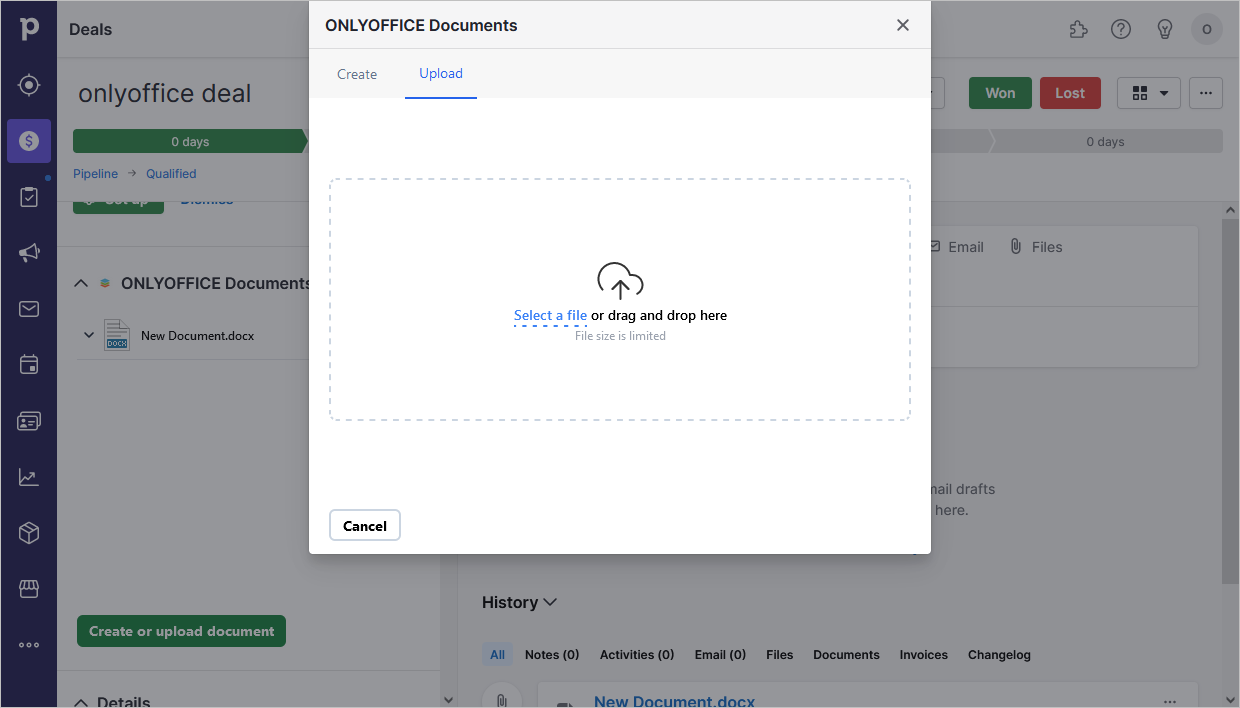
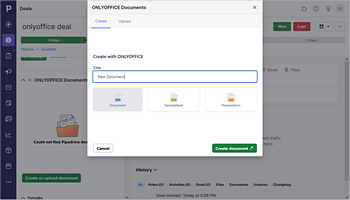
- Nella finestra aperta, scegli se vuoi creare o caricare un file selezionando la scheda corrispondente:
- Scheda Crea: inserisci un titolo per il file, scegli il formato (documento, foglio di calcolo, presentazione) e clicca sul pulsante Crea documento.
- Scheda Carica: trascina e rilascia un file o cercalo manualmente.
- Scheda Crea: inserisci un titolo per il file, scegli il formato (documento, foglio di calcolo, presentazione) e clicca sul pulsante Crea documento.
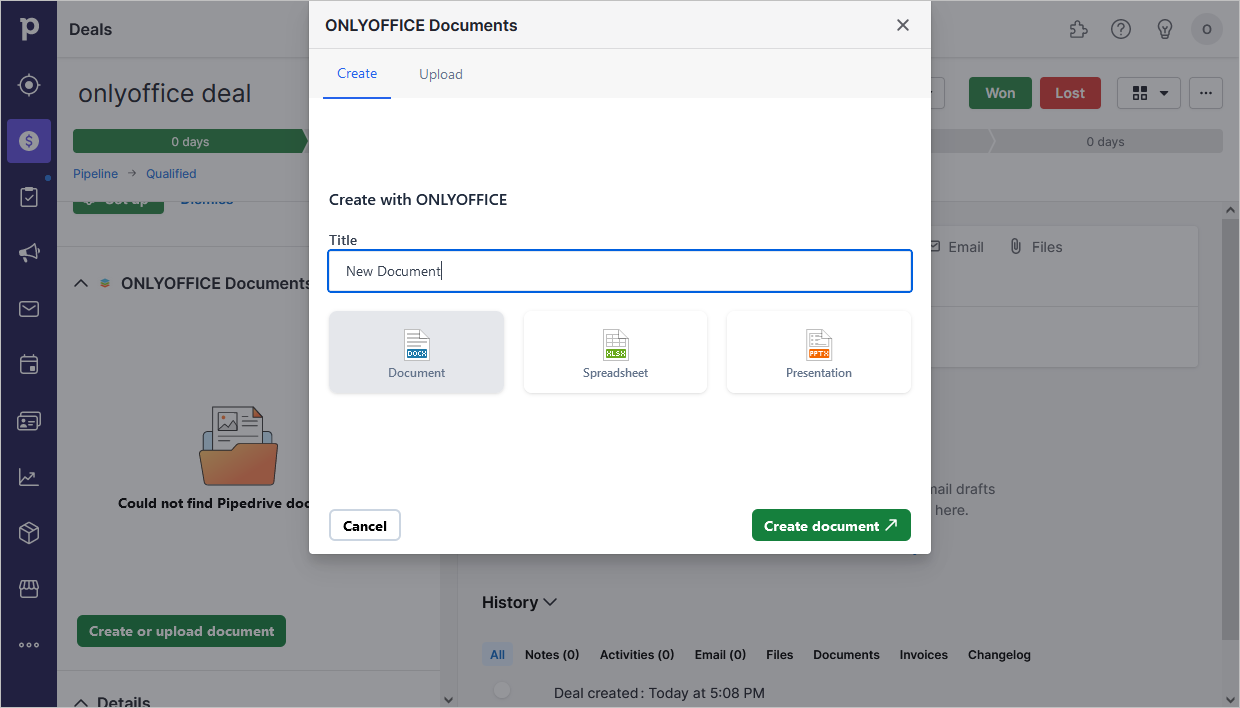
Puoi modificare qualsiasi file allegato agli affari di Pipedrive e supportato da ONLYOFFICE (vedi l'elenco completo qui).
Gestione dei file
Per modificare o visualizzare un file, clicca sull'icona
Penna accanto al file.
Per scaricare un file, clicca sull'icona
accanto al file.
Per eliminare un file, clicca sull'icona
Cestino accanto al file.