Odoo
Informazioni sull'integrazione tra ONLYOFFICE e Odoo
Odoo è uno strumento di gestione aziendale progettato per la pianificazione delle risorse. ONLYOFFICE offre tre moduli ufficiali per integrarlo con Odoo:
- ONLYOFFICE è un modulo principale necessario per il funzionamento degli altri moduli e consente di allegare documenti.
- ONLYOFFICE Documents è un modulo utilizzato per creare, modificare e allegare documenti.
- ONLYOFFICE Templates è un modulo utilizzato per creare e modificare moduli compilabili.
I moduli di integrazione sono distribuiti sotto licenza LGPL-3.
Collegare ONLYOFFICE Docs a Odoo
Configurazione di JWT per l'integrazione tra ONLYOFFICE e Odoo
JWT o JSON Web Token è una stringa inviata dal client al server all'interno della richiesta HTTP per convalidare l'autenticità del client. JWT è salvato solo sul lato client, quindi la trasmissione tra le parti è protetta e firmata digitalmente.
Il token è generato utilizzando lo standard JWT (JSON Web Tokens). I token sono firmati con la chiave del server, quindi il client è in grado di verificare che il token sia legittimo.
ONLYOFFICE Docs convalida il token. I dati dal payload sono considerati validi e vengono utilizzati al posto dei dati corrispondenti dai parametri principali. Se il token non è valido, il comando non viene eseguito. Per saperne di più, leggi la guida alla sicurezza API.
In Odoo, JWT è abilitato per impostazione predefinita.
Segui questi passaggi per configurarlo manualmente se necessario:
- Vai al menu Home Impostazioni > ONLYOFFICE.
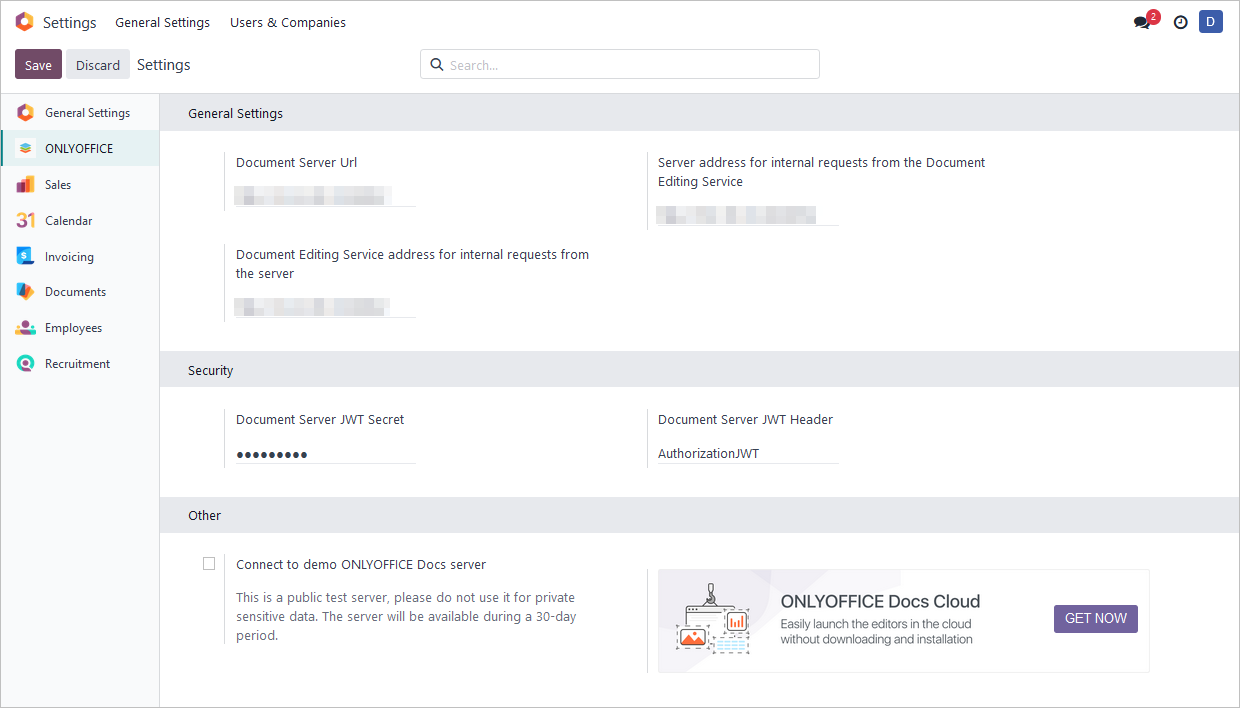
- Inserisci i valori nei seguenti campi:
- Document Server JWT Secret: La chiave segreta è generata automaticamente per limitare l'accesso a ONLYOFFICE Docs. Se vuoi specificare la tua chiave segreta in questo campo, specifica anche la stessa chiave segreta nel file di configurazione di ONLYOFFICE Docs per abilitare la convalida.
- Document Server JWT Header: L'intestazione JWT standard utilizzata in ONLYOFFICE è Authorization. Nel caso in cui questa intestazione sia in conflitto con la tua configurazione, puoi cambiarla con una personalizzata.
Inizia a usare ONLYOFFICE Docs all'interno di Odoo
Modulo ONLYOFFICE
Per allegare un file:
- Vai al modulo Discussione.
- Scegli un canale o una discussione.
- Fai clic sul pulsante Allega file nel campo della chat.
- Seleziona il file che desideri allegare e fai clic su OK.
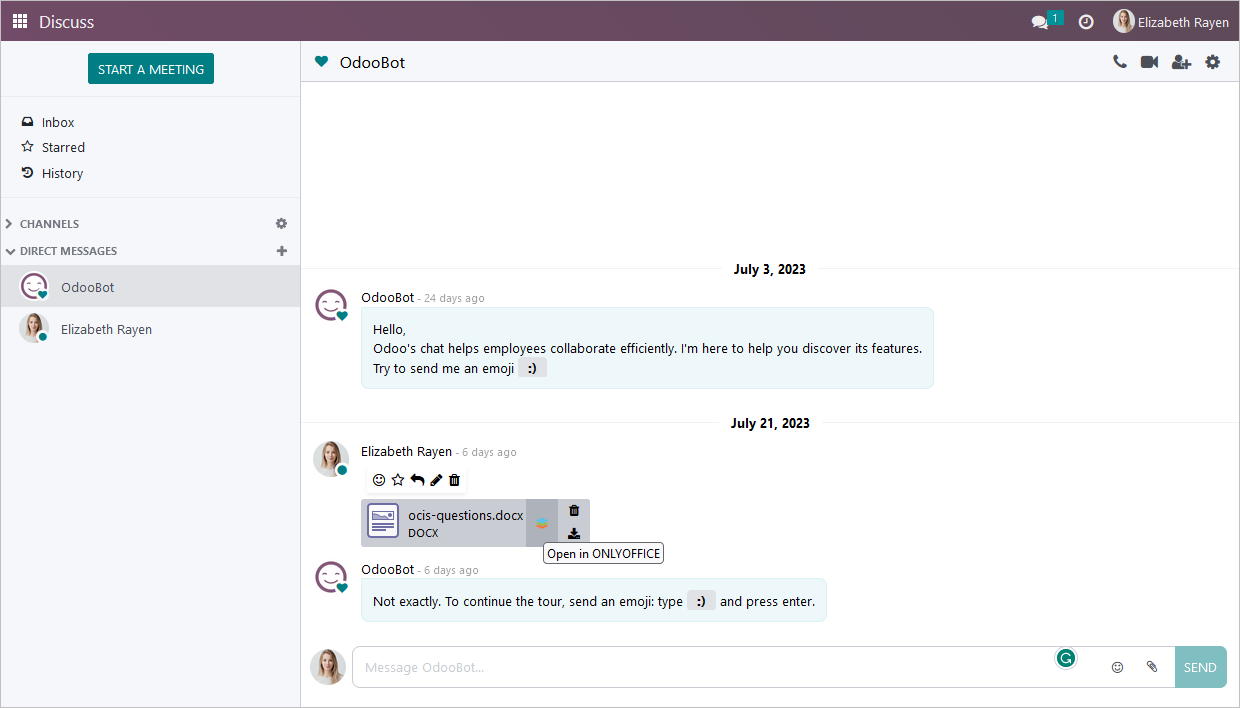
- Il file allegato apparirà così:
Modulo ONLYOFFICE Documents
Per creare un file:
- Apri il modulo Documenti.
- Fai clic sul pulsante Crea con ONLYOFFICE nel menu a discesa Nuovo nell'angolo in alto a sinistra del pannello superiore.
- Scegli una delle seguenti opzioni:
- Vuoto - crea un Documento, Foglio di calcolo, Presentazione o modulo PDF vuoto.
Inserisci il nome del file nel campo Titolo se necessario.
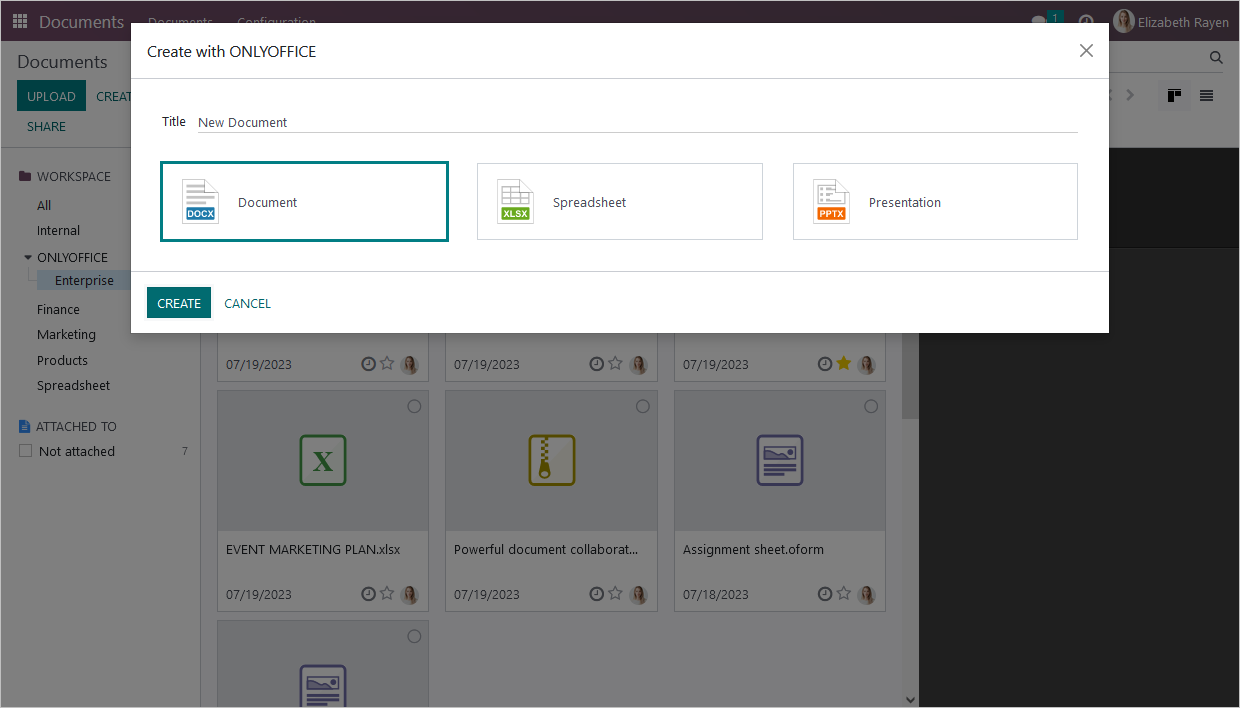
Fai clic sul pulsante Crea per creare un file, o fai clic sul pulsante Crea e Imposta Permessi per impostare i diritti di accesso per il file.
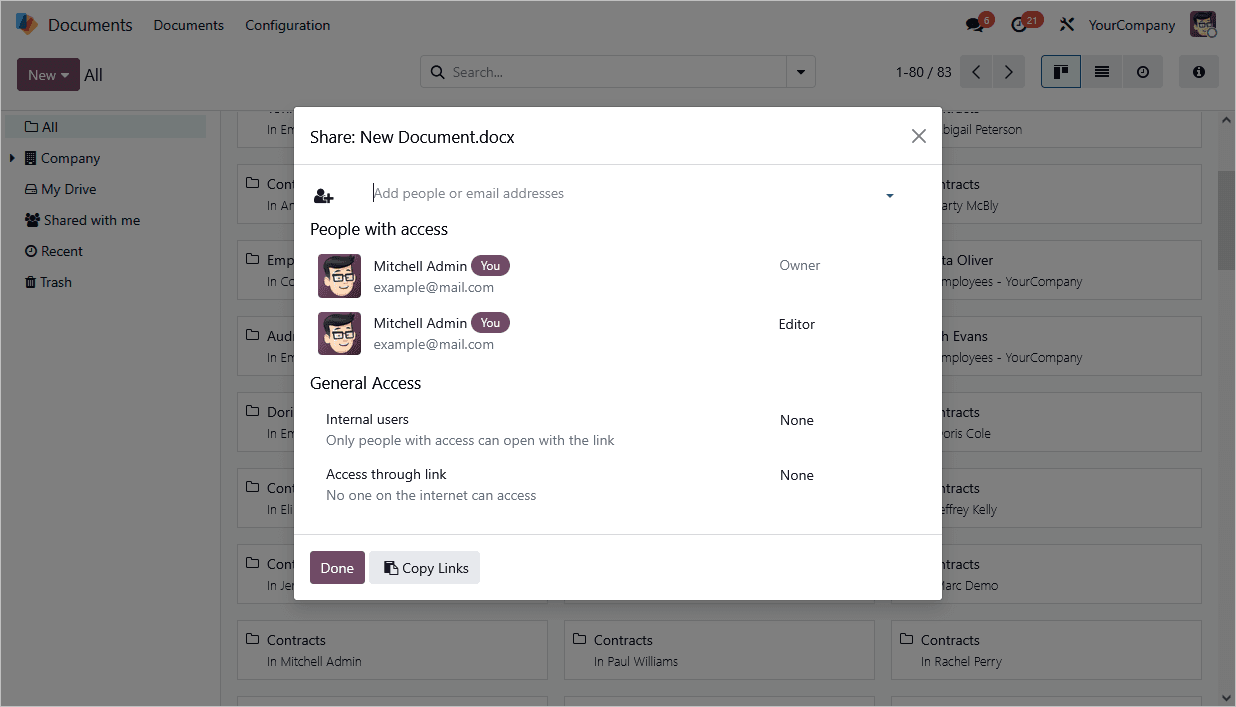
- Aggiungi persone o indirizzi email nel campo corrispondente.
- Visualizza l'elenco degli utenti con accesso al documento nel pannello Persone con accesso.
- Imposta i parametri di Accesso Generale per tutti gli utenti interni e per l'accesso di terze parti tramite link.
- Da Modello - crea un documento basato su uno dei modelli disponibili. Ordina l'elenco dei modelli per Categorie, Tipo e Lingua, o utilizza il campo Ricerca.
Fai clic sul modello per vedere la sua anteprima, o selezionalo facendo clic sul pulsante radio nell'angolo in alto a destra del modello. Fai clic sul pulsante Crea per procedere.
- Vuoto - crea un Documento, Foglio di calcolo, Presentazione o modulo PDF vuoto.
Puoi modificare qualsiasi file allegato alle attività di Odoo e supportato da ONLYOFFICE (vedi l'elenco completo qui).
Per modificare o visualizzare un file, fai clic sul pulsante Apri in ONLYOFFICE sul pannello esteso a destra, ad esempio:

Modulo ONLYOFFICE Templates
Puoi utilizzare un modello predefinito disponibile nella pagina principale del modulo.
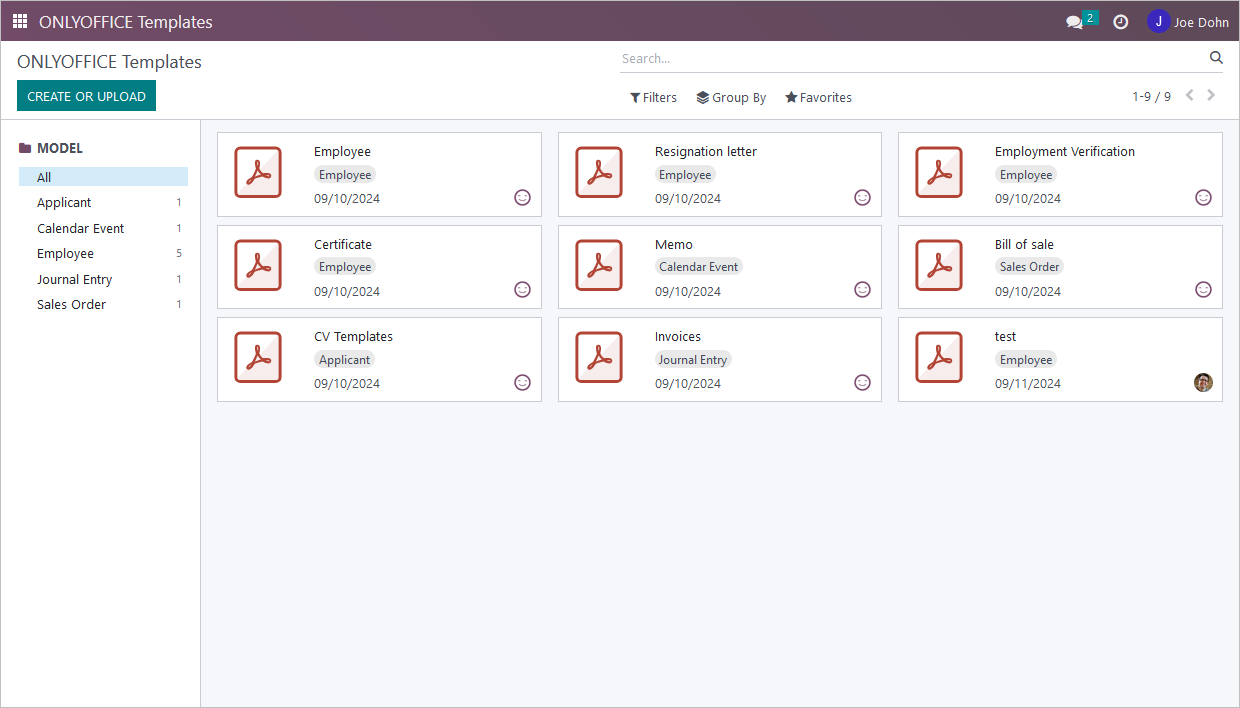
Nota che il numero di modelli disponibili dipende dai moduli installati, ad esempio, Vendite, Fatturazione, Calendario, Reclutamento, ecc. I modelli demo di ONLYOFFICE verranno aggiunti solo ai moduli Odoo già installati. È fortemente consigliato installare ONLYOFFICE Templates dopo aver installato altri moduli Odoo.
Per creare un modulo:
- Si consiglia di passare alla modalità sviluppatore.
- Vai alle Impostazioni.
- Apri la scheda Impostazioni Generali.
- Scorri fino a Strumenti per sviluppatori.
- Fai clic sull'opzione di menu Attiva la modalità sviluppatore.
- Apri il Menu Principale e scegli l'opzione ONLYOFFICE Templates.
- Fai clic sul pulsante Crea o carica per creare un nuovo modulo.
- Inserisci il Nome del Modello.
- Inserisci il modello Odoo nel campo Seleziona Modello.
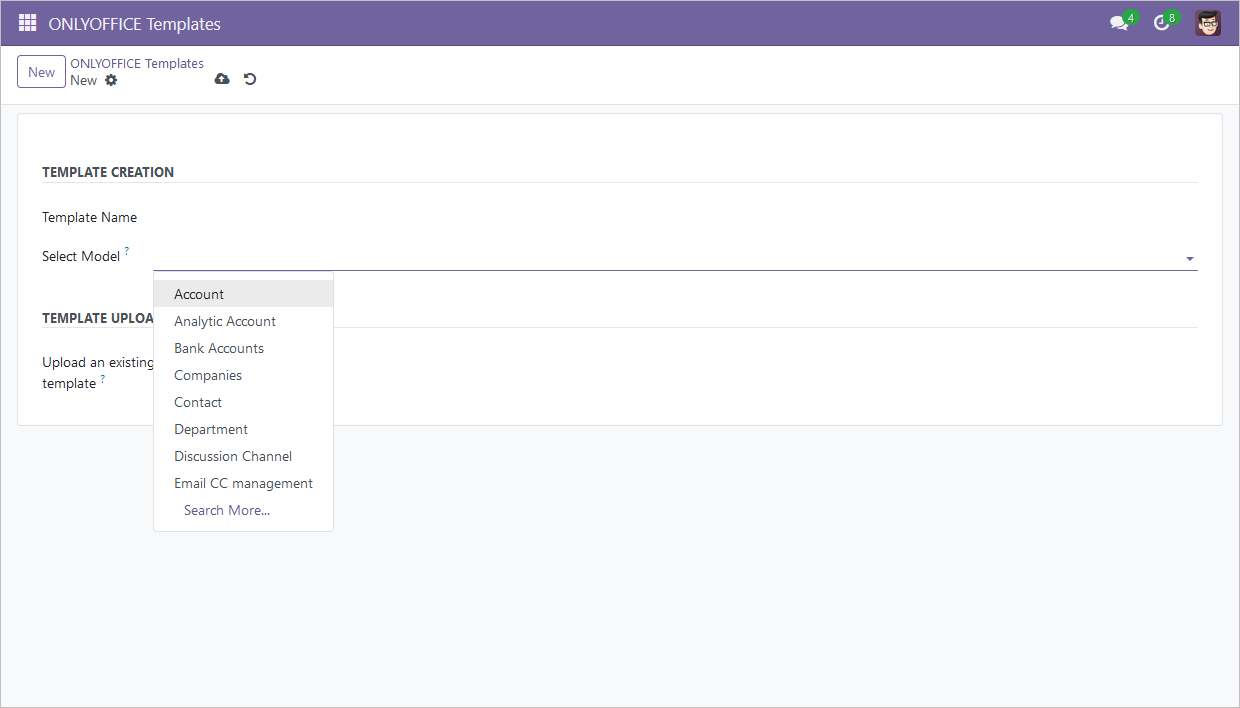
- Per conoscere il nome del modello, apri il modulo richiesto.
- Vai a qualsiasi voce che ha un pulsante ONLYOFFICE Invia & Stampa.
- Guarda l'URL della pagina. Il
model-xxxè il nome del modello Odoo di cui hai bisogno per il campo Seleziona Modello. Incollalo in questo campo e premi Invio.
- Puoi anche caricare un modello esistente facendo clic sul pulsante Carica il tuo file.
- Il modello dovrebbe essere creato e disponibile per la modifica. Se non lo è, fai clic sul pulsante Salva manualmente nell'angolo in alto a sinistra dello schermo durante la creazione di un modello.
Se hai bisogno di creare più modelli, compila i campi richiesti e fai clic sul pulsante Nuovo nell'angolo in alto a destra dello schermo. Il modello corrente verrà salvato, i campi saranno nuovamente vuoti e potrai procedere con la creazione di un altro modello.
-
Lavorare con i campi del modello
Passa al modulo ONLYOFFICE Templates e fai clic sul modello richiesto per aprirlo per ulteriori modifiche. Se hai bisogno di modificare le proprietà del modello, fai clic sul pulsante Altro nell'angolo in alto a destra del modulo richiesto e scegli l'opzione Modifica.
- Ogni campo in ogni modulo ha un punto interrogativo accanto. L'informazione lì è necessaria per compilare i campi.
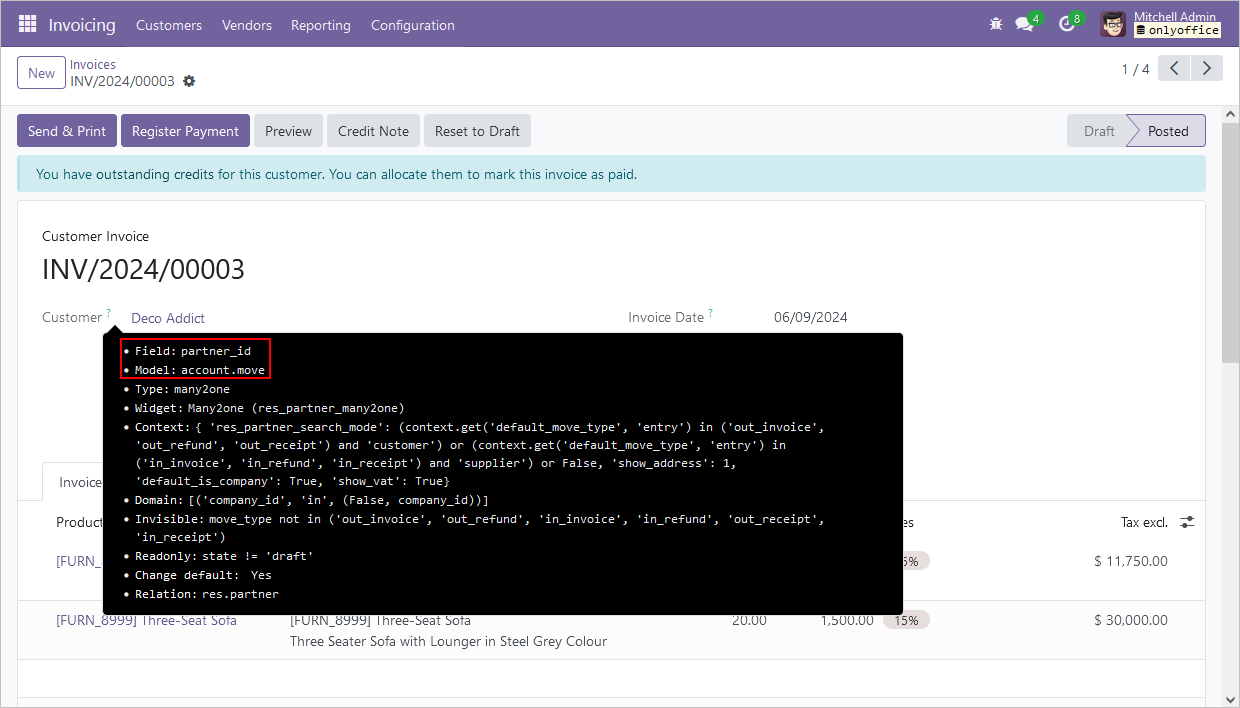
Se un campo non ha un punto interrogativo, prova a cancellare temporaneamente il suo contenuto. Potrebbe apparire il nome del campo. Questi tipi di nomi possono essere trovati anche nella sezione radice sul pannello di sinistra durante la modifica di un modulo.
- La ricerca nel connettore ONLYOFFICE Templates richiede informazioni dai campi Campo e Modulo.
- Se un campo ha una relazione one2many/many2many/many2one, la sottosezione avrà un nome corrispondente.
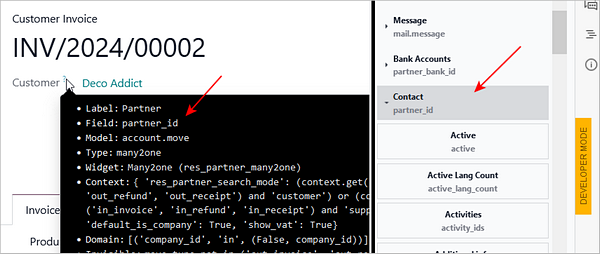
- Se il campo Modello contiene un nome che non coincide con quello dato nell'URL (ad esempio,
model-account.movenell'URL eaccount.move.linenel campo Modello), cercalo nella sottosezione.Se è una relazione one2many/many2many/many2one, la chiave della sottosezione avrà lo stesso nome del campo Campo. Ad esempio, se è un
partner_id, la chiave avrà lo stesso nome. - Nota che se il modello del campo non coincide con quello nell'URL, la chiave della sezione avrà lo stesso nome del campo Modello.
- Poiché il connettore è integrato in tutti i moduli Odoo, è possibile stampare un modulo compilato nel menu Azione > Stampa con ONLYOFFICE.
- Tutti i modelli disponibili per il modulo selezionato verranno visualizzati nel menu aperto. Scegli il modello desiderato per riempirlo con i dati corrispondenti all'elemento del modulo selezionato.
- Il modulo verrà scaricato sul tuo dispositivocon i campi già compilati automaticamente in base alla pagina di download.
- Per aggiungere un set di dati a un modulo,
- crea una tabella nel modulo che avrà le stesse colonne dei nomi dei campi del set di dati;
- inserisci le informazioni fornite nei punti interrogativi di Odoo nei campi corrispondenti;
- il resto della tabella verrà compilato automaticamente durante la stampa della pagina.
Al momento, non è possibile inserire elementi HTML in un modulo.
- Per gestire i diritti di accesso,
- vai al profilo utente;
- assegna il ruolo di Utente o Amministratore:
- L'Utente può solo stampare e visualizzare i modelli.
- Amministratore può creare, modificare, visualizzare, eliminare e stampare modelli.
- tutti gli utenti hanno il diritto di accesso Utente per impostazione predefinita.