- Home
- Connettori
- Nuxeo
Nuxeo
Informazioni sull'integrazione di ONLYOFFICE e Nuxeo
ONLYOFFICE offre un connettore ufficiale per integrare ONLYOFFICE Docs con Nuxeo e modificare documenti office all'interno del sistema di gestione dei contenuti. Puoi installare il connettore ONLYOFFICE dal Marketplace di Nuxeo ufficiale o scaricarlo dalla pagina GitHub. L'applicazione è distribuita sotto licenza Apache.
Caratteristiche principali
- Modifica di documenti di testo, fogli di calcolo, presentazioni, moduli e PDF.
- Co-editing dei documenti in tempo reale: due modalità di co-editing (Veloce e Rigida), Traccia Modifiche, commenti e una chat integrata.
- Supporto JWT per proteggere il tuo traffico in modo che nessuno, oltre agli utenti con i diritti appropriati, possa accedere ai tuoi documenti.
Formati supportati
- Per la modifica: DOCM, DOCX, DOTM, DOTX, HTM, PDF, POTM, POTX, PPSM, PPSX, PPTM, PPTX, XLSM, XLSX, XLTM, XLTX, XML
- Per la compilazione di moduli: PDF
- Solo per la visualizzazione: CSV, DJVU, DOC, DOCM, DOCX, DOT, DOTM, DOTX, EPUB, FB2, FODP, FODS, FODT, HTM, HTML, MHT, ODP, ODS, ODT, OTP, OTS, OTT, OXPS, PDF, POT, POTM, POTX, PPS, PPSM, PPSX, PPT, PPTM, PPTX, RTF, TXT, XLS, XLSM, XLSX, XLT, XLTM, XLTX, XML, XPS
Collegare ONLYOFFICE Docs a Nuxeo
Requisiti
-
ONLYOFFICE Document Server v6.1 (server o versione cloud) o successiva
È necessaria un'istanza di ONLYOFFICE Docs risolvibile e connettibile sia da Nuxeo che da qualsiasi client finale. Deve essere in grado di inviare POST direttamente a Nuxeo.
Si prega di fare riferimento alla pagina di documentazione ufficiale per saperne di più sull'installazione di ONLYOFFICE Docs. - Nuxeo LTS 2021
- Connettore ONLYOFFICE per Nuxeo
Installazione del componente aggiuntivo ONLYOFFICE per Nuxeo
Puoi connettere ONLYOFFICE a un'istanza registrata di Nuxeo Online Services con accesso a Internet, un'istanza non registrata o un'istanza offline.
nuxeoctl. Visita la pagina di documentazione ufficiale di Nuxeo per trovare altre opzioni disponibili su come installare i pacchetti.
Per un'istanza registrata di Nuxeo Online Services con accesso a Internet, segui questi passaggi:
-
Arresta il tuo server
./nuxeoctl stop -
Esegui il seguente comando per installare il connettore:
Dove./nuxeo/bin/nuxeoctl mp-install onlyoffice-nuxeo-x.x.xonlyoffice-nuxeo-x-x-xè l'ultima versione disponibile del connettore ONLYOFFICE per Nuxeo.Per trovare la versione del connettore:- Vai al Marketplace di Nuxeo e trova il connettore ONLYOFFICE ufficiale.
- Clicca sul pulsante Installa.
- Trova la versione del connettore nella sezione Per un'istanza registrata di Nuxeo Online Services con accesso a Internet.
-
Dopo che il pacchetto è stato scaricato e installato, avvia il tuo server
./nuxeoctl start
Per un'istanza non registrata o un'istanza offline, segui questi passaggi:
-
Arresta il tuo server
./nuxeoctl stop -
Scarica il connettore
Dovewget https://connect.nuxeo.com/nuxeo/site/marketplace/package/onlyoffice-nuxeo/download?version=x.x.xversion=x.x.xè l'ultima versione disponibile del connettore ONLYOFFICE per Nuxeo. In alternativa, visita il Marketplace di Nuxeo e trova il link manualmente. -
Installa il pacchetto fornendo il percorso al file
.zipscaricato./nuxeoctl mp-install /Path/to/file/onlyoffice-nuxeo-x.x.x.zip -
Dopo che il pacchetto è stato scaricato e installato, avvia il tuo server
./nuxeoctl start
Configurazione del componente aggiuntivo ONLYOFFICE per Nuxeo
Apri il file nuxeo/bin/nuxeo.conf tramite un qualsiasi editor di testo disponibile e aggiungi le seguenti righe:
onlyoffice.docserv.url=http://documentserver/
onlyoffice.jwt.secret=yoursecretDove docserv.url è l'URL di un'istanza di ONLYOFFICE Docs installata e in esecuzione, e jwt.secret è il segreto per convalidare il token JSON web alla richiesta a ONLYOFFICE Docs.
Abilitare JWT per l'integrazione di ONLYOFFICE e Nuxeo
Per proteggere i documenti da accessi non autorizzati, gli editor di ONLYOFFICE utilizzano il JSON Web Token (JWT). Il token viene aggiunto nella configurazione quando l'Editor Documenti viene inizializzato e durante lo scambio di comandi tra i servizi interni di ONLYOFFICE Docs. La chiave segreta viene utilizzata per firmare il token JSON web e convalidare il token alla richiesta a ONLYOFFICE Docs.
Passo 1: Trova la tua chiave segreta nel file di configurazione di ONLYOFFICE Docs
-
Apri il file local.json con un qualsiasi editor di testo disponibile.
- Per Linux -
/etc/onlyoffice/documentserver/local.json - Per Windows -
%ProgramFiles%\ONLYOFFICE\DocumentServer\config\local.json -
Per Docker – entra nel container di ONLYOFFICE Docs usando il comando
docker exec -it <containerID> bashe apri/etc/onlyoffice/documentserver/local.jsonIn alternativa, puoi usare il seguente comando per trovare la chiave segreta predefinita senza aprire local.json:
sudo docker exec <containerID> /var/www/onlyoffice/documentserver/npm/json -f /etc/onlyoffice/documentserver/local.json 'services.CoAuthoring.secret.session.string'
Il file local.json dovrebbe apparire così:
{"services": {"CoAuthoring": {"token": {"enable": {"request": {"inbox": true,"outbox": true},"browser": true}},"secret": {"inbox": {"string": "yoursecret"},"outbox": {"string": "yoursecret"},"session": {"string": "yoursecret"}}}}} - Per Linux -
-
Il valore
trueè specificato in tre sezioni. Significa che la convalida del token è abilitata.services.CoAuthoring.token.enable.browserservices.CoAuthoring.token.enable.request.inboxservices.CoAuthoring.token.enable.request.outbox
-
La chiave segreta generata automaticamente è specificata in tre sezioni. Puoi sostituire il valore segreto predefinito con la tua chiave segreta. La chiave segreta deve essere la stessa in tre sezioni.
services.CoAuthoring.secret.inbox.stringservices.CoAuthoring.secret.outbox.stringservices.CoAuthoring.secret.session.string
-
Se apporti modifiche, salvale e riavvia i servizi affinché le modifiche alla configurazione abbiano effetto.
supervisorctl restart all
Passo 2: Specifica la stessa chiave segreta nelle impostazioni del connettore
Nel file nuxeo/bin/nuxeo.conf, specifica lo stesso segreto nella stringa onlyoffice.jwt.secret=yoursecret e salva le impostazioni.
Inizia a usare ONLYOFFICE Docs all'interno di Nuxeo
Per modificare o visualizzare un documento o un modulo:
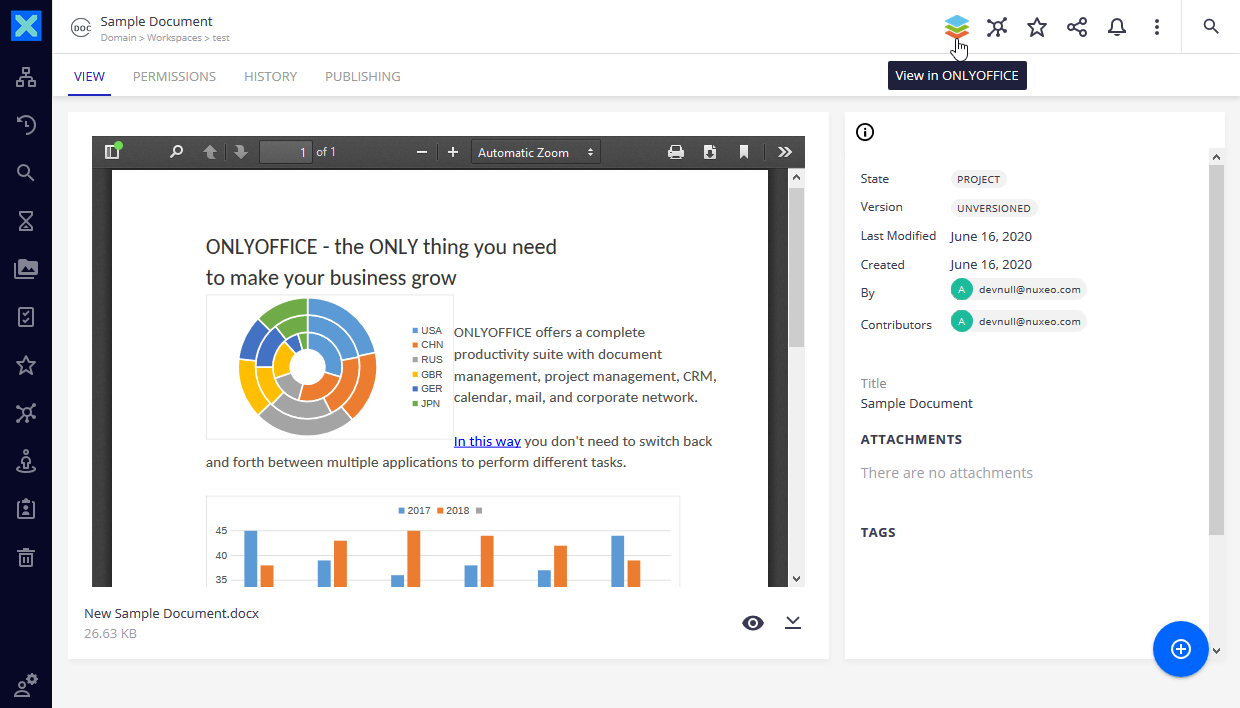
- Apri il file necessario.
-
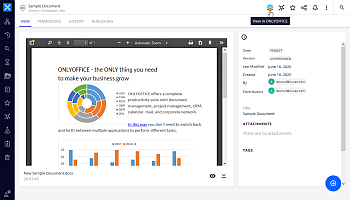
Clicca sul pulsante Visualizza in ONLYOFFICE.
Il documento o modulo verrà aperto per la visualizzazione e la modifica.
Per co-editare un documento:
- Apri la pagina di riepilogo del documento.
-
Clicca sull'icona Edizione Collaborativa Con ONLYOFFICE nell'angolo in basso a destra della finestra.
Il documento verrà aperto per la co-edizione.