Nextcloud
Installazione di ONLYOFFICE Docs con Nextcloud utilizzando Docker Compose
Utilizzando Docker Compose, puoi distribuire rapidamente e facilmente la versione preconfigurata di ONLYOFFICE Docs collegata a Nextcloud con tutte le dipendenze necessarie all'interno dei container Docker.
Installazione di ONLYOFFICE Docs con Nextcloud su una macchina virtuale utilizzando UCS
Le appliance applicative introdotte da Univention sono un formato di distribuzione che consente di installare sistemi già dotati di componenti come ONLYOFFICE Docs e Nextcloud.
Univention, uno sviluppatore di infrastrutture aziendali open-source, ha introdotto un metodo pratico per installare sistemi già equipaggiati con componenti di terze parti – appliance applicative virtuali. Queste sono immagini VirtualBox o VMware che includono l'app, il sistema di gestione UCS e l'ambiente di runtime UCS.
Le seguenti immagini virtuali contengono Univention Corporate Server, Nextcloud e ONLYOFFICE. Le app funzionano immediatamente grazie alla configurazione automatica aggiuntiva che assicura che il componente aggiuntivo ONLYOFFICE richiesto in Nextcloud sia configurato correttamente. Il processo di installazione è molto più semplice rispetto al metodo manuale classico: non sono necessari passaggi manuali da parte dell'amministratore.
Scarica i componenti necessari
Per prima cosa, devi installare l'hypervisor per la macchina virtuale. Scegli tra VMware Workstation Pro o VirtualBox e segui la documentazione per istruzioni dettagliate sull'installazione.
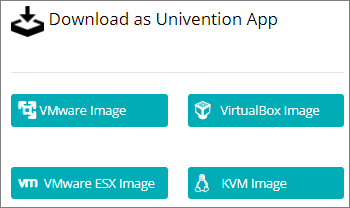
Quindi scarica ONLYOFFICE-Nextcloud VM per l'hypervisor che hai scelto.
Installa l'applicazione
Una volta importata con successo l'immagine, avvia la Macchina Virtuale. Segui il processo di avvio tramite il wizard di installazione, seguendo i passaggi seguenti.
-
Scegli la tua lingua e inserisci la città più vicina.
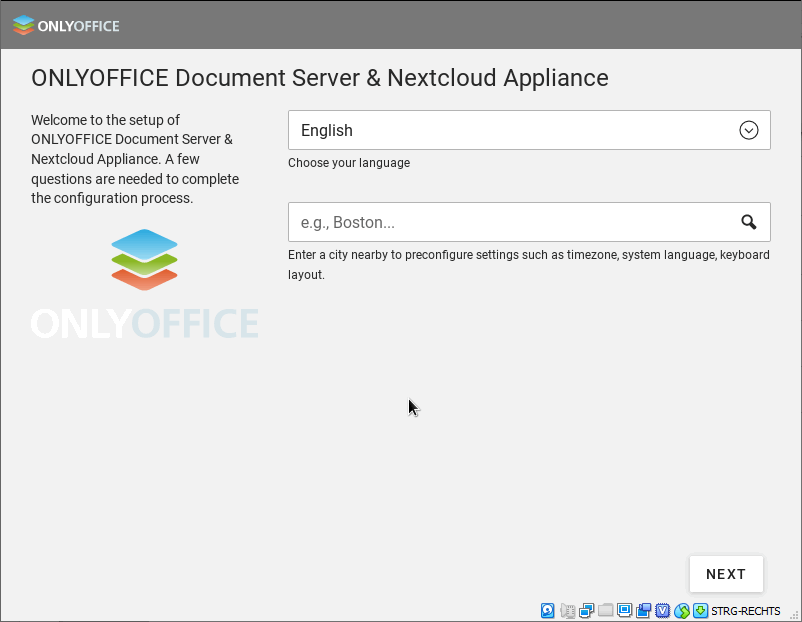
Il wizard rileverà la localizzazione di sistema predefinita, il fuso orario e il layout della tastiera.
-
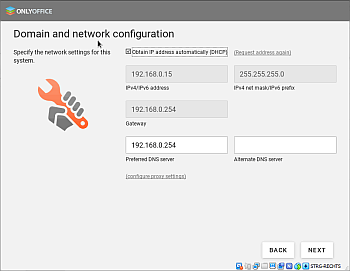
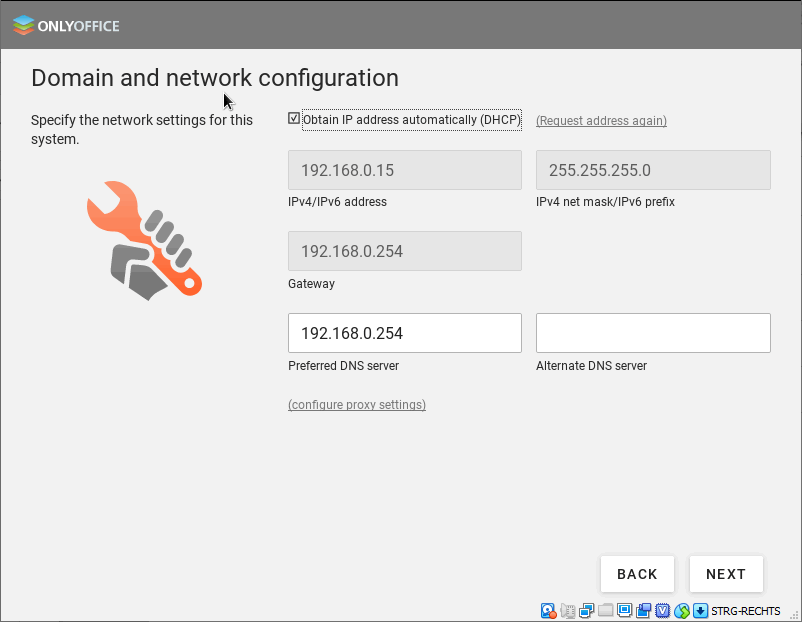
Configura il tuo dominio e le impostazioni di rete. Per impostazione predefinita, ottieni automaticamente un indirizzo IP. In alternativa, puoi specificare manualmente il tuo indirizzo IP, la maschera di rete e il gateway. Inserisci l'indirizzo del server DNS preferito.
-
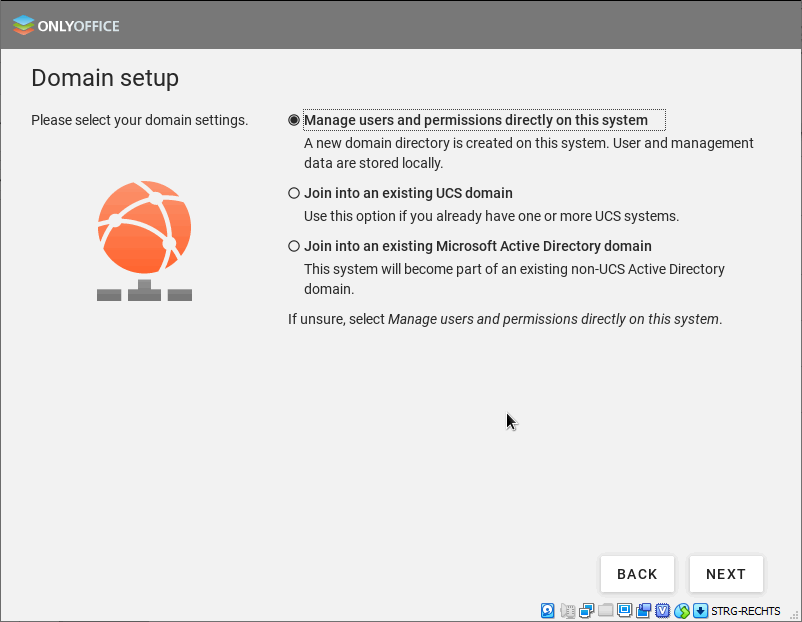
Seleziona le impostazioni del tuo dominio. L'opzione Gestisci utenti e permessi direttamente su questo sistema è selezionata per impostazione predefinita. Consente di creare un nuovo dominio su questo sistema. In alternativa, puoi collegarti al dominio UCS o Microsoft Active Directory esistente.
-
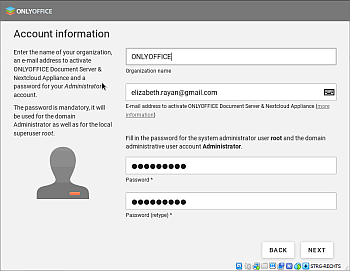
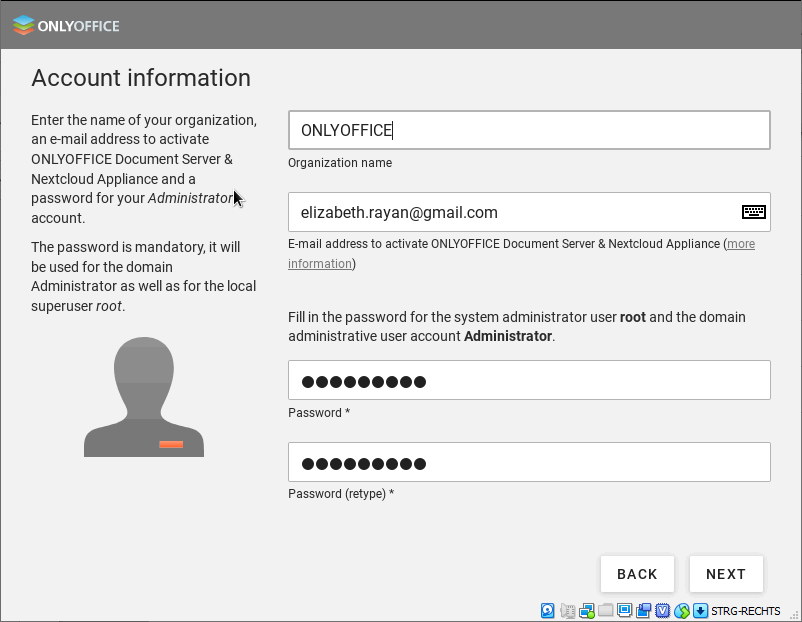
Inserisci il nome della tua azienda, l'indirizzo email dell'amministratore per attivare ONLYOFFICE (il file di licenza verrà inviato a questo indirizzo email), crea e conferma una nuova password per il tuo account amministratore.
-
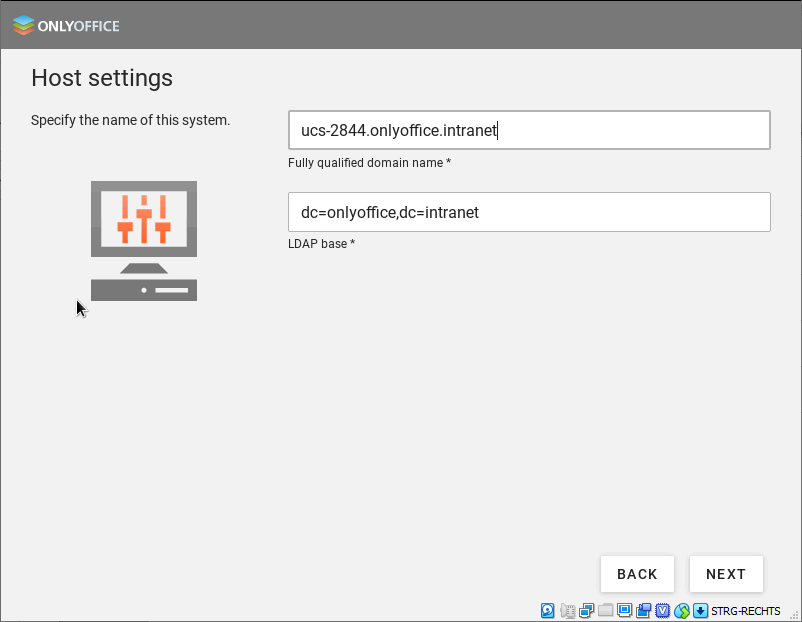
Specifica il nome di dominio completo per questo sistema e la base LDAP:
-
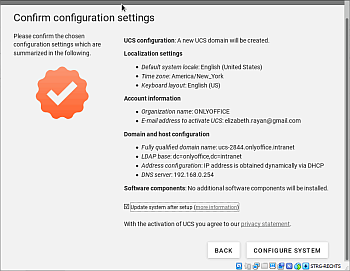
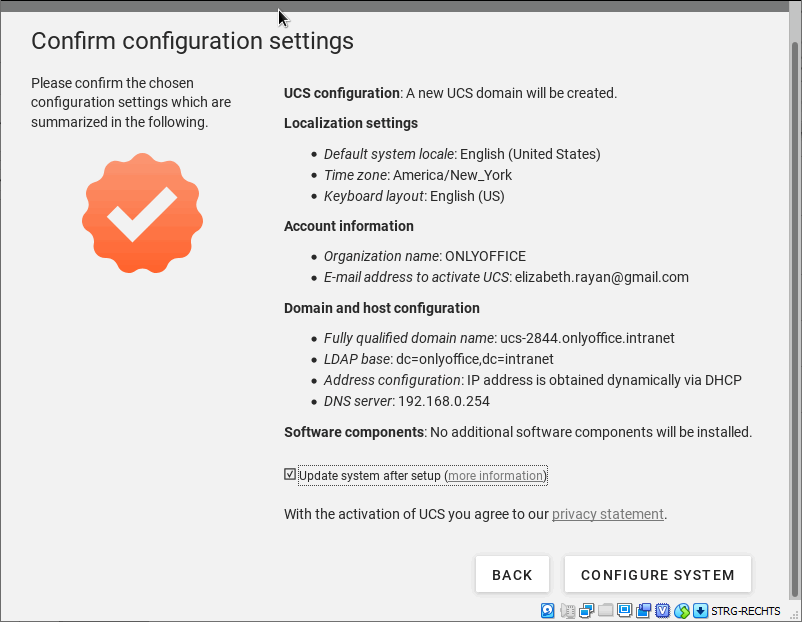
Rivedi le tue impostazioni e assicurati che tutto sia compilato correttamente. Quindi fai clic sul pulsante Configura Sistema.
-
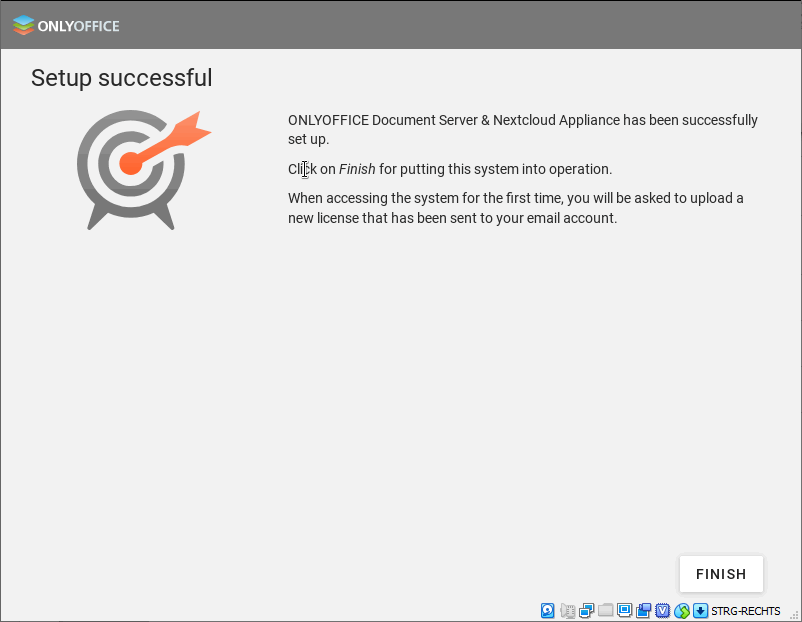
Una volta configurato tutto, ONLYOFFICE è pronto per essere avviato su una nuova piattaforma UCS.
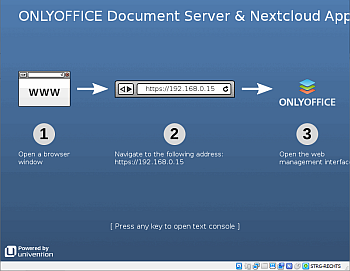
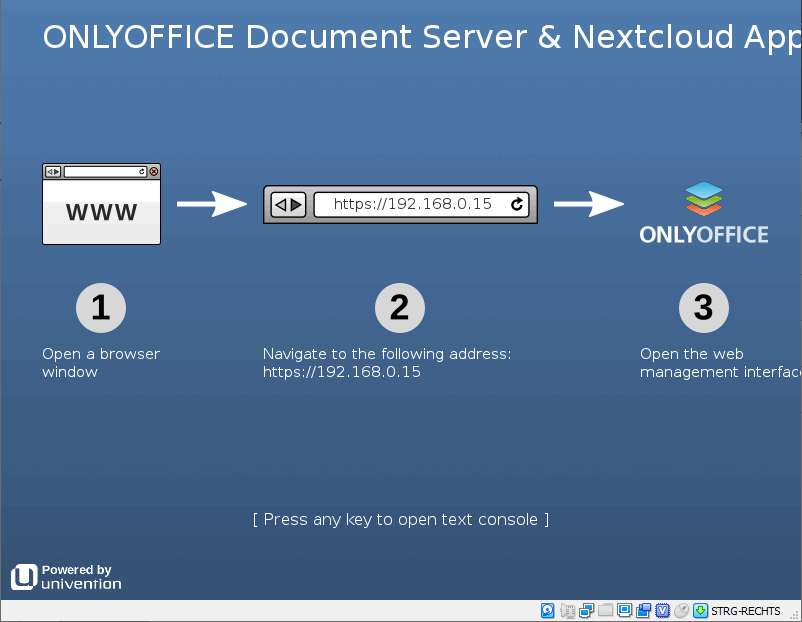
- Inserisci il tuo indirizzo IP nella barra degli indirizzi del browser e carica il tuo file ucs.license ricevuto via email.
-
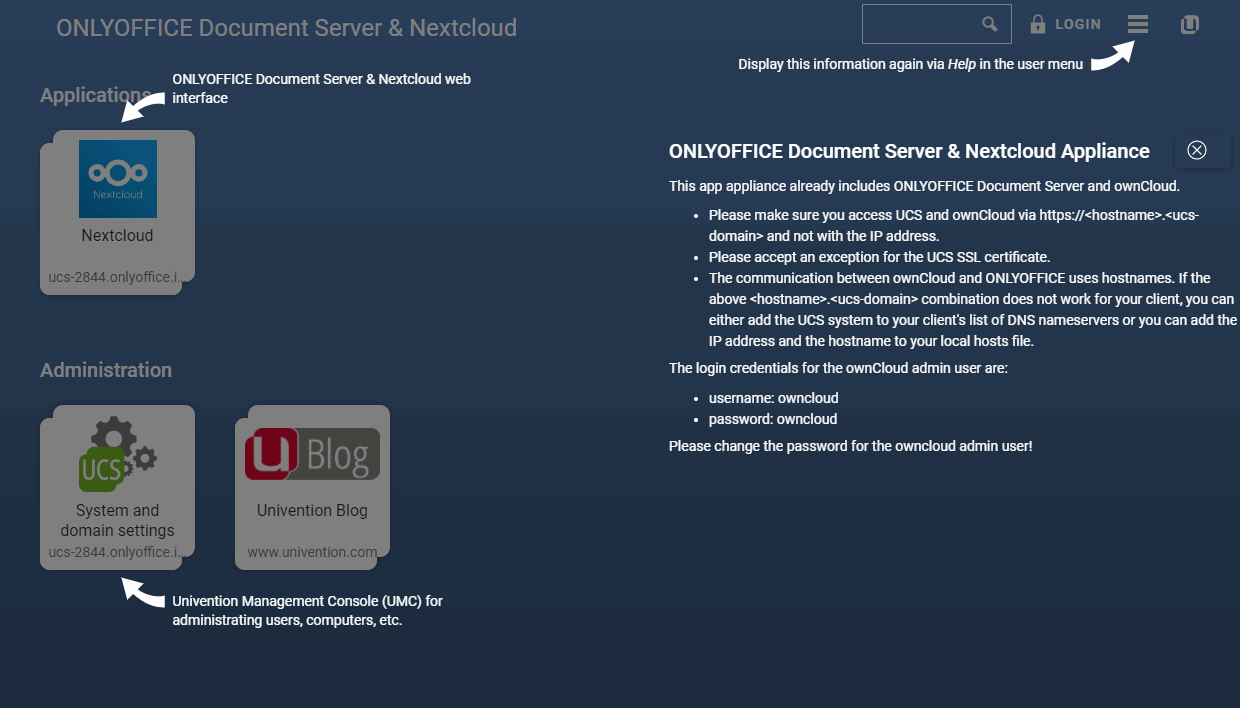
Per accedere alla tua appliance ONLYOFFICE Docs e Nextcloud, fai clic su Nextcloud nella sezione Applicazioni.
Per accedere alla tua Univention Management Console, fai clic su LOGIN in alto o su Impostazioni di sistema e dominio nella sezione Amministrazione.
Inserisci Administrator nel campo di login e la password specificata durante la registrazione (vedi passaggio 4).
Iniziare a usare ONLYOFFICE Docs all'interno di Nextcloud
Per creare un documento:
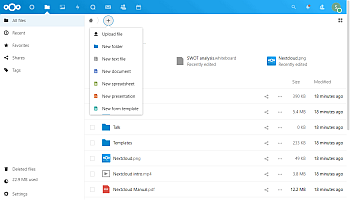
- Apri la cartella necessaria all'interno di Nextcloud.
- Fai clic sul pulsante
 aggiungi.
 -
Scegli il tipo di file necessario: Documento, Foglio di calcolo o Presentazione.
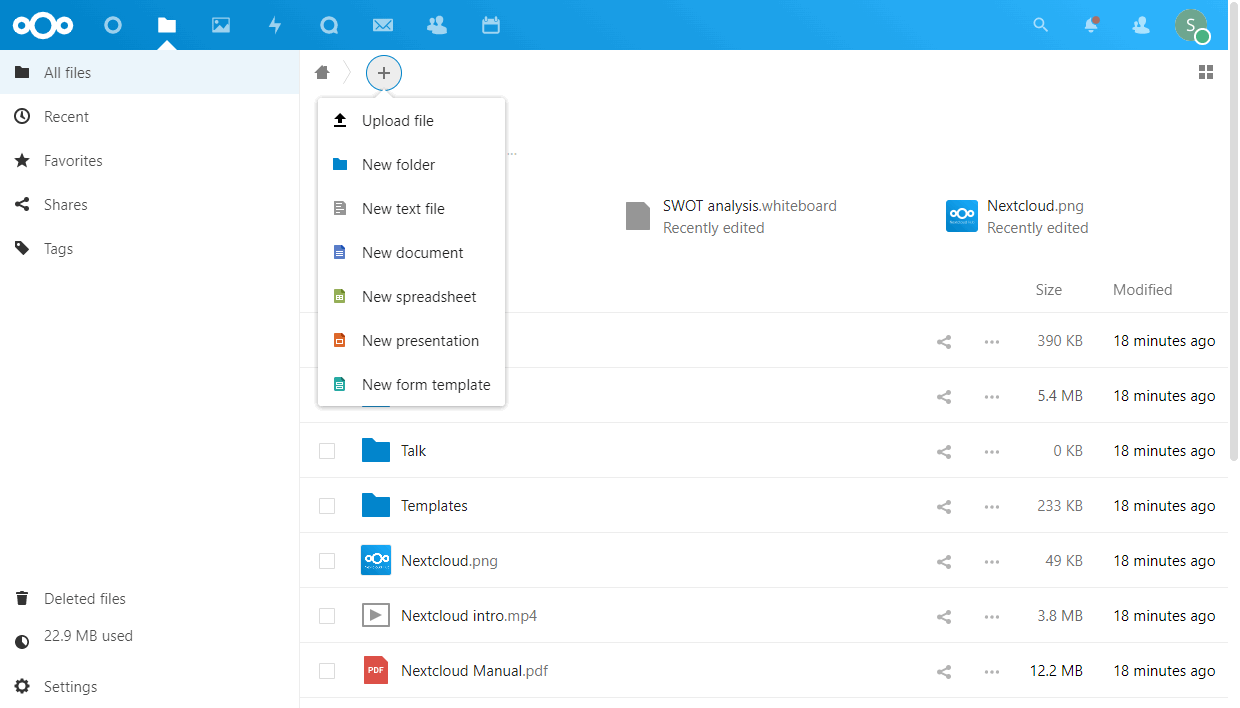
- Digita il nome del documento e premi Invio.
-
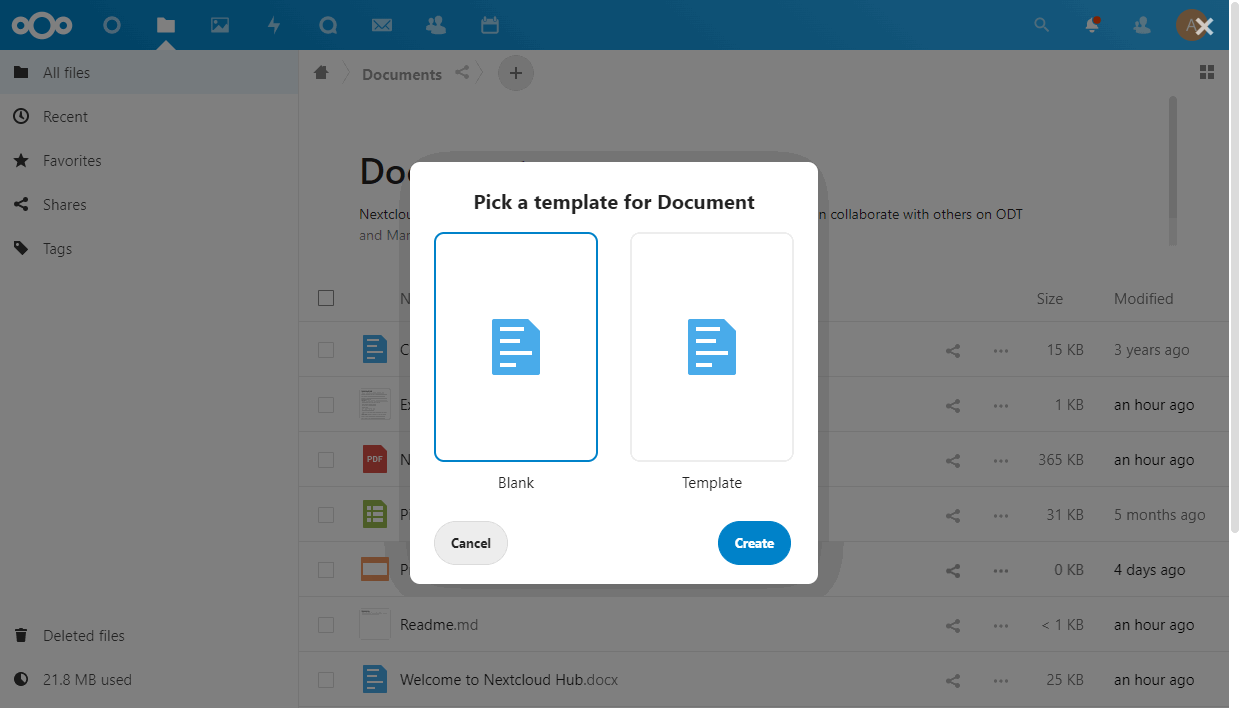
Facoltativo. Se sono presenti dei modelli aggiunti dall'amministratore, seleziona il modello necessario e fai clic su Crea.
Per aprire un documento per modifica o visualizzazione:
- Apri la cartella con il documento necessario.
- Fai clic sul titolo del documento.
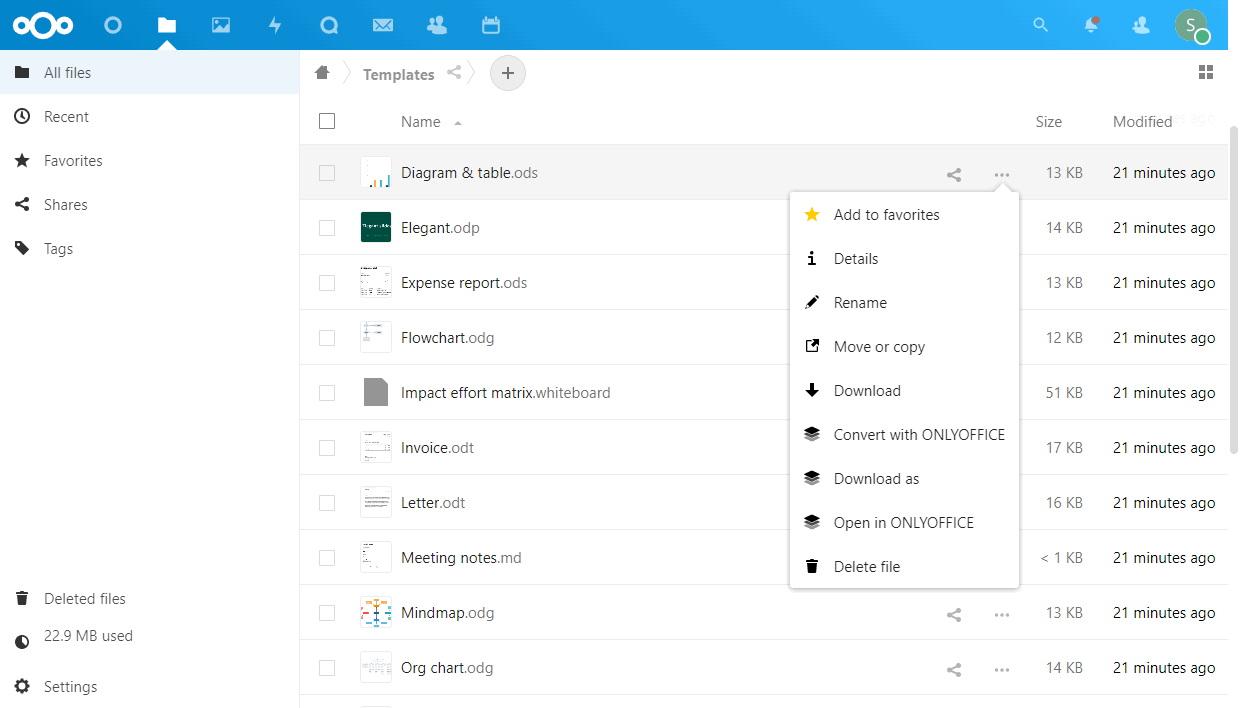
Per convertire un documento nel formato Office Open XML:
- Apri la cartella con il documento necessario.
- Fai clic sul pulsante
 altro.
 -
Seleziona l'opzione Converti con ONLYOFFICE.
 Vedi l'elenco completo dei formati che possono essere convertiti in OOXML.
Per creare un modello di modulo:
- Apri la cartella necessaria all'interno di Nextcloud.
- Fai clic sul pulsante aggiungi.
-
Scegli l'opzione Nuovo modello di modulo.
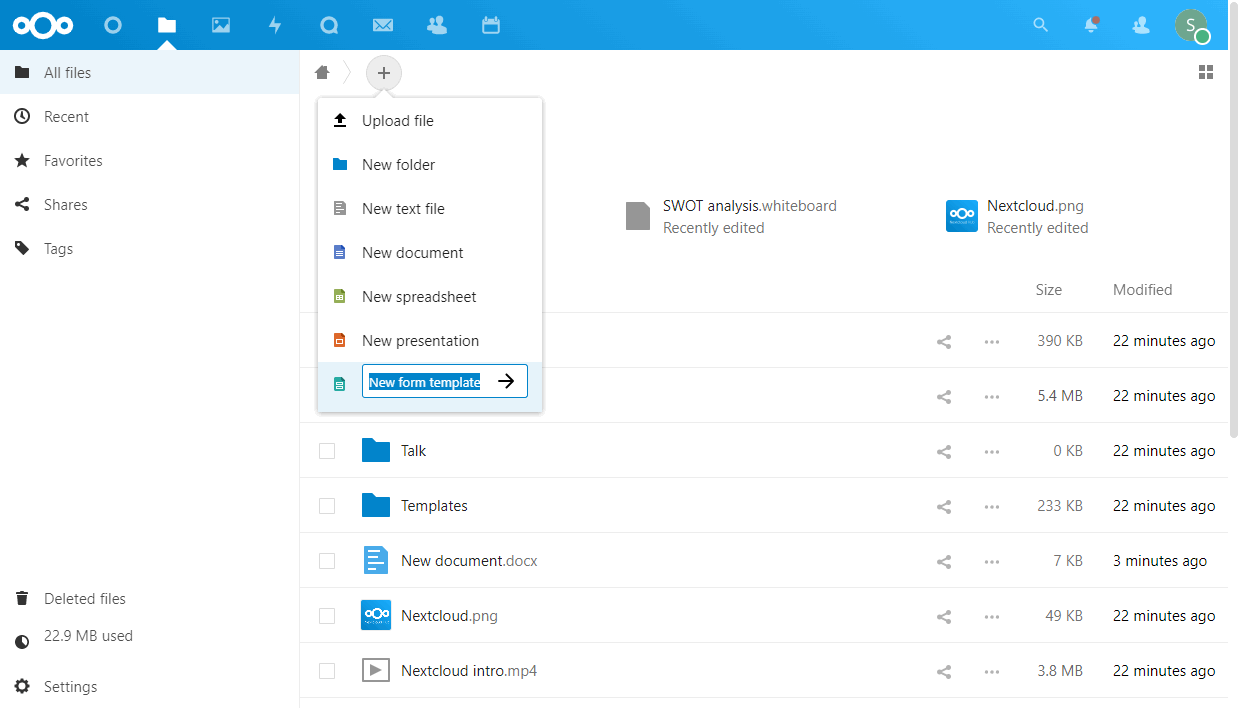
- Digita il nome del documento e premi Invio.
- Scegli se vuoi creare un modulo Da documento di testo o iniziare da zero con l'opzione Vuoto.
- Sarai reindirizzato all'Editor ONLYOFFICE corrispondente.
- Salva il modello di modulo come .pdf per avere accesso futuro alla modifica, revisione o collaborazione.
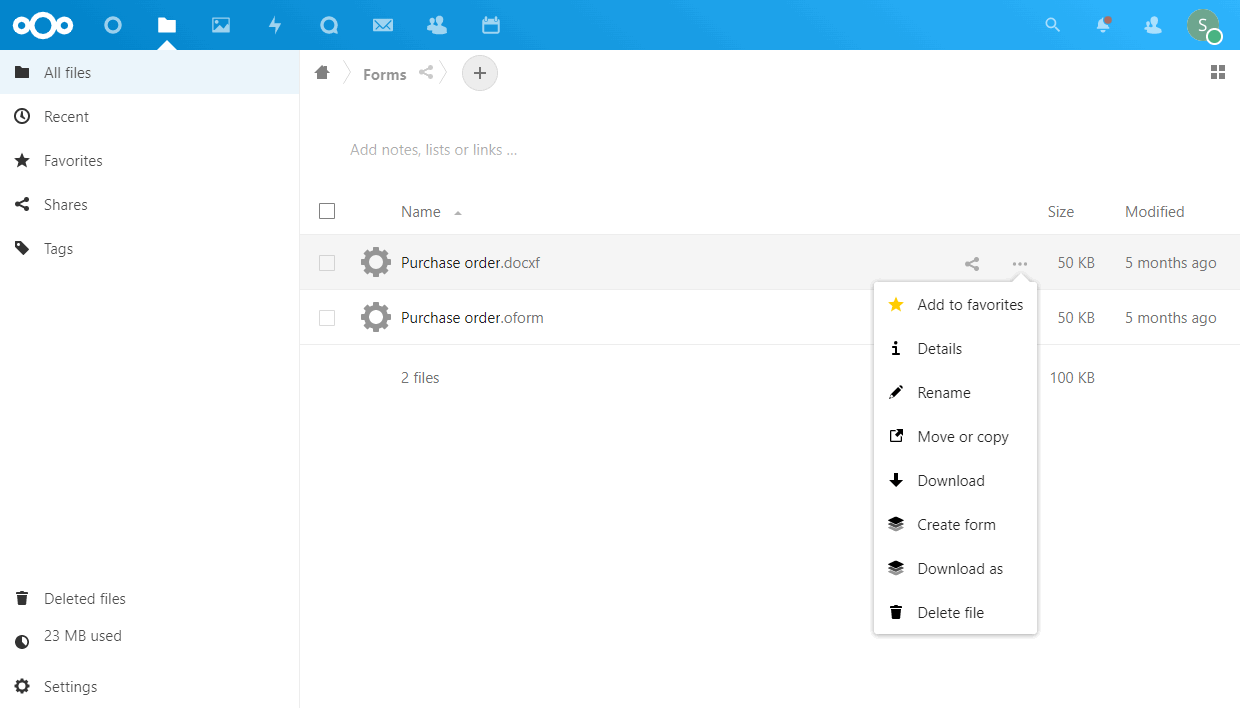
Per creare un modulo compilabile e limitare la modifica del file da parte di altri utenti:
-
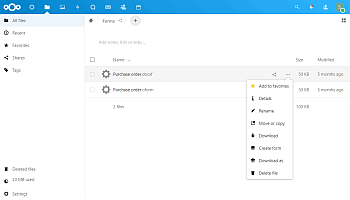
Fai clic sull'icona Azioni a destra del file e scegli l'opzione Crea modulo.
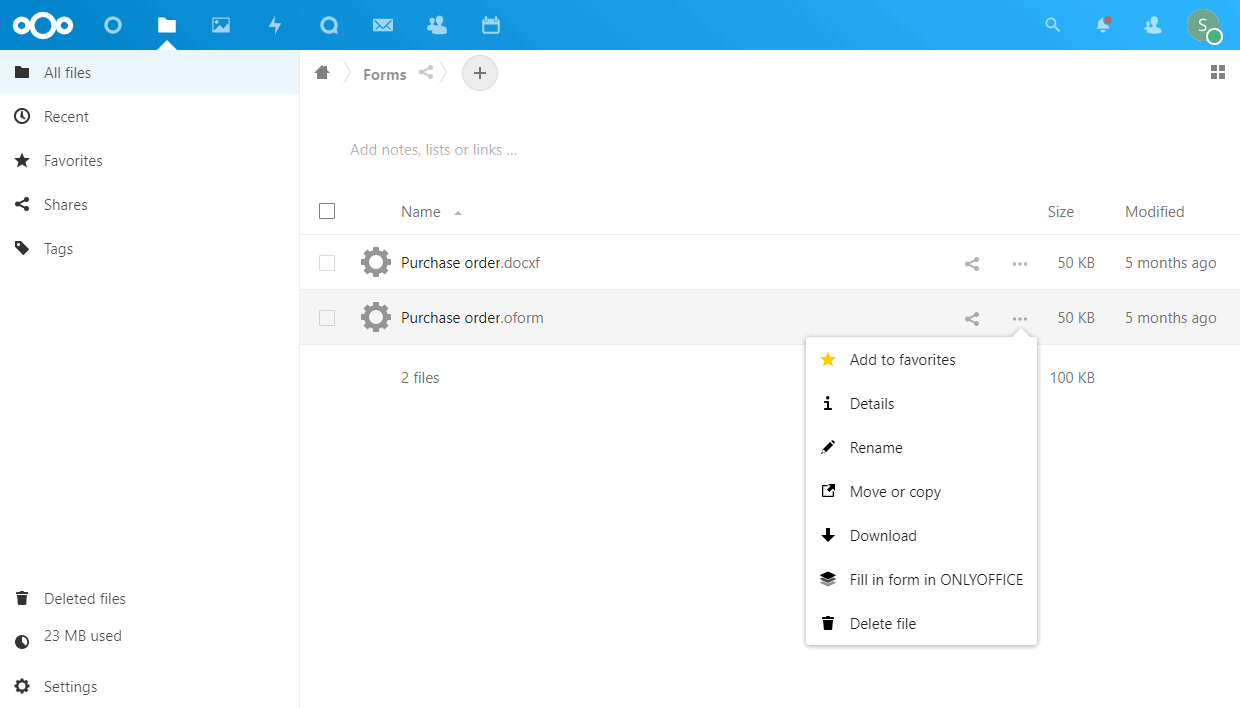
Per compilare un modulo:
-
Fai clic sull'icona Azioni a destra del file e scegli l'opzione Compila modulo in ONLYOFFICE.
-
Apri la cartella necessaria all'interno di Nextcloud e trova il file necessario. Fai clic sull'icona
 Condividi a destra del nome del file.
In alternativa, puoi aprire il file per la modifica, passare alla scheda Collaborazione nell'interfaccia dell'editor e fare clic sul pulsante Condivisione nella barra degli strumenti superiore.
Si aprirà la scheda Condivisione a destra.
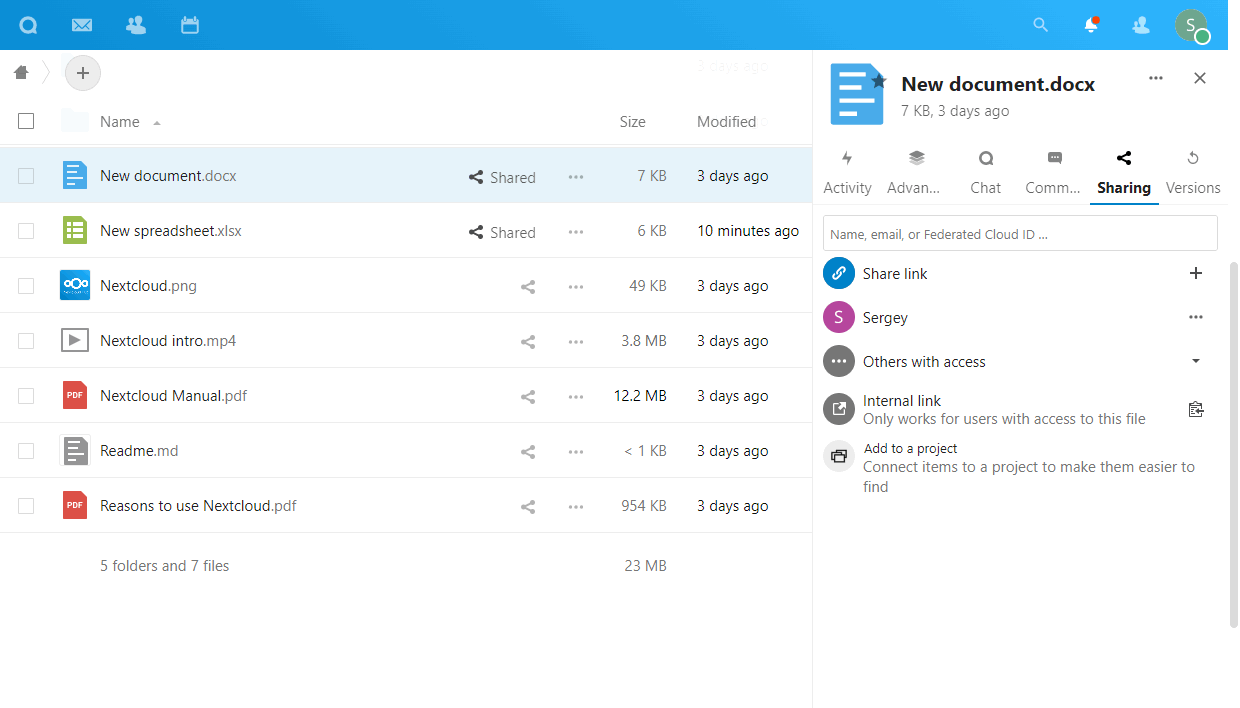
- Nel campo Nome, email o ID Cloud Federato …, inserisci i dati necessari e seleziona l'utente necessario.
-
Fai clic sull'icona a destra del nome utente per aprire il menu a comparsa.
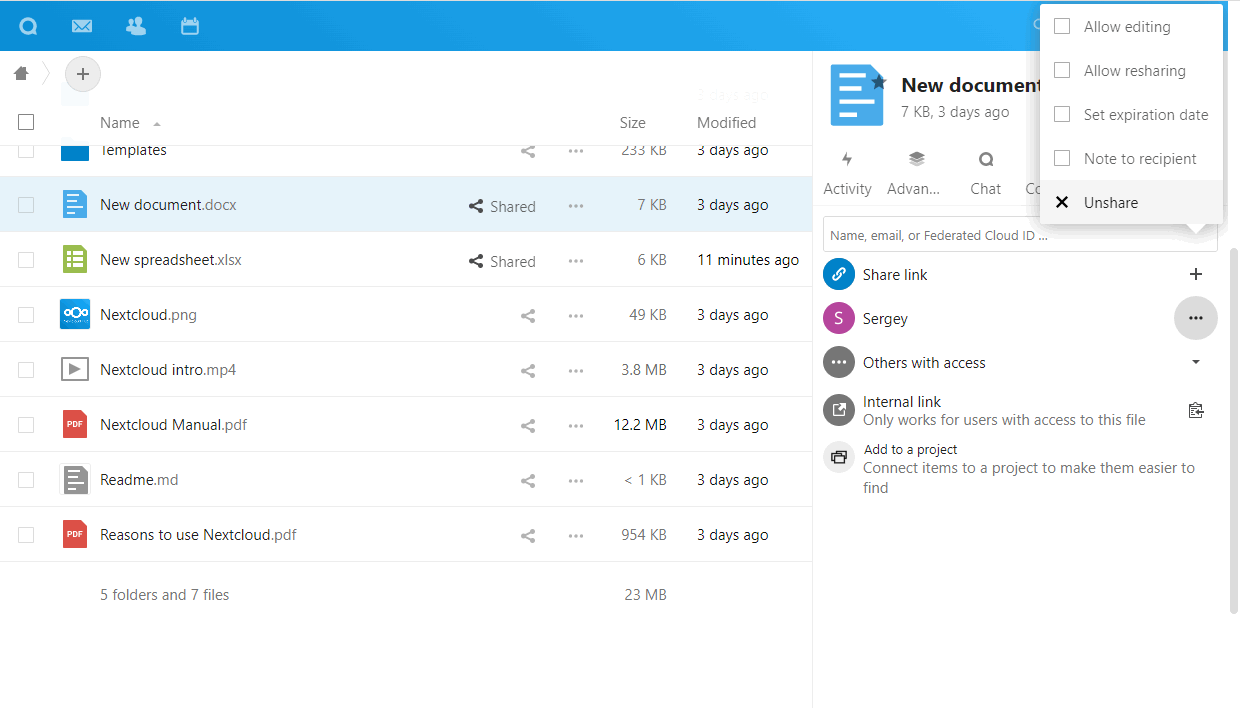
- Per fornire i permessi di Accesso completo, lascia l'opzione Consenti modifica selezionata. L'utente avrà diritti di Accesso completo e sarà in grado di modificare il file.
- Per fornire i permessi di Sola lettura, deseleziona l'opzione Consenti modifica. L'utente avrà diritti di Sola lettura e non sarà in grado di modificare il file.
- Per fornire la possibilità di ricondividere il file, lascia selezionata l'opzione Consenti ricondivisione. L'utente sarà in grado di condividere il file con altri utenti.
-
Per fornire permessi extra solo per utenti che non possono ricondividere il file, deseleziona l'opzione Consenti ricondivisione (potrebbe essere necessario anche deselezionare l'opzione Consenti modifica).
L'opzione Fornisci permessi avanzati sui documenti utilizzando ONLYOFFICE Docs deve essere abilitata nella sezione Impostazioni comuni dell'applicazione ONLYOFFICE.
Passa alla scheda Avanzate e fai clic sull'icona
a destra del nome utente. Scegli l'opzione necessaria a seconda del tipo di file e dell'opzione Consenti modifica selezionata/deselezionata nella scheda Condivisione.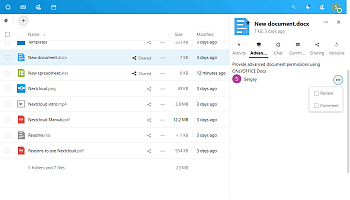
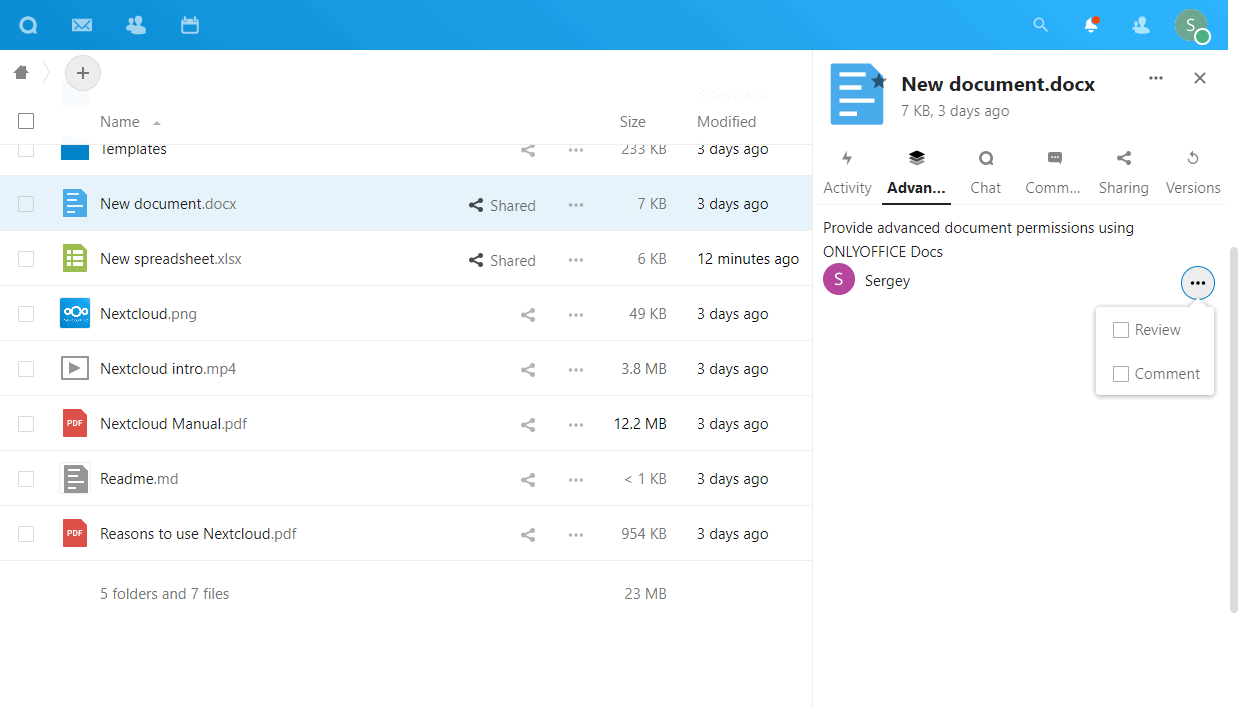
- per i file docx. e per gli utenti con permessi di Sola lettura, puoi scegliere i seguenti permessi: Revisione o Commento.
- per i file xlsx. e per gli utenti con permessi di Accesso completo, puoi deselezionare i permessi di Filtro personalizzato.
- per i file xlsx. e per gli utenti con permessi di Sola lettura, puoi scegliere i seguenti permessi: Commento.
- per i file pptx. e per gli utenti con permessi di Sola lettura, puoi scegliere i seguenti permessi: Commento.
Collegare ONLYOFFICE Desktop Editors a Nextcloud
ONLYOFFICE ti consente di modificare i file memorizzati nel tuo account Nextcloud e collaborare su di essi utilizzando sia editor online che editor desktop. In questo modo, puoi utilizzare non solo gli strumenti di collaborazione online ma anche le funzionalità disponibili solo nella tua applicazione desktop:
- proteggere i documenti con una password o una firma digitale,
- inviare il file attualmente modificato direttamente dall'editor utilizzando il plugin Invia,
- inserire audio e video tramite l'Editor di Presentazioni.
Avvia ONLYOFFICE Desktop Editors
Per collegare Desktop Editors al tuo server Nextcloud, esegui le seguenti azioni:
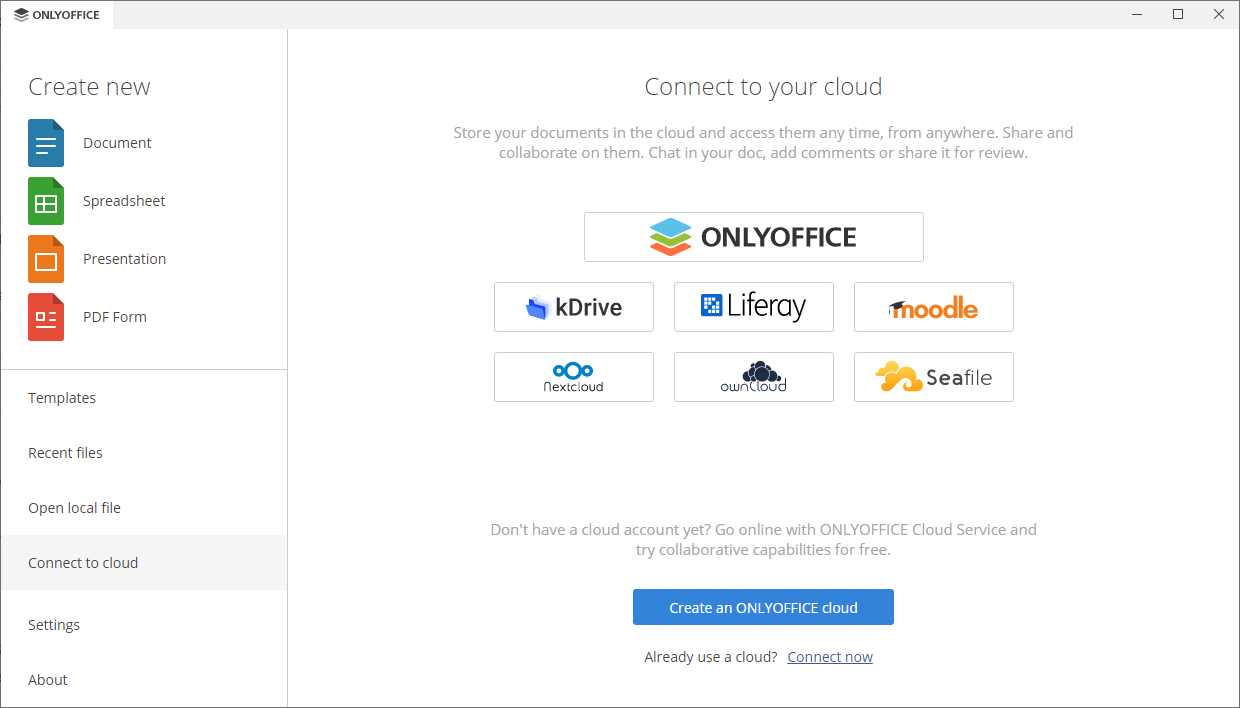
- Passa alla sezione Connetti al cloud nel pannello laterale sinistro.
-
Fai clic sul pulsante del servizio cloud Nextcloud. In alternativa, puoi utilizzare il link Connetti ora in basso.
-
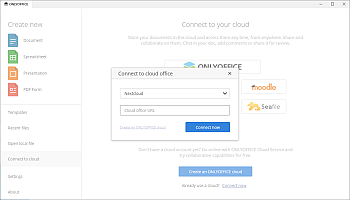
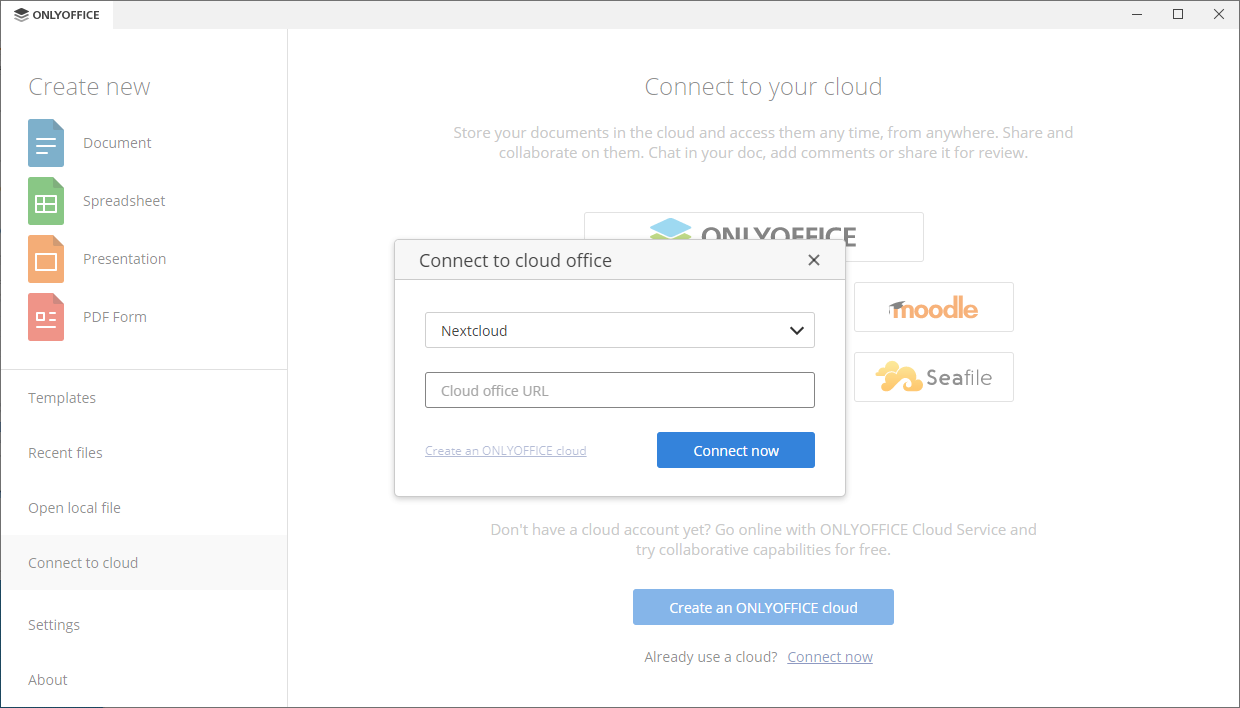
Se hai premuto il pulsante servizio Nextcloud, si apre la finestra Connetti al cloud office con Nextcloud selezionato. Se hai utilizzato il link Connetti ora, scegli l'archiviazione cloud Nextcloud dall'elenco a discesa.
-
nel campo URL ufficio cloud, inserisci il nome di dominio o l'indirizzo IP del tuo server Nextcloud. Quando sei pronto, fai clic sul pulsante Connetti ora.
-
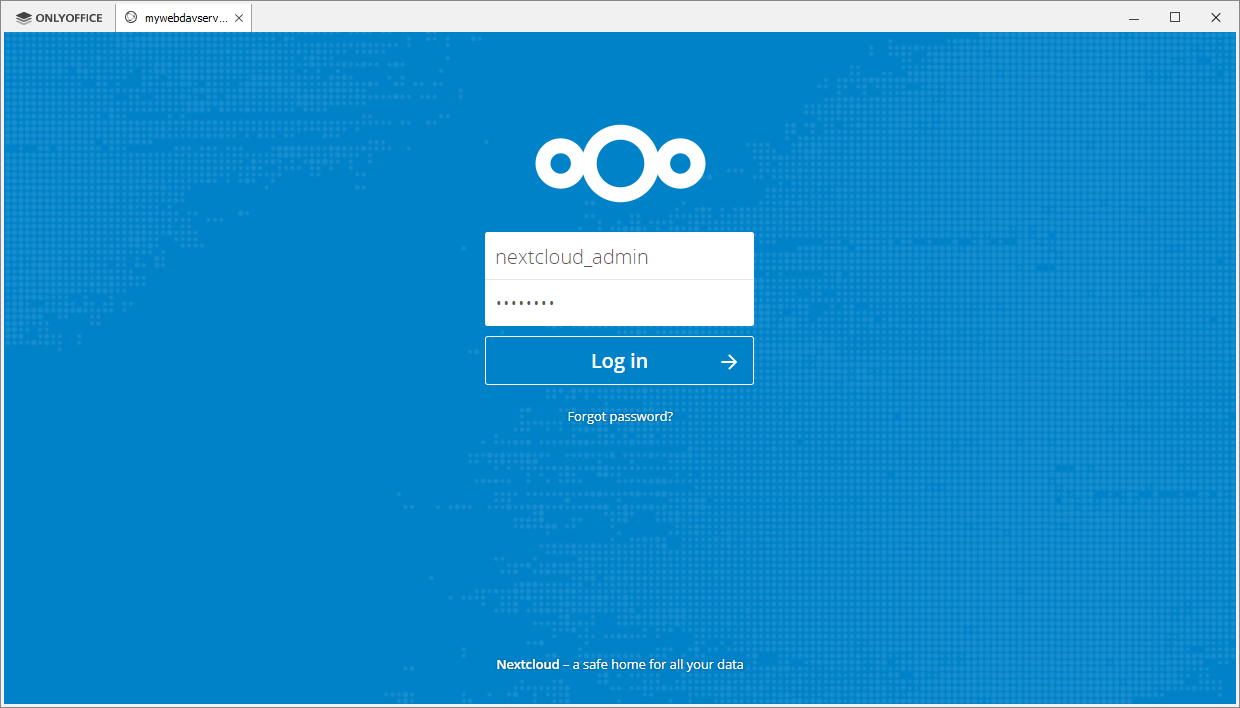
La pagina di accesso a Nextcloud si aprirà in una nuova scheda dell'interfaccia Desktop Editors.
- Specifica il tuo Nome utente o email e la Password che usi per accedere al tuo account Nextcloud,
- Fai clic sul pulsante Accedi.
-
nel campo URL ufficio cloud, inserisci il nome di dominio o l'indirizzo IP del tuo server Nextcloud. Quando sei pronto, fai clic sul pulsante Connetti ora.
La sezione File del tuo account Nextcloud si aprirà. Ora puoi modificare i tuoi file esistenti e crearne di nuovi, condividere i tuoi documenti e collaborare su di essi con gli utenti Nextcloud utilizzando gli editor ONLYOFFICE.
Collegare ONLYOFFICE Documents a Nextcloud su iOS o Android
Puoi collegare Nextcloud all'app mobile ONLYOFFICE Documents per lavorare sui tuoi documenti, fogli di calcolo e presentazioni Nextcloud e modificarli collaborativamente in movimento.
Per collegare ONLYOFFICE a Nextcloud sul tuo dispositivo mobile, scarica e installa l'ultima versione dell'app ONLYOFFICE Documents per iOS o dell'applicazione ONLYOFFICE Documents per Android ed esegui le seguenti azioni:
- Vai alla sezione Cloud.
- Scegli Nextcloud.
- Inserisci l'indirizzo URL del tuo server Nextcloud nel campo URL di connessione.
- Inserisci il login e la password del tuo account Nextcloud.
- Premi Avanti.
Per modificare documenti dal tuo Nextcloud utilizzando ONLYOFFICE Docs sul tuo dispositivo mobile, tocca il nome del file necessario nell'elenco dei file.
Problemi noti
- Connessione di archiviazioni esterne. L'aggiunta di uno spazio di archiviazione utilizzando l'app Archiviazioni esterne presenta problemi con la co-modifica in alcuni casi. Se la connessione viene effettuata utilizzando le stesse chiavi di autorizzazione (viene selezionato il tipo di autenticazione Nome utente e password o Credenziali globali), allora la co-modifica è disponibile per gli utenti. Se vengono utilizzate chiavi di autorizzazione diverse (opzioni di autenticazione Credenziali di accesso, salva nel database o Inserite dall'utente, memorizza nel database), la co-modifica non è disponibile. Quando viene utilizzato il tipo di autenticazione Credenziali di accesso, salva nella sessione, i file non possono essere aperti nell'editor.
-
Convalida del certificato. Se stai utilizzando un certificato autofirmato per il tuo Document Server, Nextcloud non convaliderà tale certificato e non consentirà la connessione a/da Document Server. Questo problema può essere risolto in due modi:
- Seleziona la casella Disabilita verifica certificato (non sicuro) nella pagina di amministrazione ONLYOFFICE, sezione Impostazioni server, all'interno del tuo Nextcloud.
-
Modifica manualmente il file di configurazione di Nextcloud. Trova il file di configurazione di Nextcloud (/nextcloud/config/config.php) e aprilo. Inserisci la seguente sezione:
'onlyoffice' => array ( 'verify_peer_off' => true )Questo disabiliterà la verifica del certificato e consentirà a Nextcloud di stabilire la connessione con il Document Server.
Ricorda che questa è una soluzione temporanea non sicura e ti consigliamo vivamente di sostituire il certificato con uno emesso da un CA. Una volta fatto ciò, non dimenticare di deselezionare la casella di impostazione corrispondente o rimuovere la sezione sopra dal file di configurazione di Nextcloud.
- Condivisione Cloud Federata. Se il documento viene condiviso utilizzando l'app Condivisione Cloud Federata, la co-modifica tra le istanze di Nextcloud collegate a diversi server ONLYOFFICE non sarà disponibile. Gli utenti di uno stesso Document Server possono modificare il documento in modalità di co-modifica, ma gli utenti di due (o più) server Document diversi non saranno in grado di collaborare sullo stesso documento in tempo reale.
- Conversione di file. ONLYOFFICE Docs utilizza il formato Office Open XML come base quando apre e modifica i file. Se il formato del file è diverso da OOXML, verrà comunque convertito nel corrispondente OOXML per il funzionamento efficiente del Document Server e prestazioni più rapide. Dopo di ciò, puoi modificare il file, apportando qualsiasi modifica disponibile per il formato base OOXML e salvare il file in questo formato base OOXML.
- Nel caso in cui il formato del file Nextcloud originale fosse diverso da quello base, e desideri comunque salvarlo nel formato originale, il file verrà convertito in questo formato da OOXML. Poiché i formati sono fondamentalmente diversi, alcuni dati (come grafici, tabelle, forme automatiche o immagini) e formattazioni possono andare persi a causa del semplice motivo che alcuni formati (csv, txt, ecc.) non li supportano o li trattano diversamente rispetto allo standard OOXML. Ecco perché tutti i file non-OOXML per impostazione predefinita sono aperti solo per la visualizzazione, anche se c'è un'opzione per convertire il file nel menu contestuale. Se realizzi i rischi di perdita di dati/formattazione dopo la conversione, ma desideri comunque aprire i file non-OOXML per la modifica, puoi controllarli nell'elenco nelle impostazioni. La modifica per i file csv e txt è disponibile per impostazione predefinita.
- Quando si accede a un documento senza permesso di download, la stampa del file e l'uso degli appunti di sistema non sono disponibili. La copia e l'incolla all'interno dell'editor sono disponibili tramite i pulsanti nella barra degli strumenti dell'editor e nel menu contestuale.