Moodle per DocSpace
Informazioni sull'integrazione di ONLYOFFICE DocSpace
ONLYOFFICE fornisce un connettore ufficiale per integrare senza problemi ONLYOFFICE DocSpace con Moodle, consentendo agli utenti di collegare le stanze come attività per ottimizzare la collaborazione. Puoi scaricare il connettore ONLYOFFICE dalla libreria dei plugin di Moodle o dalla pagina GitHub.
Collegare ONLYOFFICE DocSpace a Moodle
Installazione del connettore ONLYOFFICE DocSpace per Moodle
Gli amministratori di Moodle possono installare il plugin seguendo i consueti passaggi di installazione dei plugin di Moodle. Una volta installato, il plugin appare nella pagina Amministrazione del sito > Plugin.
Inizia a usare ONLYOFFICE DocSpace all'interno di Moodle
Impostazioni generali
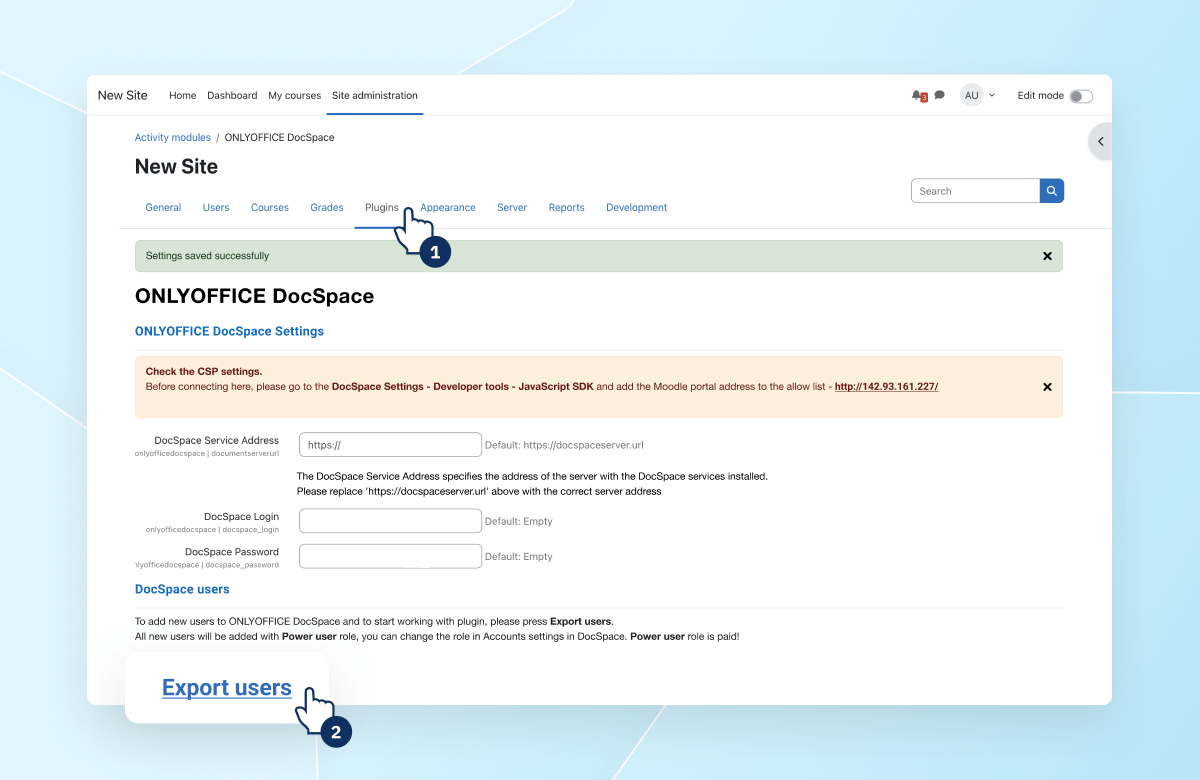
Per prima cosa, vai su ONLYOFFICE DocSpace > Strumenti per sviluppatori > JavaScript SDK. Aggiungi l'indirizzo del tuo Moodle nella sezione Inserisci l'indirizzo di DocSpace da incorporare.
In Moodle, vai su Amministrazione del sito > Plugin > Moduli di attività > ONLYOFFICE DocSpace. Nella pagina delle Impostazioni di ONLYOFFICE DocSpace, inserisci l'URL di DocSpace, nonché il login e la password dell'amministratore di DocSpace.
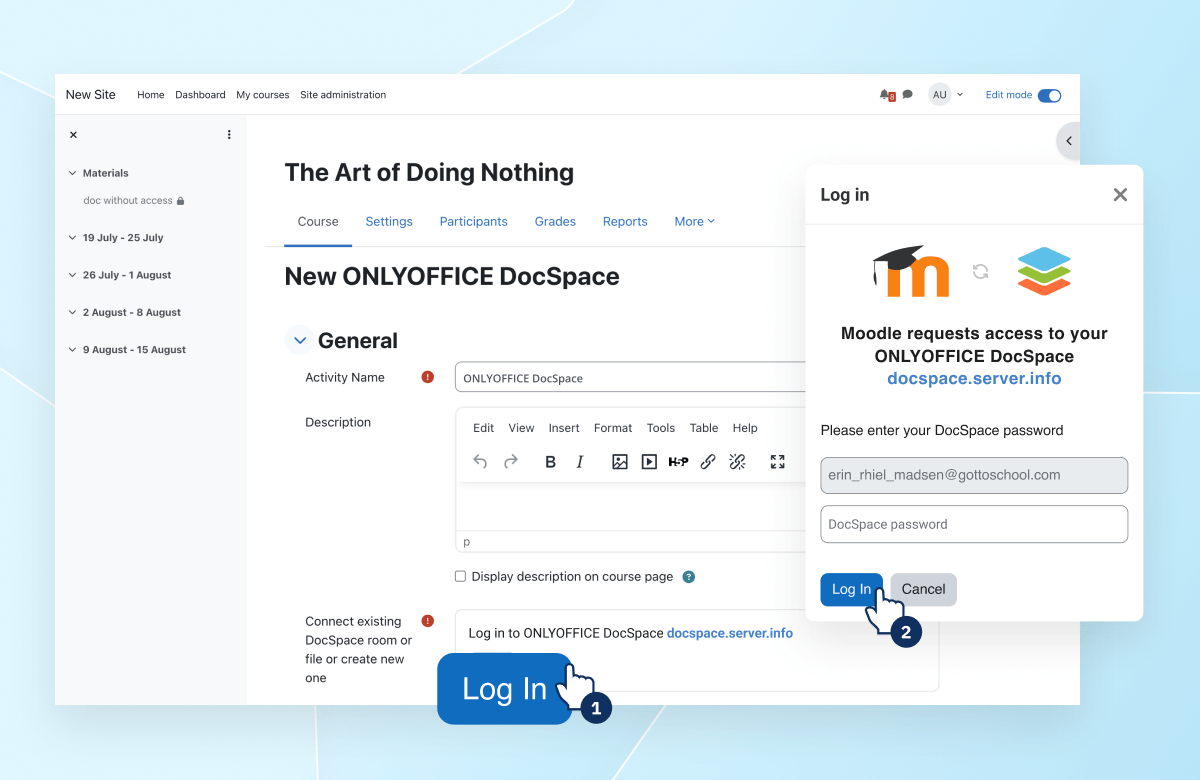
Per ulteriori dettagli sull'utilizzo di ONLYOFFICE DocSpace, consulta le nostre guide.
Utilizzo del plugin
Il plugin aggiunge un nuovo tipo di attività ONLYOFFICE DocSpace quando si crea un corso in Moodle.
Aggiunta di una nuova attività ONLYOFFICE DocSpace
Il plugin aggiunge un nuovo tipo di attività ONLYOFFICE DocSpace quando si crea un corso in Moodle.
- Nella pagina del corso, abilita la Modalità di Modifica. Fai clic su Aggiungi un'attività o una risorsa.
- Nella finestra pop-up, seleziona ONLYOFFICE DocSpace.
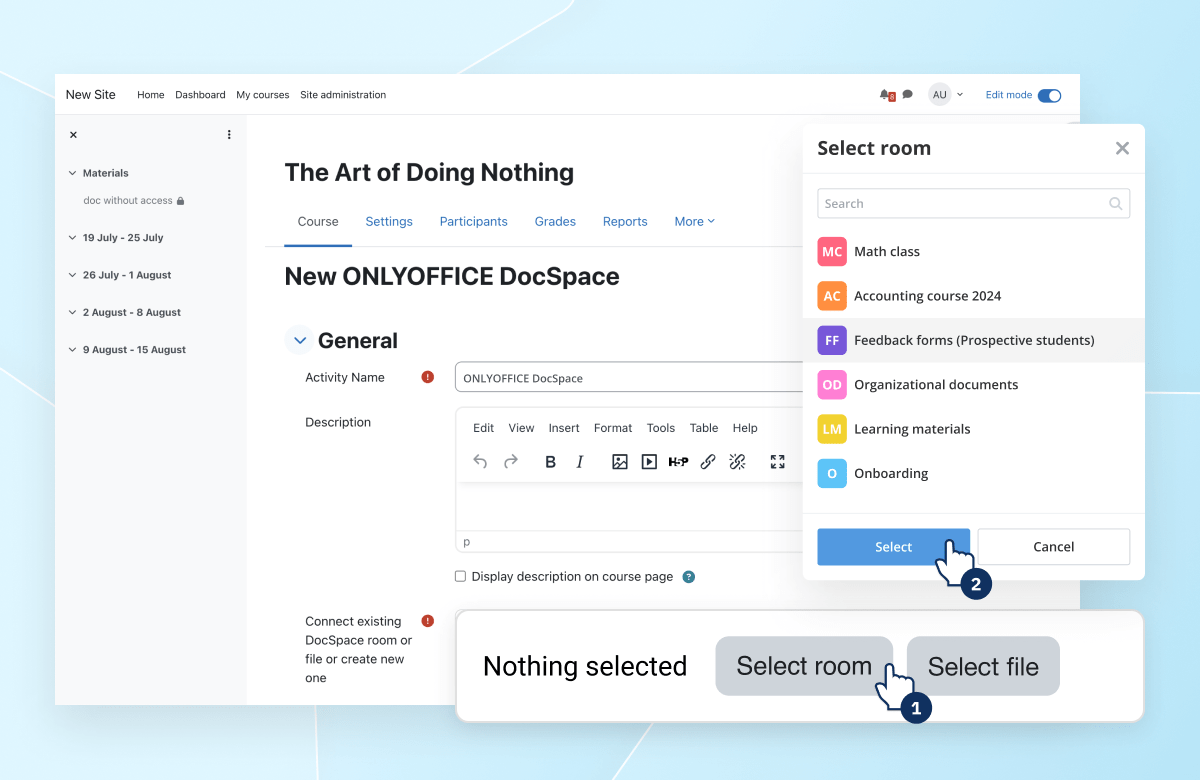
- Specifica il Nome dell'attività. Nel campo Collega stanza DocSpace esistente, fai clic sul pulsante Seleziona stanza.
- Nel selettore di stanze, seleziona la stanza necessaria (al momento, è possibile collegare solo stanze pubbliche).
- Fai clic sul pulsante Salva. L'attività creata apparirà nella pagina del corso.
Gestire l'attività DocSpace creata
Per accedere alla stanza per la modifica dei file, devono essere soddisfatte le seguenti condizioni:
- L'utente di Moodle è stato sincronizzato con successo con DocSpace.
- L'utente è stato aggiunto alla stanza DocSpace con i diritti corrispondenti.
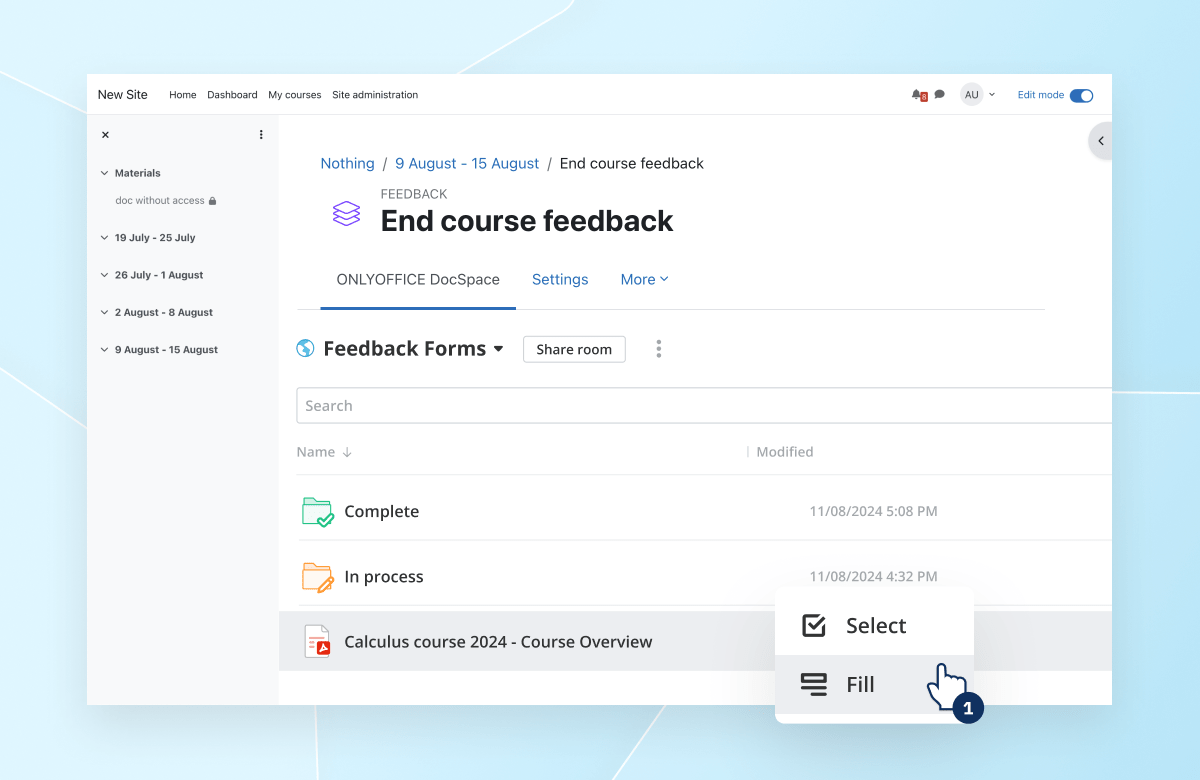
Tutti gli altri utenti hanno accesso alla stanza DocSpace in sola lettura. In questo modo, ad esempio, gli insegnanti possono condividere i materiali didattici con gli studenti.