Jira
Informazioni sull'integrazione di ONLYOFFICE e Jira
ONLYOFFICE offre un connettore ufficiale per integrare ONLYOFFICE Docs con Jira Software per collaborare su documenti d'ufficio allegati ai tuoi elementi di lavoro di Jira. Puoi scaricarlo dall'Atlassian Marketplace ufficiale o da GitHub. L'applicazione è distribuita sotto licenza Apache.
Collegare ONLYOFFICE Docs a Jira
Installazione del connettore ONLYOFFICE per Jira
Puoi scaricare il connettore dall'Atlassian Marketplace ufficiale o compilarlo dai codici sorgente disponibili su GitHub.
Aggiungere il connettore dall'Atlassian Marketplace
- Accedi alla tua istanza di Jira Software come amministratore.
-
Clicca sull'icona
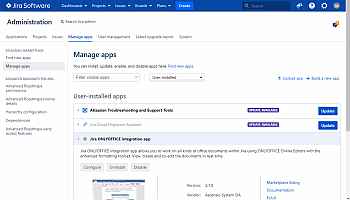
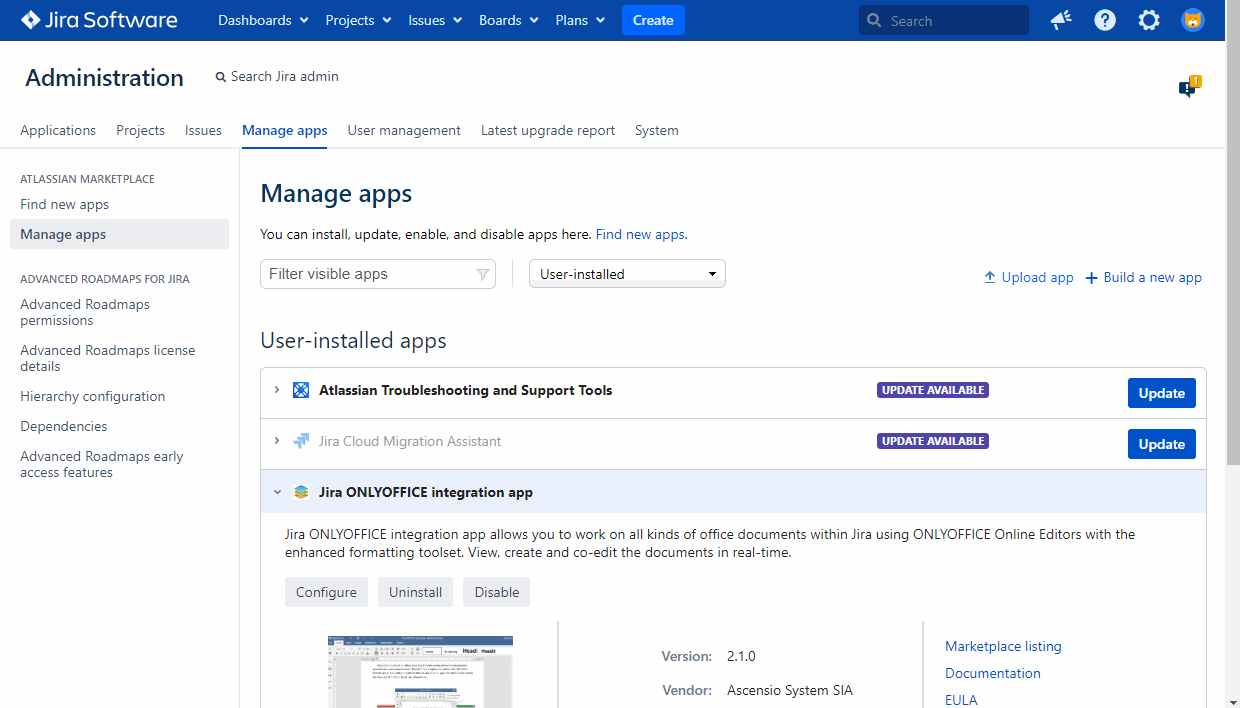
 Amministrazione nell'angolo in alto a destra e scegli l'opzione Gestisci app dal menu.
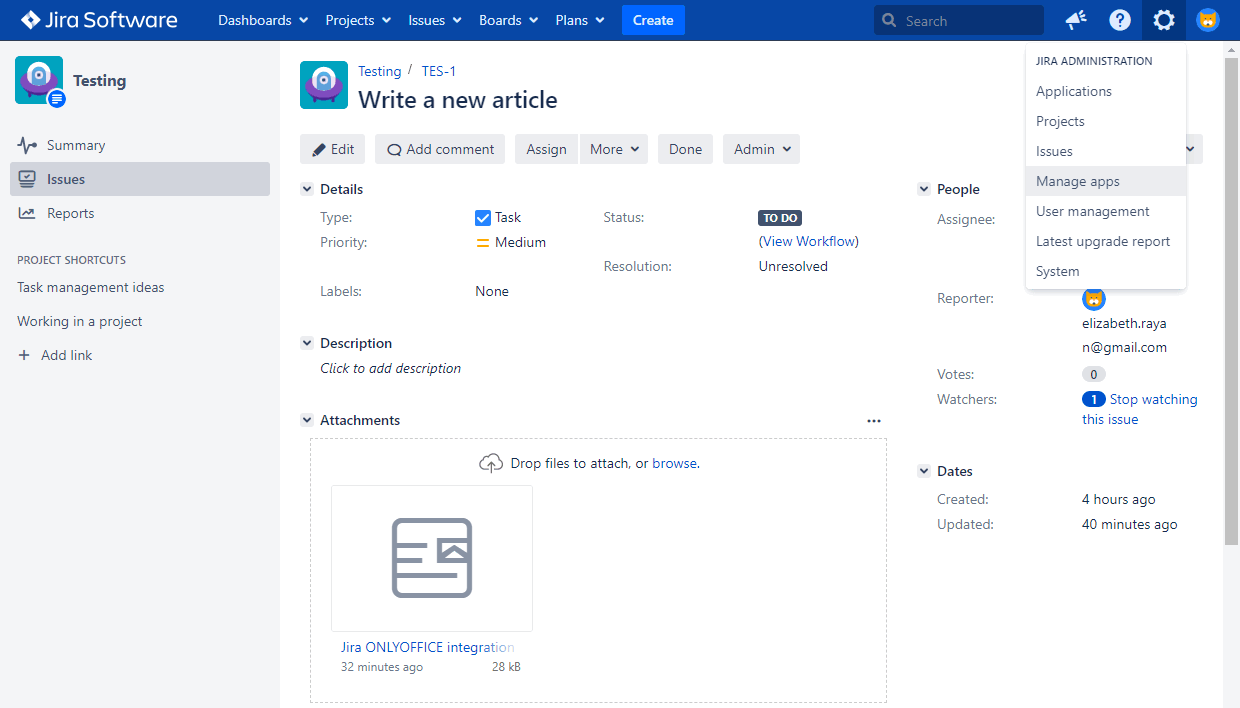
- Si aprirà la sezione Trova nuove app. Clicca sul campo Cerca nel Marketplace e trova l'app di integrazione Jira ONLYOFFICE.
- Clicca sul pulsante Installa per scaricare e installare l'applicazione.
Aggiungere il connettore compilato dal codice sorgente
Innanzitutto, devi installare i seguenti prerequisiti per poter compilare il connettore ONLYOFFICE per Jira:
Per compilare il connettore ONLYOFFICE per Jira, segui questi passaggi:
-
Clona il repository onlyoffice-jira.
git clone https://github.com/ONLYOFFICE/onlyoffice-jira.git -
Vai nella directory
onlyoffice-jira.cd onlyoffice-jira -
Esegui il seguente comando:
atlas-packageAttendi mentre il connettore viene compilato. Successivamente, il connettore sarà disponibile nella cartella
target.
Puoi caricare il connettore compilato sulla tua pagina Amministrazione Jira Software > Gestisci app.
- Accedi alla tua istanza di Jira Software come amministratore.
- Clicca sull'icona Amministrazione nell'angolo in alto a destra e scegli l'opzione Gestisci app dal menu.
- Seleziona la sezione Gestisci app sul lato sinistro della pagina.
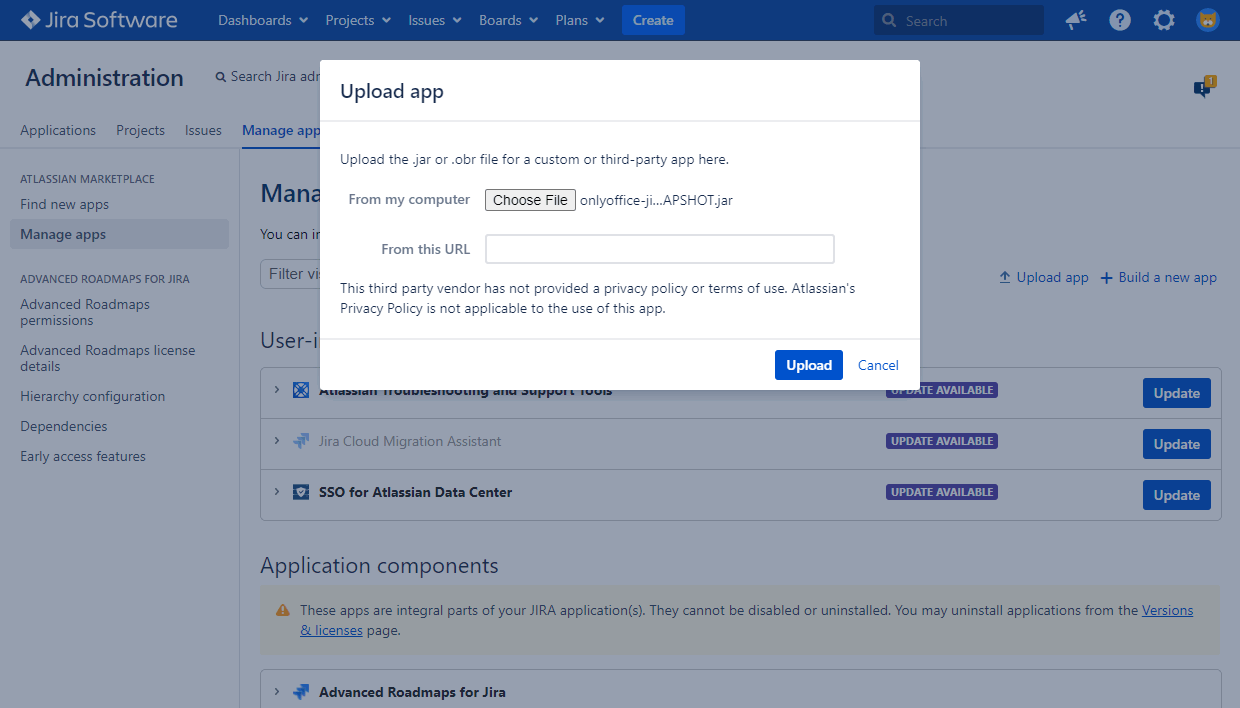
- Clicca sul link Carica app.
-
Clicca sul pulsante Scegli File, cerca il file compilato
target/onlyoffice-jira-app.jare clicca su Carica. Attendi mentre l'applicazione viene installata.
Configurazione del connettore ONLYOFFICE per Jira
Clicca sul pulsante Configura sotto l'app di integrazione Jira ONLYOFFICE installata nella pagina Gestisci app o trova l'app nella sezione ALTRO della pagina Gestisci app.
Document Server

-
Nel campo Indirizzo del servizio di modifica documenti, specifica l'indirizzo IP o il nome host del server con ONLYOFFICE Docs installato.
L'indirizzo di ONLYOFFICE Docs deve essere accessibile da Jira, così come l'indirizzo di Jira deve essere accessibile da ONLYOFFICE Docs.
- Disabilita la verifica del certificato (non sicuro) - seleziona questa casella per disabilitare la verifica del certificato e consentire a Jira di stabilire una connessione con ONLYOFFICE Docs se stai utilizzando un certificato autofirmato per il tuo ONLYOFFICE Docs (altrimenti, Jira non convaliderà un certificato autofirmato e non consentirà una connessione a/da ONLYOFFICE Docs). Questa è una soluzione non sicura e ti consigliamo vivamente di sostituire il certificato con uno emesso da un'autorità di certificazione.
-
Specifica una Chiave segreta (lascia vuoto per disabilitare) - il segreto per convalidare il token web JSON su richiesta a ONLYOFFICE Docs.
A partire da ONLYOFFICE Docs v7.2, JWT è abilitato per impostazione predefinita e la chiave segreta viene generata automaticamente. Devi abilitarlo anche sul lato Jira: trova la tua chiave segreta nel file di configurazione di ONLYOFFICE Docs, quindi specifica la stessa chiave segreta nelle impostazioni del connettore. Per ulteriori dettagli, vedi la sezione Abilitare JWT per l'integrazione di ONLYOFFICE e Jira di questo articolo.
- Intestazione di autorizzazione (lascia vuoto per utilizzare l'intestazione predefinita) - l'intestazione JWT di autorizzazione utilizzata in ONLYOFFICE è Authorization. Nel caso in cui questa intestazione sia in conflitto con la tua configurazione, puoi cambiarla con una personalizzata.
-
Connetti al server demo di ONLYOFFICE Document - avvia un server di prova.
ImportanteQuesto è un server di prova pubblico che sarà disponibile per un periodo di 30 giorni. Non condividere i tuoi dati sensibili lì.
Impostazioni avanzate del server
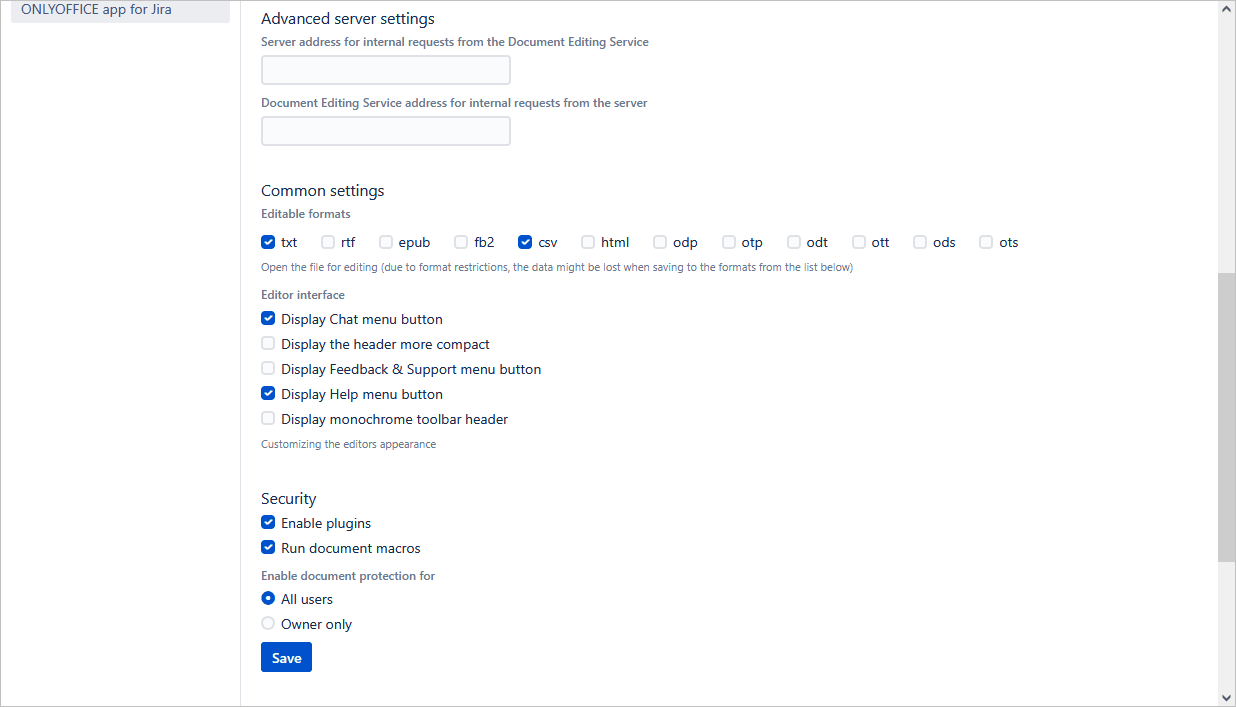
La sezione Impostazioni avanzate del server può essere utilizzata se la tua configurazione di rete non consente richieste tra il Jira Software installato e ONLYOFFICE Docs utilizzando gli indirizzi pubblici. In questo caso, specifica gli indirizzi per le richieste interne nei campi corrispondenti:
- Indirizzo del server per le richieste interne dal servizio di modifica documenti - indirizzo del server Jira Software per le richieste interne da ONLYOFFICE Docs
- Indirizzo del servizio di modifica documenti per le richieste interne dal server - indirizzo di ONLYOFFICE Docs per le richieste interne dal server Jira Software
Impostazioni comuni
-
Formati modificabili - seleziona la casella accanto ai formati supportati dal tuo ambiente Jira.
La perdita di dati può verificarsi quando si salva nei formati specificati a causa delle restrizioni del formato.
-
Interfaccia dell'editor - personalizza l'interfaccia degli editor:
- Mostra pulsante menu Chat - nascondi/mostra l'icona della Chat integrata online nel pannello di sinistra.
- Mostra l'intestazione più compatta - nascondi/mostra il testo dell'icona sulla barra degli strumenti superiore.
- Mostra pulsante menu Feedback & Support - nascondi/mostra il pulsante Feedback & Support nel pannello di sinistra.
- Mostra pulsante menu Aiuto - nascondi/mostra il pulsante Aiuto nel pannello di sinistra.
- Mostra intestazione barra degli strumenti monocromatica - porta la barra degli strumenti superiore a una palette di colori monocromatica.
Sicurezza
- Abilita plugin - abilita/disabilita il supporto dei plugin per gli editor.
- Esegui macro documento - abilita/disabilita l'esecuzione delle macro all'interno degli editor.
- Abilita protezione documento per - scegli se vuoi consentire a tutti gli utenti di abilitare la protezione con password per i documenti, o solo al proprietario del documento.
Clicca su Salva per salvare le impostazioni.
Inizia a usare ONLYOFFICE Docs all'interno di Jira
Creare, visualizzare e modificare file
Puoi aprire gli editor di ONLYOFFICE da qualsiasi blocco Allegati di un elemento di lavoro. Quest'opzione è disponibile per qualsiasi modulo in cui un elemeto può essere aperto, ad esempio, elenco di elementi, backlog, elementi, ecc.
Un nuovo allegato può essere aggiunto nella pagina dell'elemento utilizzando l'opzione Altro -> Allega file. Per saperne di più, consulta la documentazione ufficiale.
Per aprire un documento di testo, un foglio di calcolo, una presentazione o un modulo esistente, sposta il puntatore del mouse sul file necessario e clicca sull'icona  Modifica in ONLYOFFICE. Se il formato del file non è supportato per la modifica, è disponibile l'opzione Visualizza in ONLYOFFICE. Per i file .oform, è disponibile l'opzione Compila modulo in ONLYOFFICE. Il documento risultante sarà salvato in formato PDF.
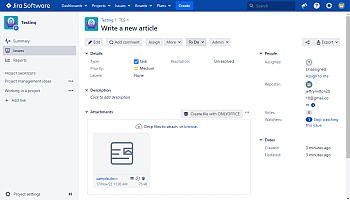
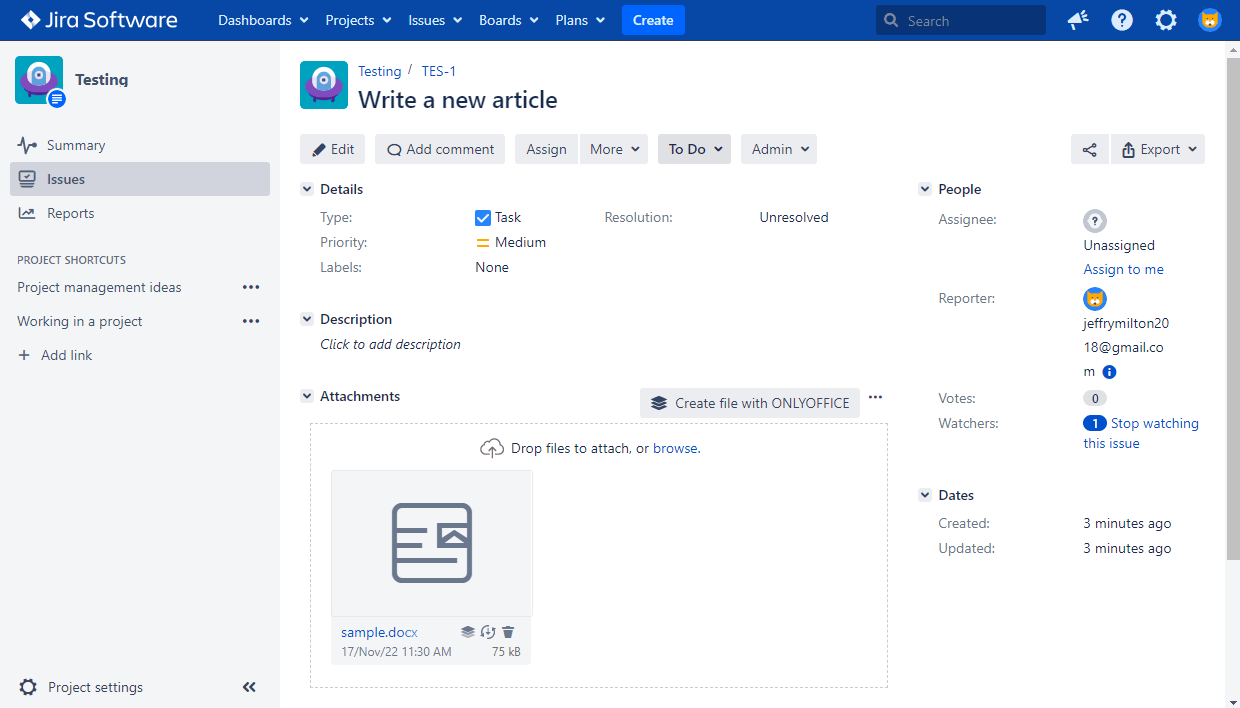
Il file sarà aperto in una nuova scheda del browser nell'editor corrispondente di ONLYOFFICE.
Per creare un nuovo file utilizzando gli editor di ONLYOFFICE:
- Nel blocco Allegati di un elemento, clicca sull'opzione Crea file con ONLYOFFICE.
- Scegli il tipo di file necessario: Documento, Foglio di calcolo, Presentazione o Modello di modulo.
-
Digita il nome del file e clicca su Crea.
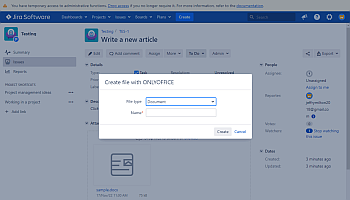

- Il file sarà aperto in una nuova scheda del browser nell'editor corrispondente di ONLYOFFICE.
Dopo la sessione di modifica, un documento con tutte le modifiche sarà salvato come nuovo allegato. Lo riconoscerai dallo stesso nome con un postfisso. Se stai modificando un allegato in collaborazione, le modifiche vengono salvate solo dopo che l'ultimo utente esce dall'editor.
Conversione dei documenti
Per convertire un documento nel formato Office Open XML:
-
Sposta il puntatore del mouse sul file necessario e clicca sull'icona
 Servizio di conversione ONLYOFFICE.
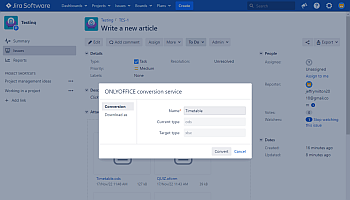
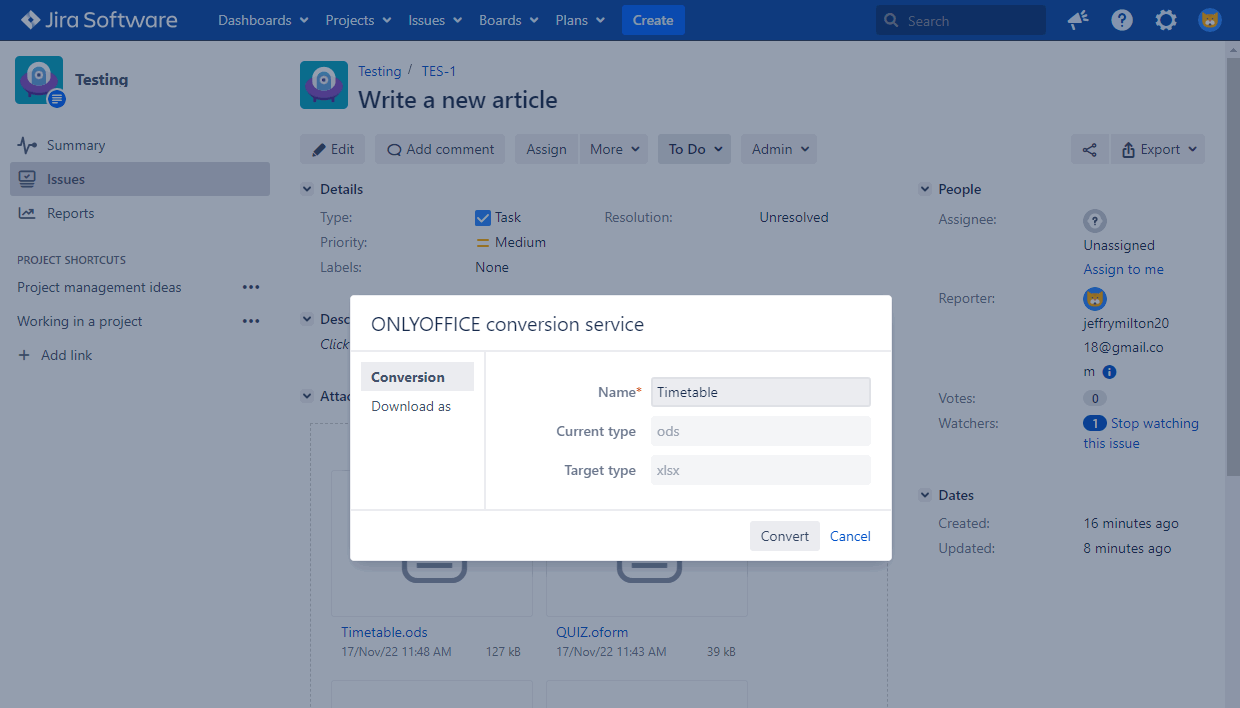
- Opzionalmente, puoi cambiare il nome del file.
- Clicca sul pulsante Converti.
-
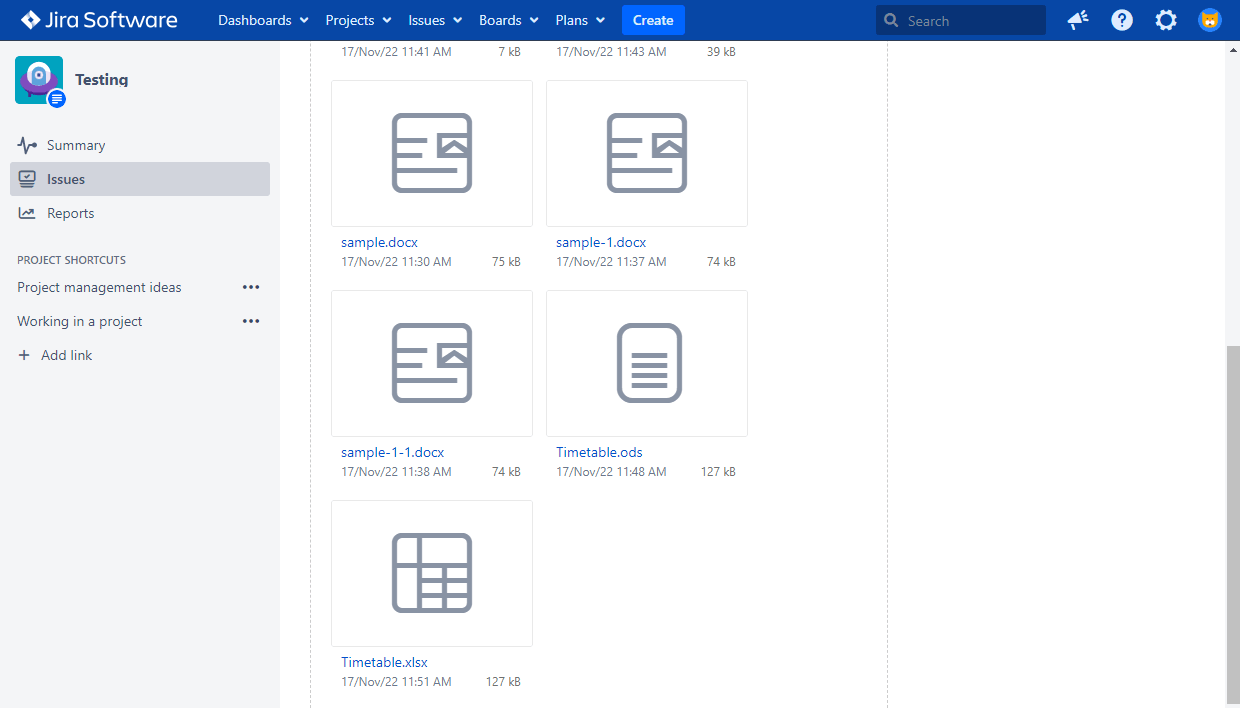
Il file convertito sarà memorizzato nel blocco Allegati.
Salvataggio delle modifiche
Le modifiche apportate a un file vengono salvate in un nuovo file con lo stesso nome del file originale, con un postfisso aggiunto alla fine del nome del file, ad esempio, Sample-1.docx.
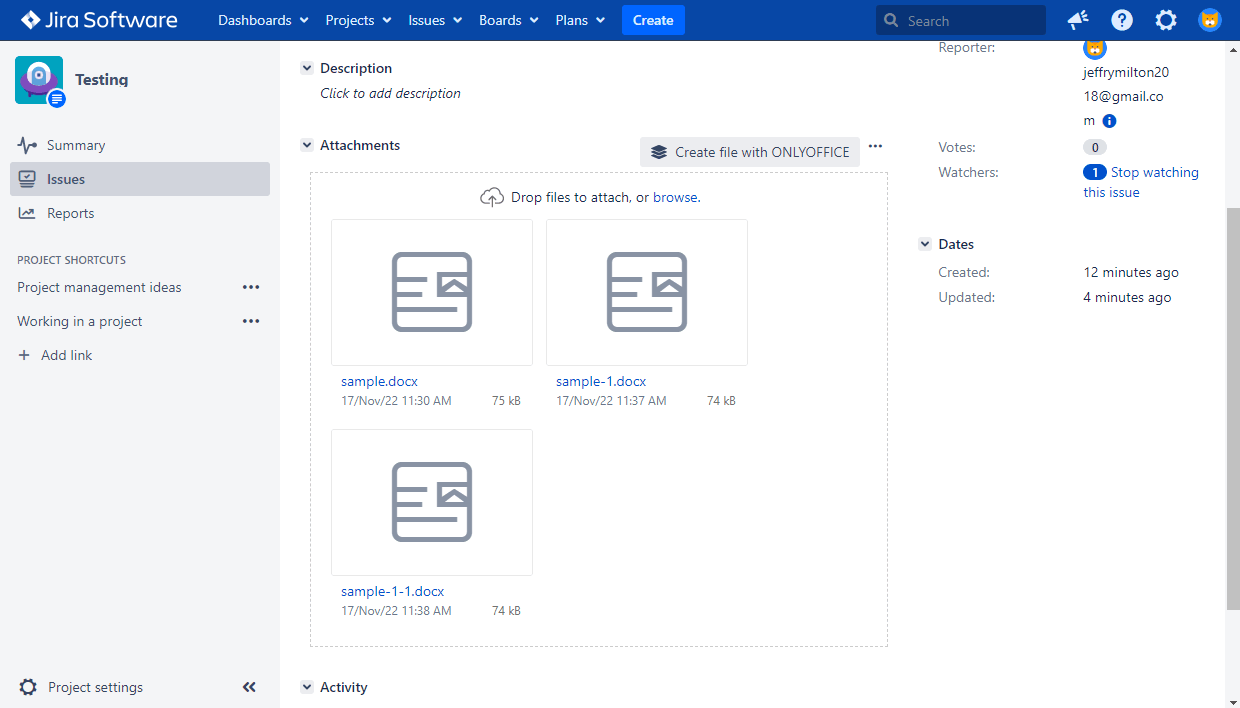
Le modifiche apportate a un file durante il processo di co-editing vengono salvate solo nella prima versione del file. Se il documento viene modificato da più utenti contemporaneamente, le modifiche verranno visualizzate solo nel primo file. Fino a quando l'ultimo utente non chiude l'editor, una nuova versione del file non viene aggiunta all'elemento.
Scaricare file
Per scaricare un documento in un formato diverso:
-
Sposta il puntatore del mouse sul file necessario e clicca sull'icona Servizio di conversione ONLYOFFICE.
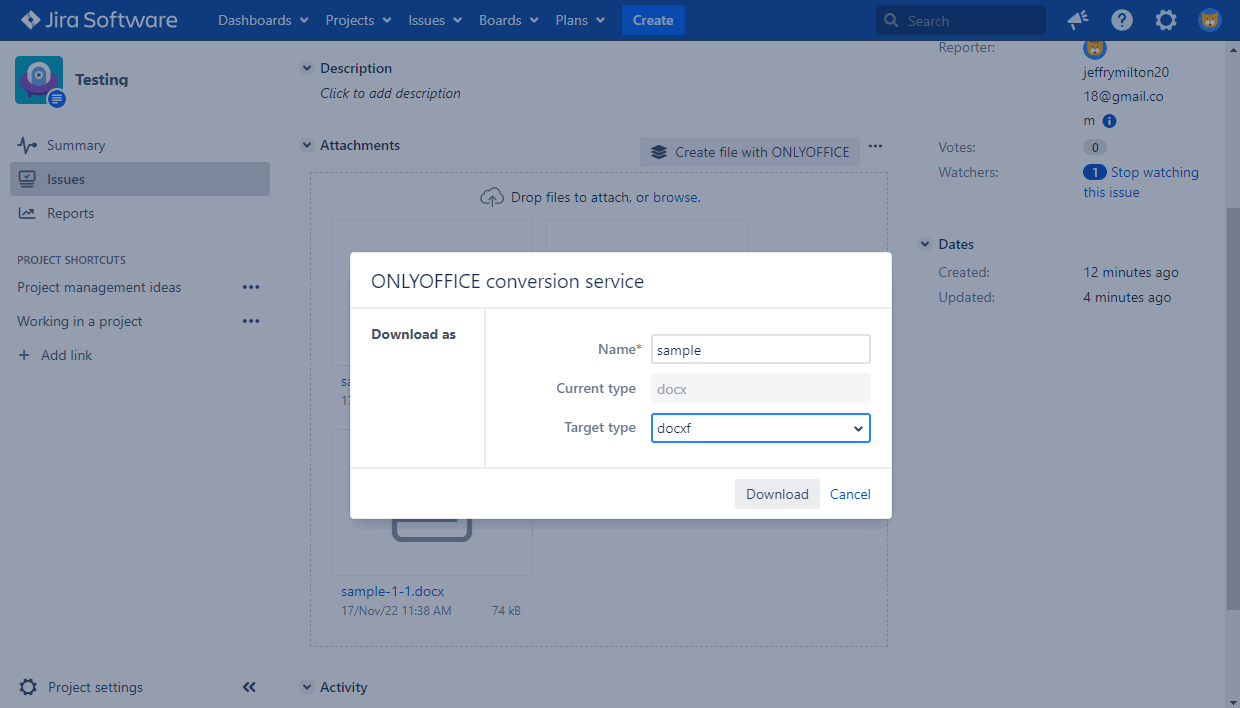
- Opzionalmente, puoi cambiare il nome del file.
- Seleziona il formato necessario dall'elenco Tipo di destinazione.
- Clicca sul pulsante Scarica.
- Il file scaricato sarà memorizzato sul tuo computer.