- Home
- Connettori
- HumHub
HumHub
Informazioni sull'integrazione tra ONLYOFFICE e HumHub
ONLYOFFICE offre un connettore ufficiale per integrare ONLYOFFICE Docs con HumHub e modificare documenti office all'interno del social network. Puoi scaricare il connettore ONLYOFFICE dal Marketplace di HumHub ufficiale o dalla pagina GitHub di ONLYOFFICE.
Caratteristiche principali
- Creazione, modifica e visualizzazione di documenti di testo, fogli di calcolo e presentazioni.
- Co-modifica dei documenti in tempo reale: due modalità di co-modifica (Veloce e Rigida), la modalità Traccia Modifiche, commenti e chat integrata.
- Supporto JWT per proteggere il tuo traffico in modo che nessuno possa accedere ai tuoi documenti, eccetto gli utenti con i diritti adeguati.
Formati supportati
- Per apertura e modifica: DOCX, XLSX, PPTX, modulo PDF
- Per conversione a Office Open XML: ODT, ODS, ODP, DOC, XLS, PPT, TXT, CSV
- Solo per visualizzazione: ODT, ODS, ODP, DOC, XLS, PPT, TXT, PDF
Novità nella versione 3.3.0
Aggiunto
- Supporto per il tipo di documento diagramma per .vsdx, .vssx, .vstx, .vsdm, .vssm, .vstm
- Supporto per la visualizzazione di .odg, .md
- Supporto per la modifica di .xlsb
- Supporto per i formati hwp, hwpx, pages, numbers, key
- Aggiunto parametro shardKey all'URL per le richieste all'API Docs e Conversion API
- Aggiunte traduzioni mancanti
- Aggiunta paginazione per gli utenti per le menzioni, inclusi i controlli di autorizzazione
Modificato
- URL per le richieste alla Conversion API
- Corretto il problema di creazione file nella cartella cfiles con autorizzazioni insufficienti
Il registro completo delle modifiche è disponibile qui.
Collegare ONLYOFFICE Docs a HumHub
Requisiti
-
ONLYOFFICE Document Server v6.1.0 (server o versione cloud) o successiva
Hai bisogno di un'istanza di ONLYOFFICE Docs che sia risolvibile e connettibile sia da HumHub che da qualsiasi client finale. Deve essere in grado di inviare POST direttamente a HumHub.
Consulta la pagina di documentazione ufficiale per saperne di più sull'installazione di ONLYOFFICE Docs. - HumHub 1.8 e versioni successive
- Connettore ONLYOFFICE 2.4.0 per HumHub
Installazione del connettore ONLYOFFICE per HumHub
Puoi scaricare l'ultima versione del connettore dal Marketplace ufficiale di HumHub e configurarlo. Per farlo, segui questi passaggi:
- Accedi alla tua istanza di HumHub come amministratore.
- Fai clic sulla casella a discesa del profilo e scegli l'opzione Amministrazione. Verrà caricata la schermata Amministrazione utenti.
- Fai clic sulla sezione Moduli sul lato sinistro della pagina.
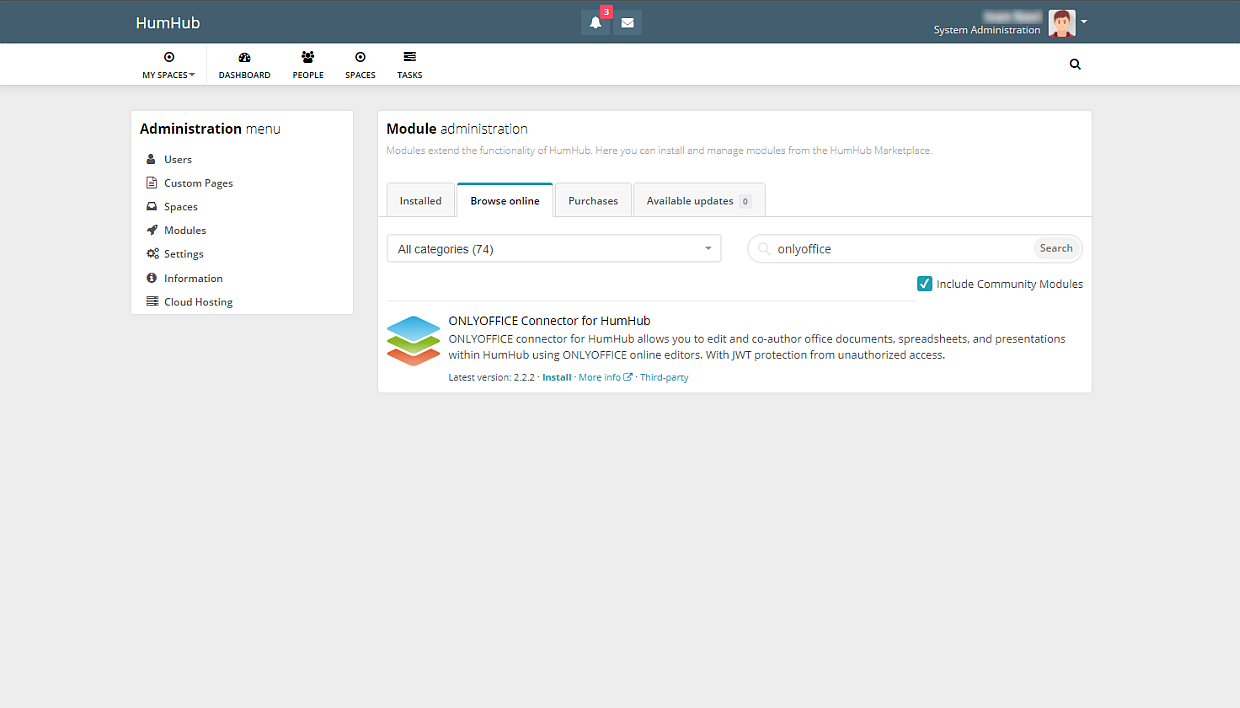
- Entra nella sezione Esplora online e individua il connettore ONLYOFFICE tramite ricerca. I risultati includeranno le versioni compatibili con la tua istanza di HumHub.
- Fai clic sul pulsante Installa per scaricare e installare il modulo ONLYOFFICE.
-
Una volta installato il modulo, fai clic sul pulsante Abilita.
Oppure semplicemente clona il repository all'interno di una delle cartelle specificate dal parametro moduleAutoloadPaths. Consulta la Documentazione di HumHub per maggiori informazioni.
Configurazione del connettore ONLYOFFICE per HumHub
- Vai su Amministrazione -> Moduli -> Installati.
- Trova il modulo Connettore ONLYOFFICE per HumHub.
- Fai clic sul pulsante Configura.
-
Specifica i seguenti parametri:
- Nome host - specifica l'indirizzo URL dove è installato il Servizio di Modifica Documenti (di default ONLYOFFICE Docs è installato sulla porta 80).
ImportanteL'indirizzo di ONLYOFFICE Docs deve essere accessibile da HumHub, così come l'indirizzo di HumHub deve essere accessibile da ONLYOFFICE Docs.
- Segreto JWT - specifica il segreto utilizzato per firmare i dati.
A partire da ONLYOFFICE Docs v7.2, JWT è abilitato di default e la chiave segreta viene generata automaticamente. Devi abilitarlo anche sul lato HumHub: trova la tua chiave segreta nel file di configurazione di ONLYOFFICE Docs, quindi specifica la stessa chiave segreta nelle impostazioni del connettore. Per maggiori dettagli, consulta la sezione Abilitare JWT per l'integrazione tra ONLYOFFICE e HumHub di questo articolo.
- Nome host - specifica l'indirizzo URL dove è installato il Servizio di Modifica Documenti (di default ONLYOFFICE Docs è installato sulla porta 80).
- Indirizzo di ONLYOFFICE Docs per richieste interne dal server - specifica l'indirizzo utilizzato per accedere al Servizio di Modifica Documenti da HumHub.
- Indirizzo del server per richieste interne da ONLYOFFICE Docs - specifica l'indirizzo utilizzato per accedere a HumHub dal Servizio di Modifica Documenti.
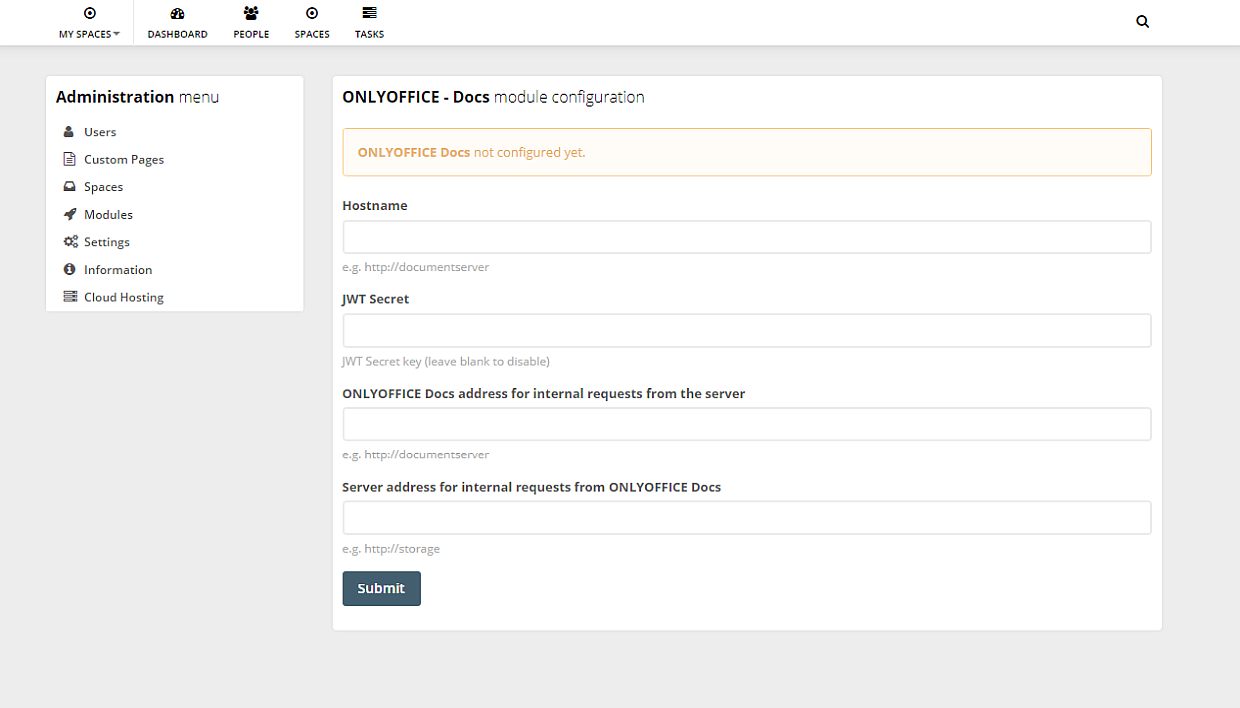
Dopo aver configurato l'applicazione di integrazione, fai clic sul pulsante Invia per salvare le modifiche.
Come funziona
L'integrazione di ONLYOFFICE segue l'API documentata qui.
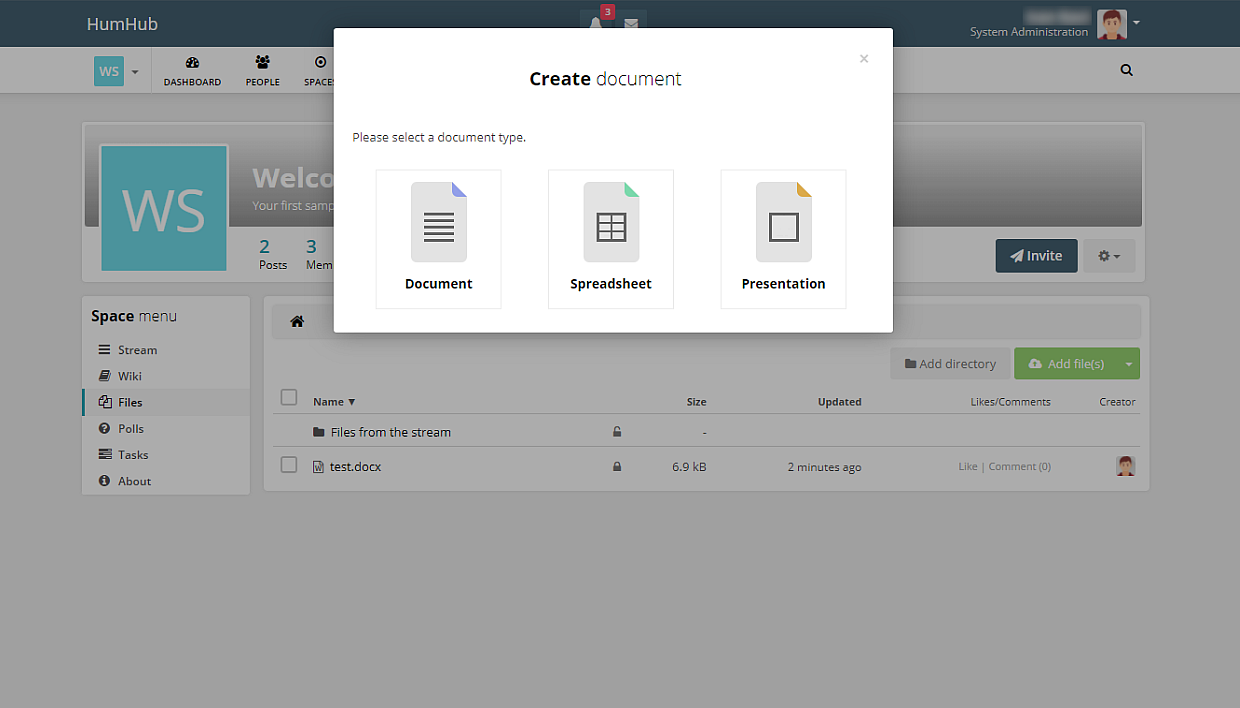
- Quando si crea un nuovo file, l'utente avrà a disposizione le opzioni Documento, Foglio di calcolo o Presentazione nel menu Crea documento.
- Il browser invoca il metodo index nel controller /controllers/CreateController.php.
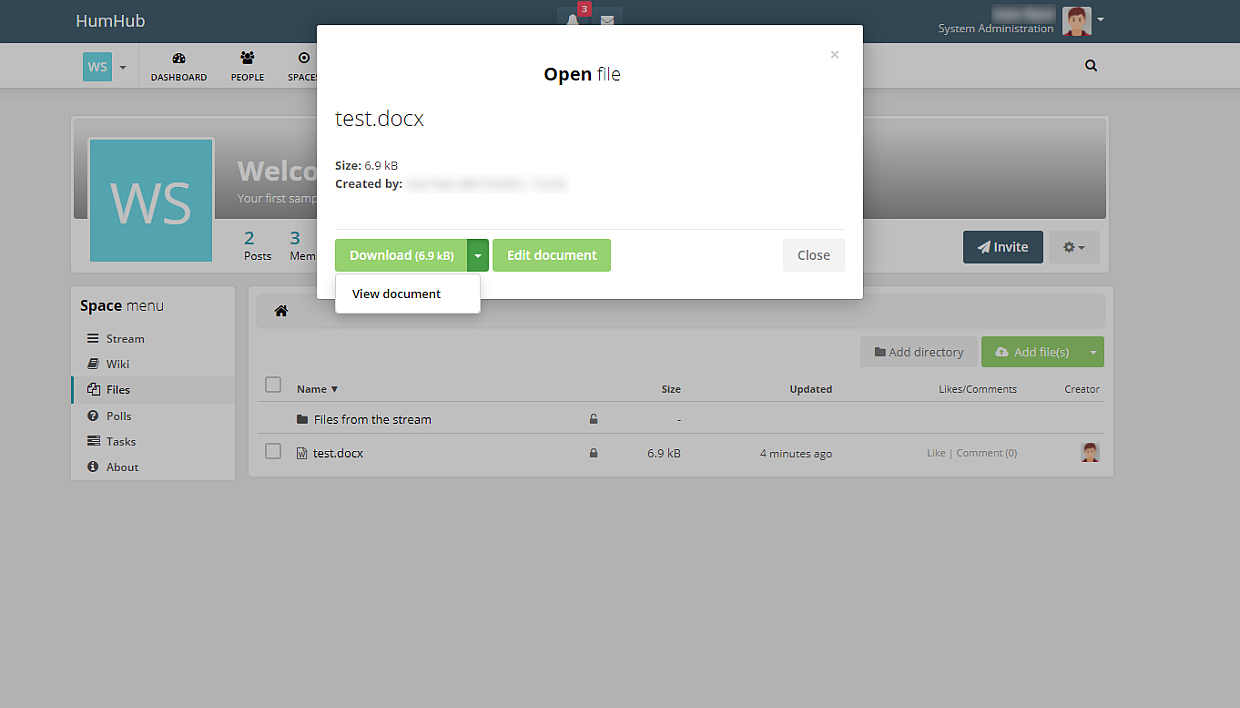
- Oppure, quando si apre un file esistente, l'utente avrà a disposizione le opzioni Visualizza documento o Modifica documento a seconda dell'estensione.
- Viene aperto un popup e viene invocato il metodo index del controller /controllers/OpenController.php.
-
L'app prepara un oggetto JSON con le seguenti proprietà:
- url - l'URL che ONLYOFFICE Docs utilizza per scaricare il documento;
- callbackUrl - l'URL che ONLYOFFICE Docs utilizza per informare sullo stato della modifica del documento;
- key - l'hash MD5 casuale per istruire ONLYOFFICE Docs se scaricare nuovamente il documento o meno;
- title - il titolo del documento (nome);
- id - l'identificazione dell'utente;
- name - il nome utente.
- HumHub prende questo oggetto e costruisce una pagina dal template views/open/index.php, riempiendo tutti questi valori in modo che il browser client possa caricare l'editor.
- Il browser client effettua una richiesta alla libreria JavaScript di ONLYOFFICE Docs e invia a ONLYOFFICE Docs la configurazione del DocEditor con le proprietà sopra indicate.
- Quindi ONLYOFFICE Docs scarica il documento da HumHub e l'utente inizia a modificarlo.
- ONLYOFFICE Docs invia una richiesta POST a callbackUrl per informare HumHub che un utente sta modificando il documento.
- Quando tutti gli utenti e i browser client hanno terminato la modifica, chiudono la finestra di modifica.
- Dopo 10 secondi di inattività, ONLYOFFICE Docs invia un POST a callbackUrl informando HumHub che i client hanno terminato la modifica del documento e lo hanno chiuso.
- HumHub scarica una nuova versione del documento, sostituendo quella vecchia.
Abilitare JWT per l'integrazione tra ONLYOFFICE e HumHub
Per proteggere i documenti da accessi non autorizzati, gli editor di ONLYOFFICE utilizzano il JSON Web Token (JWT). Il token viene aggiunto nella configurazione quando l'Editor di Documenti viene inizializzato e durante lo scambio di comandi tra i servizi interni di ONLYOFFICE Docs. La chiave segreta viene utilizzata per firmare il token JSON e convalidarlo alla richiesta a ONLYOFFICE Docs.
A partire da ONLYOFFICE Docs v7.2, JWT è abilitato di default e la chiave segreta viene generata automaticamente. Devi trovare la tua chiave segreta nel file di configurazione di ONLYOFFICE Docs, quindi specificare la stessa chiave segreta nelle impostazioni del connettore.
Passo 1: Trova la tua chiave segreta nel file di configurazione di ONLYOFFICE Docs
-
Apri il file local.json con qualsiasi editor di testo disponibile.
- Per Linux -
/etc/onlyoffice/documentserver/local.json - Per Windows -
%ProgramFiles%\ONLYOFFICE\DocumentServer\config\local.json -
Per Docker – entra nel container di ONLYOFFICE Docs usando il comando
docker exec -it <containerID> bashe apri/etc/onlyoffice/documentserver/local.jsonIn alternativa, puoi usare il seguente comando per trovare la chiave segreta predefinita senza aprire local.json:
sudo docker exec <containerID> /var/www/onlyoffice/documentserver/npm/json -f /etc/onlyoffice/documentserver/local.json 'services.CoAuthoring.secret.session.string'
Il file local.json dovrebbe apparire così:
{"services": {"CoAuthoring": {"token": {"enable": {"request": {"inbox": true,"outbox": true},"browser": true}},"secret": {"inbox": {"string": "yoursecret"},"outbox": {"string": "yoursecret"},"session": {"string": "yoursecret"}}}}} - Per Linux -
-
Il valore
trueè specificato in tre sezioni. Significa che la convalida del token è abilitata.services.CoAuthoring.token.enable.browserservices.CoAuthoring.token.enable.request.inboxservices.CoAuthoring.token.enable.request.outbox
-
La chiave segreta generata automaticamente è specificata in tre sezioni. Puoi sostituire il valore segreto predefinito con la tua chiave segreta. La chiave segreta deve essere la stessa in tre sezioni.
services.CoAuthoring.secret.inbox.stringservices.CoAuthoring.secret.outbox.stringservices.CoAuthoring.secret.session.string
-
Se apporti modifiche, salvale e riavvia i servizi affinché le modifiche alla configurazione abbiano effetto.
supervisorctl restart all
Passo 2: Specifica la stessa chiave segreta nelle impostazioni del connettore
Nelle impostazioni del connettore, specifica lo stesso segreto nel campo Chiave segreta e salva le impostazioni.
Inizia a usare ONLYOFFICE Docs all'interno di HumHub
Per creare un documento:
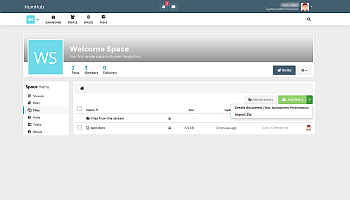
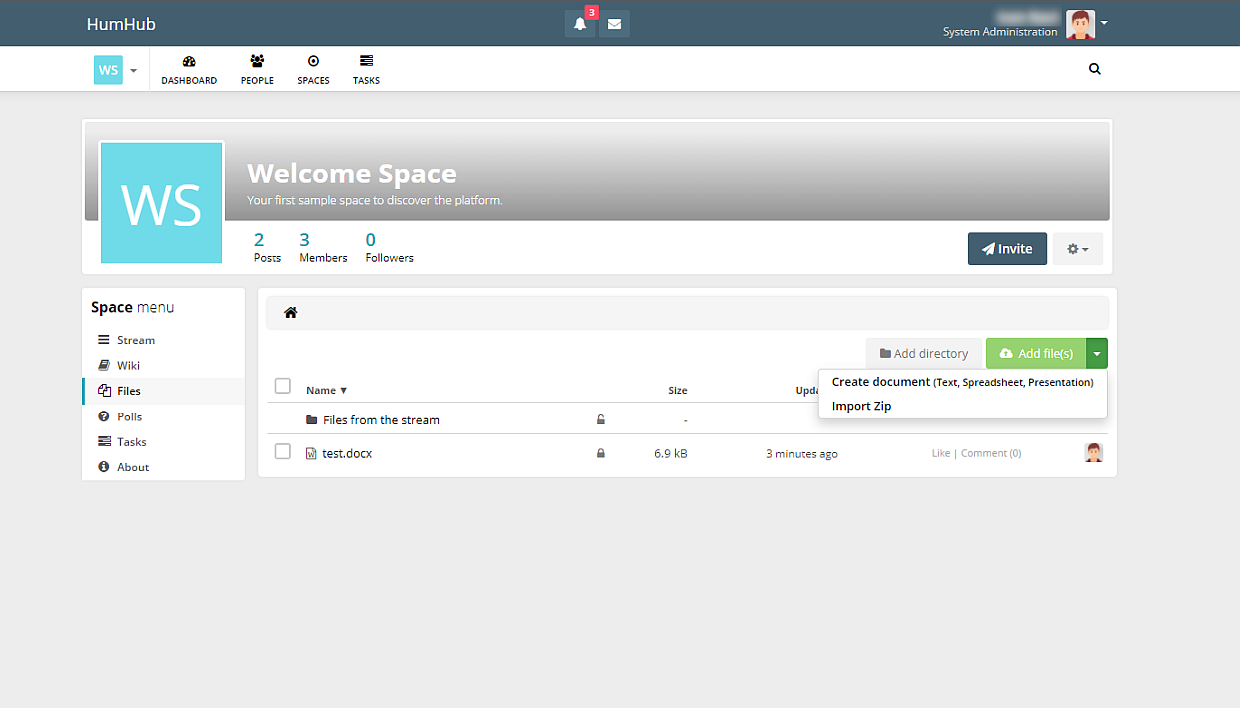
- Apri la scheda File.
- Fai clic sul pulsante Aggiungi file.
-
Fai clic sull'opzione Crea documento.
-
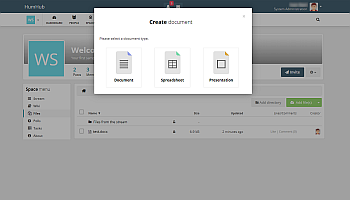
Nella finestra aperta, scegli il tipo di file: Documento, Foglio di calcolo o Presentazione.

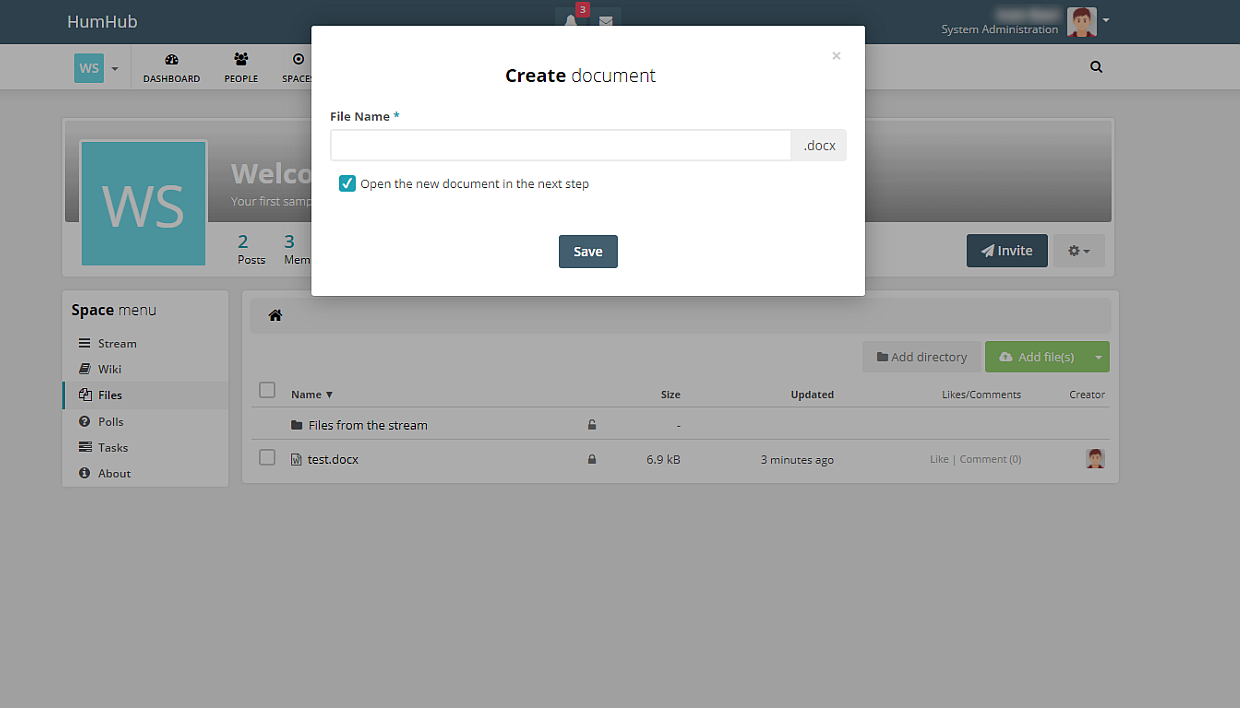
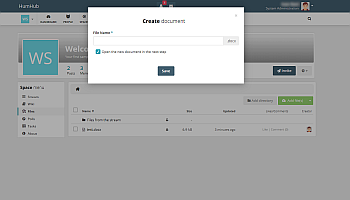
- Specifica il nome del file.
- Seleziona la casella Apri il nuovo documento nel passaggio successivo per iniziare a lavorare con il documento.
-
Fai clic sul pulsante Salva.

Per visualizzare/modificare un documento:
- Apri la scheda File.
- Fai clic sul file necessario.
-
Nella finestra aperta, fai clic sul pulsante Modifica documento.