Questo articolo è stato tradotto dall'AI
Drupal per DocSpace
Modulo ONLYOFFICE DocSpace per Drupal
Drupal è un sistema di gestione dei contenuti open-source utilizzato per creare API. Questo modulo consente agli utenti di accedere a ONLYOFFICE DocSpace, un ambiente collaborativo basato su stanze, da Drupal, nonché di aggiungere stanze e file di DocSpace alle pagine di Drupal. Il modulo è distribuito sotto la GNU General Public License v.2.0.
Collegare ONLYOFFICE DocSpace a Drupal
Installazione e configurazione del plugin
Configurazione del tuo DocSpace
- Utilizza il menu dell'icona Opzioni
 nell'angolo in basso a sinistra e seleziona l'opzione Impostazioni DocSpace.
 - Per le versioni sia SaaS sia server: passa alla sezione Strumenti per sviluppatori > Javascript SDK. Nel campo Incorpora DocSpace come iframe, inserisci il tuo indirizzo Drupal e fai clic sull'icona +.
- Solo per la versione server: nella sezione Personalizzazione, assicurati che l'opzione Impostazioni DNS sia abilitata e che il nome di dominio del portale DocSpace sia specificato.
Configurazione del tuo Drupal
- Passa alla sezione Estendi nelle impostazioni di amministrazione e fai clic sulla voce di menu Aggiungi nuovo modulo.
- Carica il modulo ONLYOFFICE e fai clic su Continua.
- Quando il modulo caricato appare nell'elenco, selezionalo spuntando la casella e fai clic su Installa.
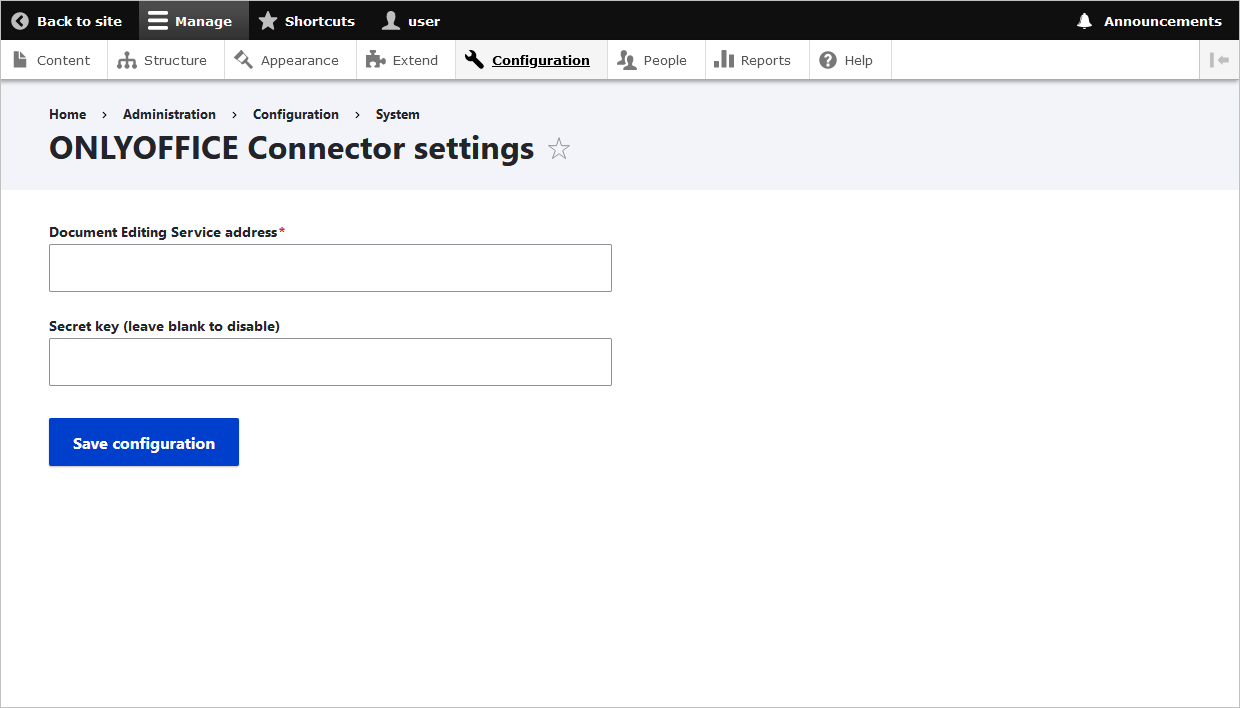
- Una volta pronto, vai alle impostazioni del modulo tramite Configurazione > MEDIA > Impostazioni connettore ONLYOFFICE DocSpace e specifica i seguenti parametri:
- Indirizzo del servizio DocSpace
- Login e password dell'amministratore DocSpace
- Fai clic sul pulsante Salva.
Un utente con il ruolo di Amministratore della stanza verrà creato in ONLYOFFICE DocSpace, con gli stessi dati dell'utente corrente di Drupal.
Esportazione degli utenti in DocSpace
Per esportare gli utenti dal tuo Drupal a ONLYOFFICE DocSpace,
- Fai clic sul pulsante Esporta ora nella pagina delle impostazioni del modulo. Si aprirà una pagina con l'elenco che contiene gli utenti di Drupal.
- Per aggiungere un utente o più utenti a DocSpace:
- seleziona gli utenti desiderati nell'elenco;
- seleziona Invita a DocSpace dal menu a tendina;
- fai clic sul pulsante Applica agli elementi selezionati.
Nella colonna Stato utente di DocSpace di questo elenco, puoi verificare se un utente di Drupal è stato aggiunto a DocSpace o meno:
 Segno di spunta verde: un utente di Drupal con l'email specificata è stato aggiunto a DocSpace. La sincronizzazione è stata completata con successo.
- Valore vuoto: non c'è un utente di Drupal con l'email specificata in DocSpace. È possibile invitarli.
 Clessidra: c'è un utente in DocSpace con l'email specificata, ma c'è stato un problema di sincronizzazione. Al primo accesso al plugin DocSpace, l'utente dovrà fornire un login e una password di DocSpace per completare la sincronizzazione.
Inizia a utilizzare ONLYOFFICE DocSpace all'interno di Drupal
Voci con l'etichetta tag:
Sfoglia tutti i tag