Strapi
Informazioni sull'integrazione di ONLYOFFICE e Strapi
Strapi è un sistema di gestione dei contenuti open-source utilizzato per costruire API. ONLYOFFICE offre un connettore ufficiale per integrare ONLYOFFICE Docs con Strapi e modificare documenti di office nella tua libreria multimediale di Strapi. Puoi ottenere il plugin di integrazione ONLYOFFICE dalla libreria npm o dalla pagina GitHub. Il connettore è distribuito con licenza Apache-2.0.
Per saperne di più sul funzionamento del connettore ONLYOFFICE per Strapi, visita la nostra pagina di documentazione API.
Caratteristiche principali
- Modifica e visualizzazione di documenti di testo, fogli di calcolo e presentazioni.
- Co-modifica dei documenti in tempo reale: due modalità di co-modifica (Veloce e Rigorosa), la modalità Revisioni, commenti e chat integrata.
- Supporto JWT per proteggere il traffico in modo che nessuno possa accedere ai tuoi documenti, ad eccezione degli utenti con i diritti appropriati.
Formati supportati
- Per la visualizzazione e la modifica: DOCX, XLSX, PPTX
- Solo per la visualizzazione: DOC, DOCX, DOCM, DOT, DOTX, DOTM, ODT, FODT, OTT, RTF, TXT, HTML, HTM, MHT, XML, PDF, DJVU, FB2, EPUB, XPS, XLS, XLSX, XLSM, XLT, XLTX, XLTM, ODS, FODS, OTS, CSV, PPS, PPSX, PPSM, PPT, PPTX, PPTM, POT, POTX, POTM, ODP, FODP, OTP
Novità della versione 2.0.1
Modificato
- Dipendenze del motore aggiornate
Il registro completo delle modifiche è disponibile qui.
Collegamento di ONLYOFFICE Docs a Strapi
Requisiti
-
ONLYOFFICE Document Server v7.1 (versione server o cloud) o successiva
Hai bisogno di un'istanza di ONLYOFFICE Docs risolvibile e raggiungibile sia da Strapi sia da qualsiasi client finale. Deve poter inviare richieste POST direttamente a Strapi.
noteConsulta la pagina della documentazione ufficiale per saperne di più sull'installazione di ONLYOFFICE Docs.
-
Strapi v4.2.0 o successivo
Installazione del plugin di integrazione ONLYOFFICE per Strapi
-
Per consentire l'inserimento di un frame con l'editor e il caricamento di api.js, sostituisci la riga
strapi::securitynel filestrapi/config/middlewares.jscon la seguente configurazione:{name: "strapi::security",config: {contentSecurityPolicy: {useDefaults: true,directives: {"script-src": ["'self'", "https:", "http:"],"frame-src": ["'self'", "https:", "http:"],},},}},Se tale configurazione esiste già, devi solo aggiungere
directives. -
Installa il plugin nel tuo progetto Strapi:
npm install onlyoffice-strapi --save -
Ricostruisci e riavvia Strapi per includere il plugin ONLYOFFICE nell'interfaccia di amministrazione. Esegui:
# using yarnyarn buildyarn develop# using npmnpm run buildnpm run developOra il plugin di integrazione ONLYOFFICE per Strapi è installato e pronto per essere configurato. È possibile accedere al plugin dal pannello di sinistra, nella sezione Plugins, con il nome ONLYOFFICE.
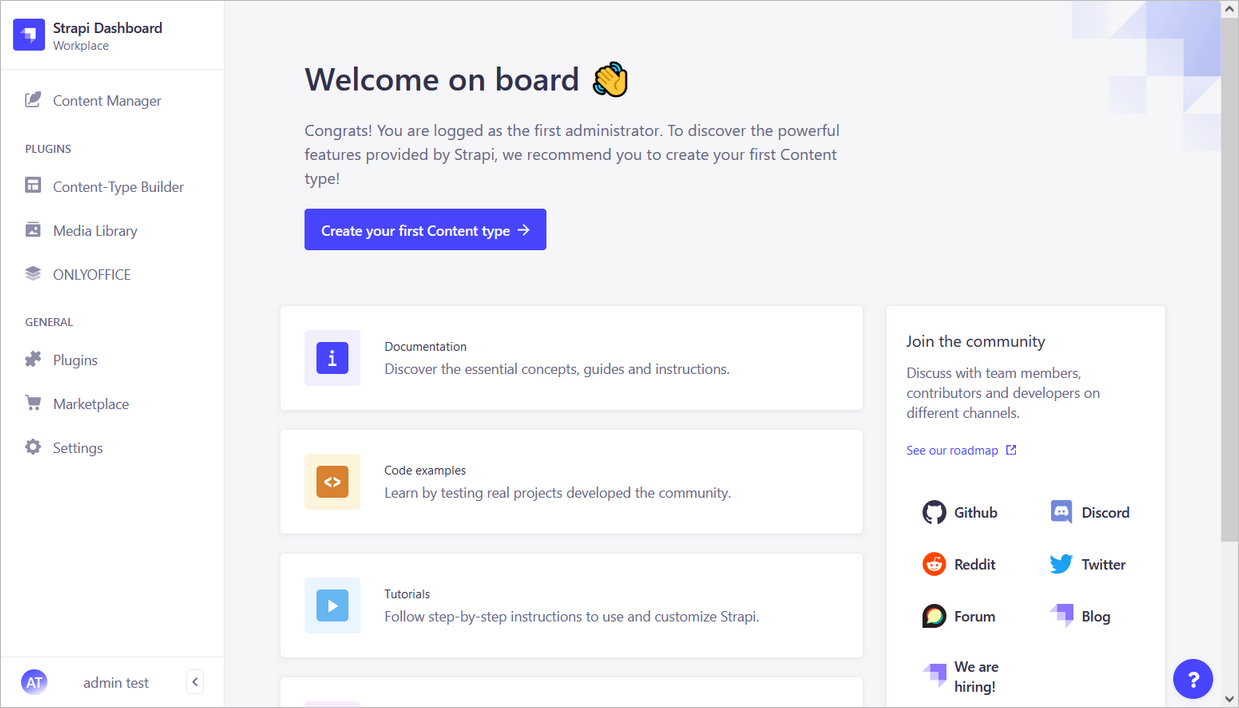
Configurazione del plugin di integrazione ONLYOFFICE per Strapi
Per configurare il plugin di integrazione ONLYOFFICE in Strapi:
-
Apri la sezione Settings (Impostazioni) nel pannello di sinistra.
-
Nella sezione Global settings (Impostazioni globali), fai clic sulla voce di menu ONLYOFFICE.
-
Nella pagina delle impostazioni di ONLYOFFICE, inserisci il Document server address (Indirizzo del server dei documenti), ovvero l'URL di ONLYOFFICE Docs installato.
noteL'indirizzo di ONLYOFFICE Docs deve essere accessibile da Strapi, così come l'indirizzo di Strapi deve essere accessibile da ONLYOFFICE Docs.
Come funziona
L'interazione tra utente e documento avviene sia lato client sia lato server.
Di seguito sono spiegate le nozioni principali utilizzate in questa documentazione.
Il lato client comprende:
- Gestore dei documenti - l'elenco dei documenti visualizzato nel browser dell'utente, dove l'utente può selezionare il documento necessario ed eseguire alcune azioni su di esso (a seconda dei diritti concessi, l'utente può aprire il documento per visualizzarlo o modificarlo e condividerlo con altri utenti).
- Editor di documenti - l'interfaccia di visualizzazione e modifica dei documenti con tutte le funzionalità di modifica più note, utilizzata come tramite tra l'utente e il servizio di modifica dei documenti.
Il lato server comprende:
- Servizio di archiviazione dei documenti - il servizio del server che archivia tutti i documenti disponibili agli utenti con i diritti di accesso appropriati. Fornisce gli ID dei documenti e i collegamenti a tali documenti al gestore dei documenti che l'utente vede nel browser.
- Servizio di modifica dei documenti - il servizio del server che consente di visualizzare e modificare i documenti (se l'utente dispone dei diritti appropriati). L'interfaccia dell'editor di documenti viene utilizzata per accedere a tutte le funzionalità del servizio di modifica dei documenti.
- Servizio di comando dei documenti - il servizio del server che consente di eseguire comandi aggiuntivi con il servizio di modifica dei documenti.
- Servizio di conversione dei documenti - il servizio del server che consente di convertire il file del documento nel formato Office Open XML appropriato (docx per i documenti di testo, xlsx per i fogli di calcolo e pptx per le presentazioni) per la modifica o il download.
- Servizio di creazione dei documenti - il servizio del server che consente di creare facilmente un documento senza dover eseguire un editor di documenti.
Tieni presente che ONLYOFFICE Document Server include l'editor di documenti, il servizio di modifica dei documenti, il servizio di comando dei documenti, il servizio di conversione dei documenti e il servizio di creazione dei documenti. Il gestore dei documenti e il servizio di archiviazione dei documenti sono inclusi in Community Server oppure devono essere implementati dagli integratori di software che utilizzano ONLYOFFICE Document Server sul proprio server.
Abilitazione di JWT per l'integrazione di ONLYOFFICE e Strapi
JWT o JSON Web Token è una stringa inviata dal client al server all'interno della richiesta HTTP per convalidare l'autenticità del client. Il JWT viene salvato solo lato client, quindi la trasmissione tra le parti è protetta e firmata digitalmente.
Il token viene generato utilizzando lo standard JWT (JSON Web Tokens). I token sono firmati con la chiave del server, in modo che il client possa verificare che il token sia legittimo.
ONLYOFFICE Docs convalida il token. I dati del payload sono considerati validi e vengono utilizzati al posto dei dati corrispondenti dei parametri principali. Se il token non è valido, il comando non viene eseguito. Per saperne di più, leggi la guida alla sicurezza delle API.
Per proteggere i tuoi documenti con JWT,
-
Apri la sezione Settings (Impostazioni) nel pannello di sinistra.
-
Nella sezione Global settings (Impostazioni globali), fai clic sulla voce di menu ONLYOFFICE.
-
Nella pagina delle impostazioni di ONLYOFFICE, inserisci la chiave segreta nel campo Document server JWT secret key (Chiave segreta JWT del server dei documenti). Ulteriori informazioni sono disponibili qui.
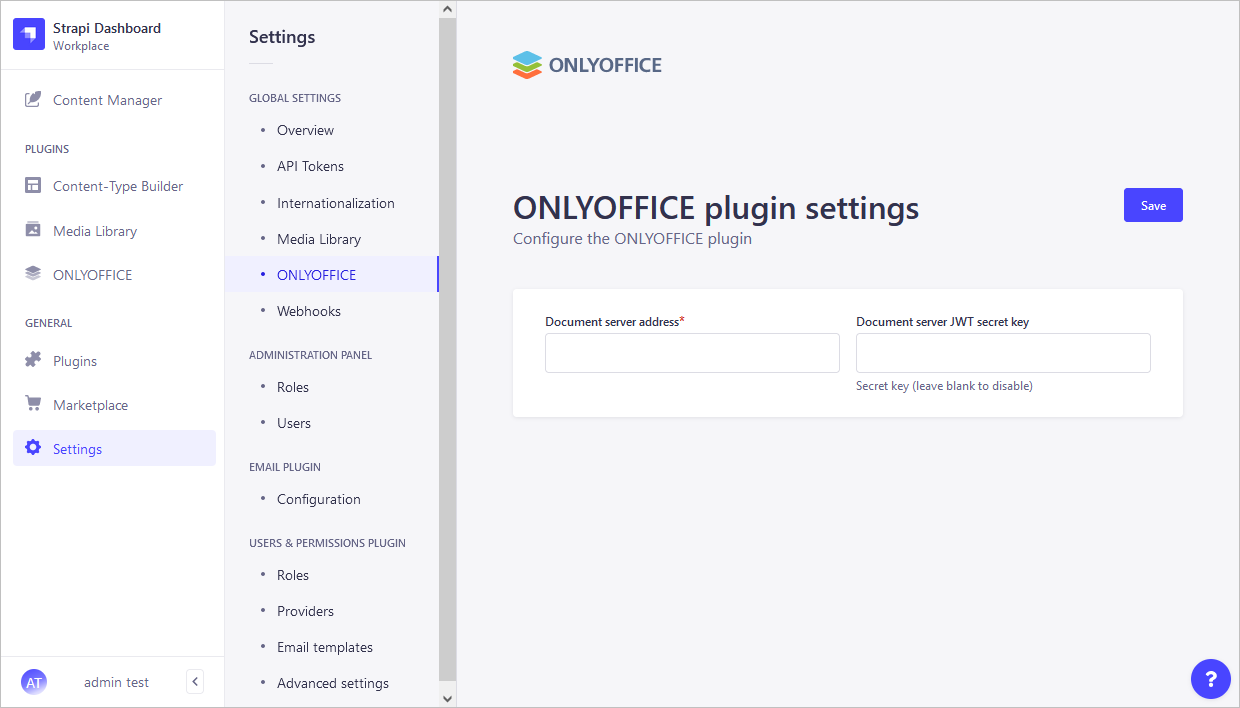
Ora che il plugin di integrazione ONLYOFFICE è configurato, puoi iniziare a utilizzarlo.
Iniziare a utilizzare ONLYOFFICE Docs in Strapi
Per consentire agli utenti di modificare i documenti di office da Strapi negli editor di ONLYOFFICE Docs e salvare le modifiche in Strapi, carica i file e imposta i diritti di accesso corrispondenti.
Caricamento di file su Strapi
-
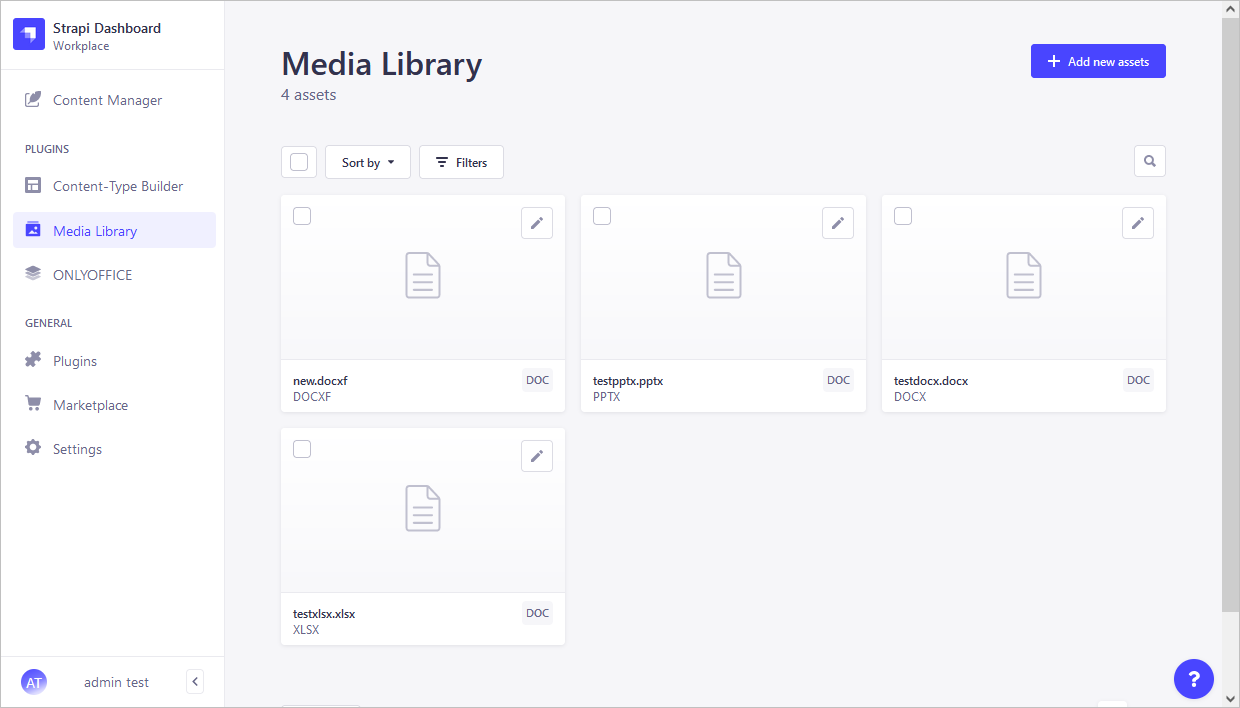
Nella sezione Plugins nel pannello di sinistra, apri la pagina Media Library (Libreria multimediale).
-
Fai clic sul pulsante Add new assets (Aggiungi nuove risorse) nell'angolo in alto a destra.
-
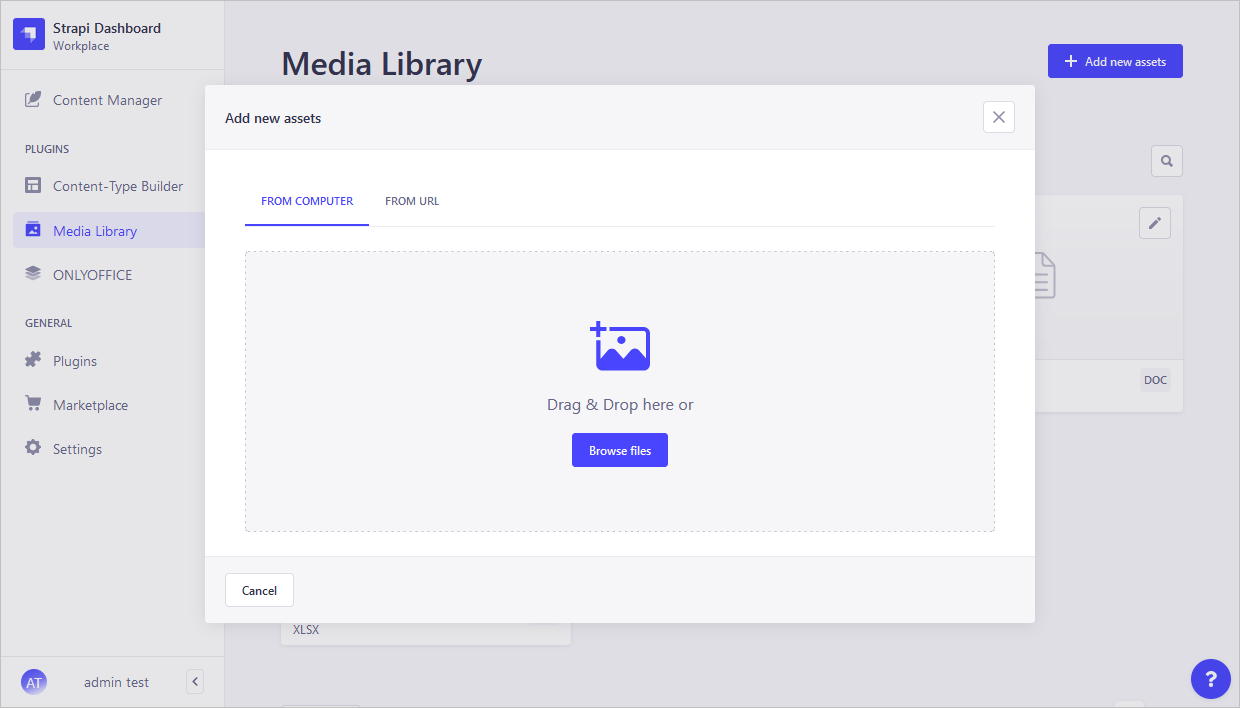
Si apre la finestra Add new assets (Aggiungi nuove risorse). Scegli se caricare un file dal tuo computer o da un URL facendo clic sulla scheda corrispondente nel pannello superiore.
Visualizzazione, modifica e gestione dei file in Strapi
Per visualizzare, modificare e co-modificare i documenti aggiunti alla libreria multimediale di Strapi,
-
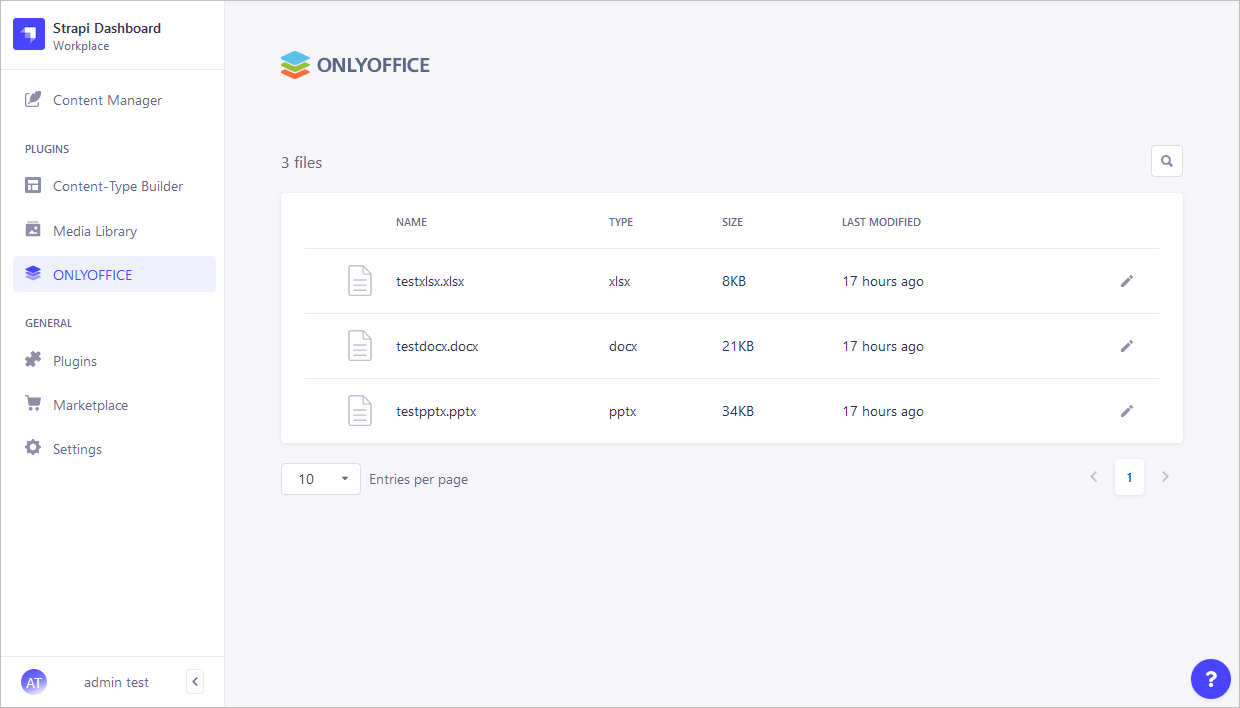
Nella sezione Plugins nel pannello di sinistra, apri la pagina dei file ONLYOFFICE all'interno di Strapi.
-
Per aprire il file nell'editor ONLYOFFICE, fai clic sul nome del file oppure fai clic sul pulsante Edit in ONLYOFFICE (Modifica in ONLYOFFICE) a destra.
Per salvare i file nel formato richiesto direttamente nell'editor,
- Vai alla scheda File.
- Fai clic sull'opzione Scarica come... e scegli il formato richiesto.
Per contrassegnare i file come preferiti direttamente nell'editor, fai clic sull'icona  Contrassegna come preferito nella barra degli strumenti superiore.
Per tornare all'elenco dei file,
- Vai alla scheda File.
- Fai clic sull'opzione Apri percorso file nel menu a destra.
Diritti di accesso
Per gestire i diritti di accesso ai file aggiunti alla libreria multimediale di Strapi:
- Vai alla scheda Settings (Impostazioni) situata nella sezione General (Generale) nel pannello di sinistra.
- Nella sezione Administration panel (Pannello di amministrazione), vai alla scheda Roles (Ruoli).
- Modifica il ruolo facendo clic sull'icona Edit (Modifica) a destra del nome del ruolo.
Per consentire agli utenti di modificare i file, imposta i diritti di accesso Update + Delete (Aggiorna + Elimina) per il ruolo utente richiesto.
Per consentire agli utenti di visualizzare soltanto i file, imposta il diritto di accesso Access the Media Library (Accesso alla libreria multimediale) per il ruolo utente richiesto.
Per saperne di più sui problemi più comuni e su come risolverli, visita la nostra guida alla risoluzione dei problemi.