Redmine
Informazioni sull'integrazione di ONLYOFFICE e Redmine
ONLYOFFICE offre un connettore ufficiale per integrare ONLYOFFICE Docs con Redmine per collaborare sui documenti d'ufficio allegati ai seguenti moduli di Redmine: Segnalazioni, File, Documenti, Wiki e Notizie. Puoi scaricare il connettore ONLYOFFICE dal Marketplace di Redmine o dalla pagina GitHub di ONLYOFFICE. L'applicazione è distribuita con licenza Apache.
Per saperne di più su come funziona il connettore ONLYOFFICE per Redmine, visita la nostra documentazione API.
Caratteristiche principali
- Visualizzazione e modifica di documenti di testo, fogli di calcolo e presentazioni dai moduli di Redmine a seconda dei diritti di accesso dell'utente.
- Creazione e compilazione di moduli online.
- Co-editing dei documenti in tempo reale: due modalità di co-editing (Veloce e Rigida), modalità Traccia Modifiche, commenti e una chat integrata.
- Supporto JWT per proteggere il tuo traffico in modo che nessuno, oltre agli utenti con i diritti appropriati, possa accedere ai tuoi documenti.
Formati supportati
- Per la creazione e la modifica: DOCX, PPTX, XLSX
- Per la compilazione di moduli: PDF
- Per la visualizzazione: DOC, DOCM, DOT, DOTX, DOTM, ODT, FODT, OTT, RTF, TXT, HTML, HTM, MHT, XML, PDF, DJVU, FB2, EPUB, XPS, XLS, XLSM, XLT, XLTX, XLTM, ODS, FODS, OTS, CSV, PPS, PPSX, PPSM, PPT, PPTM, POT, POTX, POTM, ODP, FODP, OTP.
Novità della versione 3.1.0
Funzionalità
- Compilazione di moduli PDF invece del formato OFORM.
Correzioni
- Correzione del controllo manuale delle dipendenze di versione.
Il registro completo delle modifiche è disponibile qui.
Collegamento di ONLYOFFICE Docs a Redmine
Requisiti
-
ONLYOFFICE Document Server v7.1 (versione server o versione cloud) o successiva
Hai bisogno di un'istanza di ONLYOFFICE Docs che sia risolvibile e connettibile sia da Redmine che da qualsiasi client finale. Deve essere in grado di inviare POST direttamente a Redmine.
noteSi prega di fare riferimento alla pagina di documentazione ufficiale per saperne di più sull'installazione di ONLYOFFICE Docs.
-
Redmine v4.0.0 - v5.0.x. Se non hai mai usato Redmine, installalo seguendo queste istruzioni.
Installazione del connettore ONLYOFFICE per Redmine
-
Scarica il plugin di integrazione ONLYOFFICE per Redmine. Ci sono diversi modi per farlo:
-
Scarica l'ultima versione archiviata dal Marketplace di Redmine.
-
Scarica l'ultima versione archiviata dalla pagina GitHub di ONLYOFFICE:
wget https://github.com/ONLYOFFICE/onlyoffice-redmine/archive/refs/tags/vX.X.X.tar.gzDove vX.X.X è la versione necessaria del connettore.
Decomprimi l'archivio:
tar -xvzf vX.X.X.tar.gz -
Clona il branch master:
git clone https://github.com/ONLYOFFICE/onlyoffice-redmine -
Prima di installare il plugin, assicurati che l'istanza di Redmine sia arrestata.
-
Vai alla cartella del plugin di integrazione ONLYOFFICE per Redmine e ottieni un sottomodulo:
cd onlyoffice-redminegit submodule update --init --recursive
noteLa sottodirectory del plugin deve essere denominata onlyoffice_redmine. Rinomina la cartella clonata onlyoffice-redmine o la cartella decompressa onlyoffice_redmine-X.X.X in onlyoffice_redmine.
mv onlyoffice-redmine onlyoffice_redminemv onlyoffice-redmine-X.X.X onlyoffice_redmine -
-
Metti la directory del plugin onlyoffice_redmine nella directory plugins, ad esempio:
cp -r /root/onlyoffice_redmine/. /redmine/plugins/onlyoffice_redminenoteIl percorso della directory plugins può differire a seconda delle opzioni di installazione di Redmine. Puoi usare il comando
find / -type d -name pluginsper trovare il percorso. -
Vai alla directory radice di Redmine:
cd redmine -
Installa le dipendenze:
bundle install -
Inizializza/Aggiorna il database:
RAILS_ENV=production bundle exec rake db:migrateRAILS_ENV=production bundle exec rake redmine:plugins:migrate NAME=onlyoffice_redmine -
Riavvia l'istanza di Redmine.
Configurazione del connettore ONLYOFFICE per Redmine
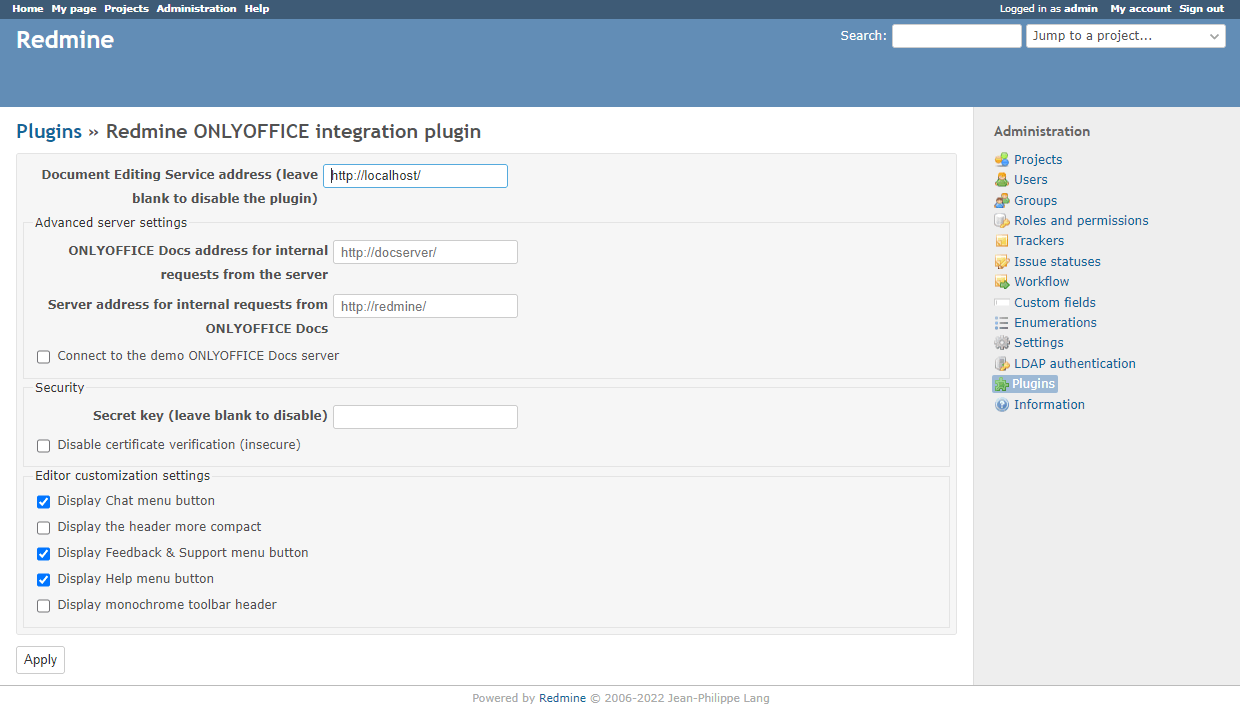
Vai al pannello di Amministrazione > Plugin, trova il plugin di integrazione ONLYOFFICE per Redmine e clicca su Configura. Specifica i seguenti parametri:
-
Indirizzo del Servizio di Modifica Documenti - inserisci l'indirizzo URL e la porta dove è installato ONLYOFFICE Docs (es.
https://documentserver:8080). Questo campo è obbligatorio.noteL'indirizzo di ONLYOFFICE Docs deve essere accessibile da Redmine, così come l'indirizzo di Redmine deve essere accessibile da ONLYOFFICE Docs.
-
La sezione Impostazioni avanzate del server può essere utilizzata se la tua configurazione di rete non consente richieste tra Redmine installato e ONLYOFFICE Docs utilizzando gli indirizzi pubblici. In questo caso, specifica gli indirizzi per le richieste interne nei campi corrispondenti:
- Indirizzo di ONLYOFFICE Docs per richieste interne dal server - specifica l'indirizzo utilizzato per accedere al Servizio di Modifica Documenti da Redmine.
- Indirizzo del server per richieste interne da ONLYOFFICE Docs - specifica l'indirizzo utilizzato per accedere a Redmine dal Servizio di Modifica Documenti.
-
Chiave segreta - specifica il segreto utilizzato per firmare i dati.
noteA partire da ONLYOFFICE Docs v7.2, JWT è abilitato per impostazione predefinita e la chiave segreta viene generata automaticamente. Devi abilitarlo anche sul lato di Redmine: trova la tua chiave segreta nel file di configurazione di ONLYOFFICE Docs, quindi specifica la stessa chiave segreta nelle impostazioni del connettore. Per ulteriori dettagli, consulta la sezione Abilitazione di JWT per l'integrazione di ONLYOFFICE e Redmine di questo articolo.
-
Disabilita la verifica del certificato (non sicuro) - seleziona questa casella per disabilitare la verifica del certificato e consentire a Redmine di stabilire una connessione con ONLYOFFICE Docs se stai utilizzando un certificato autofirmato per il tuo ONLYOFFICE Docs (altrimenti, Redmine non convaliderà un certificato autofirmato e non consentirà la connessione verso e da ONLYOFFICE Docs). Questa è una soluzione non sicura e raccomandiamo vivamente di sostituire il certificato con uno emesso da una CA.
-
Controlla le seguenti impostazioni di personalizzazione se necessario:
- Mostra il pulsante di menu Chat.
- Mostra l'intestazione in modo più compatto.
- Mostra il pulsante di menu Feedback Support.
- Mostra il pulsante di menu Aiuto.
- Mostra l'intestazione della barra degli strumenti in bianco e nero.
Clicca sul pulsante Applica in fondo per salvare le modifiche.
Abilitazione di JWT per l'integrazione di ONLYOFFICE e Redmine
Per proteggere i documenti da accessi non autorizzati, gli editor di ONLYOFFICE utilizzano il JSON Web Token (JWT). Il token viene aggiunto nella configurazione quando l'Editor di Documenti viene inizializzato e durante lo scambio di comandi tra i servizi interni di ONLYOFFICE Docs. La chiave segreta viene utilizzata per firmare il token JSON web e convalidare il token quando viene inviata una richiesta a ONLYOFFICE Docs.
A partire da ONLYOFFICE Docs v7.2, JWT è abilitato per impostazione predefinita e la chiave segreta viene generata automaticamente. Devi trovare la tua chiave segreta nel file di configurazione di ONLYOFFICE Docs, quindi specificare la stessa chiave segreta nelle impostazioni del connettore.
Passo 1: Trova la tua chiave segreta nel file di configurazione di ONLYOFFICE Docs
-
Apri il file local.json con qualsiasi editor di testo disponibile.
-
Per Linux -
/etc/onlyoffice/documentserver/local.json -
Per Windows -
%ProgramFiles%\ONLYOFFICE\DocumentServer\config\local.json -
Per Docker – entra nel container di ONLYOFFICE Docs utilizzando il comando
docker exec -it <containerID> bashe apri/etc/onlyoffice/documentserver/local.jsonIn alternativa, puoi usare il seguente comando per trovare la chiave segreta predefinita senza aprire local.json:
sudo docker exec <containerID> /var/www/onlyoffice/documentserver/npm/json -f /etc/onlyoffice/documentserver/local.json 'services.CoAuthoring.secret.session.string'
Il file local.json dovrebbe apparire così:
{"services": {"CoAuthoring": {"token": {"enable": {"request": {"inbox": true,"outbox": true},"browser": true}},"secret": {"inbox": {"string": "yoursecret"},"outbox": {"string": "yoursecret"},"session": {"string": "yoursecret"}}}}} -
-
Il valore
trueè specificato in tre sezioni. Significa che la convalida del token è abilitata.services.CoAuthoring.token.enable.browserservices.CoAuthoring.token.enable.request.inboxservices.CoAuthoring.token.enable.request.outbox
-
La chiave segreta generata automaticamente è specificata in tre sezioni. Puoi sostituire il valore segreto predefinito con la tua chiave segreta. La chiave segreta deve essere la stessa in tre sezioni.
services.CoAuthoring.secret.inbox.stringservices.CoAuthoring.secret.outbox.stringservices.CoAuthoring.secret.session.string
-
Se apporti modifiche, salvale e riavvia i servizi affinché le modifiche di configurazione abbiano effetto.
supervisorctl restart all
Passo 2: Specifica la stessa chiave segreta nelle impostazioni del connettore
Nelle impostazioni del connettore, specifica lo stesso segreto nel campo Chiave segreta e salva le impostazioni.
Connessione alla versione demo di ONLYOFFICE Docs
A partire dalla versione 2.0.0 del connettore ONLYOFFICE, puoi provare gli editor online di ONLYOFFICE all'interno di Redmine senza installare ONLYOFFICE Docs.
Per attivare la connessione, seleziona la casella Connetti al server di documenti demo di ONLYOFFICE e clicca sul pulsante Applica.
Questo è un server di prova pubblico che sarà disponibile per un periodo di 30 giorni. Non condividere i tuoi dati sensibili lì.
Inizia a usare ONLYOFFICE Docs all'interno di Redmine
Tutte le modifiche ai file sono salvate nel file originale.
Modifica delle autorizzazioni
Si prega di notare che le azioni disponibili sui file (visualizzazione o modifica) per ciascun modulo dipendono dalle autorizzazioni del ruolo utente.
Vai a Amministrazione > Ruoli e autorizzazioni, scegli il ruolo necessario nell'elenco, seleziona/deseleziona le autorizzazioni necessarie e clicca su Salva.
Puoi fare riferimento alla documentazione ufficiale di Redmine per ulteriori dettagli.
Modulo Problemi
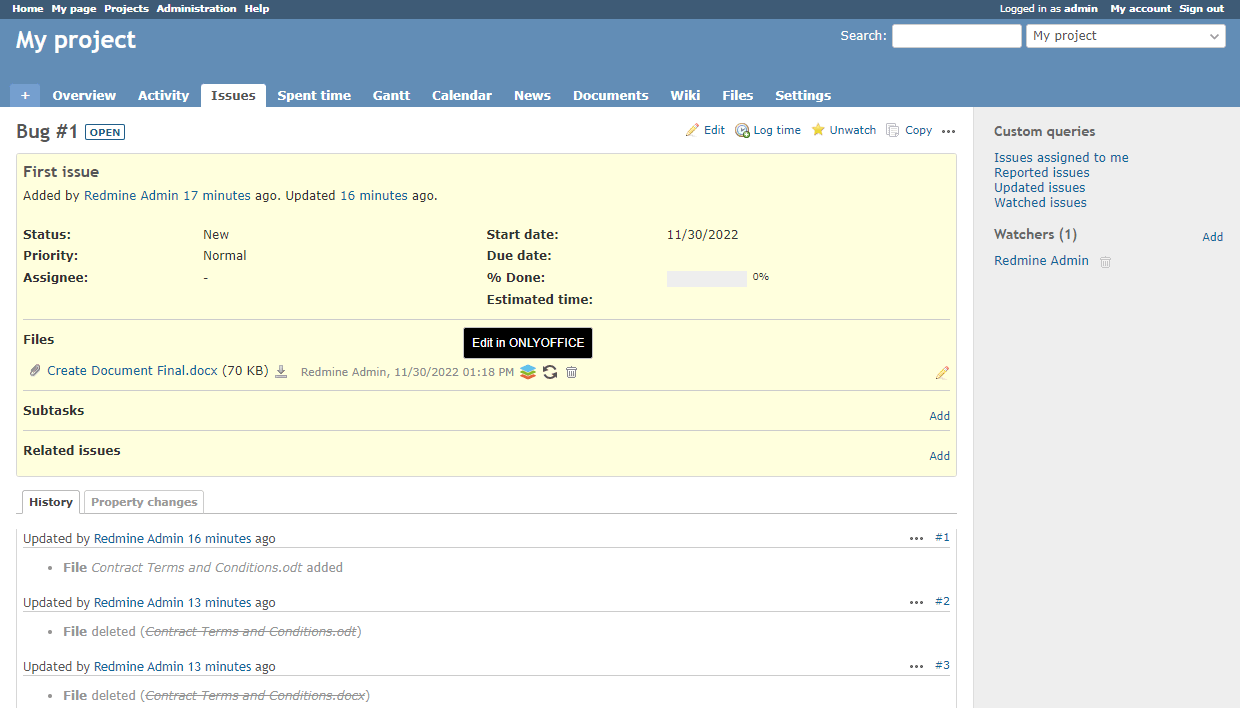
Per aprire i file allegati ai problemi o ai commenti sui problemi nell'editor corrispondente, clicca sul pulsante  Modifica in ONLYOFFICE / Apri in ONLYOFFICE a destra del nome del file.
La possibilità di modificare i documenti è disponibile per i ruoli utente con l'autorizzazione Modifica problemi.
La possibilità di aprire i file per la visualizzazione è disponibile per i ruoli utente con l'autorizzazione Visualizza problemi.
Modulo File
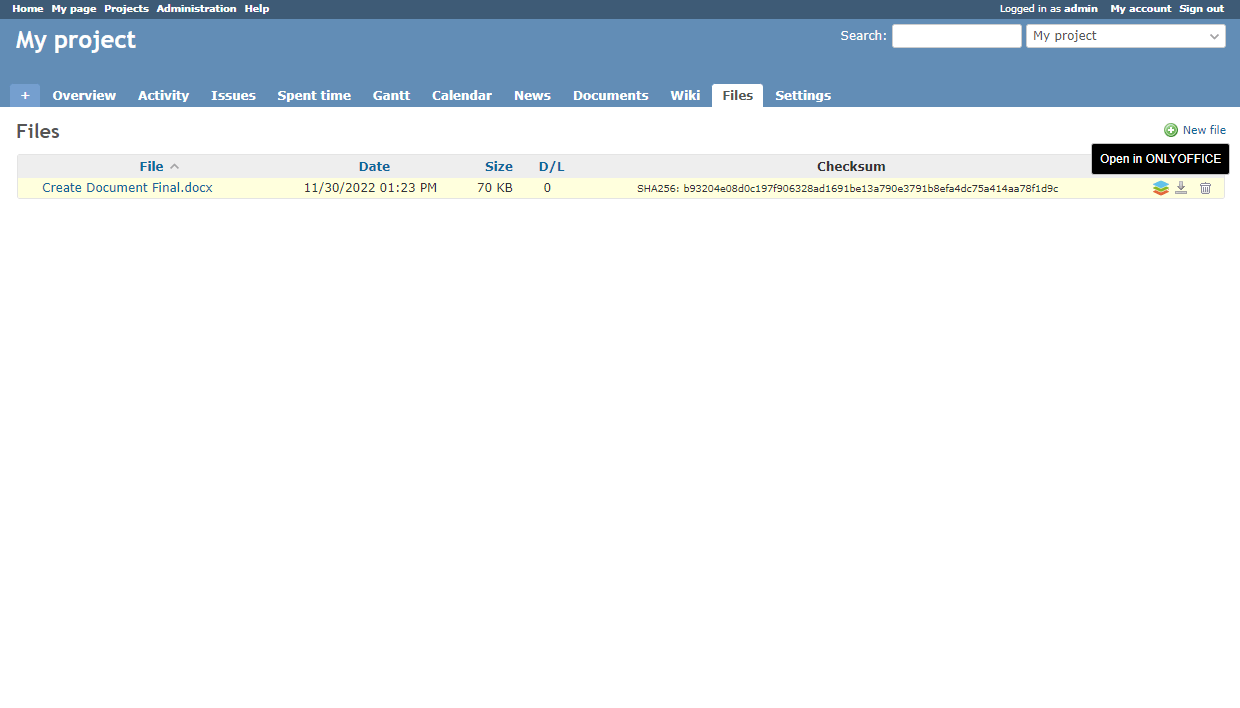
I file sono disponibili solo per la visualizzazione ed esclusivamente per gli utenti con autorizzazione Visualizza file o Gestisci file. Per aprire un file nell'editor corrispondente, clicca sul pulsante Apri in ONLYOFFICE a destra del nome del file.
Modulo Documenti
Per aprire i file nell'editor corrispondente, clicca sul pulsante Modifica in ONLYOFFICE / Apri in ONLYOFFICE a destra del nome del file.
La possibilità di modificare i documenti è disponibile per i ruoli utente con l'autorizzazione Modifica documenti.
La possibilità di aprire i file per la visualizzazione è disponibile per i ruoli utente con l'autorizzazione Visualizza documenti.
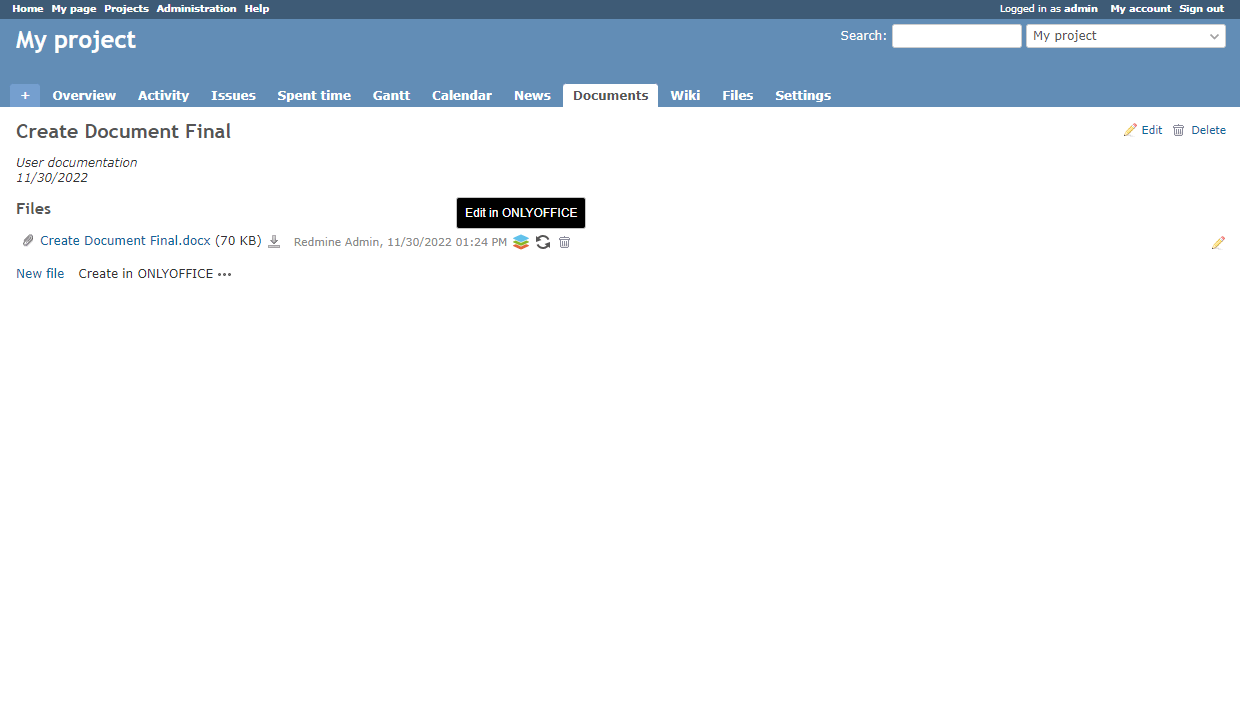
Per creare un modulo, clicca sul link Crea in ONLYOFFICE e scegli l'opzione Modello di Modulo.
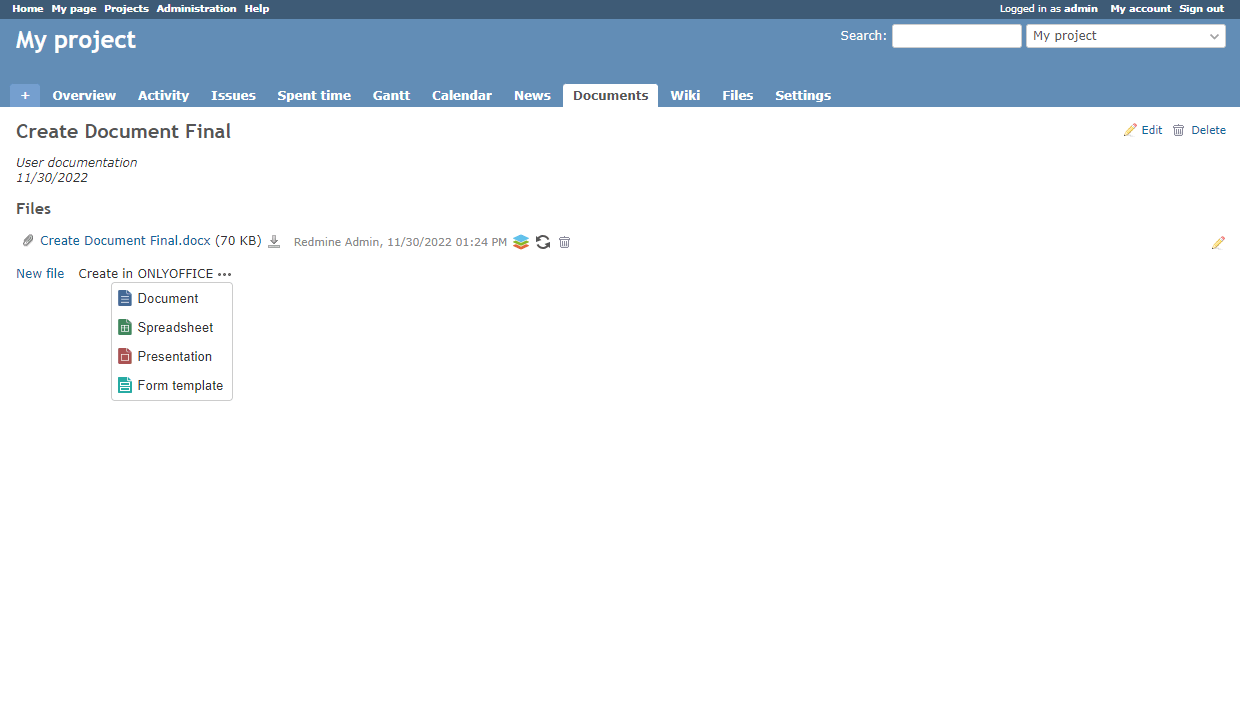
Compila i campi richiesti e clicca su Crea.
Per saperne di più sui moduli, leggi gli articoli corrispondenti su creazione e compilazione dei moduli.
Modulo Wiki
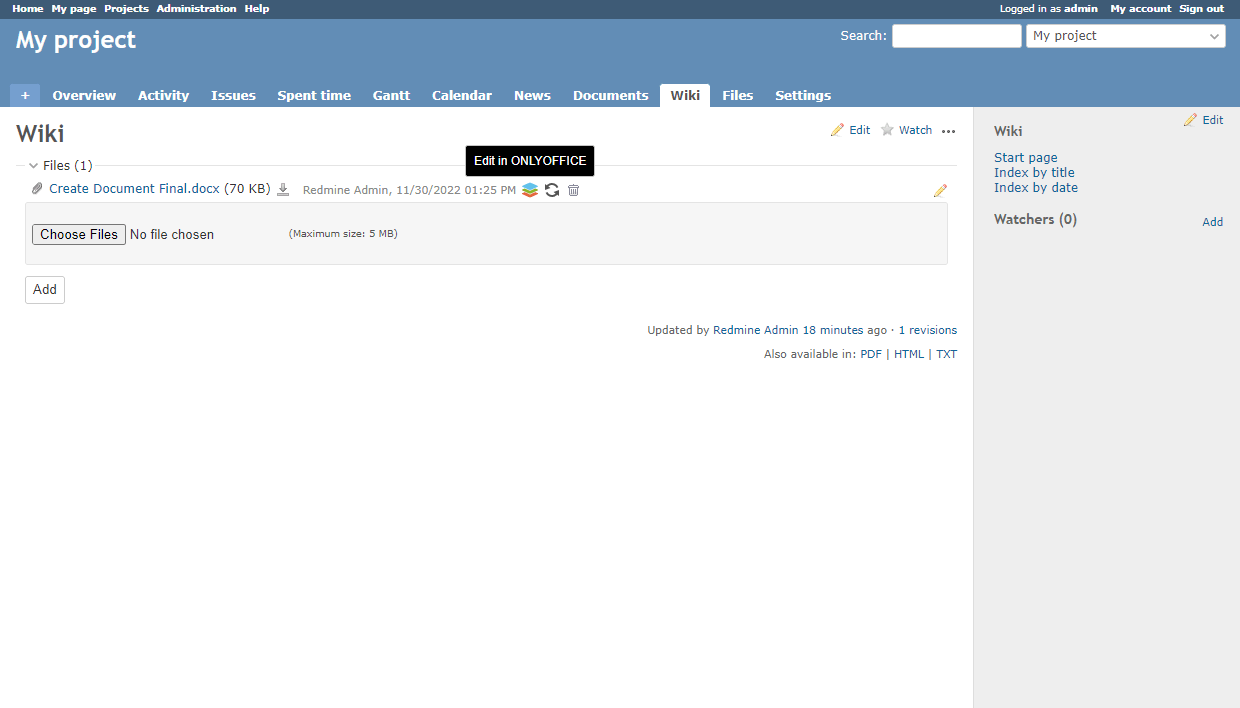
Per aprire i file nell'editor corrispondente, clicca sul pulsante Modifica in ONLYOFFICE / Apri in ONLYOFFICE a destra del nome del file.
La possibilità di modificare i documenti è disponibile per i ruoli utente con l'autorizzazione Modifica pagine Wiki.
La possibilità di aprire i file per la visualizzazione è disponibile per i ruoli utente con l'autorizzazione Visualizza Wiki.
Modulo Notizie
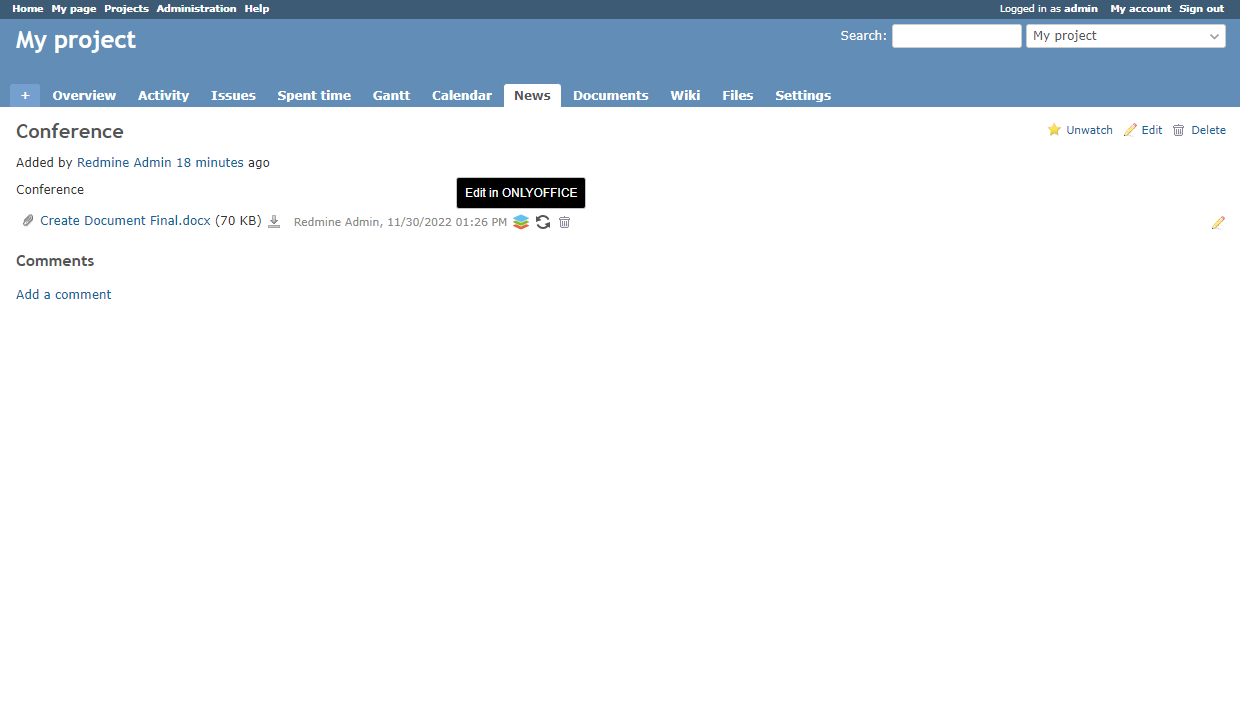
Per aprire i file nell'editor corrispondente, clicca sul pulsante Modifica in ONLYOFFICE / Apri in ONLYOFFICE a destra del nome del file.
La possibilità di modificare i documenti è disponibile per i ruoli utente con l'autorizzazione Modifica notizie.
La possibilità di aprire i file per la visualizzazione è disponibile per i ruoli utente con l'autorizzazione Visualizza notizie.
Conversione dei file
La possibilità di convertire i file è disponibile nei seguenti moduli di Redmine: Problemi, Documenti, Wiki e Notizie.
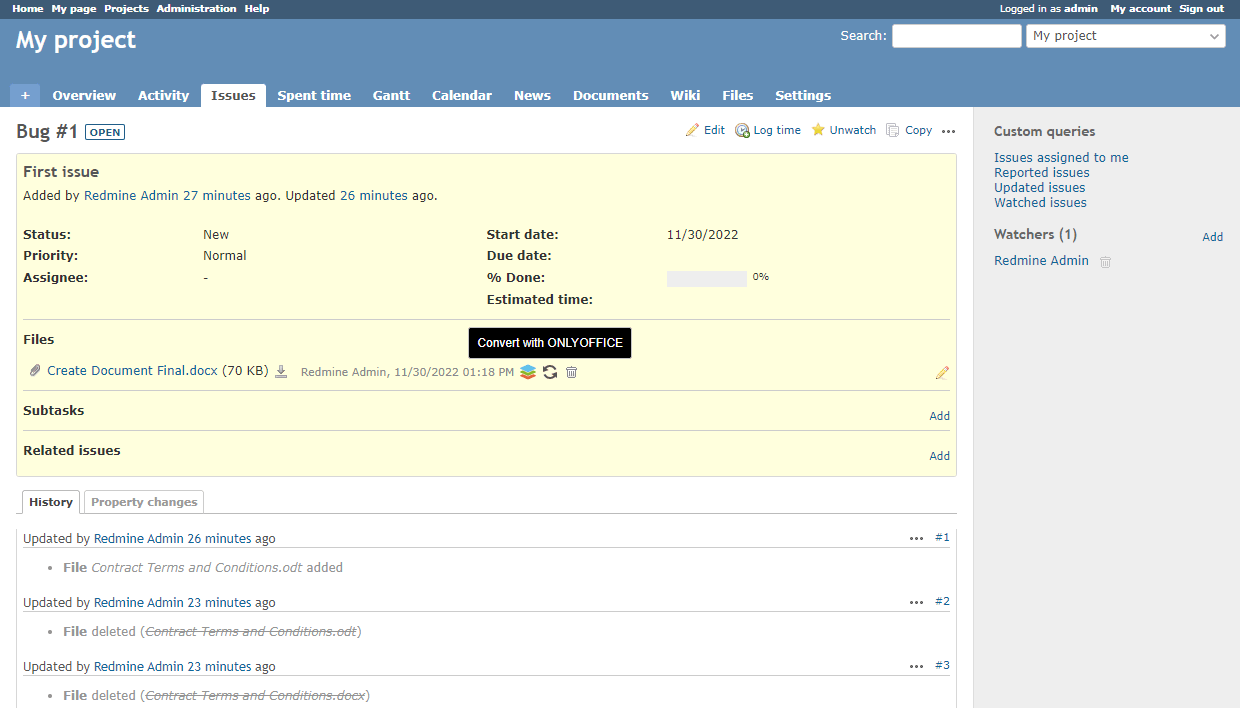
Clicca sul pulsante  Converti con ONLYOFFICE a destra del nome del file.
Scegli il formato necessario dall'elenco. Facoltativamente, puoi cambiare il nome del file.
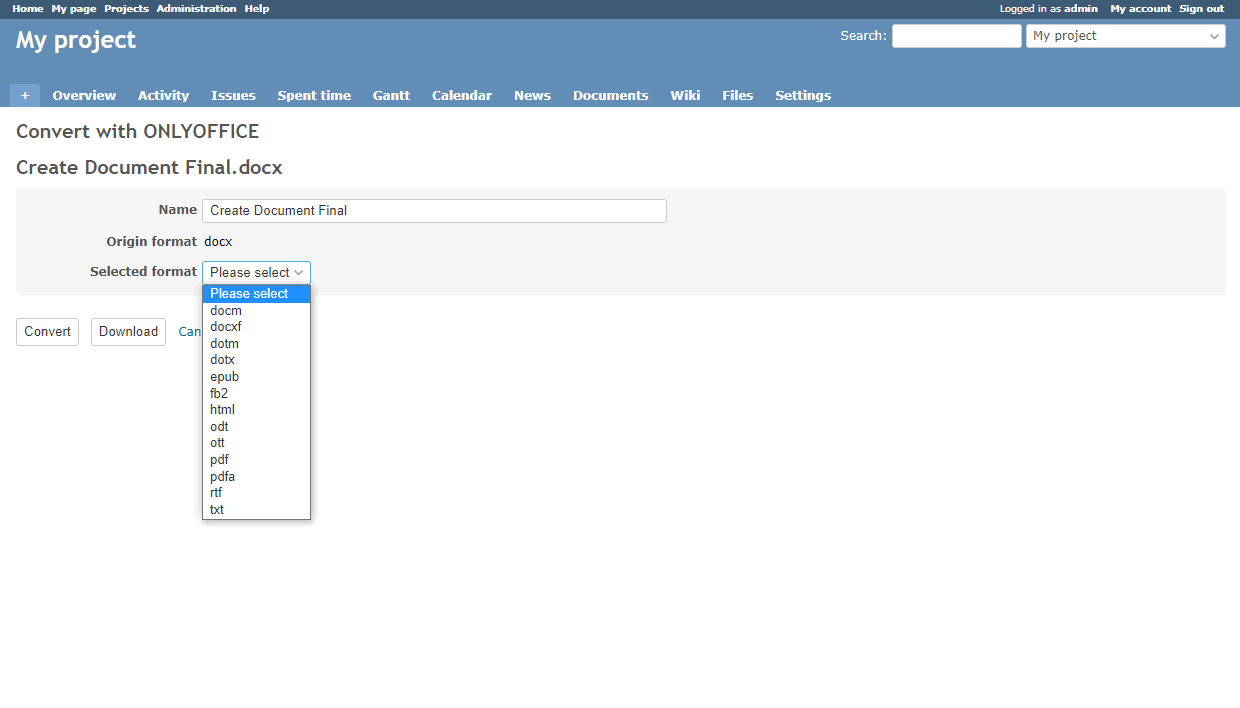
Clicca sul pulsante Converti per salvare il file convertito nella sezione corrispondente di Redmine. Clicca sul pulsante Scarica per salvare il file convertito localmente sul tuo computer.