Questo articolo è stato tradotto dall’AI

Confluence

Informazioni sull'integrazione di ONLYOFFICE e Confluence

ONLYOFFICE offre un connettore ufficiale per integrare ONLYOFFICE Docs con Confluence e modificare documenti office all'interno della libreria documenti. Puoi installare il connettore ONLYOFFICE dal Atlassian Marketplace o scaricarlo dalla pagina GitHub. Il nostro repository GitHub include connettori sia per Confluence che per Confluence Cloud. L'applicazione è distribuita sotto licenza Apache.

Per saperne di più su come funziona e come compilare il connettore ONLYOFFICE per Confluence, visita la nostra documentazione API.
Caratteristiche principali
  • Creazione di documenti di testo, fogli di calcolo e presentazioni utilizzando l'opzione Nuovo documento.
  • Creazione e compilazione di moduli online.
  • Modifica e visualizzazione di documenti con l'opzione Modifica in ONLYOFFICE.
    Confluence Cloud supporta il caricamento e la modifica dei file.
  • Co-editing di documenti in tempo reale: due modalità di co-editing (Rapida e Rigida), Traccia Modifiche, commenti e una chat integrata.
  • Supporto JWT per proteggere il tuo traffico in modo che nessuno, oltre agli utenti con i diritti appropriati, possa accedere ai tuoi documenti.
Formati supportati
  • Per la creazione: DOCX, XLSX, PPTX, moduli PDF
  • Per la modifica e visualizzazione: DOCM, DOCX, moduli PDF, DOTM, DOTX, HTM, POTM, POTX, PPSM, PPSX, PPTM, PPTX, XLSM, XLSX, XLTM, XLTX, XML
  • Per la modifica con possibile perdita di informazioni: CSV, EPUB, FB2, HTML, ODP, ODS, ODT, OTP, OTS, OTT, RTF, TXT
  • Per la conversione a Office Open XML: DOC, DOCM, moduli PDF, DOT, DOTM, DOTX, EPUB, FB2, FODP, FODS, FODT, HTM, HTML, MHT, ODP, ODS, ODT, OTP, OTS, OTT, OXPS, PDF, POT, POTM, POTX, PPS, PPSM, PPSX, PPT, PPTM, RTF, XLS, XLSM, XLT, XLTM, XLTX, XML, XPS
    Confluence Cloud non supporta la conversione. Tutti questi formati sono supportati solo per la visualizzazione.
  • Solo per la visualizzazione: CSV, DJVU, DOC, DOCM, DOCX, DOT, DOTM, DOTX, EPUB, FB2, FODP, FODS, FODT, HTM, HTML, MHT, ODP, ODS, ODT, OTP, OTS, OTT, OXPS, PDF, POT, POTM, POTX, PPS, PPSM, PPSX, PPT, PPTM, PPTX, RTF, TXT, XLS, XLSM, XLSX, XLT, XLTM, XLTX, XML, XPS
Connettore per Confluence: novità nella versione 6.3.0

Aggiunto

  • Supporto per l'esecuzione di macro documentali

Modificato

  • Verificata la compatibilità con la versione 9.5.2 di Confluence
  • Aggiornato l'elenco dei formati supportati, ora allineato con ONLYOFFICE/document-formats v3.0.0
  • Risolta vulnerabilità: CVE-2025-27820

Il registro completo delle modifiche è disponibile qui.

Connettore per Confluence Cloud: novità nella versione 1.2.0

Aggiunto

  • Creazione di nuovi documenti
  • Aggiunta un'immagine utente nell'editor
  • Modifica di PDF
  • Funzione Incolla Speciale per aggiungere un collegamento tra file

Modificato

  • L'elenco dei formati supportati è stato esteso

Il registro completo delle modifiche è disponibile qui.

Collegare ONLYOFFICE Docs a Confluence

Requisiti
  • ONLYOFFICE Document Server v7.0 (server o versione cloud) o successiva

    Hai bisogno di un'istanza di ONLYOFFICE Docs che sia risolvibile e connettibile sia da Confluence che da qualsiasi client finale. Deve essere in grado di inviare POST direttamente a Confluence.

    Si prega di fare riferimento alla pagina di documentazione ufficiale per saperne di più sull'installazione di ONLYOFFICE Docs.
  • Confluence Data Center 7.12.0 - 9.5.2 o Confluence Server 7.12.0 - 9.5.2

    Atlassian non supporta più Confluence Server. Il supporto del connettore ONLYOFFICE si applica alle installazioni esistenti.

  • Connettore ONLYOFFICE per Confluence
Installazione del connettore ONLYOFFICE per Confluence dall'Atlassian Marketplace

Puoi scaricare l'ultima versione del connettore dal Atlassian Marketplace ufficiale. Per farlo, segui questi passaggi:

  1. Accedi alla tua istanza di Confluence come amministratore.
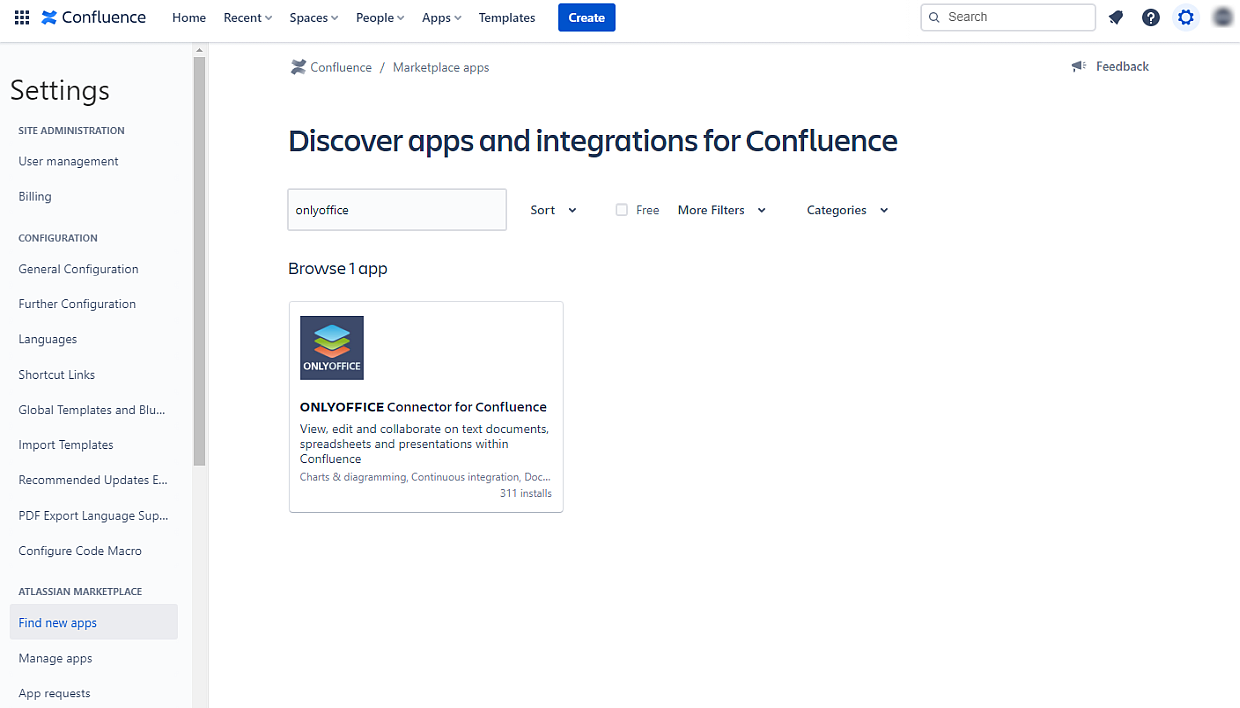
  2. Fai clic sul pulsante Impostazioni nell'angolo in alto a destra, quindi scorri fino a Atlassian Marketplace. Fai clic sul pulsante Trova nuove app.
  3. Trova Connettore ONLYOFFICE per Confluence tramite la ricerca. I risultati includeranno le versioni dell'add-on compatibili con la tua istanza di Confluence.
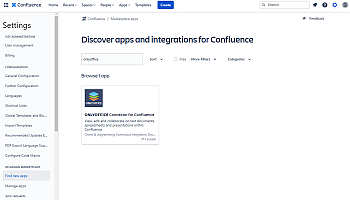
    ONLYOFFICE_confluence_installONLYOFFICE_confluence_install
  4. Fai clic su Installa per scaricare e installare l'applicazione.
  5. Ora puoi fare clic su Chiudi nella finestra di dialogo Installato e pronto all'uso.

Oppure puoi caricare il target/onlyoffice-confluence-plugin.jar compilato su Confluence nella pagina Gestisci add-on.

I file del pacchetto compilato più recenti sono disponibili qui e su Atlassian Marketplace.

Compilazione dell'app di integrazione Confluence ONLYOFFICE

Se intendi compilare l'app di integrazione Confluence ONLYOFFICE da solo (ad esempio, modificare il codice sorgente e compilarlo successivamente), segui questi passaggi:

  1. È necessaria la versione stabile di Java per la compilazione corretta. Se non è installata, usa i seguenti comandi per installare Open JDK 8:
    sudo apt-get update
    sudo apt-get install openjdk-8-jdk
  2. Installa Atlassian Plugin SDK. Il processo di installazione è descritto qui.
  3. Ottieni un sottomodulo:
    git submodule update --init --recursive
  4. Compila il pacchetto:
    atlas-package
Configurazione del connettore ONLYOFFICE per Confluence

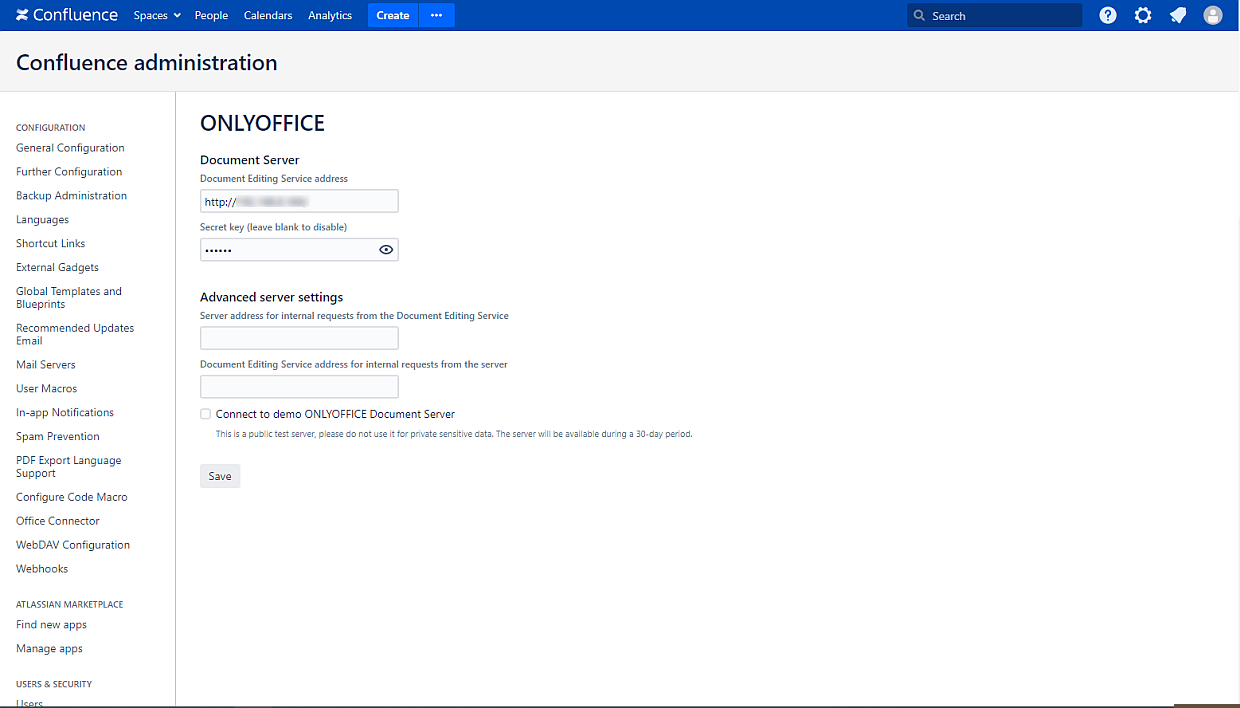
Vai a Amministrazione Confluence > Gestisci app > Connettore ONLYOFFICE per Confluence > Configura:

  • Document Server - specifica l'indirizzo URL dove è installato ONLYOFFICE Docs (ad es. https://documentserver).
    ImportanteL'indirizzo di ONLYOFFICE Docs deve essere accessibile da Confluence, così come l'indirizzo di Confluence deve essere accessibile da ONLYOFFICE Docs.
  • Chiave segreta - specifica la chiave JWT utilizzata per firmare i dati.
    A partire da ONLYOFFICE Docs v7.2, JWT è abilitato di default e la chiave segreta è generata automaticamente. Devi abilitarlo anche sul lato Confluence: trova la tua chiave segreta nel file di configurazione di ONLYOFFICE Docs, quindi specifica la stessa chiave segreta nelle impostazioni del connettore. Per maggiori dettagli, vedi la sezione Abilitare JWT per l'integrazione di ONLYOFFICE e Confluence di questo articolo.

Impostazioni avanzate del server:

  • Indirizzo del server per richieste interne dal Servizio di Modifica Documenti - indirizzo utilizzato per accedere al server Confluence dal Servizio di Modifica Documenti.
  • Indirizzo del Servizio di Modifica Documenti per richieste interne dal server - indirizzo utilizzato per accedere al Servizio di Modifica Documenti dal server Confluence.
    Confluence Cloud non supporta la configurazione delle impostazioni avanzate.
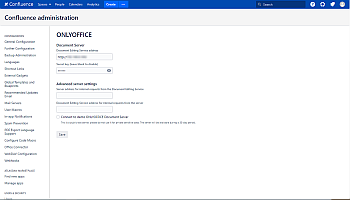
ONLYOFFICE_confluence_configureONLYOFFICE_confluence_configure
Come funziona

L'integrazione di ONLYOFFICE segue l'API documentata qui.

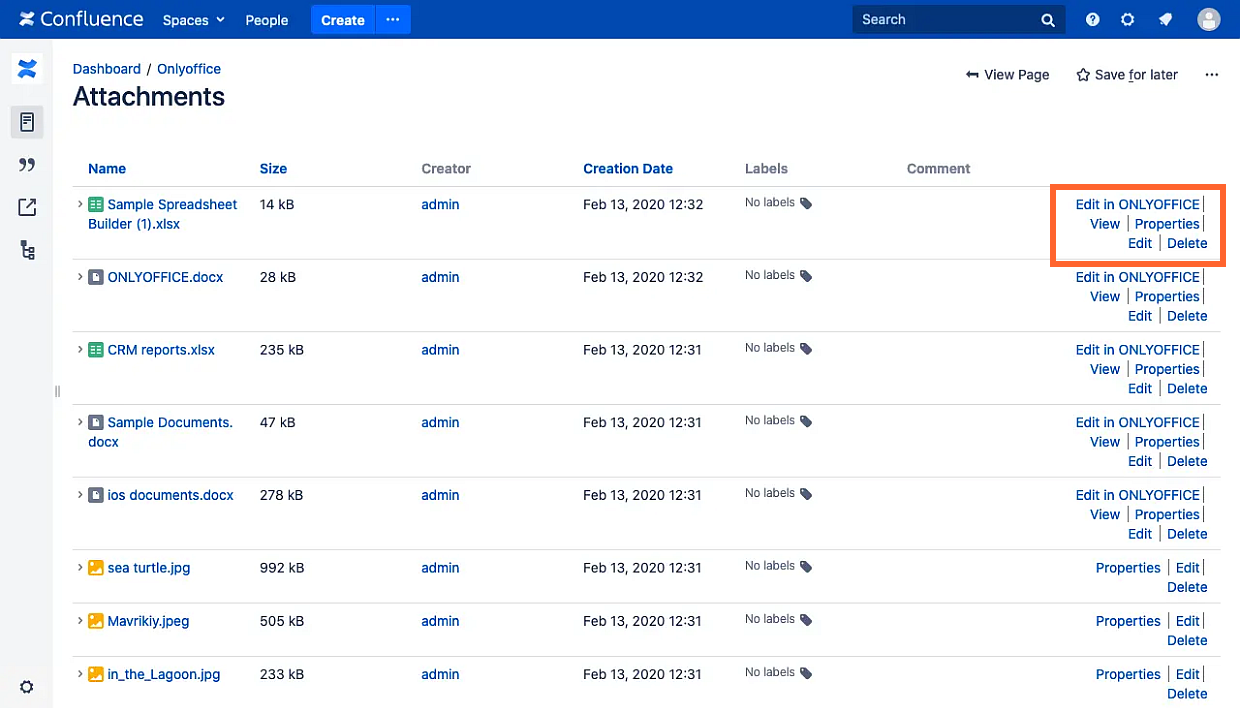
  1. L'utente naviga agli allegati di Confluence e seleziona l'azione Modifica in ONLYOFFICE.
  2. Confluence effettua una richiesta a OnlyOfficeEditorServlet (URL del tipo: /plugins/servlet/onlyoffice/doceditor?attachmentId=$attachment.id).
  3. Confluence invia un documento al servizio di archiviazione documenti di ONLYOFFICE e riceve un link temporaneo.
  4. Confluence prepara un oggetto JSON con le seguenti proprietà:
    • url - il link temporaneo che ONLYOFFICE Docs utilizza per scaricare il documento;
    • callbackUrl - l'URL che ONLYOFFICE Docs utilizza per informare sullo stato della modifica del documento;
    • docserviceApiUrl - l'URL che il client deve utilizzare per rispondere a ONLYOFFICE Docs (fornito dalla proprietà files.docservice.url.api);
    • key - l'UUID per istruire ONLYOFFICE Docs se scaricare nuovamente il documento o meno;
    • title - il titolo del documento (nome).
  5. Confluence utilizza questo oggetto per generare una pagina da un modello freemarker, popolandola con i valori forniti per consentire al browser del client di caricare l'editor.
  6. Il browser del client effettua una richiesta alla libreria JavaScript di ONLYOFFICE Docs e invia a ONLYOFFICE Docs la configurazione di DocEditor con le proprietà sopra indicate.
  7. Quindi ONLYOFFICE Docs scarica il documento da Confluence e l'utente inizia a modificarlo.
  8. Quando tutti gli utenti e i browser dei client hanno terminato la modifica, chiudono la finestra di modifica.
  9. Dopo 10 secondi di inattività, ONLYOFFICE Docs invia un POST a callbackUrl informando Confluence che i client hanno terminato la modifica del documento e lo hanno chiuso.
  10. Confluence scarica una nuova versione del documento, sostituendo quella vecchia.
Abilitare JWT per l'integrazione di ONLYOFFICE e Confluence

Per proteggere i documenti da accessi non autorizzati, gli editor di ONLYOFFICE utilizzano il JSON Web Token (JWT). Il token viene aggiunto nella configurazione quando l'Editor Documenti viene inizializzato e durante lo scambio di comandi tra i servizi interni di ONLYOFFICE Docs. La chiave segreta viene utilizzata per firmare il token JSON e validare il token alla richiesta a ONLYOFFICE Docs.

A partire da ONLYOFFICE Docs v7.2, JWT è abilitato di default e la chiave segreta è generata automaticamente. Devi trovare la tua chiave segreta nel file di configurazione di ONLYOFFICE Docs, quindi specificare la stessa chiave segreta nelle impostazioni del connettore.

Passo 1: Trova la tua chiave segreta nel file di configurazione di ONLYOFFICE Docs

  1. Apri il file local.json con qualsiasi editor di testo disponibile.
    • Per Linux - /etc/onlyoffice/documentserver/local.json
    • Per Windows - %ProgramFiles%\ONLYOFFICE\DocumentServer\config\local.json
    • Per Docker – entra nel container di ONLYOFFICE Docs usando il comando docker exec -it <containerID> bash e apri /etc/onlyoffice/documentserver/local.json

      In alternativa, puoi usare il seguente comando per trovare la chiave segreta predefinita senza aprire local.json:

      sudo docker exec <containerID> /var/www/onlyoffice/documentserver/npm/json -f /etc/onlyoffice/documentserver/local.json 'services.CoAuthoring.secret.session.string'

    Il file local.json dovrebbe apparire così:

    {"services": {"CoAuthoring": {"token": {"enable": {"request": {"inbox": true,"outbox": true},"browser": true}},"secret": {"inbox": {"string": "yoursecret"},"outbox": {"string": "yoursecret"},"session": {"string": "yoursecret"}}}}}
  2. Il valore true è specificato in tre sezioni. Significa che la validazione del token è abilitata.
    • services.CoAuthoring.token.enable.browser
    • services.CoAuthoring.token.enable.request.inbox
    • services.CoAuthoring.token.enable.request.outbox
  3. La chiave segreta generata automaticamente è specificata in tre sezioni. Puoi sostituire il valore segreto predefinito con la tua chiave segreta. La chiave segreta deve essere la stessa in tre sezioni.
    • services.CoAuthoring.secret.inbox.string
    • services.CoAuthoring.secret.outbox.string
    • services.CoAuthoring.secret.session.string
  4. Se apporti modifiche, salvale e riavvia i servizi affinché le modifiche alla configurazione abbiano effetto.
    supervisorctl restart all

Passo 2: Specifica la stessa chiave segreta nelle impostazioni del connettore

Nelle impostazioni del connettore, specifica lo stesso segreto nel campo Chiave segreta e salva le impostazioni.

Collegamento al demo di ONLYOFFICE Docs
Confluence Cloud non supporta il collegamento al server demo.

Se desideri testare gli editor online di ONLYOFFICE all'interno di Confluence senza installare ONLYOFFICE Docs:

  1. Vai a Amministrazione Confluence > Gestisci app > Connettore ONLYOFFICE per Confluence > Configura.
  2. Spunta la casella Collegati al demo di ONLYOFFICE Document Server.
  3. Fai clic sul pulsante Salva.
ImportanteQuesto è un server di test pubblico che sarà disponibile per un periodo di 30 giorni. Non condividere i tuoi dati sensibili lì.

Inizia a usare ONLYOFFICE Docs all'interno di Confluence

Per creare un file:

  1. Apri la pagina in cui devi creare un file.
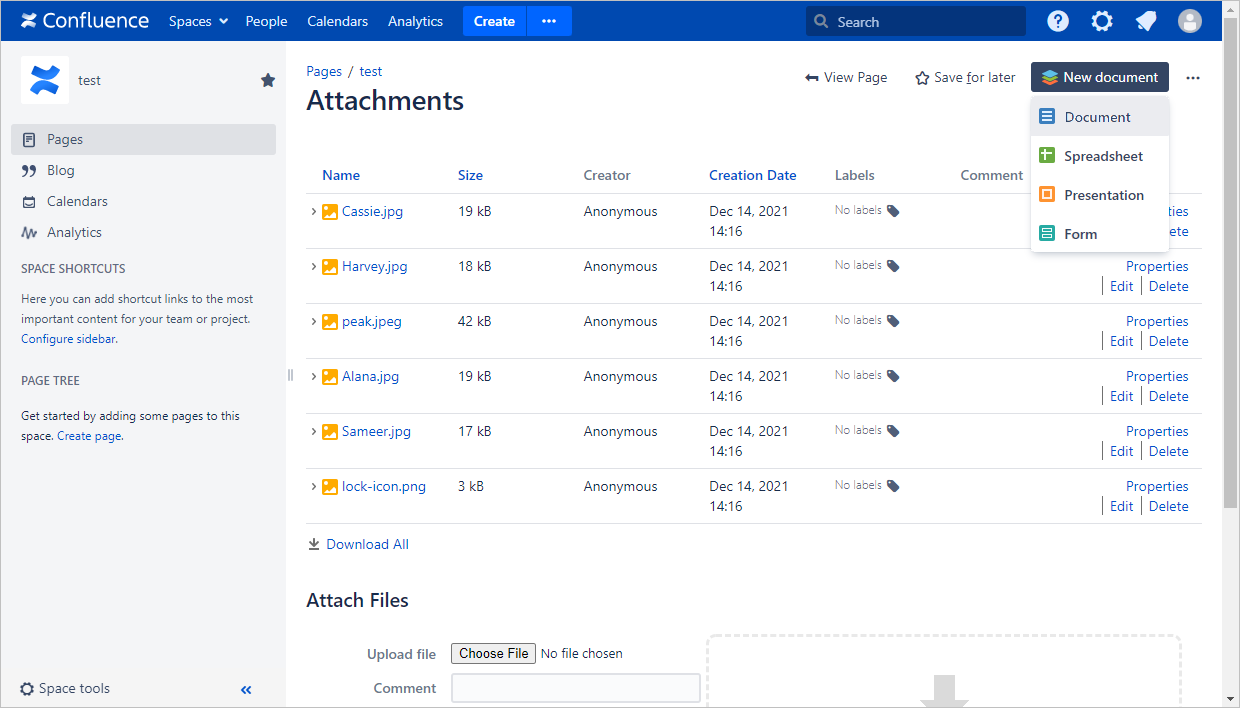
  2. Fai clic sul pulsante Nuovo documento.
  3. Scegli il tipo di file necessario.
  4. Inserisci il nome del file nel campo di testo vicino all'icona del tipo di file.
  5. Fai clic sul Confluence save object icon pulsante Salva.

Il documento verrà aperto nell'editor di ONLYOFFICE Docs.
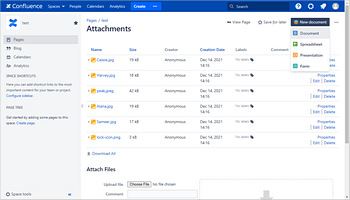
ONLYOFFICE_confluence_newfileONLYOFFICE_confluence_newfile

Per creare un'anteprima del file:

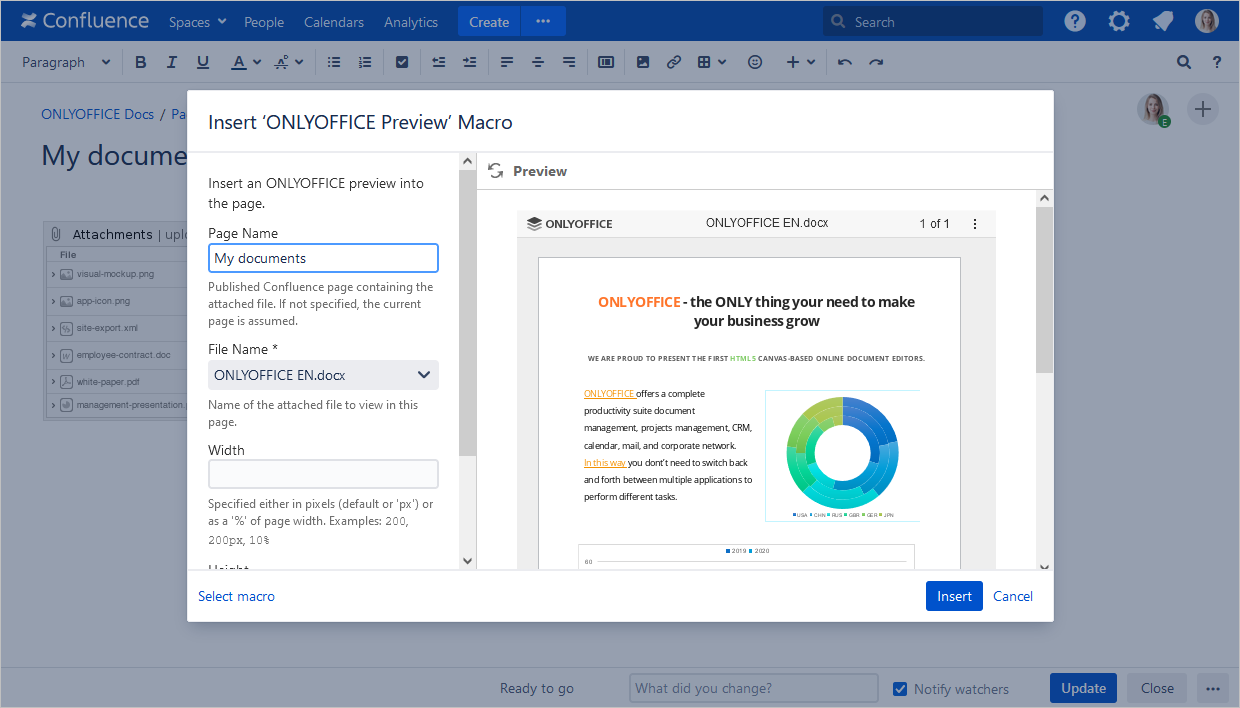
  1. Apri qualsiasi pagina di Confluence per la modifica.
  2. Fai clic sull'opzione Inserisci più contenuti.
  3. Scegli l'opzione Altri macro.
  4. Seleziona l'opzione Anteprima ONLYOFFICE.
  5. Scegli il file richiesto nella pagina Allegati.
  6. Regola la larghezza e l'altezza dell'anteprima del file se necessario.
  7. Fai clic sul pulsante Inserisci.
ONLYOFFICE_confluence_previewfileONLYOFFICE_confluence_previewfile

Per scaricare un file:

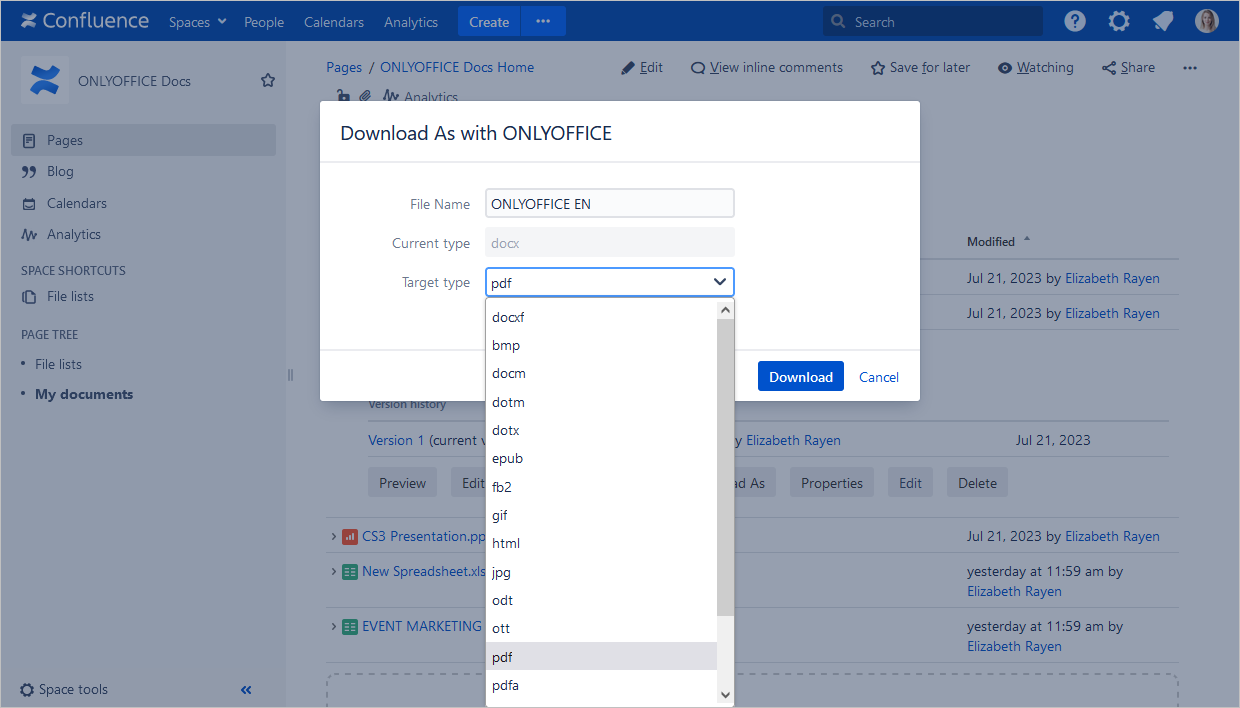
  1. Apri il menu contestuale del file facendo clic sulla freccia a sinistra del suo nome.
  2. Fai clic sul pulsante Scarica come. Si aprirà la finestra Scarica come con ONLYOFFICE.
  3. Modifica il Nome del file nel campo corrispondente se necessario.
  4. Apri il menu a tendina Tipo di destinazione e scegli il formato richiesto.
  5. Fai clic sul pulsante Scarica.
ONLYOFFICE_confluence_downloadfileONLYOFFICE_confluence_downloadfile

Per modificare o visualizzare un documento:

  1. Trova il file necessario.
  2. Fai clic sul pulsante Modifica in ONLYOFFICE.

Il documento verrà aperto nell'editor di ONLYOFFICE.

Per co-editare un documento, gli utenti autorizzati devono aprire lo stesso file insieme.

ONLYOFFICE_confluence_editfileONLYOFFICE_confluence_editfile

Per creare un modulo:

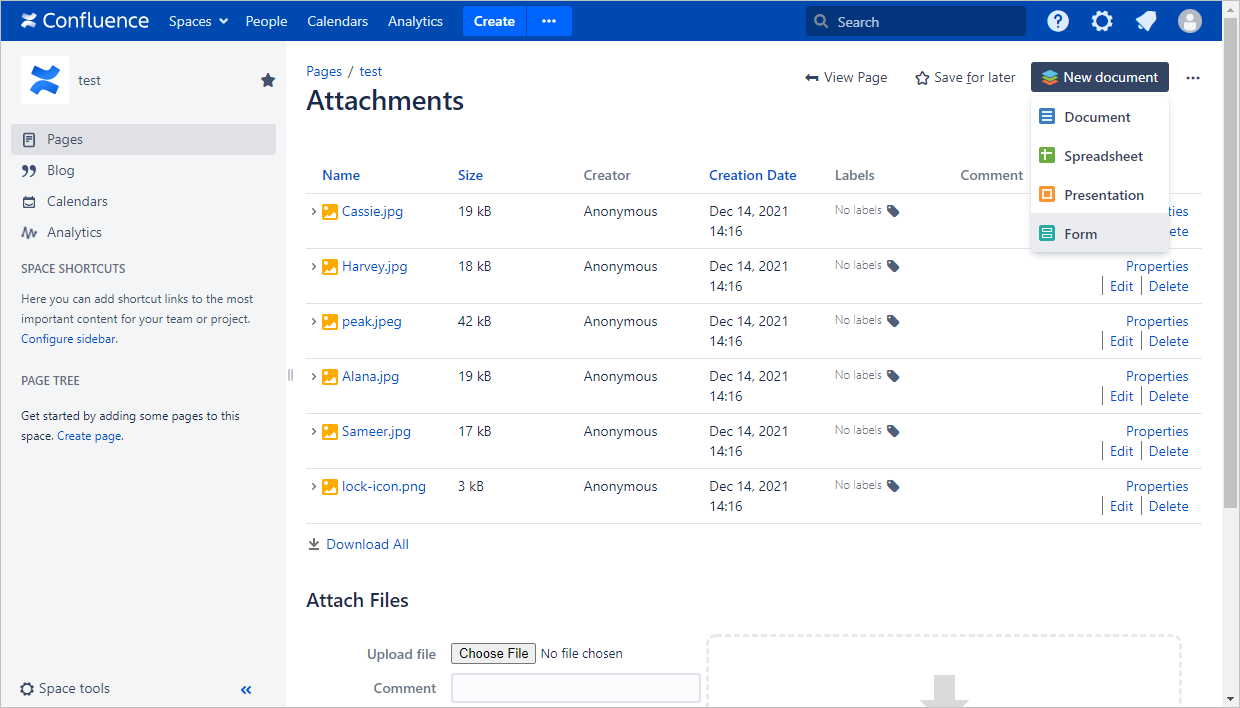
  1. Apri la pagina in cui devi creare un file.
  2. Fai clic sul pulsante Nuovo documento e scegli l'opzione Modulo.
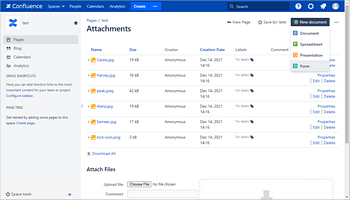
    ONLYOFFICE_newformONLYOFFICE_newform
  3. Inserisci il nome del file nel campo di testo vicino all'icona del tipo di file.
  4. Seleziona il file .docx allegato a questa o altre pagine o scegli l'opzione Crea da vuoto.
  5. Il modulo verrà aperto nell'editor di ONLYOFFICE Docs.
  6. Salva il modulo come PDF per avere accesso futuro alla modifica, revisione o collaborazione.

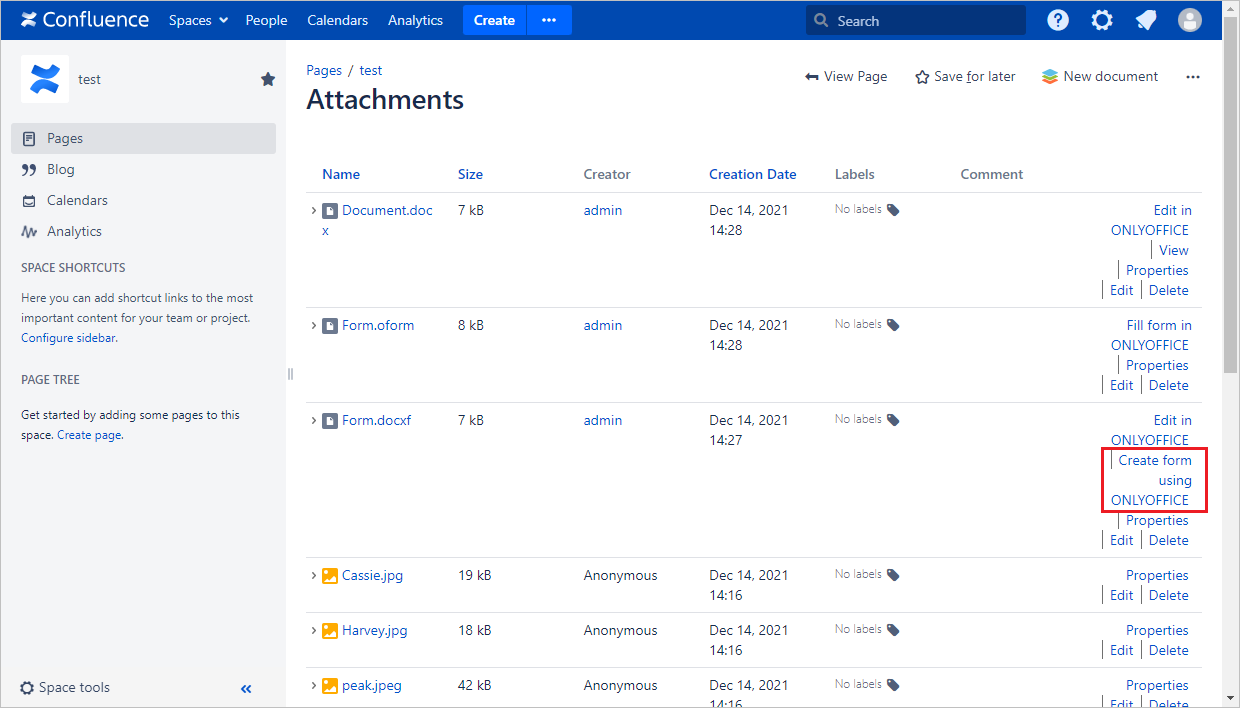
Per creare un modulo compilabile e limitare la modifica del file da parte di altri utenti:

  1. Vai agli Allegati.
  2. Fai clic sul link Crea modulo utilizzando ONLYOFFICE a destra del file PDF. Il file verrà creato nella sezione Allegati.
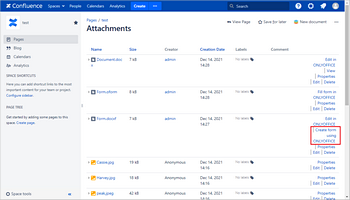
    ONLYOFFICE_createformONLYOFFICE_createform

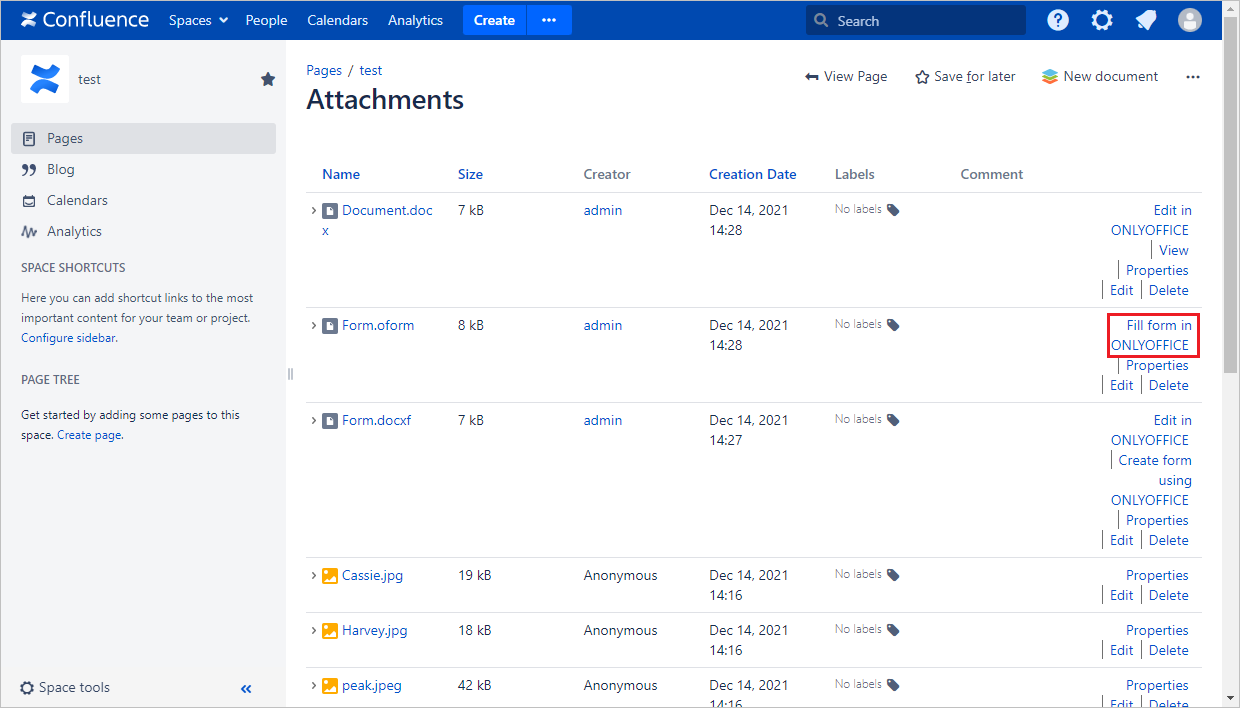
Per compilare un modulo:

  1. Vai agli Allegati.
  2. Fai clic sul link Compila modulo in ONLYOFFICE a destra del file PDF.
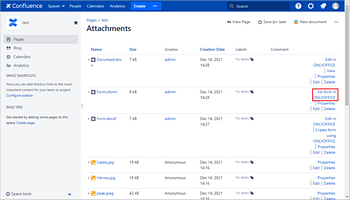
    ONLYOFFICE_fillformONLYOFFICE_fillform
  3. Il modulo verrà aperto nell'editor di ONLYOFFICE Docs.
Per saperne di più sui moduli, leggi gli articoli corrispondenti su creazione e compilazione di moduli.
Per saperne di più sui problemi più comuni e sui modi per risolverli, visita la nostra guida alla risoluzione dei problemi.

Ospita ONLYOFFICE Docs sul tuo server o usalo nel cloud

Voci con l'etichetta tag:
Sfoglia tutti i tag