Box
Informazioni sull'integrazione di ONLYOFFICE e Box
Box è una piattaforma cloud per la gestione dei contenuti, la collaborazione e la condivisione di file per le aziende. ONLYOFFICE offre un modulo ufficiale che consente di integrare ONLYOFFICE Docs con Box e modificare i documenti Office direttamente nel proprio spazio Box. Il modulo di integrazione ONLYOFFICE è disponibile nella libreria ufficiale delle app Box. Il modulo è distribuito con licenza AGPL-3.
Collegare ONLYOFFICE Docs a Box
Installazione e configurazione del modulo di integrazione ONLYOFFICE per Box
Per installare l'applicazione ONLYOFFICE:
- Apri la sezione App nel pannello a sinistra.
-
Cerca ONLYOFFICE tramite la barra di ricerca in alto alla pagina.
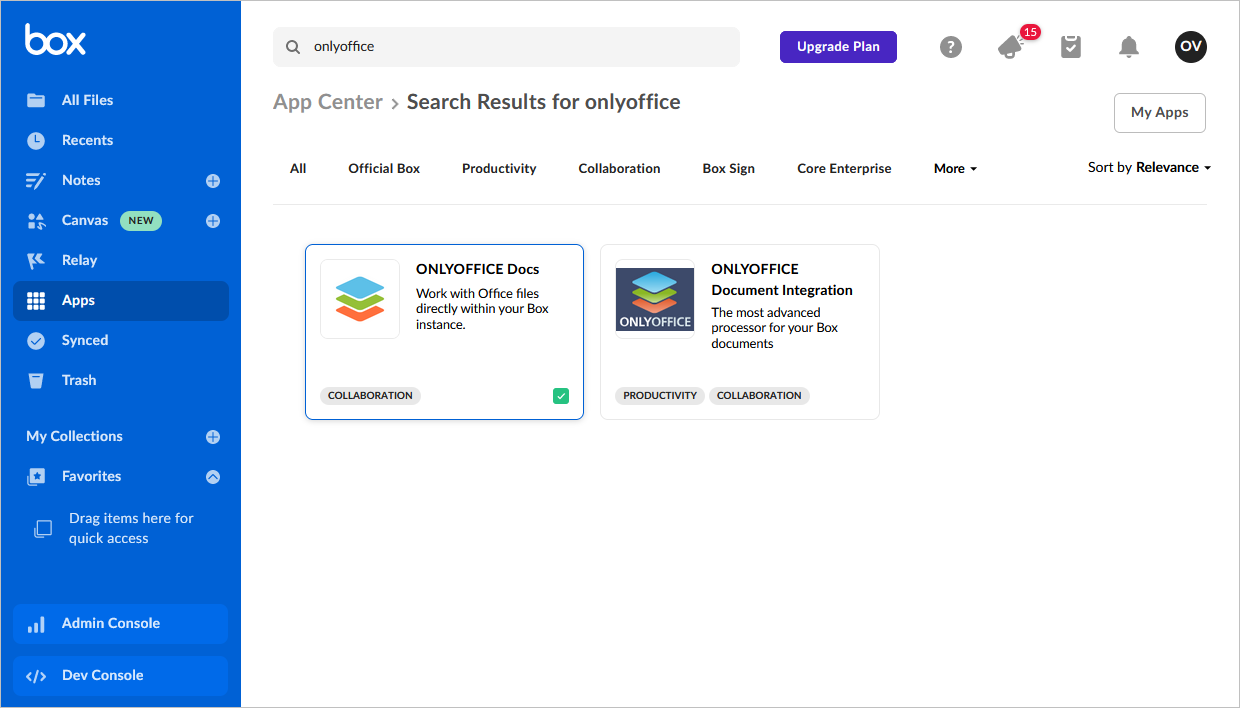
- Leggi i permessi richiesti e clicca sul pulsante Aggiungi nell'angolo in basso a destra della finestra se sei d'accordo.
- Apparirà il messaggio ONLYOFFICE Docs è ora aggiunto. Clicca sul pulsante Chiudi.
- Quando un file viene aperto per la prima volta, ti verrà chiesto di consentire la lettura dei file cliccando su Concedi accesso a Box nella finestra aperta se sei d'accordo.
L'app utilizza il tenant preconfigurato di ONLYOFFICE Docs Cloud e non richiede alcuna configurazione aggiuntiva.
Inizia a usare ONLYOFFICE Docs all'interno di Box
Per creare un file:
- Apri la sezione Tutti i file.
- Clicca sul pulsante Nuovo+ nell'angolo in alto a destra.
- Scegli il formato di file desiderato.
- Inserisci il nome del file nella finestra aperta e clicca sul pulsante Crea.
Puoi modificare qualsiasi file nel sistema di gestione dei contenuti Box supportato da ONLYOFFICE (puoi trovare l'elenco completo qui).
Per modificare o visualizzare un file:
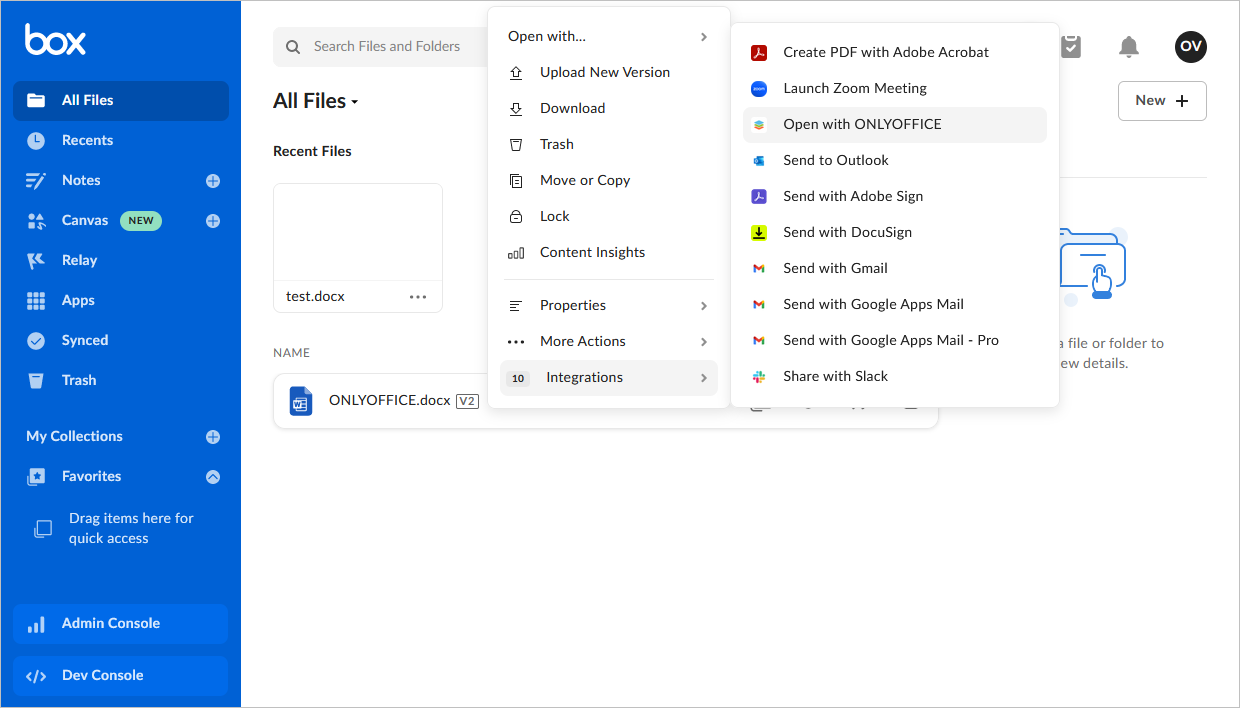
- Clicca sul pulsante Altre opzioni accanto al file.
- Passa il cursore del mouse sopra Integrazioni.
-
Seleziona Apri con ONLYOFFICE.
- Se sei d'accordo, consenti la lettura dei file cliccando su Ok nella finestra aperta.
- Clicca sul pulsante Concedi accesso a Box nella finestra Permessi aperta.
Il file verrà aperto nell'editor corrispondente di ONLYOFFICE Docs in una scheda separata del browser.