Zoom
Informazioni sull'integrazione di ONLYOFFICE e Zoom
ONLYOFFICE offre un connettore ufficiale per integrare ONLYOFFICE Apps con la versione desktop di Zoom per creare, modificare, collaborare e salvare i tuoi file senza lasciare la tua Zoom Meeting. Puoi scaricare ONLYOFFICE Apps dallo Zoom App Marketplace ufficiale. Per maggiori informazioni, consulta la pagina GitHub del connettore ONLYOFFICE Apps per Zoom. Il connettore è distribuito con licenza AGPL-3.0.
Funzionalità principali
- Creazione di stanze di collaborazione per la co-modifica in tempo reale o di stanze personalizzate con impostazioni flessibili per qualsiasi scopo.
- Creazione e modifica di documenti, fogli di calcolo, presentazioni e moduli.
- Condivisione dei file con gli altri partecipanti alla Zoom Meeting.
- Archiviazione e gestione dei documenti personali all'interno di uno spazio dedicato.
- Co-modifica dei documenti in tempo reale: due modalità di co-modifica (Veloce e Rigorosa), la modalità Revisione delle modifiche, i commenti e la chat integrata.
Formati supportati
- Per la creazione, la modifica e la visualizzazione: DOCX, PPTX, XLSX, PDF.
- Per la compilazione di moduli: PDF.
- Per la modifica tramite conversione OOXML: ODT, ODS, ODP e RTF.
Collegare ONLYOFFICE Apps a Zoom
Requisiti
-
Applicazione desktop di Zoom.
-
Connettore ONLYOFFICE Apps per Zoom.
-
OS: Windows o macOS.
Attualmente non c'è un supporto completo per le distribuzioni Linux.
Specifiche dell'app
L'app Apps Zoom funziona con la tariffazione cloud di Apps (piano Startup). Pertanto, ci sono le seguenti specifiche:
-
Quando viene registrato un tenant, il primo utente viene aggiunto come proprietario.
-
Tutti gli altri partecipanti alla Zoom Meeting vengono aggiunti come amministratori se la quota lo consente e se appartengono allo stesso account Zoom. In caso contrario, viene aggiunto solo un utente.
-
L'iniziatore della collaborazione crea una stanza.
-
Gli altri partecipanti vengono aggiunti alla stanza con i diritti di accesso selezionati dall'iniziatore della collaborazione.
-
Quando viene raggiunto il limite di 12 stanze, viene visualizzato un segnaposto che indica che il limite di stanze per questo Apps è stato raggiunto. L'utente può eliminare delle stanze oppure passare a un piano Apps a pagamento.
noteI tenant Apps Zoom appena creati hanno un limite di 100 stanze per i primi 6 mesi.
-
Se un utente viene aggiunto ad Apps come ospite, non può creare file in questo Apps. Vedrà il segnaposto "Non puoi creare stanze e file. Attendi che il Proprietario o l'Amministratore selezioni un file per la collaborazione."
Consulta il seguente articolo per saperne di più sui tipi di utente di Apps.
Installare il connettore ONLYOFFICE Apps per Zoom
L'app ONLYOFFICE Apps può essere aggiunta all'account Zoom di un utente tramite lo Zoom App Marketplace:
- Apri la versione desktop di Zoom e accedi al tuo account.
- Vai alla sezione Apps, passa alla scheda Add Apps (Aggiungi app) e trova ONLYOFFICE DocSpace digitando il nome nella barra di ricerca.
- Controlla le informazioni sull'applicazione e fai clic sul pulsante Add (Aggiungi) per installarla. Verrà inserita nella scheda My apps (Le mie app).
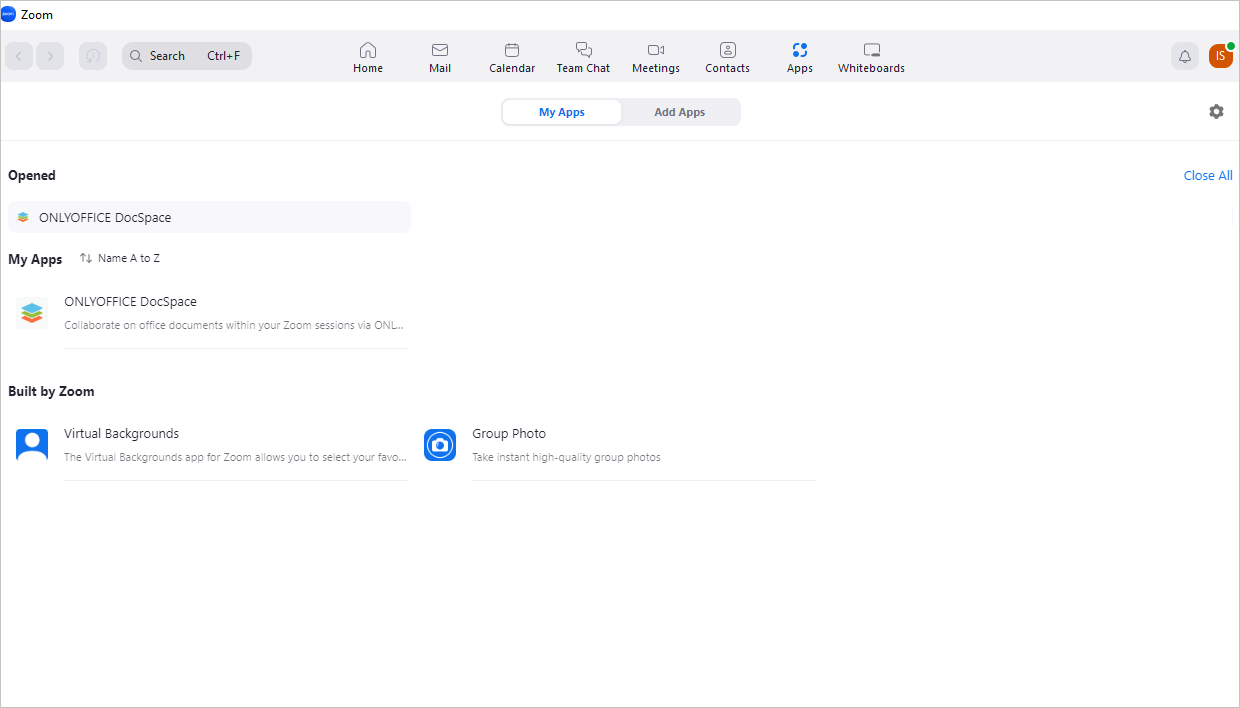
Iniziare a usare ONLYOFFICE Apps in Zoom
Lavorare con i documenti durante una Zoom Meeting
Per avviare una riunione, fai clic sul pulsante  nell'angolo in alto a destra.
Per avviare una collaborazione,
-
Invita gli altri partecipanti inviando inviti tramite gli strumenti integrati.
Ogni partecipante invitato riceve un invito a unirsi all'applicazione. Se l'utente fa clic sul pulsante Join (Partecipa), potrà unirsi alla sessione di modifica collaborativa del documento. Se l'utente fa clic sul pulsante Ignore (Ignora), vedrà la dimostrazione dello schermo dell'iniziatore.
notePer unirsi alla sessione di modifica del documento è necessario che l'applicazione ONLYOFFICE Apps sia installata. Fai clic sul pulsante
 Invite Users to use App (Invita gli utenti a usare l'app) nell'angolo in alto a destra. Viene visualizzato un elenco degli utenti che partecipano a una Zoom Meeting:
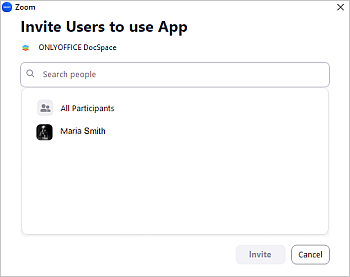
Seleziona gli utenti o un gruppo di utenti a cui inviare un invito e fai clic su Invite (Invita).
-
Apri l'applicazione ONLYOFFICE Apps. Il gestore dei file verrà avviato all'interno dell'app e i partecipanti alla riunione rimarranno visibili sullo schermo:
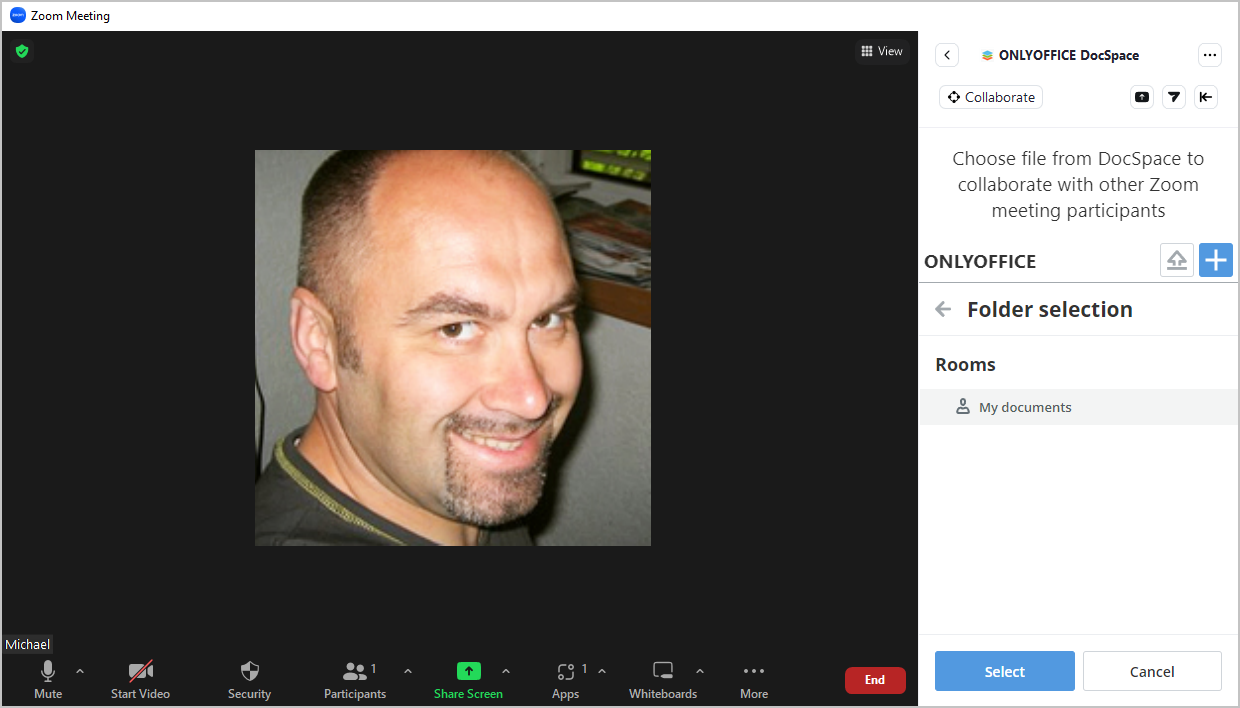
Scegli una delle stanze disponibili oppure vai a My documents (I miei documenti) e fai clic sul pulsante Select (Seleziona). Scegli il documento necessario dall'elenco dei file e fai clic sul pulsante Select file (Seleziona file) per aprire l'editor corrispondente.
Per condividere un documento da una stanza esistente, è necessario copiare manualmente questo documento nella sezione My documents.
Se hai bisogno di caricare un file dal tuo disco rigido, usa l'icona
 e specifica il percorso di un documento.
Per creare un nuovo documento, fai clic sul pulsante
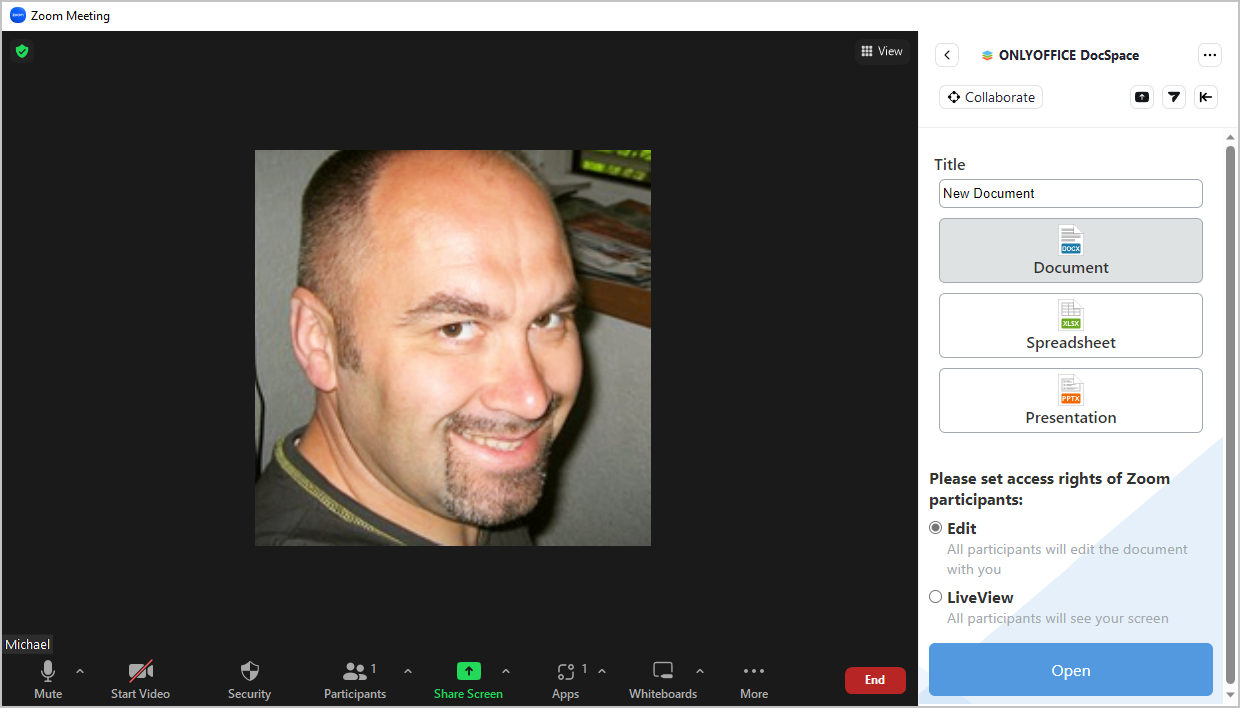
 , seleziona il Type (Tipo) di documento (Document / Spreadsheet / Presentation), cambia il suo Title (Titolo) e imposta il Access rights level (Livello dei diritti di accesso):
- Edit (Modifica): consente a tutti i partecipanti di modificare il documento senza restrizioni.
- LiveView: consente agli altri utenti di visualizzare soltanto il documento che stai modificando.
-
Fai clic sul pulsante Open (Apri) per aprire gli editor online e avviare la modalità Collaboration (Collaborazione). L'editor verrà avviato all'interno dell'app e i partecipanti alla riunione rimarranno visibili sullo schermo.
noteLa prima persona che seleziona un file diventa l'iniziatore della collaborazione. Qualsiasi partecipante (non solo l'host della Zoom Meeting) può avviare la collaborazione sul documento.
Durante la modalità Collaboration, la finestra dell'editor diventerà uno schermo condiviso. Puoi anche attivare la modalità Collaboration facendo clic sul pulsante
 . Può essere utile se hai bisogno di condividere l'interfaccia dell'applicazione.
Per visualizzare l'applicazione in una finestra popup staccabile e spostabile e avviarne la trasmissione, fai clic sul pulsante
 Share App Screen (Condividi schermo dell'app). La finestra popup avrà il seguente aspetto:
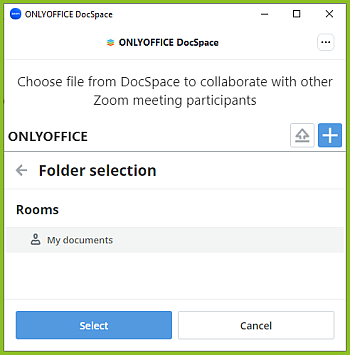
Per selezionare un file diverso per la co-modifica,
- Per continuare a lavorare sui propri documenti, l'iniziatore può fare clic sul pulsante Open File Location (Apri percorso del file) e selezionare un nuovo file dall'elenco dei documenti. Durante questo periodo, gli altri partecipanti alla Zoom Meeting vedranno un segnaposto.
- Quando un altro partecipante vuole condividere il proprio file, l'iniziatore fa clic sul pulsante End (Termina) nell'angolo in alto a destra. Dopo averlo fatto, tutti gli altri partecipanti alla Zoom Meeting potranno vedere i propri elenchi di documenti.
Per terminare una collaborazione,
- Fai clic sul pulsante
 nell'angolo in alto a destra per terminare la sessione di collaborazione.
- Fai clic sul pulsante
 in alto per interrompere la trasmissione e unire la finestra popup alla finestra della riunione.
Tutte le modifiche apportate ai documenti vengono salvate automaticamente e sono disponibili al termine della Zoom Meeting. Quando tutti gli utenti escono dall'editor, le modifiche vengono salvate per il creatore del file e viene creata una stanza Custom (Personalizzata) denominata Zoom Collaboration mm_dd_yyyy hh:mm, contenente il documento modificato. Ogni partecipante alla Zoom Meeting avrà accesso alla stanza. Tutti i file modificati durante la prima sessione di collaborazione vengono salvati in questa stanza. Se durante una stessa Zoom Meeting ci sono state più sessioni di collaborazione, verranno create più stanze.
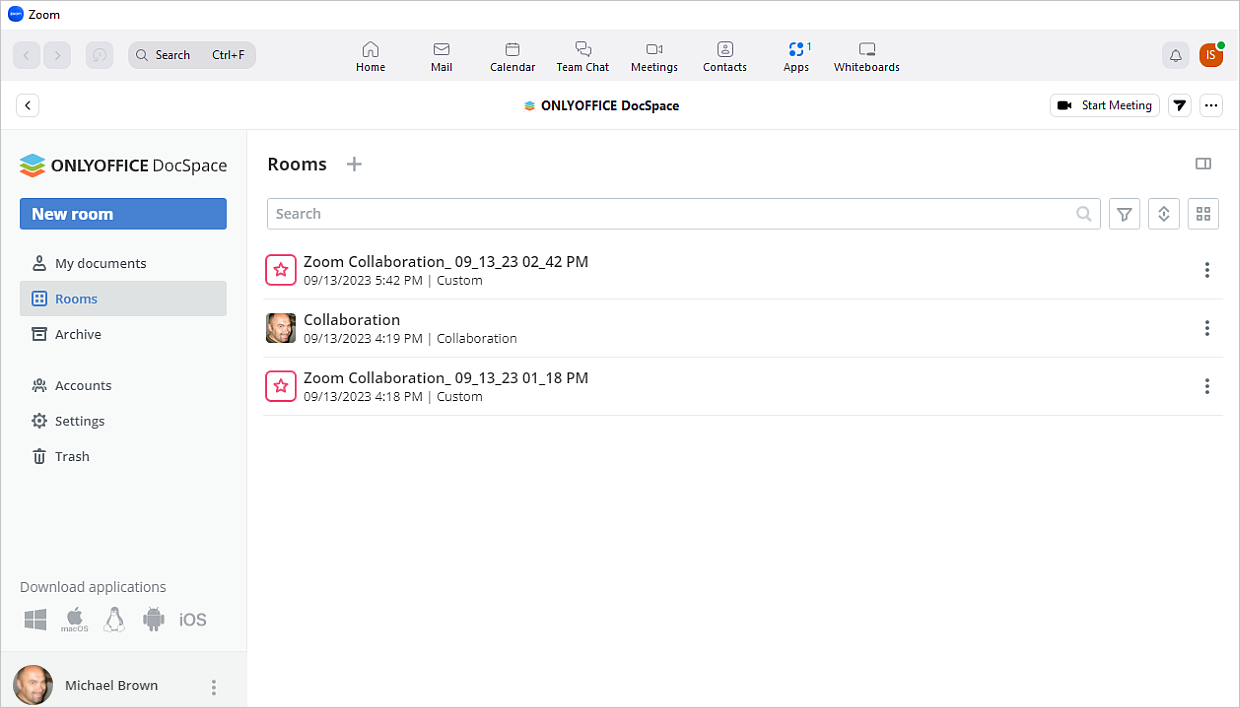
Gestire Apps al di fuori di una Zoom Meeting
L'app ONLYOFFICE Apps ti permette di usare tutti i vantaggi e la maggior parte delle funzionalità disponibili in Apps:
- Creating rooms (Creazione di stanze): crea spazi con impostazioni flessibili per qualsiasi scopo e modificali. Scegli uno dei tipi di stanza di collaborazione disponibili, a seconda dei tuoi obiettivi, invita gli utenti e assegna loro i livelli di permesso.
- Creating and managing documents (Creazione e gestione dei documenti): crea nuovi documenti, fogli di calcolo, presentazioni e moduli per uso personale nella sezione My documents, oppure condividi questi file con altri utenti di una determinata stanza. I partecipanti alla stanza potranno eseguire azioni a seconda del proprio livello di accesso.
- Document editing (Modifica dei documenti): usa le versatili funzionalità di modifica dei documenti offerte dagli editor online ONLYOFFICE.
- Edit profile (Modifica del profilo): modifica i tuoi dati personali, tra cui nome, e-mail, password, lingua, foto, personalizzazione, e accedi alle funzionalità di sicurezza.
Tutte queste funzioni ti aiuteranno a preparare in anticipo i documenti per una comoda collaborazione durante le riunioni.
Rimuovere il connettore ONLYOFFICE per Zoom
- Accedi al tuo account Zoom e vai allo Zoom App Marketplace.
- Fai clic su Manage (Gestisci) > Added Apps (App aggiunte) oppure cerca l'app ONLYOFFICE DocSpace.
- Fai clic sull'app ONLYOFFICE DocSpace.
- Fai clic su Remove (Rimuovi).
Per saperne di più sui problemi più comuni e sui modi per risolverli, visita la nostra guida alla risoluzione dei problemi.