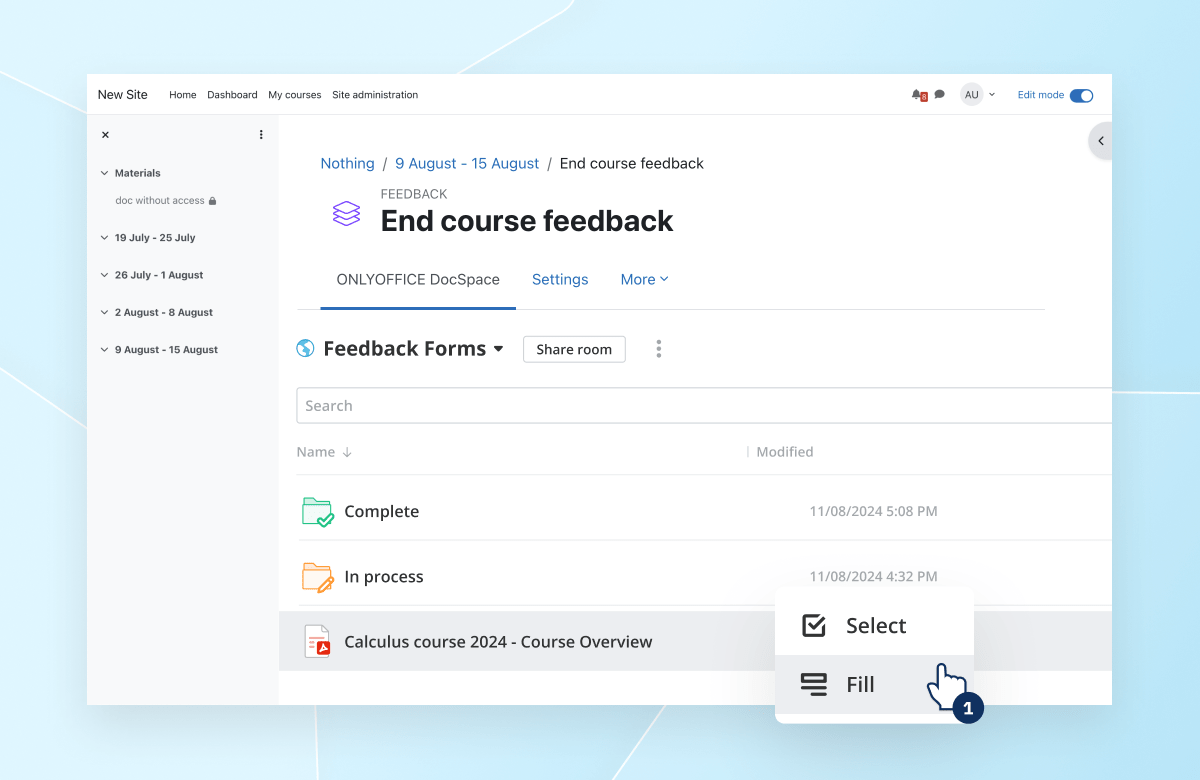
Moodle per Apps
Informazioni sull'integrazione di ONLYOFFICE Apps e Moodle
ONLYOFFICE fornisce un connettore ufficiale per integrare senza problemi ONLYOFFICE Apps con Moodle, consentendo agli utenti di collegare le stanze come attività per ottimizzare la collaborazione. Puoi scaricare il connettore ONLYOFFICE dalla libreria dei plugin di Moodle o dalla pagina GitHub.
Caratteristiche principali
- Visualizzazione delle stanze Apps all'interno del corso Moodle.
Novità nella versione 2.0.0
Aggiunto
- Nuova impostazione per la chiave API dell'amministratore
- Opzione per scollegare gli utenti di Apps
- Opzione per disconnettere Apps
- Template personalizzate Elemento Apps non trovato
Modificato
- Rimossa l'impostazione di login admin di Apps
- Rimossa l'impostazione della password admin di Apps
- Gli utenti Moodle ora possono accedere ad Apps con qualsiasi indirizzo email registrato nel portale
Il registro completo delle modifiche è disponibile qui.
Collegare ONLYOFFICE Apps a Moodle
Requisiti
Installazione del connettore ONLYOFFICE Apps per Moodle
Gli amministratori di Moodle possono installare il plugin seguendo i consueti passaggi di installazione dei plugin di Moodle. Una volta installato, il plugin appare nella pagina Amministrazione del sito > Plugin.
Inizia a usare ONLYOFFICE Apps all'interno di Moodle
Impostazioni generali
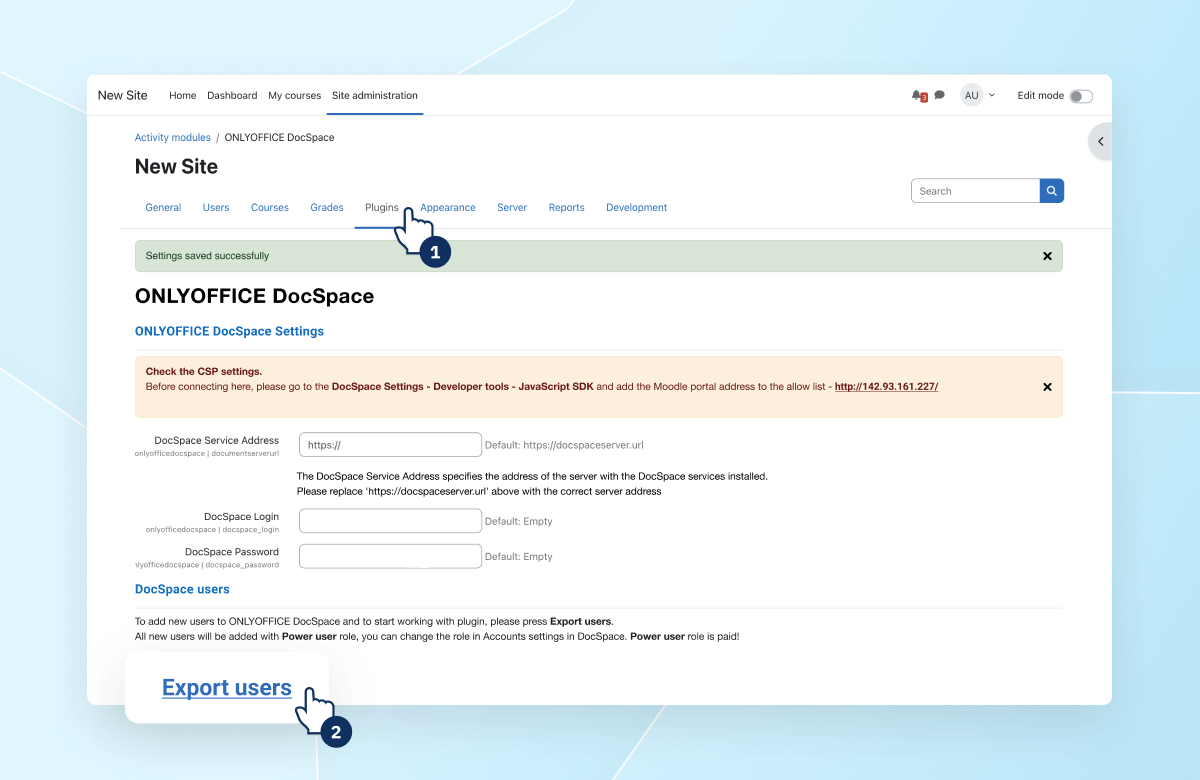
Per prima cosa, vai su ONLYOFFICE Apps > Strumenti per sviluppatori > JavaScript SDK. Aggiungi l'indirizzo del tuo Moodle nella sezione Inserisci l'indirizzo di DocSpace da incorporare.
In Moodle, vai su Amministrazione del sito > Plugin > Moduli di attività > ONLYOFFICE DocSpace. Nella pagina delle Impostazioni di ONLYOFFICE Apps, inserisci l'URL di DocSpace, nonché il login e la password dell'amministratore di Apps.
Per ulteriori dettagli sull'utilizzo di ONLYOFFICE Apps, consulta le nostre guide.
Esportazione utenti
Per iniziare a lavorare, è necessario esportare gli utenti da Moodle ad Apps. Per fare ciò, fai clic sul pulsante Esporta Utenti nella pagina delle impostazioni. Si aprirà una pagina con l'elenco degli utenti. Questo elenco include gli utenti di Moodle con i ruoli di Insegnante, Manager, Creatore di corsi. Se un utente con queste credenziali (email) esiste già in Apps, l'account non verrà sincronizzato.
Per aggiungere un utente di Moodle ad Apps, seleziona la casella di controllo e fai clic sul pulsante Invita a DocSpace. Gli utenti selezionati verranno aggiunti ad Apps.
Nella colonna Stato Utente DocSpace, puoi monitorare se un utente di Moodle è stato aggiunto ad Apps o meno:
- Segno di spunta verde: un utente di Moodle con l'email specificata è stato aggiunto ad Apps. La sincronizzazione è stata completata con successo.
- Valore vuoto: non esiste un utente di Moodle con l'email specificata in Apps. Puoi invitarlo.
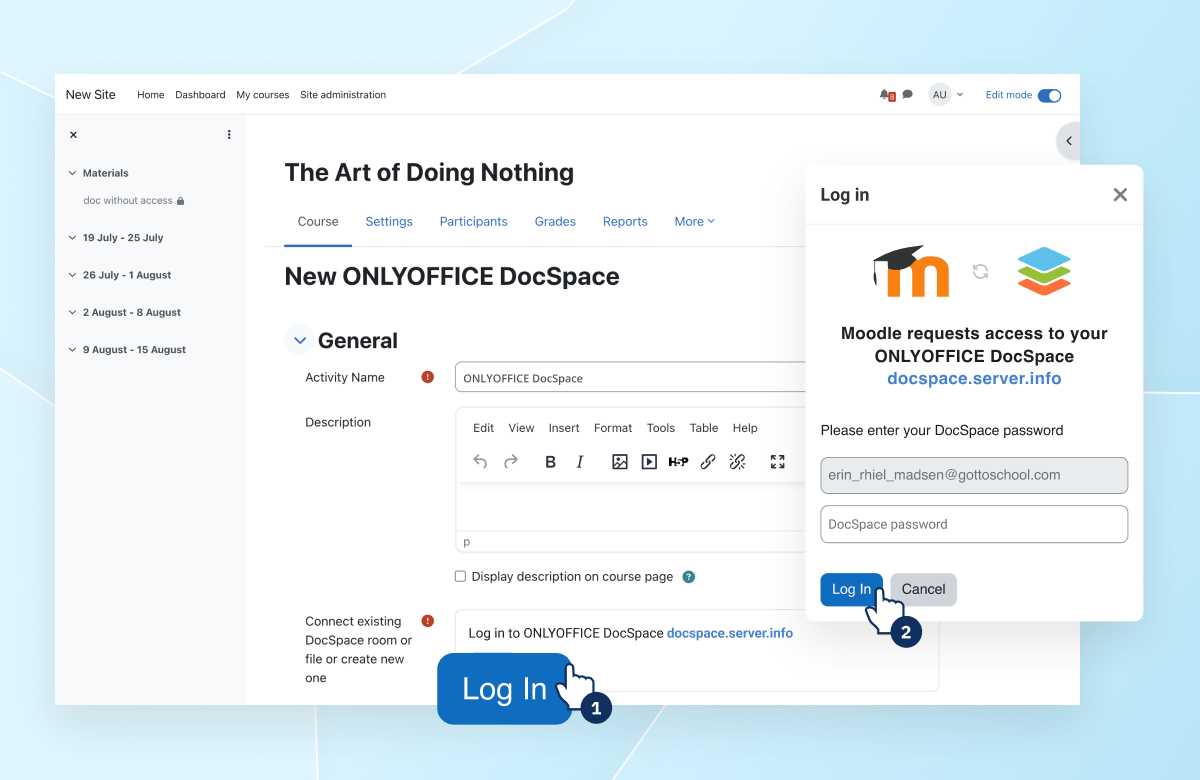
- Clessidra: esiste un utente in Apps con l'email specificata, ma c'è stato un problema di sincronizzazione. Al primo accesso al plugin Apps, l'utente dovrà fornire un login e una password di Apps per completare la sincronizzazione.
Utilizzo del plugin
Il plugin aggiunge un nuovo tipo di attività ONLYOFFICE Apps quando si crea un corso in Moodle.
Aggiunta di una nuova attività ONLYOFFICE Apps
Il plugin aggiunge un nuovo tipo di attività ONLYOFFICE Apps quando si crea un corso in Moodle.
- Nella pagina del corso, abilita la Modalità di Modifica. Fai clic su Aggiungi un'attività o una risorsa.
- Nella finestra pop-up, seleziona ONLYOFFICE Apps.
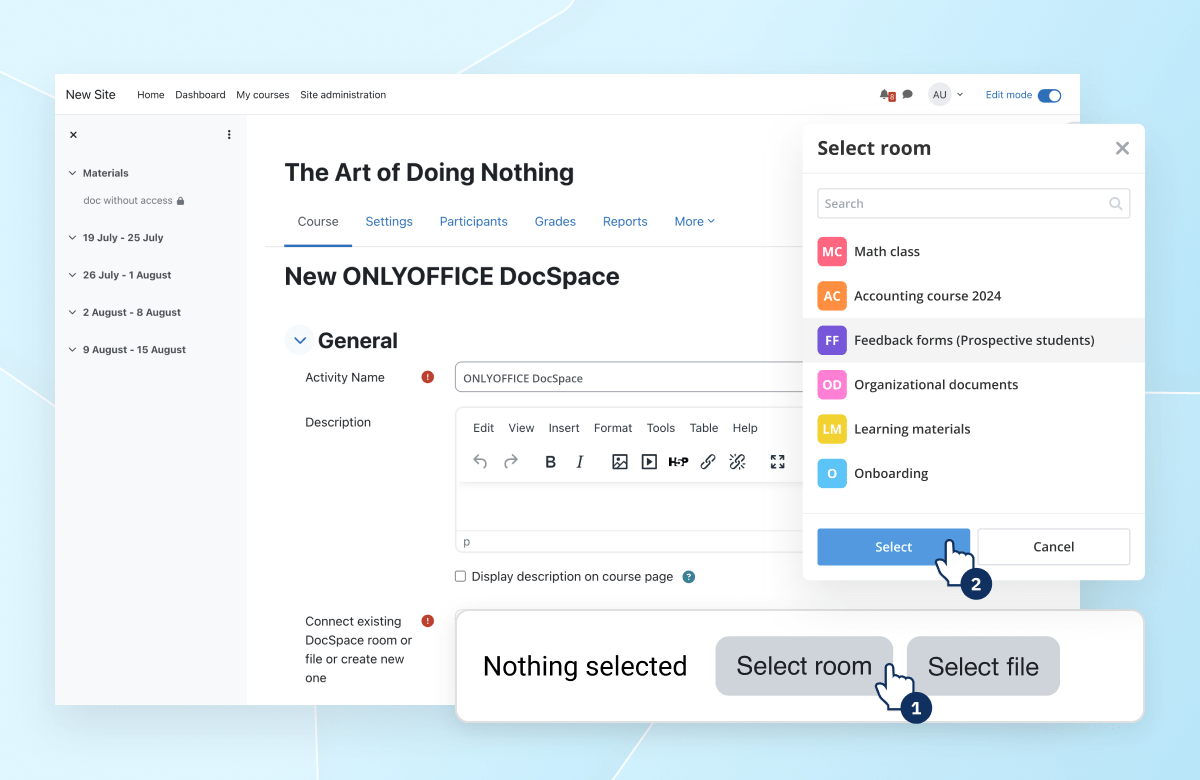
- Specifica il Nome dell'attività. Nel campo Collega stanza DocSpace esistente, fai clic sul pulsante Seleziona stanza.
- Nel selettore di stanze, seleziona la stanza necessaria (al momento, è possibile collegare solo stanze pubbliche).
- Fai clic sul pulsante Salva. L'attività creata apparirà nella pagina del corso.
Gestire l'attività Apps creata
Per accedere alla stanza per la modifica dei file, devono essere soddisfatte le seguenti condizioni:
- L'utente di Moodle è stato sincronizzato con successo con Apps.
- L'utente è stato aggiunto alla stanza Apps con i diritti corrispondenti.
Tutti gli altri utenti hanno accesso alla stanza Apps in sola lettura. In questo modo, ad esempio, gli insegnanti possono condividere i materiali didattici con gli studenti.