Iniziare
Panoramica
Un progetto è un'attività di gruppo unica con un inizio e una fine definiti, progettata per raggiungere un obiettivo specifico. Di norma, durante la sua vita, ogni progetto attraversa cinque fasi principali:
- Inizio
Definire l'obiettivo principale e gli obiettivi del progetto.
- Pianificazione
Sviluppare un piano per eseguire il progetto: impostare le tappe fondamentali, creare un team di progetto, assegnare compiti.
- Esecuzione
Completare il lavoro secondo il piano sviluppato.
- Monitoraggio
Tracciare e analizzare le attività di esecuzione del progetto per definire potenziali problemi e apportare le correzioni necessarie.
- Chiusura
Accettare il risultato dell'esecuzione del progetto e completare il progetto.
Projects è uno strumento di gestione dei progetti sviluppato per aiutarti a portare a termine con successo il progetto attraverso tutte queste fasi: pianificare il tuo flusso di lavoro, gestire il tuo team di progetto e distribuire i compiti tra i suoi membri, tracciare e segnalare i progressi del progetto per raggiungere l'obiettivo principale del progetto creato.
Per accedere al modulo Projects da qualsiasi pagina del portale, utilizza l'elenco a discesa nell'angolo in alto a sinistra della pagina e seleziona l'opzione corrispondente.
Creazione del progetto
La prima cosa da fare per coordinare il flusso di lavoro è creare un progetto. Per farlo,
- Fai clic sul pulsante Crea nell'angolo in alto a sinistra e seleziona l'opzione Progetto dall'elenco a discesa.
Se hai precedentemente creato un modello e desideri applicarlo a un nuovo progetto, fai clic sul link Seleziona nella sezione Seleziona modello di progetto e scegli il modello necessario. Usa il campo di ricerca per accelerare il processo di ricerca. Per saperne di più su come creare un modello, consulta questo articolo.
- Specifica il Titolo del tuo progetto e inserisci una breve Descrizione, se necessario.
- Assegna un Project Manager.
Per farlo, apri l'elenco a discesa corrispondente e seleziona la persona di cui hai bisogno. Ordina tutti gli utenti per gruppo o utilizza il campo filtro in alto per facilitare la ricerca. Seleziona la casella accanto a questo campo se desideri notificare il project manager via email.
- Crea un Team di progetto.
Per iniziare ad aggiungere membri al team di progetto, fai clic sul link Gestisci Team. Seleziona gli utenti che desideri aggiungere al tuo team. Usa il campo filtro in alto per facilitare la ricerca. Seleziona il gruppo necessario o l'opzione Seleziona tutto per aggiungere gli utenti dal gruppo selezionato o tutti gli utenti, rispettivamente. Fai clic sul pulsante Salva. Se desideri eliminare un utente aggiunto per errore, posiziona il cursore del mouse sull'utente necessario e fai clic sull'icona
 .
.Tutti gli utenti selezionati saranno notificati via email.
Quando crei un progetto privato (questa opzione è abilitata per impostazione predefinita), puoi anche impostare i diritti di accesso per ciascun membro del team.

- Modifica la struttura del progetto se necessario.
Fai clic sul link Aggiungi tappa e inserisci il suo Titolo nel campo corrispondente, quindi imposta la sua data di scadenza, scegli la persona responsabile dall'elenco e fai clic sul pulsante Ok. Puoi facilmente Modificare, Aggiungere un compito a una nuova tappa o Eliminare utilizzando l'icona
 .
.Per aggiungere un nuovo compito alla tappa creata, puoi anche spostare il cursore del mouse sulla tappa e fare clic sul link Compito, inserire il titolo del compito, selezionare una persona responsabile e fare clic sul pulsante Ok.
Usa il link Aggiungi compito situato sotto Compiti senza tappe se desideri aggiungere un compito che non appartiene a nessuna tappa. Introduci il 'Titolo' del tuo compito nel campo corrispondente, scegli la persona responsabile dall'elenco e fai clic sul pulsante Ok.
- Aggiungi tag: fai clic sul link Seleziona nella sezione Tag, seleziona i tag desiderati nell'elenco di quelli esistenti o crea nuovi tag. Per creare un nuovo tag, fai clic sul link Crea nuovo tag, inserisci il Titolo del tag e fai clic sul pulsante Crea. Quando i tag desiderati sono selezionati, fai clic su Salva.
Questo aiuta a categorizzare il progetto e facilitare la ricerca per gli altri utenti.
- Seleziona la casella Salva questo progetto come privato.
Questa opzione è abilitata per impostazione predefinita. Usa questa opzione se desideri limitare l'accesso al progetto appena creato. In questo caso, il progetto sarà disponibile solo per l'amministratore del progetto, il project manager e i suoi membri con diritti corrispondenti. Se deselezioni questa casella, il progetto sarà disponibile a tutti gli utenti che hanno accesso al modulo Projects.
- Seleziona la casella Segui questo progetto, se non hai intenzione di partecipare a questo progetto ma hai bisogno di tenerne traccia.
- Seleziona la casella Notifica i responsabili per notificare le persone responsabili delle tappe e dei compiti aggiunti. Se nessun responsabile è stato assegnato quando si aggiungono tappe e compiti alla struttura del progetto, questa opzione è disattivata.
- Fai clic sul pulsante Salva.


Adattare le impostazioni del progetto man mano che il progetto avanza è una parte normale della gestione del progetto.
Per regolare alcune impostazioni del progetto,
- apri la pagina del progetto facendo clic sul suo titolo,
- fai clic sull'icona a destra del titolo del progetto,
- seleziona l'opzione Modifica dall'elenco a discesa,
- apporta tutte le modifiche necessarie e fai clic sul pulsante Salva Progetto.
Gestione del tuo team
Uno dei fattori chiave per il successo del tuo progetto è il tuo Team. Quando il tuo progetto è in corso, potresti dover aggiungere o rimuovere alcuni membri del team. Per farlo,
- Passa alla scheda Team nella pagina del progetto.
- Fai clic sul link Gestisci Team.
- Aggiungi nuovi utenti al tuo team.
Per farlo, seleziona gli utenti che desideri aggiungere al tuo team dall'elenco e fai clic sul pulsante Salva. Usa il campo filtro in alto per facilitare la ricerca. Seleziona il gruppo necessario o l'opzione Seleziona tutto per aggiungere gli utenti dal gruppo selezionato o tutti gli utenti, rispettivamente.
- Rimuovi membri dal tuo team.
Per farlo, deseleziona gli utenti che desideri rimuovere dall'elenco o fai clic sull'icona
a destra dell'utente che desideri rimuovere e seleziona l'opzione Rimuovi l'utente dal team. - Fai clic sul pulsante Salva.


Per impostazione predefinita, ogni membro del team del progetto può visualizzare tutti i contenuti all'interno del progetto selezionato: tappe, compiti, documenti, discussioni e contatti.
Per limitare l'accesso, seleziona semplicemente il compagno di squadra per il quale desideri impostare i diritti di accesso e fai clic su uno dei link a destra:
Discussioni - disabilita questa opzione per limitare l'accesso alle discussioni del progetto. Se questa opzione è abilitata, un membro del progetto può visualizzare e commentare le discussioni e avviarne una nuova.
Documenti - disabilita questa opzione per limitare l'accesso ai documenti e ai file del progetto. Se questa opzione è abilitata, un membro del progetto può visualizzare, caricare e creare documenti.
Tutti i Compiti - disabilita questa opzione per limitare l'accesso a tutti i compiti del progetto. In questo caso, il membro del progetto sarà in grado di accedere solo ai compiti assegnati a lui. Se questa opzione è abilitata, un membro del progetto può visualizzare tutti i compiti e assegnare compiti ad altri compagni di squadra.
Tappe - disabilita questa opzione per limitare l'accesso alle tappe del progetto. In questo caso, il membro del progetto sarà in grado di accedere solo alle tappe con compiti assegnati a lui.
Contatti - disabilita questa opzione per limitare l'accesso ai contatti CRM collegati a questo progetto. Se questa opzione è abilitata, un membro del progetto può visualizzare i contatti collegati e le informazioni di contatto disponibili.
Nello stesso modo puoi impostare i diritti di accesso per qualsiasi membro del team che non ha privilegi di amministratore del progetto.
Pianificazione del flusso di lavoro
Una volta creato il progetto, il passo successivo è pianificare il flusso di lavoro utilizzando le tappe. Una tappa è un punto chiave nel progresso di un progetto.
Per pianificare una nuova pietra miliare,
- Fai clic sul pulsante Crea nell'angolo in alto a sinistra e seleziona l'opzione Pietra miliare dal menu a discesa.
- Specifica il Titolo della tua pietra miliare e inserisci una breve Descrizione, se necessario.
- Seleziona il Progetto a cui devi aggiungere una pietra miliare.
- Seleziona la persona Responsabile a cui desideri assegnare la nuova pietra miliare. Per impostazione predefinita, viene selezionato il project manager.
- Imposta una Data di scadenza desiderata.
La data di scadenza di una pietra miliare è la data entro la quale tutte le attività ad essa collegate dovrebbero essere completate.
Per impostare una data di scadenza, utilizza una delle opzioni disponibili (Settimana, Mese, Due mesi), selezionala dal calendario o inseriscila manualmente nel seguente formato: gg/mm/aaaa.
- Se necessario, seleziona l'opzione Pietra miliare chiave.
Usa questa opzione se consideri la nuova pietra miliare più importante delle altre. Tutte le pietre miliari chiave sono contrassegnate dall'icona della chiave rossa posta vicino al titolo.
- Se desideri essere notificato 48 ore prima della data di scadenza, seleziona l'opzione corrispondente.
- Fai clic sul pulsante Salva.


La pietra miliare creata verrà aggiunta all'elenco delle Pietre miliari. Allo stesso modo, puoi aggiungere al tuo progetto quante pietre miliari desideri.
Quando tutte le attività sono completate, puoi chiudere la pietra miliare cambiando il suo stato da Aperto a Chiuso nell'elenco delle Pietre miliari. Fai clic sulla freccia  a sinistra del titolo della pietra miliare e seleziona lo stato necessario dall'elenco.
Se hai bisogno di spostare una pietra miliare,
- seleziona la pietra miliare di cui hai bisogno dall'elenco delle Pietre miliari,
- fai clic sull'icona a destra del titolo della pietra miliare,
- seleziona l'opzione Modifica dal menu a discesa Azioni,
- apporta tutte le modifiche necessarie e fai clic sul pulsante Salva modifiche.
Per eliminare una pietra miliare, scegli l'opzione corrispondente dal menu a discesa Azioni.
Assegnazione delle attività
Una volta creato il progetto e aggiunta la pietra miliare, rimane un altro passaggio. Distribuisci le attività tra i membri del team del progetto.
Per aggiungere un'attività,
- Fai clic sul pulsante Crea nell'angolo in alto a sinistra e seleziona l'opzione Attività dal menu a discesa.
- Specifica il Titolo della tua attività e inserisci una breve Descrizione, se necessario.
- Seleziona il Progetto a cui devi aggiungere un'attività.
- Assegna un'attività a una delle Pietre miliari disponibili.
Usa l'opzione nessuna se non vuoi allegare questa attività a nessuna pietra miliare.
- Seleziona la persona responsabile a cui desideri assegnare questa attività dall'elenco Assegnato a.
Puoi assegnare l'attività a quante persone responsabili desideri selezionandole dall'elenco. Per rimuovere una persona aggiunta per errore dall'elenco delle persone responsabili, passa il cursore del mouse sul loro nome e fai clic sull'icona
 che appare a sinistra. Tutte le persone responsabili verranno informate via email di una nuova attività assegnata a loro.
 - Imposta una Data di inizio desiderata selezionandola dal calendario o inserendola manualmente nel seguente formato: gg/mm/aaaa.
- Imposta una Data di scadenza desiderata utilizzando una delle opzioni disponibili: Oggi, 3 giorni, Settimana, oppure selezionandola dal calendario o inserendola manualmente nel seguente formato: gg/mm/aaaa.
- Seleziona l'opzione Alta per impostare la priorità dell'attività.
L'icona
 verrà aggiunta accanto al titolo dell'attività nell'elenco delle Attività.
 - Fai clic sul pulsante Salva o utilizza il pulsante Salva & Crea Nuova Attività per salvare questa attività e iniziare subito a crearne una nuova.


L'attività creata verrà aggiunta all'elenco delle Attività. Allo stesso modo, puoi aggiungere al tuo progetto quante attività desideri.
Se un'attività non ha una data di scadenza ma appartiene a una pietra miliare, questa attività nell'elenco è contrassegnata con l'icona  e viene visualizzata con la data di scadenza della pietra miliare.
Per creare rapidamente una nuova attività sulla base di una esistente con tutti i suoi contenuti, come documenti allegati e sottoattività, utilizza la funzione Copia. Potrai creare un duplicato esatto dell'attività o apportare alcune correzioni minori (ad esempio, selezionare un'altra pietra miliare, persona responsabile o data di scadenza); creare attività simili all'interno dello stesso progetto; o spostare copie delle attività in un altro progetto.
- seleziona l'attività di cui hai bisogno dall'elenco delle Attività,
- fai clic sull'icona a destra del titolo dell'attività,
- seleziona l'opzione Copia dal menu a discesa Azioni,
- modifica i dettagli dell'attività, se necessario,
- scegli quali elementi desideri copiare selezionando le caselle Documenti e/o Sottoattività,
- fai clic sul pulsante Copia per duplicare l'attività, oppure utilizza il pulsante Sostituisci per sostituire l'attività originale con la copia.
Se hai bisogno di modificare un'attività,
- seleziona l'attività di cui hai bisogno dall'elenco delle Attività,
- fai clic sull'icona a destra del titolo dell'attività,
- seleziona l'opzione Modifica dal menu a discesa Azioni,
- apporta tutte le modifiche necessarie e fai clic sul pulsante Salva modifiche.
Puoi allegare documenti alla tua attività. Apri la pagina dell'attività e passa alla scheda Documenti in alto. Qui puoi:
- creare un nuovo documento, foglio di calcolo o presentazione facendo clic sul link Nuovo file e selezionando il tipo di file dall'elenco;
- caricare alcuni documenti dal tuo disco rigido facendo clic sul link Carica file;
- allegare file dal progetto a cui appartiene la tua attività.
Per gestire i documenti allegati alla tua attività, posiziona il cursore del mouse sul documento allegato e utilizza le icone corrispondenti per eseguire l'azione necessaria:
- apri un documento esistente con l'Editor Online facendo clic sull'icona
 ;
; - scarica un documento esistente sul tuo disco rigido facendo clic sull'icona
 ;
; - elimina un documento esistente facendo clic sull'icona
 .
.
Quando l'attività è completata, chiudila direttamente nell'elenco delle Attività cambiando il suo stato da Aperto a Chiuso. Per farlo, basta fare clic sulla freccia  a sinistra del titolo dell'attività e selezionare lo stato necessario dall'elenco.
Se alcuni stati aggiuntivi delle attività sono stati creati in precedenza da un amministratore con accesso completo o del modulo 'Progetti', è anche possibile assegnare stati personalizzati alle tue attività. Per saperne di più su come creare e applicare stati personalizzati alle attività, puoi fare riferimento a questo articolo.
Per eliminare un'attività, scegli l'opzione corrispondente dal menu a discesa Azioni.
Creazione di sottoattività
A volte per completare un'attività, è necessario eseguire diversi passaggi o dividerla in parti e distribuirle tra più persone. Creare sottoattività ti aiuterà a gestire la tua lista di cose da fare e rimanere organizzato.
Per creare una sottoattività,
- Apri l'elenco delle Attività facendo clic sull'opzione corrispondente nel pannello laterale sinistro.
- Seleziona un'attività desiderata.
Per trovare un'attività necessaria, utilizza il nostro filtro in cima all'elenco. Fai clic sul pulsante Aggiungi Filtro e seleziona una delle opzioni:
usa l'elenco RESPONSABILE per visualizzare le attività assegnate a te, a un certo utente o a un gruppo, o le attività senza responsabile;
usa l'elenco CREATORE per visualizzare le attività create da te o da un certo utente;
usa l'elenco PROGETTO per visualizzare le attività all'interno dei tuoi progetti, o i progetti a cui non partecipi, o i progetti con un tag specificato, o i progetti senza tag;
usa l'elenco MILESTONE per visualizzare tutte le attività delle milestone con almeno un'attività assegnata a te, o attività senza milestone, o quelle assegnate a una milestone specificata;
usa l'elenco STATO per visualizzare le attività su cui stai lavorando (aperte) o che hai già completato (chiuse);
usa l'elenco DATA DI SCADENZA per visualizzare le attività con una data di scadenza specificata;
Puoi anche inserire il nome di un'attività, interamente o parzialmente, nel campo e premere il tasto Invio per trovare quella necessaria.
- Passa il cursore sopra l'attività selezionata e fai clic sul link Sottoattività, che appare a destra del titolo dell'attività.
- Specifica il Titolo della tua sottoattività.
- Seleziona la persona responsabile a cui desideri assegnare questa sottoattività dall'elenco Responsabile.
- Fai clic sul pulsante OK a destra.


La sottoattività creata verrà aggiunta e visualizzata sotto l'attività selezionata. La data di scadenza della sottoattività coinciderà con la data di scadenza dell'attività a cui hai allegato la sottoattività e non può essere modificata.
Puoi continuare ad aggiungere sottoattività subito utilizzando il campo sottostante o creare altre sottoattività in seguito utilizzando l'opzione Aggiungi sottoattività nel menu Azioni a destra del titolo dell'attività.
Per duplicare rapidamente una sottoattività esistente all'interno della stessa attività, fai clic sull'icona a destra del titolo della sottoattività e seleziona l'opzione Copia dall'elenco a discesa Azioni. La sottoattività copiata verrà aggiunta e visualizzata sotto quella originale.
Se l'attività è cambiata e devi spostare la sottoattività in un'altra attività, puoi utilizzare la funzione drag-and-drop. Per farlo, tieni premuta la sottoattività necessaria e trascinala manualmente in un'altra attività.
Se hai bisogno di modificare una sottoattività,
- seleziona la sottoattività di cui hai bisogno dall'elenco,
- fai clic sull'icona a destra del titolo della sottoattività,
- seleziona l'opzione Modifica dall'elenco a discesa Azioni,
- apporta tutte le modifiche necessarie e fai clic sul pulsante OK.
Quando la sottoattività è completata, chiudila selezionando la casella a sinistra del suo titolo.
Per eliminare una sottoattività, scegli l'opzione corrispondente dall'elenco a discesa Azioni.
Utilizzo del diagramma di Gantt
Il Diagramma di Gantt è un diagramma a barre utilizzato per illustrare un programma di progetto e le relazioni di dipendenza tra le attività.
Il modo più semplice per aprire il Diagramma di Gantt è fare clic sul link Diagramma di Gantt nel pannello laterale sinistro.
In alternativa, puoi aprire il Diagramma di Gantt procedendo in uno dei seguenti modi:
- Seleziona il tuo progetto dall'elenco Progetti.
Per trovare quello necessario, utilizza il nostro filtro in cima all'elenco facendo clic sul pulsante Aggiungi Filtro e selezionando una delle opzioni:
usa l'elenco STATO per visualizzare i progetti su cui stai lavorando (Attivi), che hai temporaneamente sospeso (In Pausa) o che hai già completato (Chiusi);
usa l'elenco RESPONSABILE DEL PROGETTO per visualizzare i progetti gestiti da te o da un certo utente;
usa l'elenco MEMBRO DEL TEAM per visualizzare i progetti a cui partecipi tu o un certo utente o gruppo;
usa l'elenco ALTRO per visualizzare i progetti a cui non partecipi ma che segui (Seguiti), o i progetti con un tag specificato, o i progetti senza tag;
Puoi anche inserire un titolo di progetto, interamente o parzialmente, nel campo e premere il tasto Invio per trovare quello necessario.
- Apri la pagina del progetto facendo clic sul suo titolo.
- Passa alla scheda Diagramma di Gantt nella pagina del progetto.
OPPURE
- seleziona un'attività desiderata dall'elenco Attività utilizzando il filtro sopra,
- apri la pagina dell'attività facendo clic sul suo titolo,
- scorri verso il basso fino alla sezione Attività Correlate,
- fai clic sul link Sposta al Diagramma di Gantt.
Il Diagramma di Gantt verrà aperto:


Qui puoi:
- selezionare uno o più progetti per i quali desideri visualizzare il Diagramma di Gantt,
- scegliere i dettagli dell'attività da visualizzare nel pannello laterale sinistro: responsabile, data di inizio, data di fine, stato, priorità,
- ottenere una vista panoramica di tutte le attività del progetto,
- giudicare visivamente lo stato delle attività del progetto: aperte/chiuse, attive/in ritardo,
- gestire le milestone e le attività del progetto: creare, modificare, chiudere, riaprire, eliminare, ecc.,
- collegare le attività all'interno del tuo progetto per creare le dipendenze tra le attività.
Per saperne di più, consulta la nostra Guida Utente.
Condurre una discussione
Una volta avviato il progetto, possono sorgere problemi o domande in sospeso. Per trovare una soluzione giusta, discuti la questione con il tuo team di progetto.
Per avviare una discussione relativa al progetto,
- Apri il Progetto a cui desideri aggiungere una discussione.
- Fai clic sul pulsante Crea nell'angolo in alto a sinistra e seleziona l'opzione Discussione dall'elenco a discesa.
- Specifica il Titolo della tua discussione.
- Digita il tuo messaggio e modificalo utilizzando la Barra degli Strumenti di Formattazione.
- Usa il pulsante Taglio Testo per selezionare una parte che desideri venga mostrata nella pagina Discussioni.
Per farlo, seleziona con il mouse la parte che desideri nascondere e fai clic sul pulsante Taglio Testo. La parte selezionata verrà evidenziata. In questo modo, solo un breve estratto del post (non selezionato) viene mostrato nelle pagine dell'elenco e del feed delle discussioni.
- Invita persone alla tua discussione.
Tutti i membri del team di progetto saranno invitati automaticamente alla discussione e elencati sotto il campo di testo della discussione. Se hai bisogno di rimuovere alcuni di loro o invitare persone che non partecipano al progetto, fai clic sul link Gestisci Iscritti.
- Per invitare altre persone,
Seleziona gli utenti che desideri invitare alla tua discussione e fai clic sul pulsante Salva. Puoi aggiungere utenti da un gruppo particolare o tutti gli utenti del portale selezionando l'opzione corrispondente sul lato destro della finestra. - Per rimuovere un iscritto,
Posiziona il cursore del mouse sull'utente necessario e fai clic sull'icona .
.
Gli utenti selezionati saranno notificati quando la discussione viene creata e quando vengono aggiunti nuovi commenti.
- Per invitare altre persone,
- aggiungi documenti alla discussione:
- crea un nuovo documento, foglio di calcolo o presentazione facendo clic sul link Nuovo file e selezionando il tipo di file dall'elenco;
- carica alcuni documenti dal tuo disco rigido facendo clic sul link Carica file;
- allega file dal progetto a cui appartiene la tua discussione.
- Anteprima del risultato e salva la tua discussione.


Puoi sempre modificare il testo della tua discussione, gestire i suoi iscritti e i documenti allegati. Per farlo,
- seleziona la tua discussione dall'elenco Discussioni,
- apri la pagina della discussione facendo clic sul suo titolo (la scheda Commenti si apre per impostazione predefinita),
- fai clic sull'icona a destra del titolo della discussione,
- seleziona l'opzione Modifica dall'elenco a discesa Azioni,
- apporta tutte le modifiche necessarie e fai clic sul pulsante Salva Modifiche.
Se hai bisogno di notificare un membro del progetto nella sezione Commenti, puoi utilizzare l'opzione Menzione. Per farlo, inserisci il segno '@' nel campo di testo. Si apre un elenco di altri membri del progetto. Seleziona la persona necessaria e fai clic su di essa. L'indirizzo email corrispondente (specificato nel profilo) dell'utente verrà automaticamente aggiunto al commento come link. Una volta pubblicato il commento, l'utente menzionato verrà notificato tramite chat, mail e telegram.
Per gestire i documenti allegati alla tua discussione, apri la pagina della discussione e passa alla scheda Documenti in alto. Posiziona il cursore del mouse sul documento allegato e utilizza le icone corrispondenti per eseguire l'azione necessaria:
- apri un documento esistente con l'Editor Online facendo clic sull'icona
 ;
; - scarica un documento esistente sul tuo disco rigido facendo clic sull'icona
 ;
; - elimina un documento esistente cliccando sull'icona
 .
.
Puoi anche creare un'attività da una discussione. Apri la pagina della discussione, clicca sull'icona accanto al titolo della discussione e usa l'opzione Crea attività sulla discussione dal menu.
Per eliminare una discussione, scegli l'opzione corrispondente dal menu a discesa Azioni.
Se la tua discussione non è più rilevante, ma non vuoi eliminarla perché contiene informazioni importanti, usa l'opzione Archivia nel menu a discesa sulla pagina della discussione. Tutti i membri della discussione avranno accesso alla discussione e a tutti i file allegati, ma non potranno aggiungere nuovi commenti. Se vuoi riprendere la discussione, clicca sull'icona e scegli l'opzione Apri.
Segnalazione del progresso del progetto
Per aumentare le probabilità di successo del progetto, una volta creato, è necessario monitorare costantemente il suo progresso, tenendo traccia di ciò che tutti stanno facendo.
Per farlo, utilizza il sistema di Report dell'ufficio online:
- apri l'elenco dei Report cliccando sul link corrispondente nel pannello laterale sinistro,
- seleziona il tipo di report necessario a sinistra e configura i parametri del report a destra. Per saperne di più, consulta la guida sui tipi di report e impostazioni.
- clicca sul pulsante Genera Report.


Una volta generato il report, clicca sul link Apri nell'angolo in basso a destra per visualizzare il report. Il file si aprirà nell'Editor di Fogli di Calcolo, e potrai modificarlo, stamparlo o scaricarlo se necessario.
- Per stampare il report, clicca sull'icona
 Stampa nella barra degli strumenti superiore.
 - Per scaricare il report, passa alla scheda File nella barra degli strumenti superiore, seleziona l'opzione Scarica come... nella barra laterale sinistra e scegli il formato di file necessario.


Tutti i report generati possono essere trovati nell'elenco Report Generati (sono accessibili solo all'utente che li ha generati). Per gestire i tuoi report, sposta il cursore del mouse sul report necessario nell'elenco e usa le icone accanto al file:
- - per aprire il report utilizzando l'Editor di Fogli di Calcolo.
- - per scaricare il report come file .xlsx.
- - per eliminare il report.

Per impostazione predefinita, tutti i report generati sono memorizzati nella sezione I Miei Documenti del modulo Documenti. Puoi scegliere una cartella specifica per memorizzare i report del progetto. Per farlo,
- clicca sul link Impostazioni nel pannello laterale sinistro,
- seleziona la sottosezione Impostazioni Comuni,
- nella sezione Impostazioni Personali, clicca sul pulsante Scegli accanto al campo Cartella Report,
- seleziona una delle cartelle esistenti nella sezione I Miei Documenti e clicca sul pulsante OK.
Sospendere/chiudere/eliminare un progetto
Se non lavori più al tuo progetto, puoi scegliere di sospenderlo o chiuderlo cambiando il suo stato.
Per farlo,
- seleziona il tuo progetto dall'elenco Progetti utilizzando il filtro sopra.
- clicca sulla freccia
 a sinistra del titolo del progetto.
 - seleziona uno stato appropriato dal menu a discesa.
Il progetto sospeso o chiuso sarà sbiadito e spostato alla fine dell'elenco Progetti. Ma puoi facilmente accedere alle sue pietre miliari e attività e cambiare il suo stato di nuovo in Attivo in qualsiasi momento.


Se desideri eliminare definitivamente il tuo progetto,
- seleziona il tuo progetto dall'elenco Progetti,
- apri la pagina del progetto cliccando sul suo titolo,
- clicca sull'icona a destra del titolo del progetto,
- seleziona l'opzione Elimina dal menu a discesa,
- conferma l'operazione.
Puoi anche eliminare diversi progetti contemporaneamente. Per farlo, seleziona i progetti che vuoi eliminare nell'elenco e premi il pulsante Elimina sopra l'elenco dei progetti.
Modificare le Impostazioni del Modulo Progetti
Per impostazione predefinita, tutti gli utenti del portale possono accedere al modulo Progetti. Ci sono cinque diversi livelli di accesso al suo interno: Ospite (un utente esterno con permessi di sola visualizzazione), Utente (un utente del portale che non partecipa a nessun progetto), Membro del team di progetto, Responsabile del progetto e Amministratore del progetto.
Per impostazione predefinita, tutti gli utenti del portale possono accedere al modulo Progetti. Ci sono cinque diversi livelli di accesso: Ospite, Utente, Membro del Team di Progetto, Responsabile del Progetto e Amministratore del Progetto.
| Permesso | Ospite | Utente | Membro del Team | Responsabile | Amministratore |
|---|---|---|---|---|---|
| Visualizzare tutti i progetti non privati | ✓ | ✓ | ✓ | ✓ | ✓ |
| Visualizzare progetti privati (come membro del team) | ✓ | — | ✓ | ✓ | ✓ |
| Aggiungere commenti e iscriversi a compiti e discussioni | ✓ | ✓ | ✓ | ✓ | ✓ |
| Seguire i progetti | — | ✓ | ✓ | ✓ | ✓ |
| Selezionare una pagina iniziale e una cartella report | — | ✓ | ✓ | ✓ | ✓ |
| Aggiungere compiti e assegnarli a sé stessi o ad altri membri del team | — | — | ✓ | ✓ | ✓ |
| Gestire i propri compiti e file | — | — | ✓ | ✓ | ✓ |
| Iniziare nuove discussioni | — | — | ✓ | ✓ | ✓ |
| Aggiungere/rimuovere membri del team | — | — | — | ✓ | ✓ |
| Gestire compiti, pietre miliari, discussioni e commenti all'interno di un progetto | — | — | — | ✓ | ✓ |
| Cambiare stato e impostazioni del progetto | — | — | — | ✓ | ✓ |
| Impostare i diritti di accesso per i membri del team (solo progetti privati) | — | — | — | ✓ | ✓ |
| Creare, modificare ed eliminare progetti | — | — | — | — | ✓ |
| Assegnare responsabili di progetto | — | — | — | — | ✓ |
| Crea e modifica modelli di progetto | — | — | — | — | ✓ |
| Hai pieni diritti di gestione su tutti i progetti (team, attività, traguardi, ecc.) | — | — | — | — | ✓ |
| Regola le impostazioni comuni per il modulo Progetti | — | — | — | — | ✓ |
Per selezionare una pagina iniziale,
- clicca sul link Impostazioni nel pannello laterale sinistro,
- seleziona la sottosezione Impostazioni Comuni,
- nella sezione Impostazioni Personali, seleziona la pagina iniziale desiderata dall'elenco. Le opzioni disponibili sono: Attività, Progetti, Discussioni e Monitoraggio del Tempo. Per impostazione predefinita, è selezionata l'opzione Attività.
Per modificare le impostazioni comuni del modulo Progetti,
- clicca sul link Impostazioni nel pannello laterale sinistro,
- seleziona la sottosezione Impostazioni Comuni,
- configura le seguenti opzioni:
- Qualsiasi utente può creare un progetto - per impostazione predefinita, questa opzione è disabilitata. Attiva l'interruttore se desideri consentire a tutti gli utenti di creare nuovi progetti.
- Nascondi entità nei progetti in pausa - per impostazione predefinita, questa opzione è abilitata. Disattiva l'interruttore se desideri visualizzare le entità dei progetti in pausa.
Essendo un proprietario del portale/amministratore con pieno accesso, puoi limitare l'accesso ai Progetti per alcuni utenti o persino disabilitare questo modulo se non ne hai bisogno.
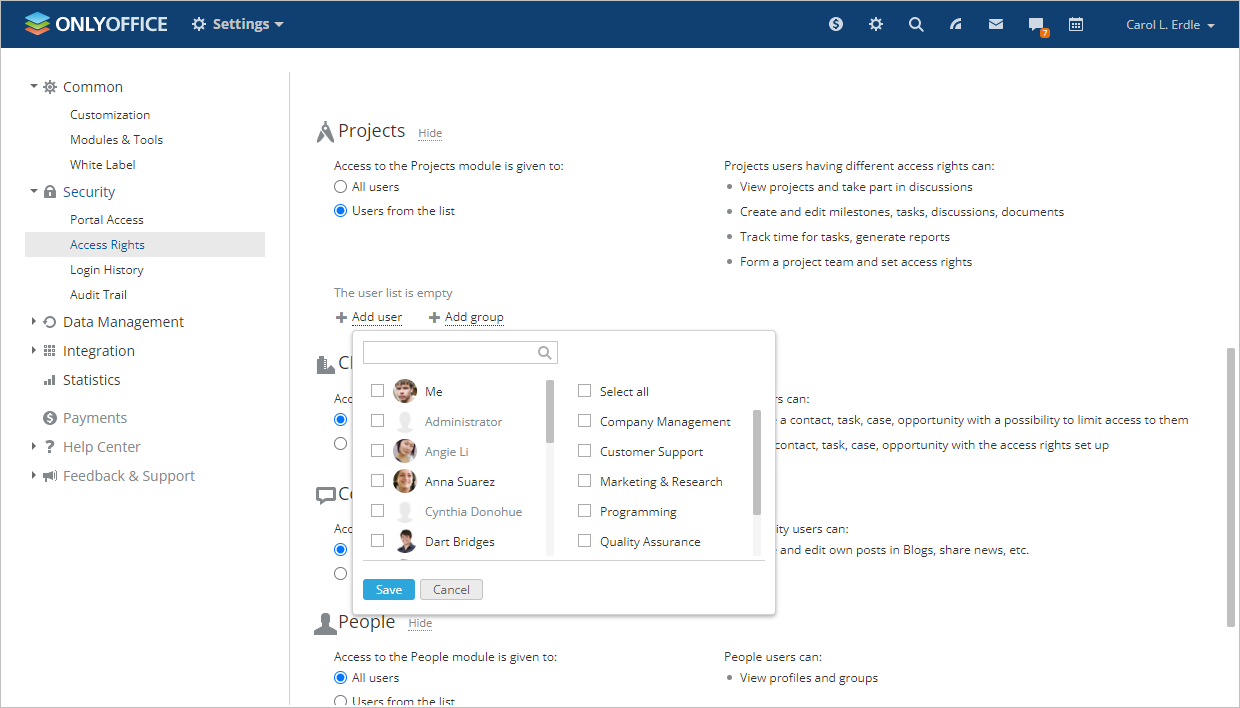
Per limitare l'accesso al modulo Progetti,
- clicca sul link Impostazioni nel pannello laterale sinistro,
- seleziona la sottosezione Diritti di Accesso al Portale,
- vai alla sezione Progetti,
- seleziona il pulsante di opzione Utenti dall'elenco,
- seleziona gli utenti a cui desideri concedere l'accesso,
Per farlo, utilizza una delle opzioni disponibili;
- usa il link Aggiungi utente se desideri concedere l'accesso a uno o più utenti individuali;
- usa il link Aggiungi gruppo se desideri concedere l'accesso a tutti gli utenti del portale, o a uno o più gruppi.
Per disabilitare il modulo Progetti, passa semplicemente alla sezione Moduli & Strumenti selezionando l'opzione corrispondente nel pannello laterale sinistro, deseleziona il modulo Progetti e clicca sul pulsante Salva.