Iniziare
Panoramica delle sezioni del modulo
Documenti è un modulo per memorizzare, visualizzare, modificare e condividere documenti, fogli di calcolo, presentazioni, moduli compilabili, immagini, ecc. Contiene le seguenti sezioni:
 I miei documenti è uno spazio di archiviazione privato, ogni membro del portale (ad eccezione degli ospiti) ha questa sezione dove può caricare, importare o creare documenti per uso personale;
 Condivisi con me contiene documenti che sono stati condivisi con un membro del portale da altri membri;
 Preferiti contiene documenti e cartelle che sono stati contrassegnati come preferiti dall'utente corrente. Gli utenti possono nascondere o mostrare questa sezione nelle Impostazioni comuni del modulo Documenti. Questa sezione non è disponibile per gli ospiti;
 Recenti contiene tutti i file aperti di recente nell'editor dall'utente corrente (eccetto documenti criptati e file da cloud di terze parti). Gli utenti possono nascondere o mostrare questa sezione nelle Impostazioni comuni del modulo Documenti. Questa sezione non è disponibile per gli ospiti;
 Stanza Privata è una sezione speciale per lavorare in modo sicuro con i documenti. Questa sezione è disponibile solo nella versione server. Il lavoro nella Stanza Privata è disponibile solo tramite Editor Desktop;
 Comune è uno spazio di archiviazione comune contenente file e cartelle disponibili per tutti i membri del portale;
 Nei progetti contiene cartelle corrispondenti ai progetti esistenti e rappresenta un luogo di archiviazione per tutti i documenti del modulo Progetti;
 Cestino è una sezione dove tutti i file eliminati vengono memorizzati e possono essere ripristinati o rimossi successivamente.
Aggiunta/creazione di file e cartelle
Per trasferire tutti i tuoi file nel modulo Documenti, puoi caricare documenti esistenti dal disco rigido del tuo computer o integrare il tuo account Google Drive, Box, Dropbox, OneDrive, Nextcloud, ownCloud, SharePoint, OneDrive for Business, kDrive o Yandex Disk con l'ufficio online.
Caricamento di file e cartelle
Per caricare un file,
- apri la sezione o la cartella necessaria in cui desideri caricare i tuoi file selezionando le opzioni corrispondenti nel pannello laterale sinistro,
- clicca sul pulsante
 nell'angolo in alto a sinistra all'interno del modulo Documenti,
 - seleziona l'opzione Carica file dal menu,
- scegli i file che desideri caricare nell'ufficio online nella finestra del gestore file e clicca sul pulsante Apri.
Oppure semplicemente trascina e rilascia un file o diversi file selezionati dal tuo computer nell'area di lavoro per caricare i documenti nel tuo portale in modo ancora più semplice.
Il processo di caricamento inizierà. Se il file non è in formato Office Open XML, verrà convertito in .docx/.xlsx o .pptx per una modifica più veloce. Apparirà una finestra di notifica dove potrai selezionare se desideri salvare entrambi i file (un file nel suo formato originale e un file nel formato Office Open XML). Se non hai bisogno dei file nel formato originale sul portale, puoi deselezionare la casella Salva anche la copia del file nel formato originale. Questa impostazione si applicherà ai caricamenti successivi, il file convertito verrà salvato come nuova revisione dell'originale anziché come file separato. È anche possibile abilitare o disabilitare l'opzione Salva anche la copia del file nel formato originale nelle Impostazioni comuni del modulo Documenti.
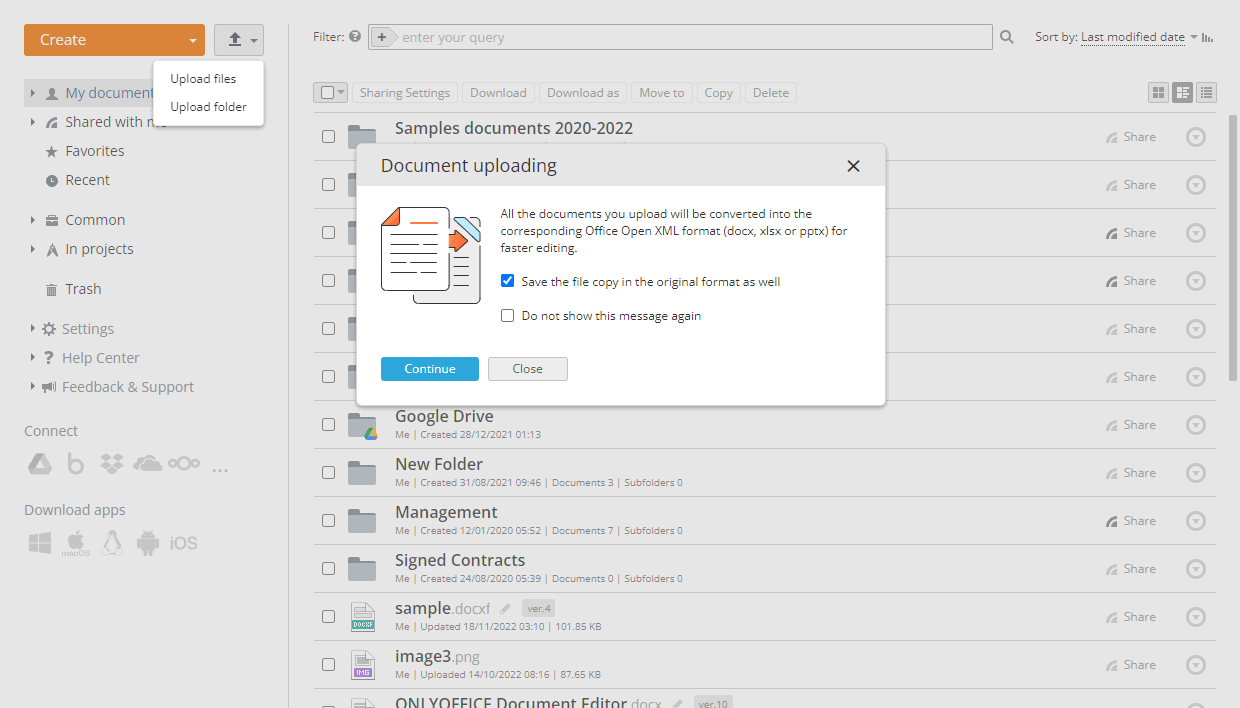
Se il file originale è protetto da password, ti verrà chiesto di inserire la password prima della conversione. Puoi cliccare sull'opzione Inserisci password nella finestra di notifica e inserire la password nel campo sottostante. È anche possibile cliccare sull'icona  Converti & Apri a destra del documento caricato nella lista dei file; in questo caso, si aprirà una nuova finestra dove dovrai inserire una password.
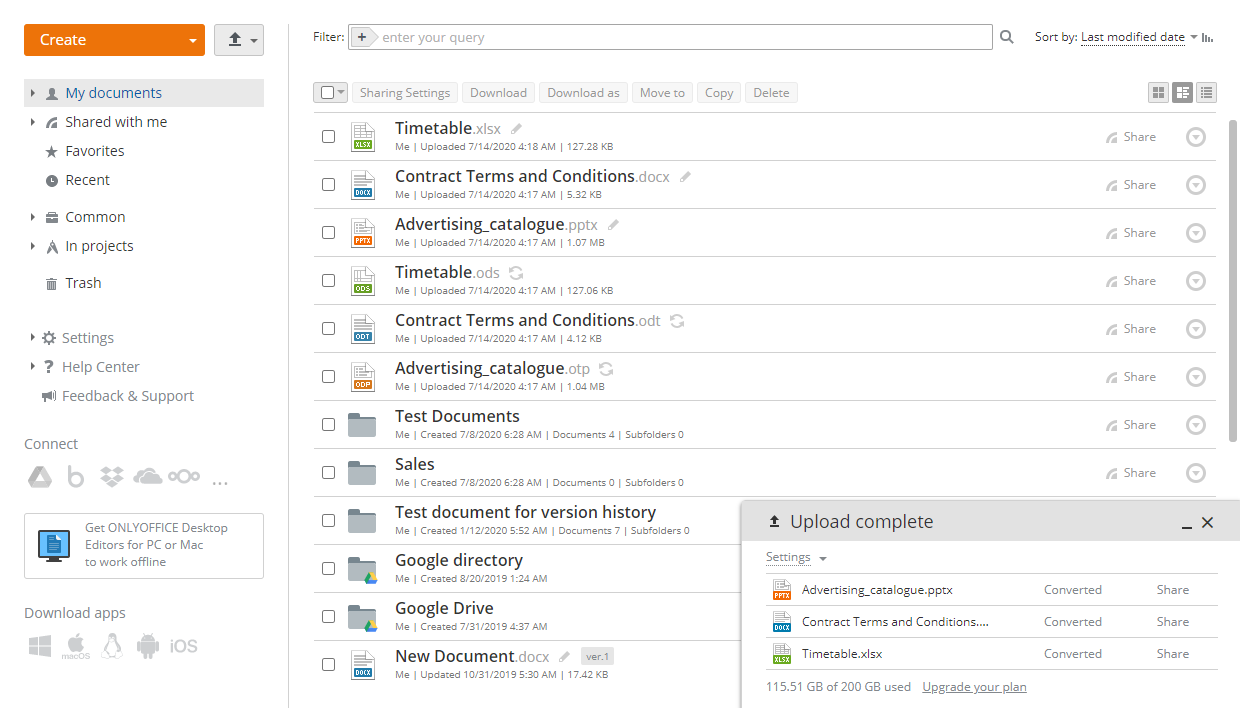
Per caricare una cartella che contiene sottocartelle e documenti annidati:
- clicca sul pulsante nell'angolo in alto a sinistra,
- seleziona l'opzione Carica cartella dal menu,
- scegli la cartella che desideri caricare nell'ufficio online nella finestra del gestore file e clicca sul pulsante Apri.
Questo può essere fatto anche trascinando la cartella necessaria dalla finestra del gestore file all'area di lavoro del portale.
Per integrare il tuo account Google Drive, Box, Dropbox, OneDrive, Nextcloud, ownCloud, SharePoint, OneDrive for Business, kDrive o Yandex Disk con il modulo Documenti, utilizza i pulsanti corrispondenti nel menu laterale sinistro dopo aver letto le istruzioni appropriate.
Creazione di nuovi file e cartelle
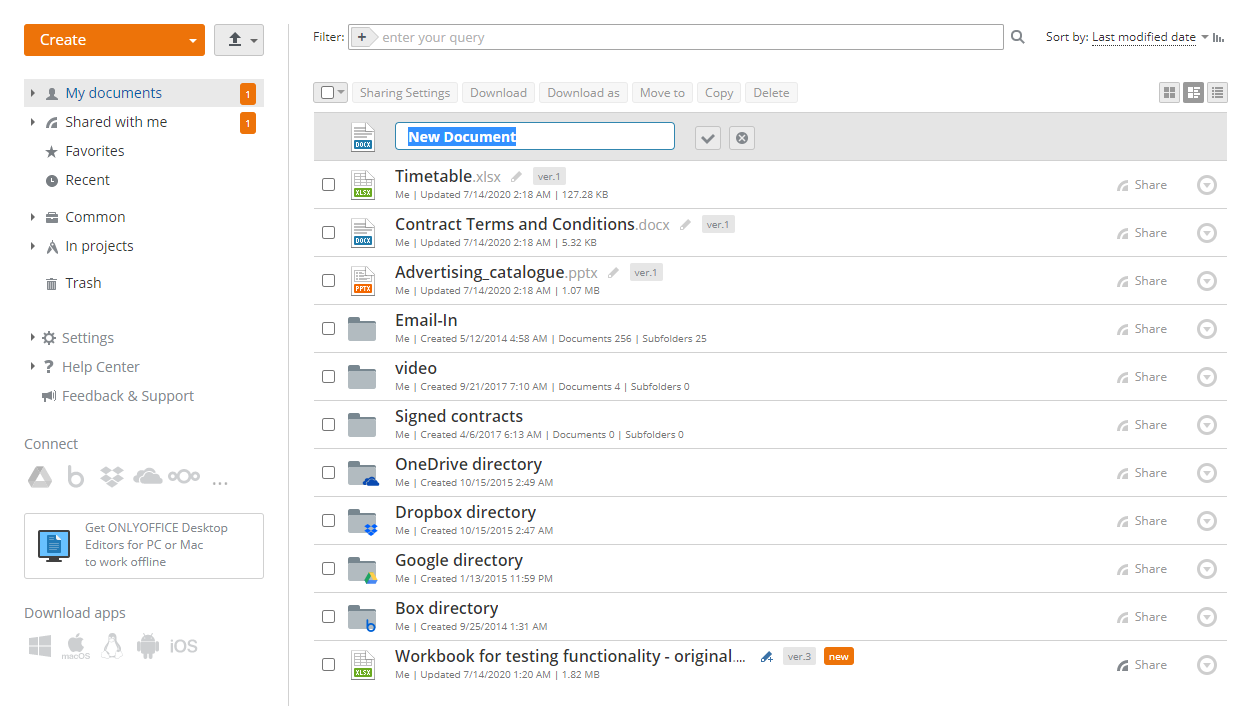
Puoi anche creare nuovi file o cartelle all'interno del modulo Documenti. Per farlo,
- apri la sezione o la cartella necessaria dove desideri creare un nuovo file selezionando le opzioni corrispondenti nel pannello laterale sinistro,
- clicca sul pulsante Crea nell'angolo in alto a sinistra e seleziona una delle seguenti opzioni:
- Documento per creare un nuovo documento di testo
- Foglio di calcolo per creare un nuovo foglio di calcolo
- Presentazione per creare una nuova presentazione
- Modulo PDF per creare un nuovo file .pdf che consente di modificare il testo e lavorare con i campi del modulo. Scegli una delle opzioni:
- Vuoto per creare un file .pdf vuoto.
- Da file del portale per creare un file .docxf sulla base di un documento .docx esistente memorizzato sul tuo portale. Seleziona il file desiderato e clicca su Crea.
- Da file locale per creare un file .pdf sulla base di un documento .docx esistente memorizzato sul tuo computer. Seleziona il file necessario e clicca su Apri.
Per saperne di più su come creare un modulo compilabile, puoi fare riferimento a questa sezione.
- Cartella per creare una nuova cartella
- inserisci un nome per il tuo file o cartella nel campo appropriato e clicca sull'icona
 .
.
Visualizzazione/modifica dei file
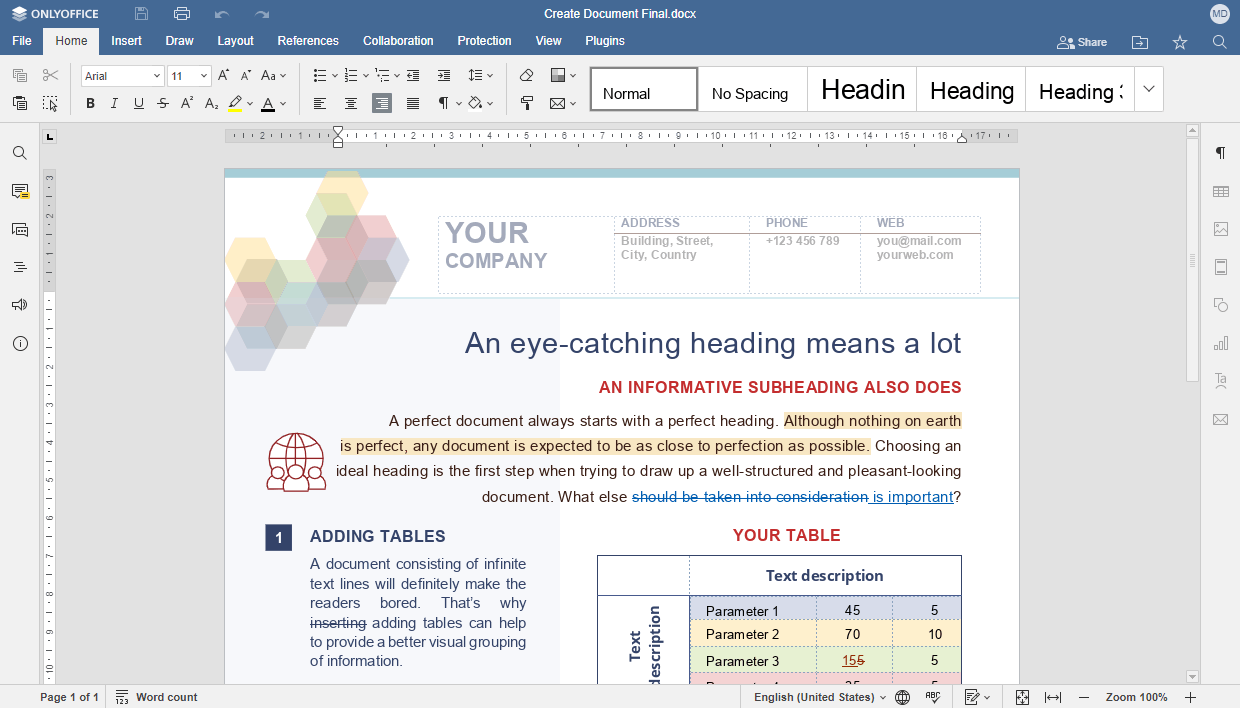
Puoi visualizzare e modificare i tuoi documenti, fogli di calcolo e presentazioni direttamente sul portale utilizzando gli Editor Online multifunzionali. Puoi anche visualizzare i file multimediali memorizzati sul portale nei formati più popolari, inclusi avi, mpg, mpeg, mp3, mp4, webm, ecc., così come le immagini bmp, jpg, jpeg, png, gif, tif, tiff, webp.
Per modificare un documento, basta cliccare sul suo titolo o sull'icona  a destra del titolo del file, e si aprirà in una nuova scheda del browser web.
Se un file è attualmente in fase di modifica da parte di un altro utente, vedrai un'icona a forma di matita colorata. Posiziona il cursore del mouse su questa icona
a destra del titolo del file, e si aprirà in una nuova scheda del browser web.
Se un file è attualmente in fase di modifica da parte di un altro utente, vedrai un'icona a forma di matita colorata. Posiziona il cursore del mouse su questa icona  per vedere chi sta modificando il file al momento.
Cliccala per aprire e modificare questo documento contemporaneamente ad altri utenti del portale.
per vedere chi sta modificando il file al momento.
Cliccala per aprire e modificare questo documento contemporaneamente ad altri utenti del portale.
 accanto ad esso e selezionare l'opzione Modifica.
Una volta modificato un documento, un foglio di calcolo o una presentazione e salvate le modifiche apportate, entrambe le revisioni del tuo file saranno disponibili, così potrai ripristinare quella precedente se necessario. Le revisioni disponibili possono essere raggruppate in versioni. Per saperne di più, consulta la guida alla cronologia delle versioni.
Se non hai i diritti per modificare il documento, cliccando sul suo titolo si aprirà con il Visualizzatore dell'ufficio online corrispondente. I file immagine si apriranno nella stessa finestra, mentre i file di testo si apriranno in una nuova scheda del tuo browser web. I Visualizzatori dell'ufficio online offrono strumenti standard per ingrandire e ridurre i file, regolare le loro dimensioni, navigare tra le pagine e scaricarli o stamparli.
accanto ad esso e selezionare l'opzione Anteprima.
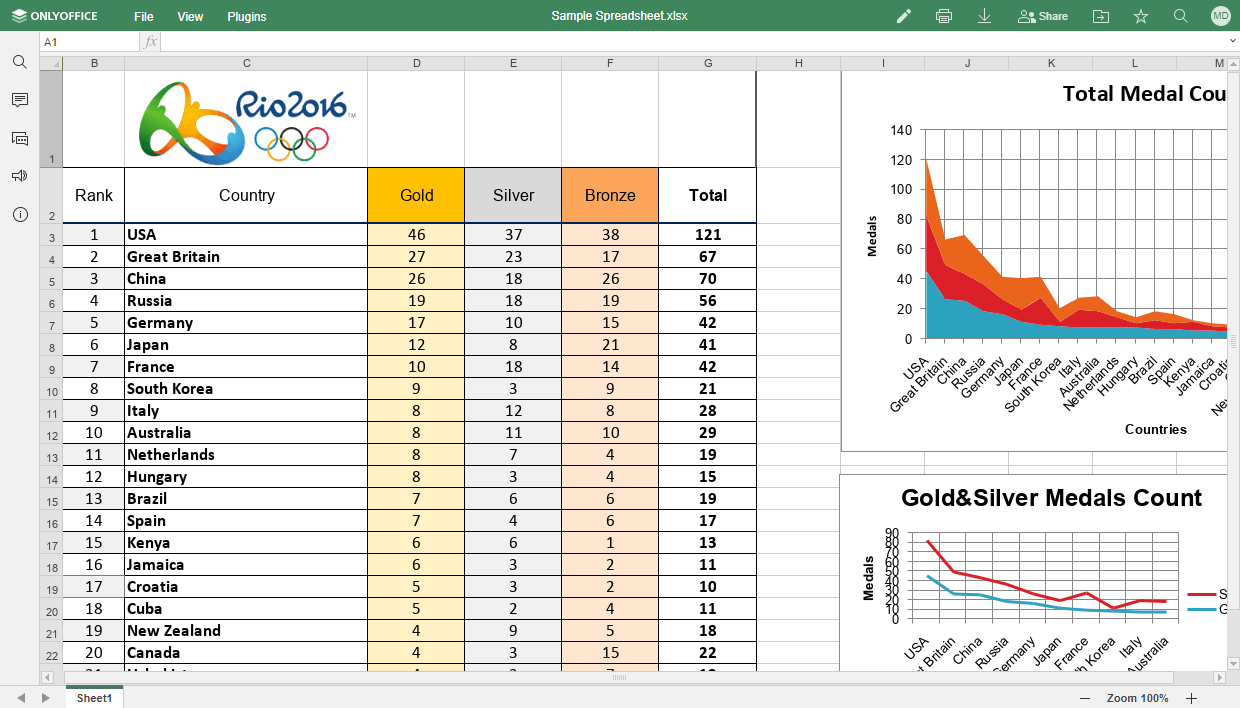
Quando visualizzi file multimediali con il visualizzatore online, puoi utilizzare i pulsanti corrispondenti per avviare o mettere in pausa la riproduzione, regolare il livello del volume o passare alla modalità a schermo intero, andare al file multimediale precedente o successivo, o scaricare o eliminare il file.
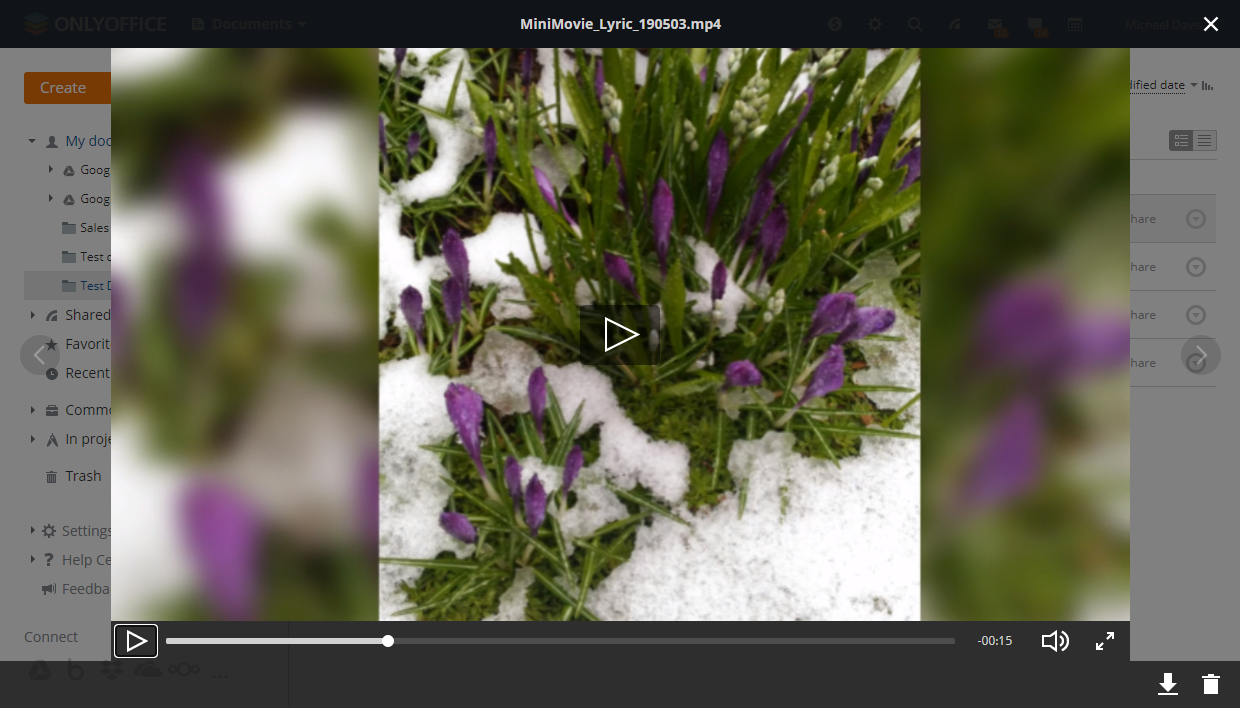
Quando visualizzi file immagine con il visualizzatore online, puoi utilizzare i pulsanti corrispondenti per ingrandire o ridurre l'immagine, andare all'immagine precedente o successiva, visualizzare la dimensione reale dell'immagine (se l'immagine è stata ingrandita o ridotta), ruotare l'immagine in senso orario o antiorario, andare all'immagine precedente o successiva e scaricare o eliminare il file.
Gestione di file e cartelle
Per trovare un documento desiderato, utilizza il filtro nella parte superiore dell'elenco dei documenti.
Clicca sul pulsante  e specifica i parametri di filtro necessari:
- Per filtrare gli elementi per TIPI scegli una delle seguenti opzioni: Cartelle, Documenti, Presentazioni, Fogli di calcolo, Immagini, Media, Archivi o Tutti i file.
- Per filtrare gli elementi per AUTORE clicca sull'opzione Utente o Gruppo e scegli l'utente o il gruppo appropriato.
- Per escludere le sottocartelle dalla ricerca, clicca sull'opzione Nessuna sottocartella nella sezione RICERCA.
Inserisci un titolo di documento, interamente o parzialmente, nel campo del filtro e premi il tasto Invio per visualizzare l'elemento(i) trovato(i). La posizione di ricerca è visualizzata sopra i risultati della ricerca. Se necessario, puoi escludere le sottocartelle dalla ricerca cliccando sul link tutte le sottocartelle. Se vuoi andare alla cartella in cui si trova il file trovato, fai clic con il tasto destro sul file e utilizza l'opzione Apri posizione. Per andare alla cartella madre che si trova un livello sopra la cartella corrente, utilizza la freccia  .
.
Per impostazione predefinita, tutti i file sono ordinati per Data di ultima modifica in ordine decrescente (dal più recente al più vecchio). Se necessario, puoi ordinare gli elementi per Data di creazione, Titolo, Tipo, Dimensione o Autore aprendo l'elenco a discesa Ordina per a destra del campo Filtro e scegliendo l'opzione appropriata. Per cambiare l'ordine di ordinamento da Decrescente a Crescente clicca sull'icona  .
.
Utilizza i pulsanti  a destra per passare tra le modalità di visualizzazione disponibili: Vista miniature, Vista comune e Vista compatta. Le miniature non vengono generate per i servizi di terze parti collegati.
Puoi eseguire le seguenti operazioni con i tuoi documenti:
- Modifica un file.
- Compila il modulo - questa opzione è disponibile solo per i moduli compilabili
.pdf. - Anteprima di un file.
- Impostazioni di condivisione per configurare le opzioni di condivisione e condividere un documento con diversi utenti del portale contemporaneamente.
- Link esterno rapido per copiare un link a un file con autorizzazioni predefinite per le persone al di fuori del portale. Il tipo di accesso predefinito è specificato in Impostazioni/Comune/Diritti di accesso predefiniti nelle impostazioni di condivisione/Diritti di accesso predefiniti per un tipo di file specifico.
- Link per utenti del portale per copiare un link a un file o cartella da condividere con gli utenti del portale.
- Invia un file via email.
- Firma un file con DocuSign.
- Cronologia delle versioni e ripristina una di esse.
- Finalizza la versione corrente di un file e crea una revisione per una nuova.
- Blocca per coautori un file per ulteriori modifiche da parte di altri utenti con i diritti di modifica corrispondenti.
- Segna un file come preferito.
- Scarica un file nel formato originale sul disco rigido del tuo computer.
- Scarica come un file nel formato selezionato sul disco rigido del tuo computer.
Se vengono scelti più file per il download, verranno compressi in un archivio .zip o .tar.gz (a seconda dell'opzione specificata nelle Impostazioni comuni del modulo Documenti) e salvati sul tuo disco rigido.
- Sposta o copia include le seguenti opzioni:
- Sposta in un'altra sezione o cartella all'interno del modulo Documenti.
- Copia un file e sposta la copia creata nella sezione selezionata del modulo Documenti.
- Crea una copia di un file nella cartella corrente.
- Rinomina un file
- Elimina un file, spostandolo nella sezione Cestino del modulo Documenti.
Operazioni di gruppo con i file possono essere eseguite utilizzando i pulsanti in alto o il menu contestuale. Per condividere, inviare via email, segnare come preferiti, scaricare, spostare, copiare o eliminare più file contemporaneamente:
- Apri la sezione necessaria del modulo Documenti cliccando sull'opzione corrispondente nel pannello laterale sinistro.
- Seleziona le caselle accanto ai file che desideri gestire.
- Clicca sul pulsante necessario in alto a seconda dell'operazione che desideri eseguire, o fai clic con il tasto destro su uno dei file selezionati e utilizza le opzioni del menu contestuale.
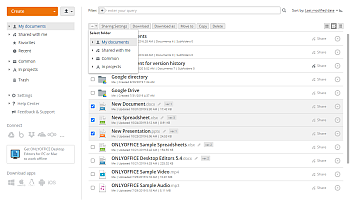
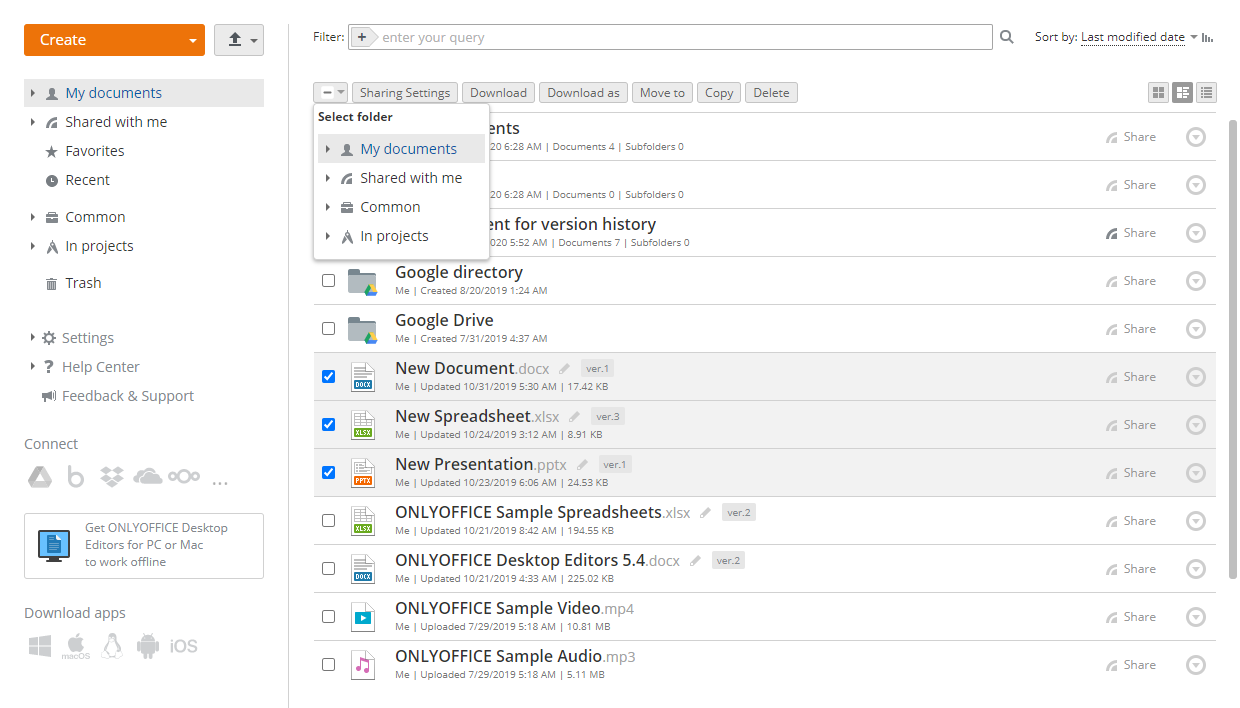
Alcune operazioni possono essere eseguite solo con un singolo file utilizzando il menu contestuale. Per rinominare, firmare con DocuSign, bloccare per coautori, finalizzare, visualizzare la cronologia delle versioni di un file o copiare il link ad esso:
- Apri la sezione necessaria del modulo Documenti cliccando sull'opzione corrispondente nel pannello laterale sinistro.
- Trova il documento necessario e clicca sull'icona
 accanto ad esso.
 - Seleziona l'opzione corrispondente a seconda dell'operazione che desideri eseguire. Per saperne di più sulle opzioni del menu contestuale disponibili, leggi questo articolo.
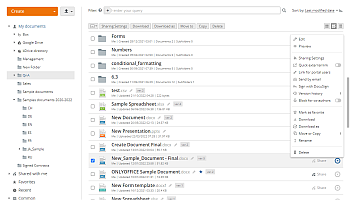

Per rinominare un documento archiviato nel modulo Documenti, è possibile anche selezionare la casella a sinistra del file necessario nell'elenco e premere il tasto F2. È anche possibile rinominare un documento direttamente dall'interfaccia dell'editor mentre si sta modificando. Per farlo,
- cliccare sulla scheda File della barra degli strumenti superiore e selezionare l'opzione Rinomina...,
- nella nuova finestra che si apre, inserire il Nome file necessario e fare clic su OK.
Aggiungere documenti ai Preferiti
La sezione Preferiti contiene tutti i file e le cartelle contrassegnati come preferiti da tutte le sezioni del modulo Documenti. Per aggiungere un file/cartella ai Preferiti:
- aprire la sezione necessaria del modulo Documenti cliccando sull'opzione corrispondente nel pannello laterale sinistro,
- trovare il file/cartella necessario e cliccare sull'icona accanto ad esso,
- selezionare l'opzione Contrassegna come preferito.
In alternativa:
- aprire il documento necessario dal modulo Documenti,
- cliccare sul pulsante
 Contrassegna come Preferito nell'angolo in alto a destra.
Il file sarà disponibile nella sezione Preferiti e contrassegnato con l'icona  nell'elenco dei file.
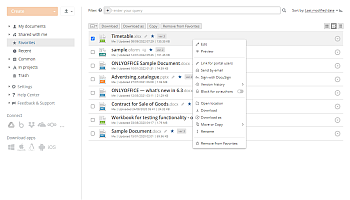
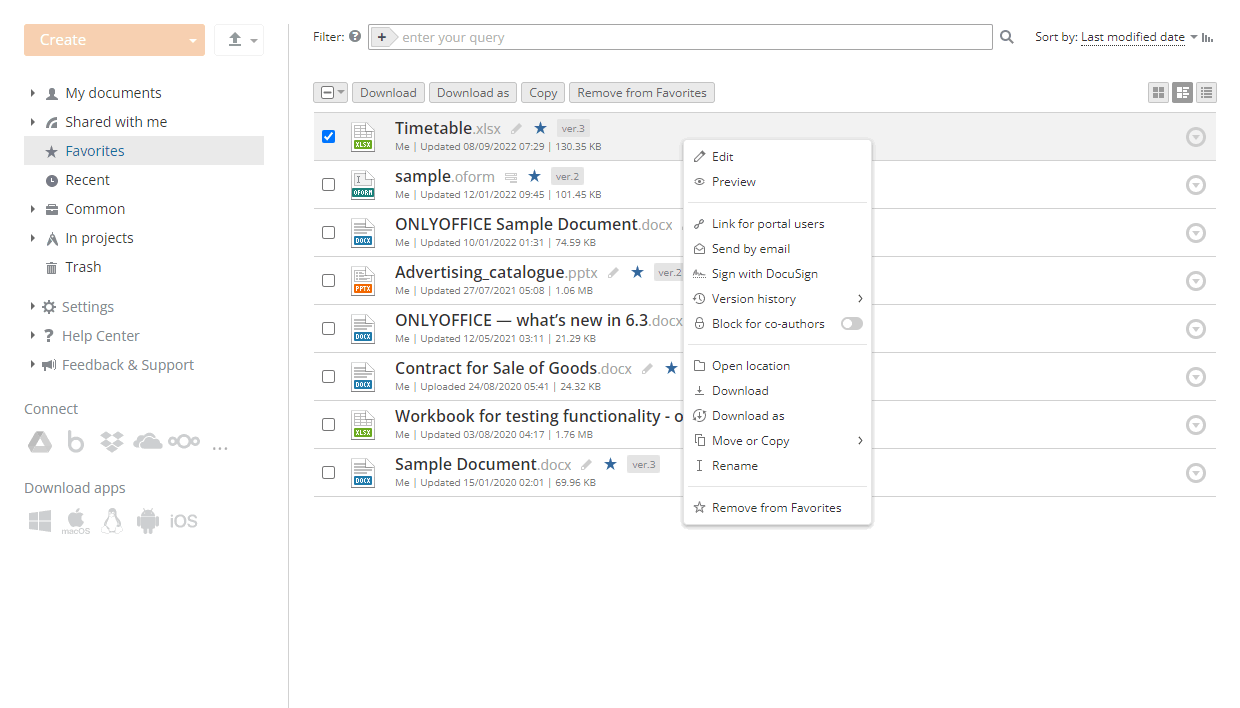
All'interno della sezione Preferiti, è possibile utilizzare l'opzione Apri posizione nel menu contestuale per passare alla cartella che contiene questo file.
Per rimuovere un file aggiunto dai Preferiti, utilizzare l'opzione Rimuovi dai Preferiti nel menu contestuale o cliccare sull'icona accanto al nome del file.
Per rimuovere più file contemporaneamente dai Preferiti, selezionarli nell'elenco dei file all'interno della sezione Preferiti e cliccare sul pulsante Rimuovi in alto.
È possibile nascondere o mostrare nuovamente la sezione Preferiti nelle Impostazioni comuni del modulo Documenti.
Condivisione di file e cartelle
È possibile condividere file e cartelle archiviati nelle sezioni I miei documenti e Comune sia con gli utenti del portale che con ospiti esterni.
Per accedere alle impostazioni di condivisione, andare al modulo Documenti, passare alla sezione corrispondente, selezionare il file o la cartella necessari nell'elenco dei file e aprire la finestra Impostazioni di condivisione in uno dei seguenti modi:
- cliccare sul pulsante Impostazioni di condivisione in alto;
- cliccare sul pulsante
 Condividi a destra del nome del file o della cartella;
 - cliccare sull'icona Azioni a destra e utilizzare l'opzione Impostazioni di condivisione.


Nella finestra Impostazioni di condivisione, è possibile:
- Condividere file/cartelle con gli utenti del proprio spazio di lavoro. Fornire accesso a utenti singoli, un gruppo di utenti o solo agli amministratori del portale. Gestire l'elenco degli utenti aggiungendo e rimuovendo quelli necessari. Notificare agli utenti i file/cartelle condivisi o ottenere un link diretto per condividerlo successivamente.
- Condividere file/cartelle con utenti esterni al proprio ambiente di lavoro. Accorciare un link e condividerlo via email o social network cliccando sull'icona corrispondente.
- Ottenere un codice per incorporare il file necessario nella propria pagina web. Utilizzare uno dei preset di dimensioni o regolare manualmente la dimensione.
- Fornire diversi permessi di accesso e modificarli per ciascun utente:
- Accesso Completo – un utente ha accesso illimitato al file o cartella condiviso.
- Revisione – un utente può modificare il file, ma le modifiche devono essere accettate o rifiutate dal proprietario del file.
- Filtro Personalizzato – un utente può visualizzare i file .xlsx secondo il proprio filtro.
- Compilazione Moduli – un utente può solo compilare moduli.
- Commento – un utente può commentare il contenuto del file senza modificarlo.
- Sola Lettura – un utente può solo visualizzare il file.
- Impostare restrizioni aggiuntive. Non consentire agli utenti con permessi di Sola Lettura & Commento di stampare, scaricare e copiare documenti o modificare le impostazioni di condivisione (per Accesso Completo).
Modifica delle impostazioni del modulo
La sezione Impostazioni nella barra laterale sinistra consente di modificare le impostazioni del modulo Documenti. Contiene diverse sottosezioni.
Impostazioni Comuni
Questa sezione è disponibile per tutti gli utenti. Gli ospiti possono accedere a questa sezione con funzionalità limitate.
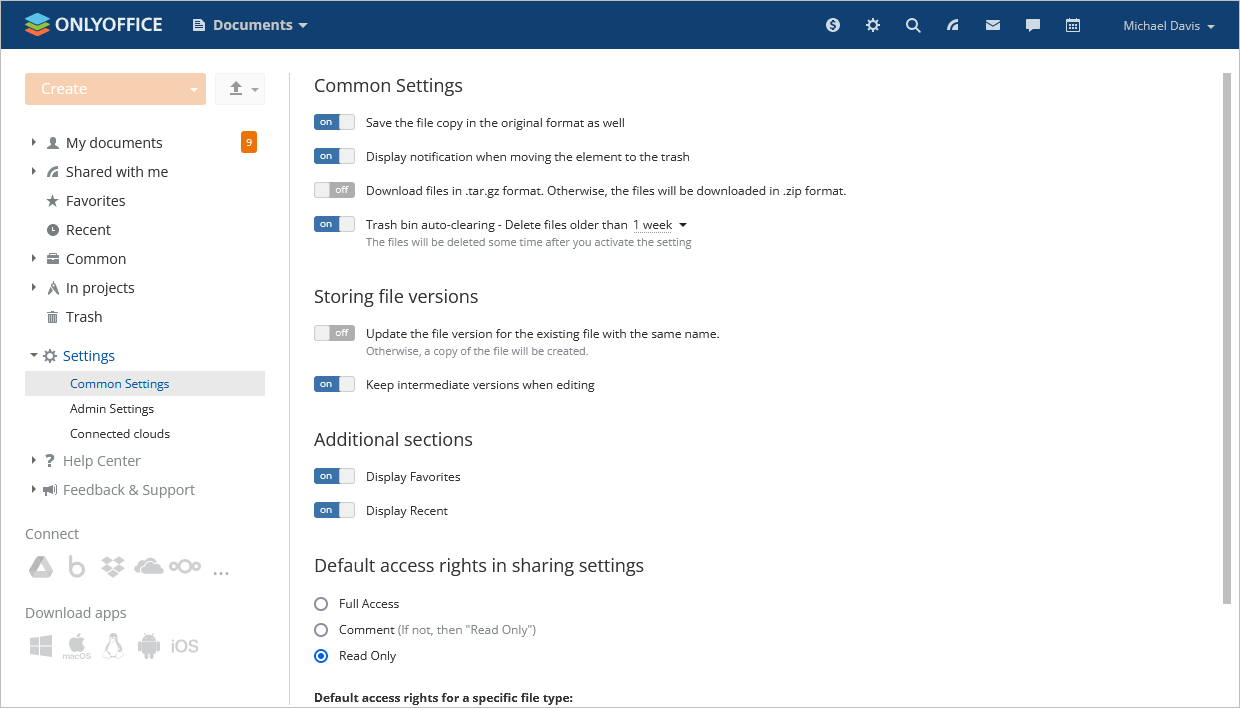
- Salva anche la copia del file nel formato originale (disponibile per utenti e ospiti) - viene utilizzato quando si caricano file in formati diversi da
.docx/.xlsx/.pptx. Quando questa opzione è abilitata, consente di posizionare un file convertito come nuovo file separato. Se questa opzione è disabilitata, un file convertito verrà posizionato come nuova revisione del file originale. - Mostra notifica quando si spostano file nel cestino (disponibile per utenti e ospiti) - viene utilizzato per nascondere o mostrare notifiche quando si spostano elementi nel Cestino.
- Scarica file in formato .tar.gz. Altrimenti, i file verranno scaricati in formato .zip. (disponibile per utenti e ospiti) - viene utilizzato per selezionare il formato di download per diversi file. Quando questa opzione è abilitata, i file verranno scaricati nel formato
.tar.gz. Se questa opzione è disabilitata, i file verranno scaricati nel formato.zip. - Cancellazione automatica del cestino - Elimina file più vecchi di... – viene utilizzato per eliminare definitivamente i file nella cartella Cestino. Dopo aver attivato l'interruttore, è possibile scegliere il periodo di tempo preferito: 1 settimana, 2 settimane, 1 mese, 2 mesi, 3 mesi. Questo periodo è impostato individualmente per ciascun utente. Il periodo di tempo selezionato verrà visualizzato sotto il nome del file nella cartella Cestino.
Memorizzazione delle versioni dei file
- Aggiorna la versione del file per il file esistente con lo stesso nome (disponibile per utenti) - viene utilizzato quando si carica un file con lo stesso nome. Quando questa opzione è abilitata, consente di aggiornare la versione del file esistente. Se questa opzione è disabilitata, verrà creata una copia del file.
- Mantieni le versioni intermedie durante la modifica (disponibile per utenti) - viene utilizzato per creare una nuova revisione intermedia ogni volta che l'utente salva il file utilizzando Ctrl+S o l'icona Salva.
Sezioni aggiuntive
- Mostra Preferiti (disponibile per utenti) - viene utilizzato per nascondere o mostrare la sezione Preferiti.
- Mostra Recenti (disponibile per utenti) - viene utilizzato per nascondere o mostrare la sezione Recenti.
Diritti di accesso predefiniti nelle impostazioni di condivisione
- Diritti di accesso predefiniti nelle impostazioni di condivisione – viene utilizzato per impostare il tipo di accesso selezionato come predefinito per tutti i file condivisi in futuro, nonché per tipi di file specifici, ad esempio fogli di calcolo. L'utente può scegliere uno dei seguenti tipi di accesso: Accesso Completo, Revisione, Compilazione Moduli, Commento, Sola Lettura. Per saperne di più sui tipi di accesso, si prega di leggere il seguente articolo.
Impostazioni Amministratore
Questa sezione è disponibile per il proprietario del portale, gli amministratori con accesso completo o gli amministratori del modulo Documenti.
Questa sezione consente di modificare le impostazioni per tutti gli utenti del portale:
-
Memorizzazione delle versioni dei file
- Mantenere tutte le versioni intermedie salvate viene utilizzato per consentire agli utenti del portale di memorizzare tutte le revisioni intermedie.
-
Account di terze parti
- Consentire agli utenti di connettere archivi di terze parti viene utilizzato per consentire agli utenti del portale di connettere cloud di terze parti.
-
Impostazioni di condivisione
- Abilitare l'accesso tramite link esterno viene utilizzato per consentire la condivisione di file/cartelle non solo con gli utenti del portale, ma anche con terze parti tramite condivisione pubblica. Questa impostazione è abilitata per impostazione predefinita.
- Mostrare i pulsanti dei social media per la condivisione esterna viene utilizzato per consentire agli utenti di condividere file/cartelle sui propri account social media collegati utilizzando i pulsanti corrispondenti, ad esempio, Facebook o Twitter. Se disabilitato, gli utenti possono condividere link a file/cartelle solo tramite e-mail.
Questa impostazione è disponibile solo se l'impostazione Abilitare l'accesso tramite link esterno è abilitata.
-
Cloud collegati
Questa sezione è disponibile per tutti gli utenti (esclusi gli ospiti) se l'impostazione Consentire agli utenti di connettere archivi di terze parti è abilitata nella sezione Impostazioni amministratore.
Questa sezione mostra tutti i cloud collegati all'account dell'utente e consente di connettere altri cloud di terze parti.