Iniziare
Panoramica
Calendario è uno strumento di pianificazione integrato che ti permette di:
- visualizzare tutti i tuoi eventi personali e aziendali a colpo d'occhio,
- tenere traccia delle tue pietre miliari, progetti e attività CRM, compleanni degli utenti,
- aggiungere diversi tipi di eventi: eventi singoli con orario di inizio e fine, eventi di un'intera giornata che durano uno o più giorni, o eventi ricorrenti,
- creare e gestire attività da fare,
- non perdere nessuna data importante utilizzando i promemoria,
- invitare ospiti ai tuoi eventi,
- creare un calendario personale o concedere l'accesso al tuo calendario a un certo utente o gruppo,
- specificare chi può solo visualizzare il tuo calendario, o anche modificarlo e creare nuovi eventi,
- esportare/importare calendari, esportare attività sincronizzandole con altre app di calendario che usi.
Per accedere allo strumento Calendario da qualsiasi pagina del portale, fai clic sull'icona  in cima alla pagina o utilizza il menu a discesa nell'angolo in alto a sinistra e seleziona l'opzione corrispondente.
Creare eventi
Puoi aggiungere eventi al tuo calendario personale in diversi modi: utilizzando la Modalità Rapida, che ti permette di aggiungere informazioni di base su un evento, o passando alla Modalità Avanzata per specificare tutti i dettagli dell'evento, come il periodo di ricorrenza, l'orario del promemoria, la lista degli ospiti, ecc.
Modalità Rapida
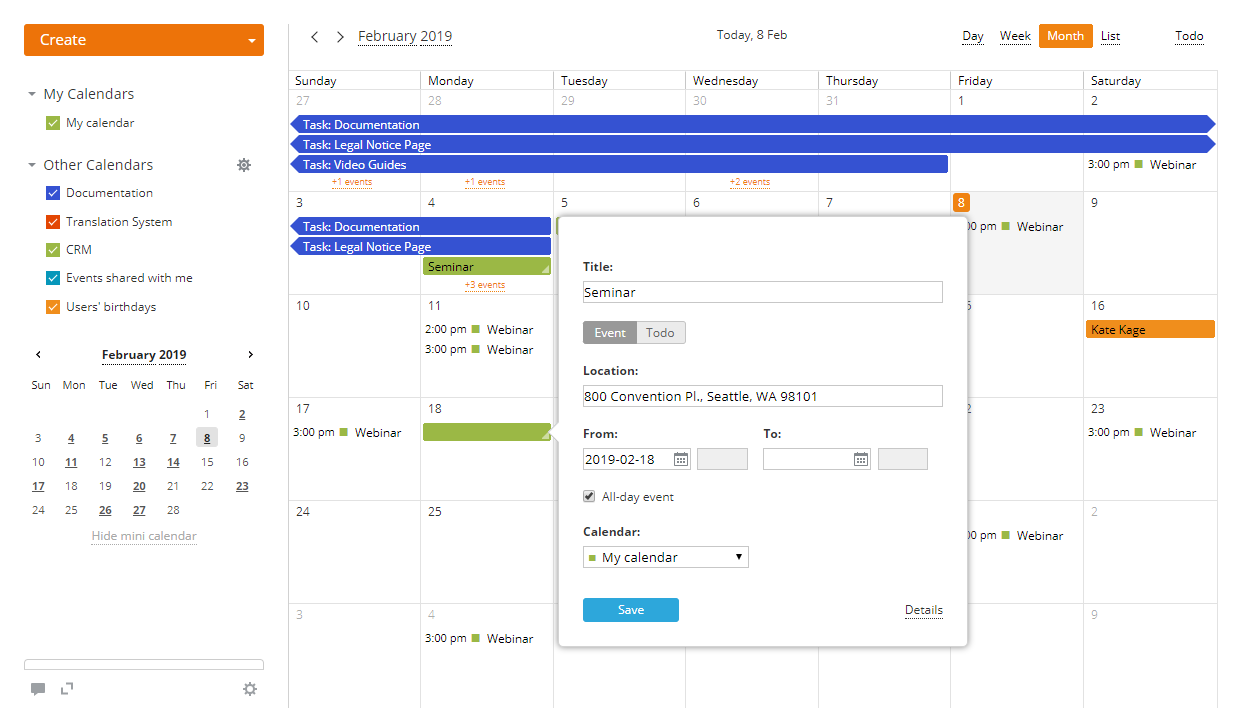
- fai clic con il tasto sinistro del mouse su un giorno in cui desideri aggiungere un evento,
- in una nuova finestra popup, inserisci le informazioni di base dell'evento: titolo, luogo e orario, e seleziona il calendario a cui desideri aggiungere il tuo evento (la descrizione di queste opzioni è fornita nelle istruzioni della Modalità Avanzata),
- fai clic sul pulsante Salva per aggiungere l'evento al calendario, o utilizza il link Dettagli per passare alla modalità avanzata.
Modalità Avanzata
- per iniziare a creare un evento in modalità avanzata, fai clic sul pulsante Crea nell'angolo in alto a sinistra e seleziona l'opzione Evento,
- inserisci il titolo dell'evento,
- imposta l'orario dell'evento:
- per creare un evento che dura un'intera giornata o più, lascia selezionata la casella Evento di un'intera giornata e imposta le date di inizio e fine.
Inserisci la data necessaria nei campi Da: e A: utilizzando la tastiera o facendo clic sull'icona
 corrispondente e selezionando la data necessaria. Per maggiori dettagli, consulta questo articolo.
 - per creare un evento che si verifica a un orario specifico, deseleziona la casella Evento di un'intera giornata e inserisci un valore di orario di inizio e fine desiderato.
- per creare un evento che dura un'intera giornata o più, lascia selezionata la casella Evento di un'intera giornata e imposta le date di inizio e fine.
- imposta un periodo di ricorrenza se desideri ripetere il tuo evento regolarmente,
Apri il menu a discesa Ripeti e seleziona una delle opzioni disponibili: ogni giorno, ogni settimana, ogni mese, ogni anno. Per impostare un periodo di ricorrenza personalizzato, seleziona l'opzione corrispondente dal menu a discesa Ripeti e regola le impostazioni disponibili.
Per maggiori dettagli, consulta questo articolo.
- imposta il promemoria per il tuo evento,
Per impostazione predefinita, sarai informato del tuo evento aggiunto al Mio calendario 15 minuti prima che si verifichi. Se desideri cambiare l'orario del promemoria, apri il menu a discesa Avviso e seleziona una delle opzioni disponibili: 5 minuti, 15 minuti, mezz'ora, un'ora, 2 ore, un giorno. Per disattivare il promemoria, seleziona l'opzione mai dal menu a discesa.
Ricorda che la notifica verrà inviata secondo il fuso orario impostato per il calendario a cui aggiungi l'evento. - se hai diversi calendari, seleziona il Calendario a cui desideri aggiungere il tuo evento dal menu a discesa,
- specifica la Posizione dell'evento,
- se hai diversi account email collegati nel modulo Posta, puoi cambiare l'indirizzo email dell'Organizzatore, selezionando quello necessario dall'elenco.
Riceverai notifiche sulla partecipazione degli ospiti all'indirizzo email selezionato.
- aggiungi una Descrizione per il tuo evento,
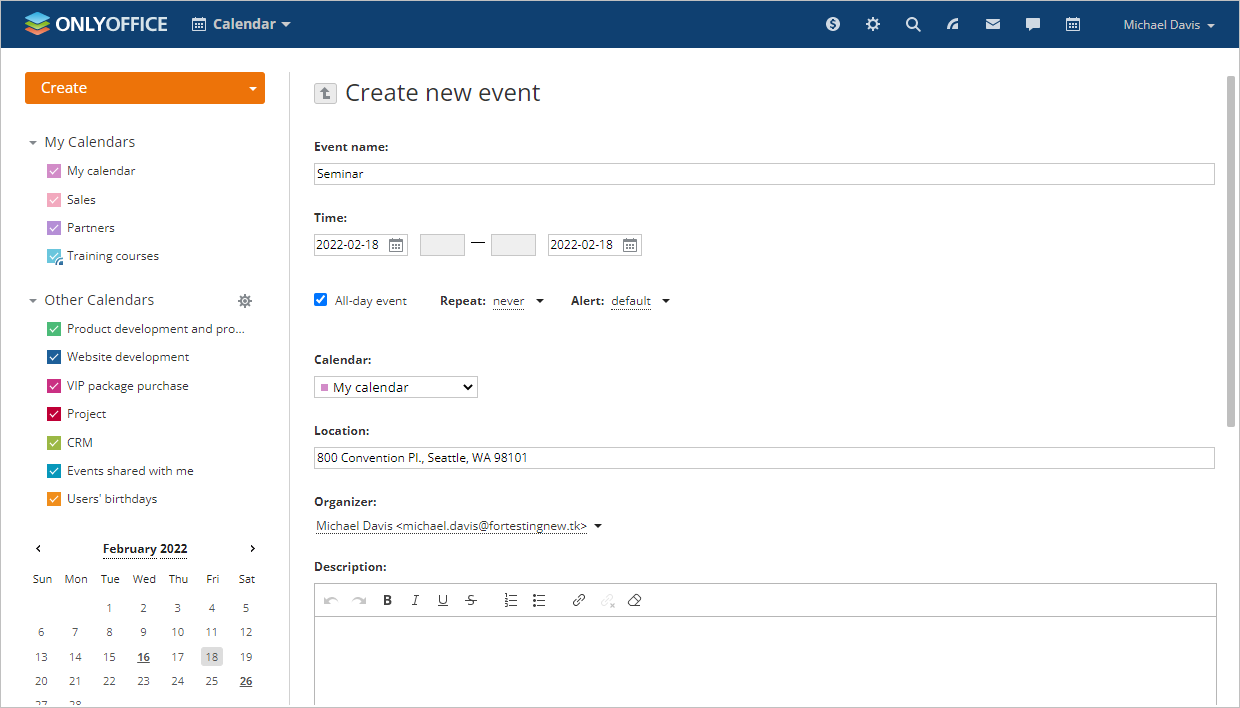
Puoi utilizzare la Barra degli strumenti di formattazione nella parte superiore di questo campo per formattare il tuo testo. Le seguenti opzioni sono disponibili: Annulla, Ripristina, Grassetto, Corsivo, Sottolineato, Barrato, Inserisci/Rimuovi elenco numerato, Inserisci/Rimuovi elenco puntato, Collegamento, Rimuovi collegamento, Rimuovi formato.
Puoi cambiare la dimensione del campo Descrizione trascinando il suo angolo in basso a destra.
- invita Ospiti al tuo evento,
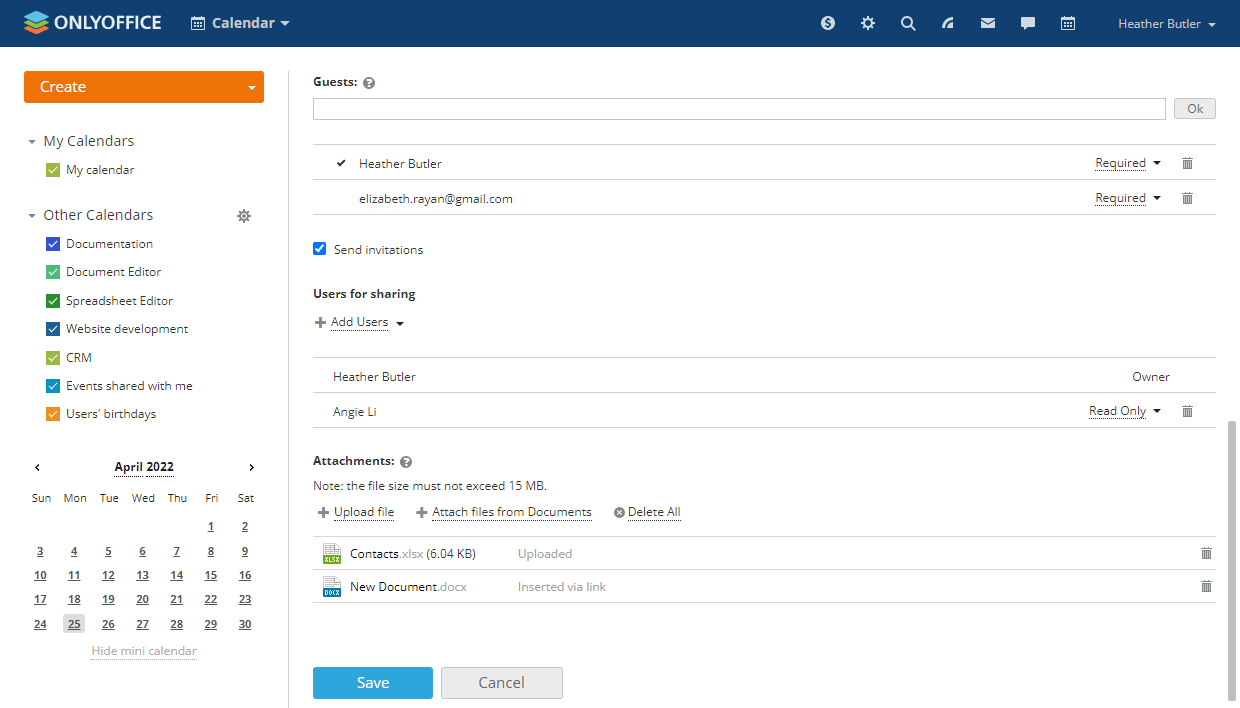
Inizia a digitare il nome dell'ospite o l'indirizzo email e scegli il contatto necessario dall'elenco (i tuoi contatti personali, CRM e del portale che corrispondono ai caratteri inseriti vengono visualizzati mentre digiti). Se inserisci un nuovo indirizzo email non memorizzato nei tuoi contatti Posta, premi Invio o fai clic sul pulsante Ok a destra per aggiungere l'ospite.
Puoi quindi specificare la necessità della presenza di ciascun ospite. L'opzione Richiesto è selezionata per impostazione predefinita, ma puoi cambiarla in Opzionale.
Per rimuovere un ospite, utilizza l'icona
 .Gli ospiti possono solo visualizzare l'evento. Se desideri consentire a un altro utente del portale di modificare l'evento e invitare altri ospiti, utilizza il link Aggiungi utenti in fondo alla pagina e fornisci all'utente l'Accesso completo all'evento.
 - condividi il tuo evento con altri utenti del portale, se necessario,
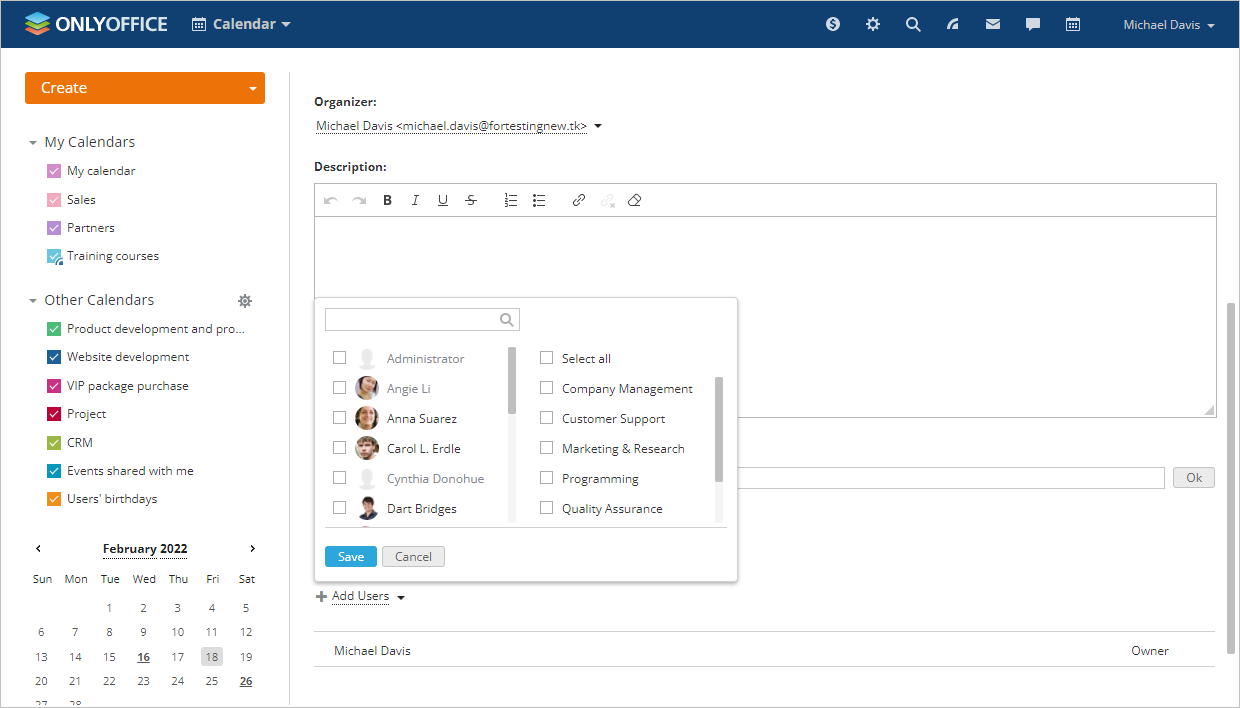
Fai clic sul link Aggiungi utenti, seleziona le persone con cui desideri condividere il tuo evento e fai clic sul pulsante Salva. Utilizza il campo filtro in cima per facilitare la ricerca. Seleziona il gruppo necessario o l'opzione Seleziona tutto per aggiungere gli utenti dal gruppo selezionato o tutti gli utenti, rispettivamente.
Quindi imposta il tipo di accesso per ciascun utente. L'opzione Solo lettura è selezionata per impostazione predefinita, ma puoi concedere Accesso completo in modo che l'utente possa non solo visualizzare ma anche modificare l'evento.
Per rimuovere un utente, utilizza l'icona
.
- aggiungi allegati,
Puoi allegare documenti dal tuo disco locale o dal modulo Documenti all'evento. Ricorda che la dimensione del file non deve superare i 15 MB. Per rimuovere un allegato, fai clic sull'icona
. Se il tuo evento contiene diversi allegati, puoi utilizzare l'opzione Elimina tutto per rimuovere tutti i file in una volta.
Se desideri allegare link a file dal modulo Documenti invece di caricare file, utilizza l'opzione Allega file da Documenti. In una nuova finestra che si apre, passa tra le sezioni e le cartelle del modulo Documenti, seleziona i documenti necessari nell'elenco e fai clic sul pulsante Allega file. Se hai i diritti di accesso Solo lettura a un file dalla cartella Condivisi con me o Documenti comuni, ti verrà chiesto di copiare il file nella cartella I miei documenti.
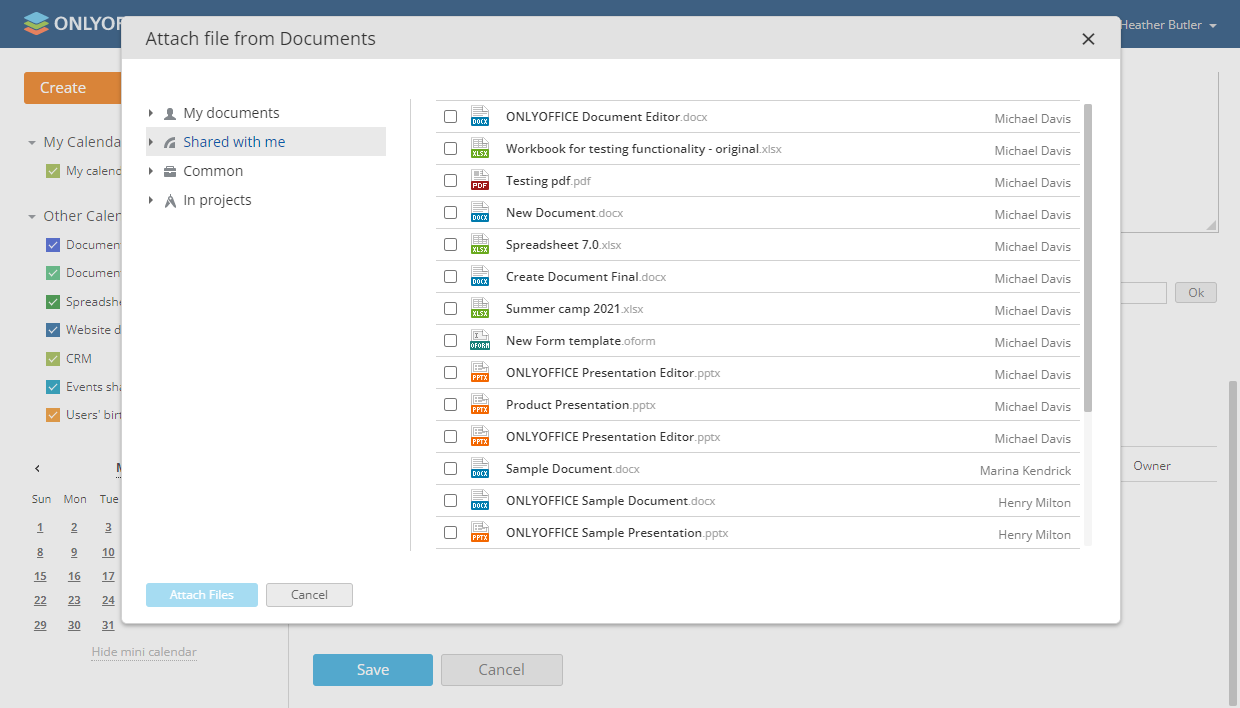 Tutti i documenti saranno disponibili per gli ospiti dell'evento con i diritti di accesso 'Solo lettura'.
 - fai clic sul pulsante Salva.
Se hai aggiunto degli ospiti, verrà visualizzata la finestra Invia inviti. Decidi se vuoi inviare inviti agli ospiti o meno e fai clic sul pulsante corrispondente.
L'evento aggiunto sarà evidenziato con il colore del calendario selezionato.
Gli ospiti invitati riceveranno notifiche email se hai deciso di inviare loro inviti. Gli ospiti potranno accettare/rifiutare l'invito scegliendo Sì, Forse o No.
Per aprire la finestra di anteprima dell'evento, fai clic sinistro sull'evento nel calendario. In questa finestra, puoi anche visualizzare il numero totale di ospiti invitati e la quantità di ospiti che hanno accettato/rifiutato l'invito.


Quando un partecipante accetta, accetta provvisoriamente o rifiuta l'invito, l'organizzatore dell'evento riceverà anche una notifica via email.
Modifica degli Eventi
Se hai bisogno di modificare un evento,
- fai clic sinistro sull'evento che desideri modificare,
- clicca sul pulsante Modifica in fondo alla finestra,
- apporta tutte le modifiche necessarie,
Oltre alle opzioni descritte sopra, puoi anche cambiare la tua decisione riguardo alla partecipazione all'evento selezionando il pulsante di scelta Sì, Forse o No nella sezione Partecipazione.
- clicca sul pulsante Salva,
- Se hai invitato alcuni ospiti all'evento, apparirà la finestra Invio aggiornamenti. Decidi se vuoi inviare notifiche sulla modifica dell'evento agli ospiti o meno e clicca sul pulsante corrispondente.
Se hai aggiunto nuovi ospiti o rimosso alcuni di quelli esistenti, ti verrà chiesto di scegliere se vuoi notificare il cambiamento: solo Nuovi e Rimossi Ospiti o Tutti.
Per eliminare un evento, fai clic sinistro su di esso e usa il pulsante Elimina in fondo alla finestra. Se hai invitato alcuni ospiti all'evento, apparirà la finestra Invio cancellazioni. Decidi se vuoi inviare notifiche sulla cancellazione dell'evento agli ospiti o meno e clicca sul pulsante corrispondente.
Creazione di attività
Puoi aggiungere rapidamente attività al tuo programma, specificando il titolo del compito e la data di scadenza, visualizzarle nel tuo calendario e chiudere i compiti eseguiti.
Per aggiungere una nuova attività,
- apri la finestra di creazione di una nuova attività:
- clicca sul pulsante Todo nell'angolo in alto a destra per aprire il pannello To-do e clicca sul link Nuova attività, oppure
- fai clic sinistro su un giorno in cui desideri aggiungere un compito e clicca sull'interruttore Todo nella finestra popup,
- inserisci il titolo dell'attività, seleziona la sua data di scadenza e aggiungi una descrizione,
- clicca sul pulsante Salva.
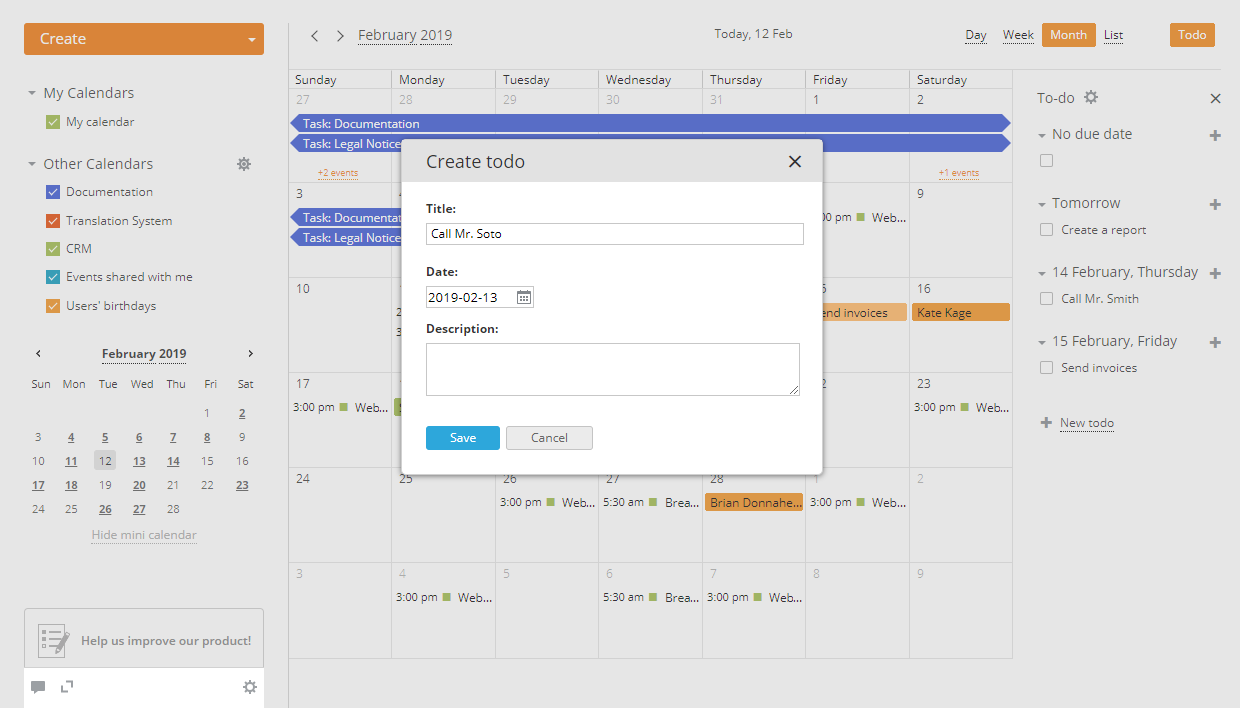
L'attività aggiunta verrà visualizzata nell'elenco delle attività a destra e nel tuo calendario. Per aggiungere la prossima attività puoi usare l'icona  a destra del giorno necessario nel pannello To-do, o cliccare sul link Nuova attività in fondo all'elenco delle attività.
Per chiudere un'attività,
- nel pannello To-do, seleziona la casella a sinistra del titolo dell'attività, oppure
- fai clic sinistro sull'attività nel calendario e clicca sul pulsante Segna come completata nella finestra di anteprima.
Per modificare un'attività,
- apri la finestra di modifica:
- nel pannello To-do, sposta il cursore del mouse sull'attività nell'elenco e clicca sull'icona
 , oppure
 - fai clic sinistro sull'attività nel calendario e clicca sul pulsante Modifica nella finestra di anteprima,
- nel pannello To-do, sposta il cursore del mouse sull'attività nell'elenco e clicca sull'icona
- apporta tutte le modifiche necessarie e clicca sul pulsante Salva,
Per cambiare le impostazioni comuni delle attività, clicca sull'icona  nel pannello To-do e seleziona le opzioni necessarie:
- Mostra attività nel calendario - per visualizzare le attività aggiunte sia nel pannello To-do che nel calendario. Di default, questa opzione è abilitata.
- Nascondi attività segnate come completate al caricamento della pagina - per non visualizzare le attività chiuse nel pannello To-do e nel calendario quando si carica la pagina.
Per eliminare un'attività,
- nel pannello To-do, sposta il cursore del mouse sull'attività nell'elenco e clicca sull'icona
 , oppure
 - fai clic sinistro sull'attività nel calendario e usa il pulsante Elimina nella finestra di anteprima.
Aggiunta di un calendario
Se il Mio calendario non è sufficiente per pianificare il tuo lavoro, puoi creare nuovi calendari personali. Per farlo,
- apri l'elenco a discesa Crea cliccando la freccia accanto al pulsante nell'angolo in alto a sinistra e selezionando l'opzione Calendario,
- inserisci un titolo per il tuo calendario,
- seleziona i colori per visualizzare eventi e testo,
- imposta il tempo di promemoria, cioè il tempo predefinito in cui sarai notificato degli eventi aggiunti a questo calendario prima che si verifichino,
Apri l'elenco a discesa Avviso e seleziona una delle opzioni disponibili: 5 minuti, 15 minuti, mezz'ora, un'ora, 2 ore, un giorno, o lascia l'opzione mai per disattivare il promemoria.
- imposta il Fuso Orario appropriato utilizzando l'elenco a discesa,
- condividi il tuo calendario, se necessario,
Clicca sul link Aggiungi utenti per la condivisione e usa uno dei seguenti link per selezionare le persone con cui desideri condividere il tuo calendario:
- usa il link Aggiungi Utenti se desideri condividere il tuo calendario con una o più persone;
- usa il link Aggiungi Gruppi se desideri condividere il tuo calendario con tutti gli utenti del portale, un gruppo o solo con gli amministratori del portale.
Quindi imposta il livello di accesso per ciascun utente/gruppo e clicca sul pulsante Salva.
- clicca sul pulsante Salva.
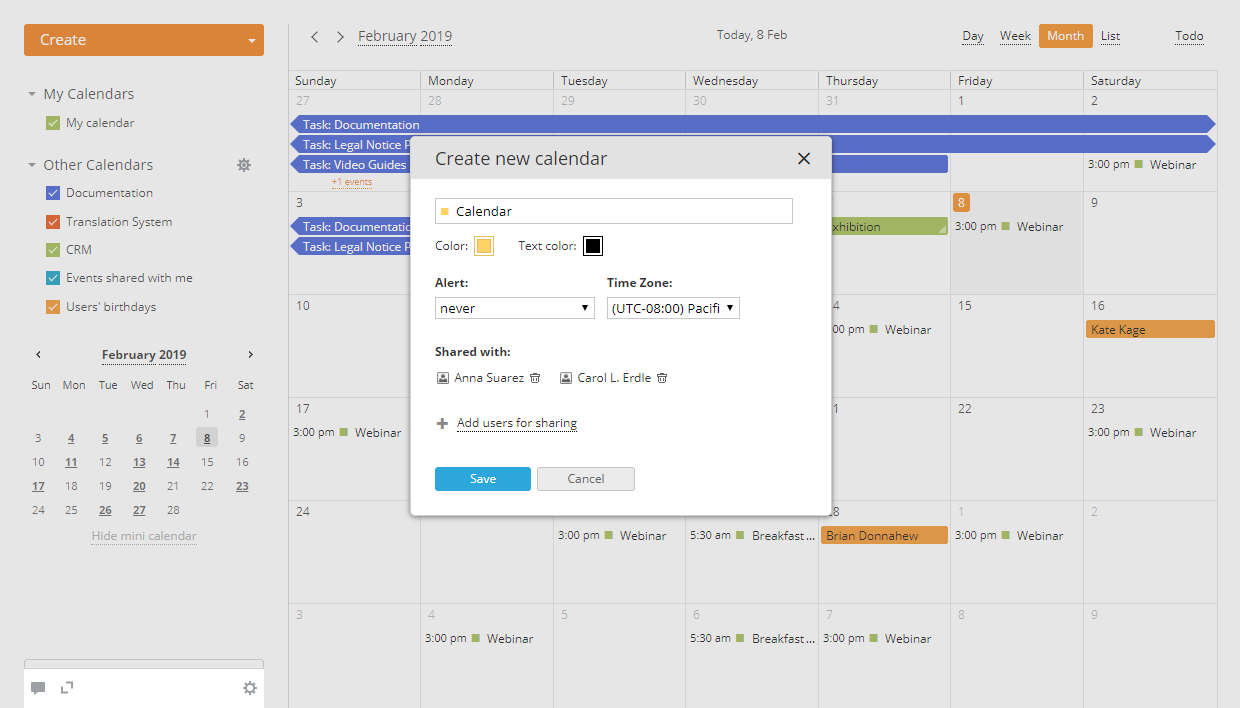
Un calendario appena creato verrà aggiunto e visualizzato nell'elenco I Miei Calendari a sinistra.
Importazione di eventi
Puoi importare eventi nel tuo calendario utilizzando il link feed iCal o il file iCal nel formato .ics.
- Se importi eventi utilizzando il link feed iCal, potrai visualizzare la versione di sola lettura di un calendario di terze parti all'interno del tuo Calendario.
- Se importi eventi utilizzando il file iCal, potrai modificare gli eventi importati all'interno del tuo Calendario (le modifiche verranno applicate solo agli eventi importati, non a quelli originali).
Per importare eventi utilizzando il link feed iCal:
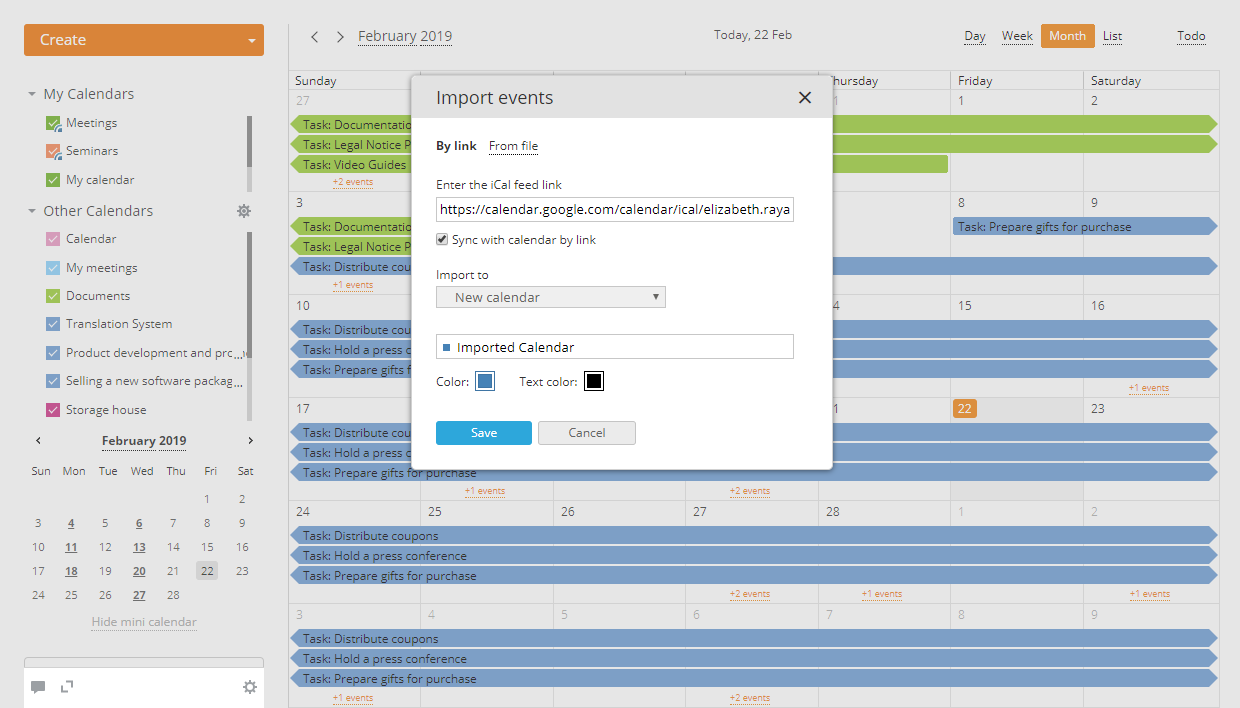
- apri l'elenco a discesa Crea cliccando la freccia accanto al pulsante nell'angolo in alto a sinistra e selezionando l'opzione Importa eventi,
- nella finestra Importa eventi, lascia l'opzione Tramite link, che è selezionata di default,
- inserisci il link feed iCal di un calendario di terze parti che desideri aggiungere,
- seleziona la casella Sincronizza con calendario tramite link sotto,
- inserisci un titolo per un nuovo calendario e seleziona i colori per visualizzare eventi e testo,
- clicca sul pulsante Salva.
Un nuovo calendario contenente eventi dal feed iCal verrà aggiunto e visualizzato nell'elenco Altri Calendari a sinistra.
Per importare eventi da file iCal:
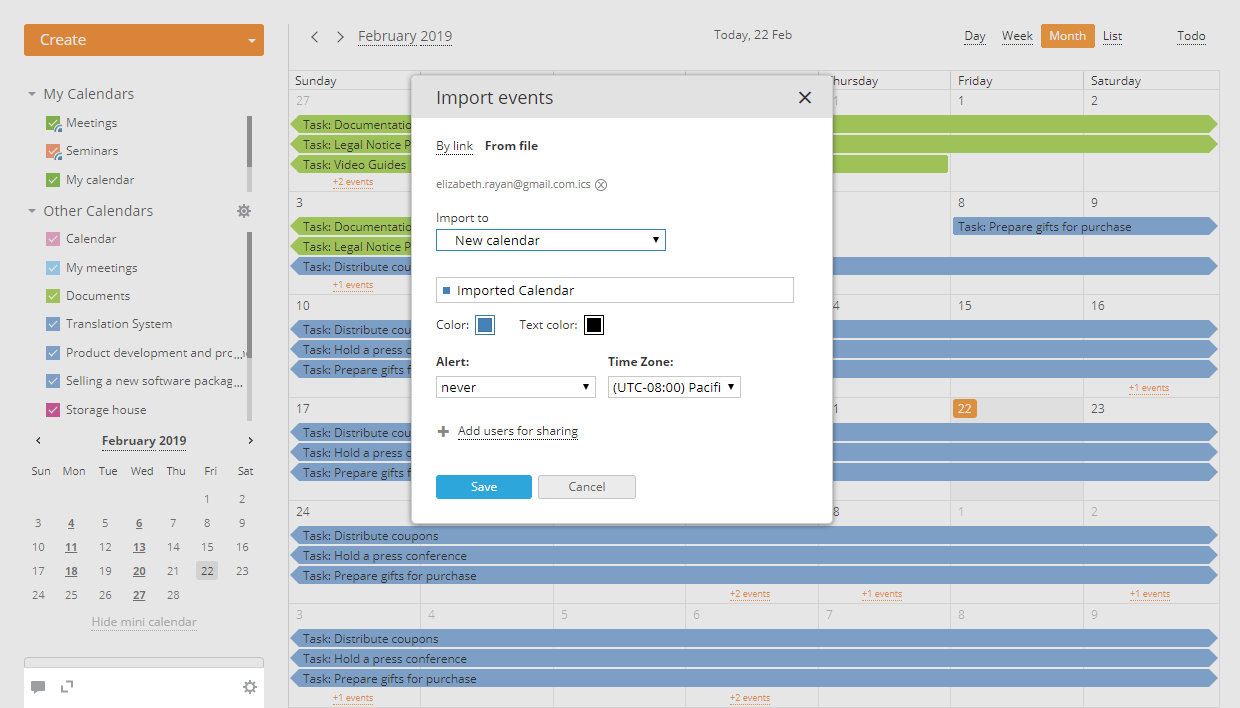
- apri l'elenco a discesa Crea cliccando la freccia accanto al pulsante nell'angolo in alto a sinistra e selezionando l'opzione Importa eventi,
- nella finestra Importa eventi, scegli l'opzione Da file,
- clicca sul link Seleziona file iCal e cerca sul disco rigido del tuo computer un file .ics appropriato,
- per default, gli eventi verranno importati in un nuovo calendario, ma puoi selezionare uno dei calendari esistenti dall'elenco Importa in,
- se stai importando eventi in un nuovo calendario, inserisci un titolo per il tuo calendario, seleziona i colori per visualizzare eventi e testo, imposta il tempo di promemoria degli eventi e un fuso orario, e aggiungi utenti per la condivisione. Quando importi eventi in un calendario esistente, verranno utilizzate le impostazioni specificate per questo calendario.
- clicca sul pulsante Salva.
Un nuovo calendario contenente eventi dal file iCal verrà aggiunto e visualizzato nell'elenco I Miei Calendari a sinistra.
Per ulteriori suggerimenti, consulta questo articolo.
Gestione dei calendari
Per impostazione predefinita, Calendario è diviso in due sezioni:
- La sezione I miei calendari include il Il mio calendario predefinito e altri calendari creati da te,
- La sezione Altri calendari include i calendari che mostrano:
- le tappe dei progetti a cui partecipi o che segui;
- le attività assegnate a te nel modulo Progetti (solo se è impostata una data di scadenza);
- le attività assegnate a te nel modulo CRM;
- eventi/calendari condivisi con te da altri utenti;
- compleanni degli utenti del portale;
- calendari di terze parti creati utilizzando il feed iCal.
Se hai bisogno di modificare un calendario,
- passa il puntatore del mouse sul calendario che desideri modificare,
- clicca sull'icona
 che appare a destra del titolo del calendario,
 - apporta tutte le modifiche necessarie e clicca sul pulsante Salva.
Se non hai bisogno di alcuni dei tuoi calendari, puoi eliminarli (dalla lista I miei calendari) o nasconderli (dalla lista Altri calendari).
Per eliminare un calendario dalla lista I miei calendari,
- passa il puntatore del mouse sul calendario che desideri eliminare,
- clicca sull'icona che appare a destra del titolo del calendario,
- clicca sul pulsante Elimina in fondo alla finestra Modifica calendario.
Per disabilitare uno dei calendari dalla lista Altri calendari e nascondere tutti gli eventi da esso,
- passa il puntatore del mouse sul calendario che desideri nascondere,
- clicca sull'icona che appare a destra del titolo del calendario,
- clicca sul pulsante Nascondi dalla lista.
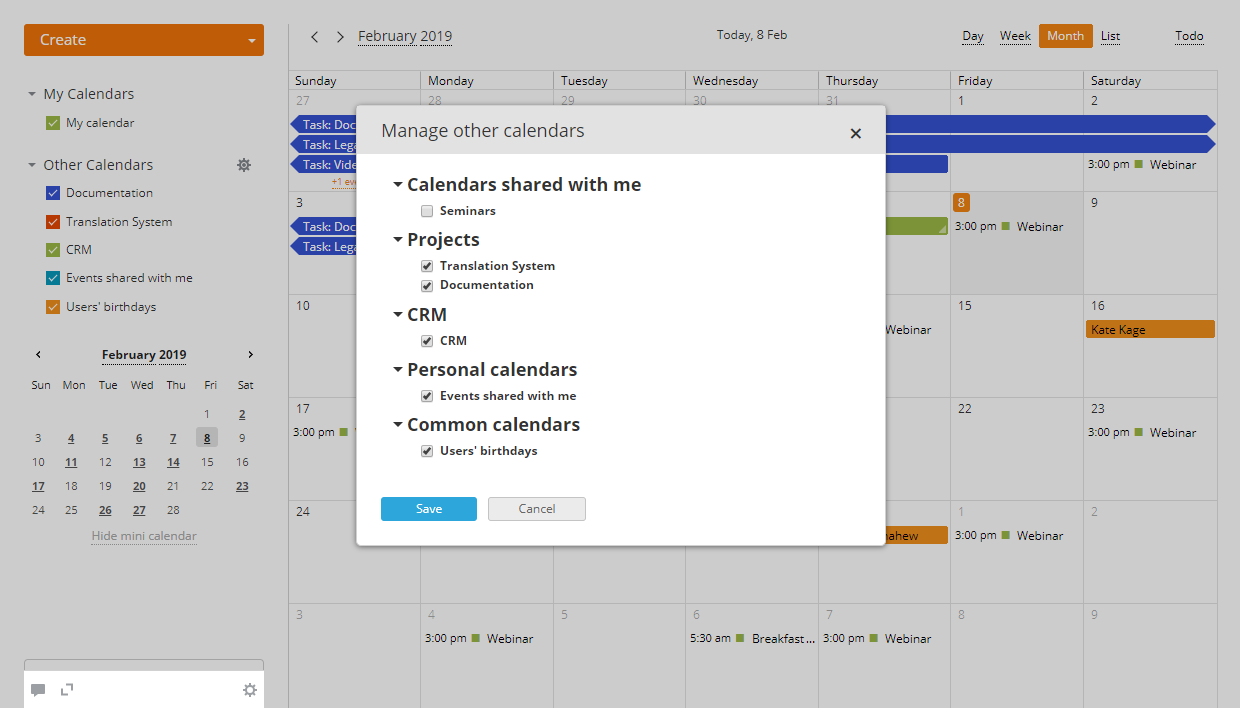
Per disabilitare alcuni calendari contemporaneamente,
- clicca sull'icona
 a destra della didascalia della lista Altri calendari,
 - seleziona la casella accanto ai titoli dei calendari che desideri mostrare, deseleziona quelli da nascondere,
- clicca sul pulsante Salva per applicare le modifiche.
Condivisione dei calendari
Il modo migliore per organizzare il programma di lavoro del tuo team e tenere i tuoi colleghi aggiornati su tutti gli eventi importanti è aggiungere un nuovo calendario e condividerlo.
Per condividere un calendario esistente,
- seleziona un calendario desiderato dalla lista I miei calendari a sinistra,
- clicca sull'icona che appare a destra del titolo del calendario,
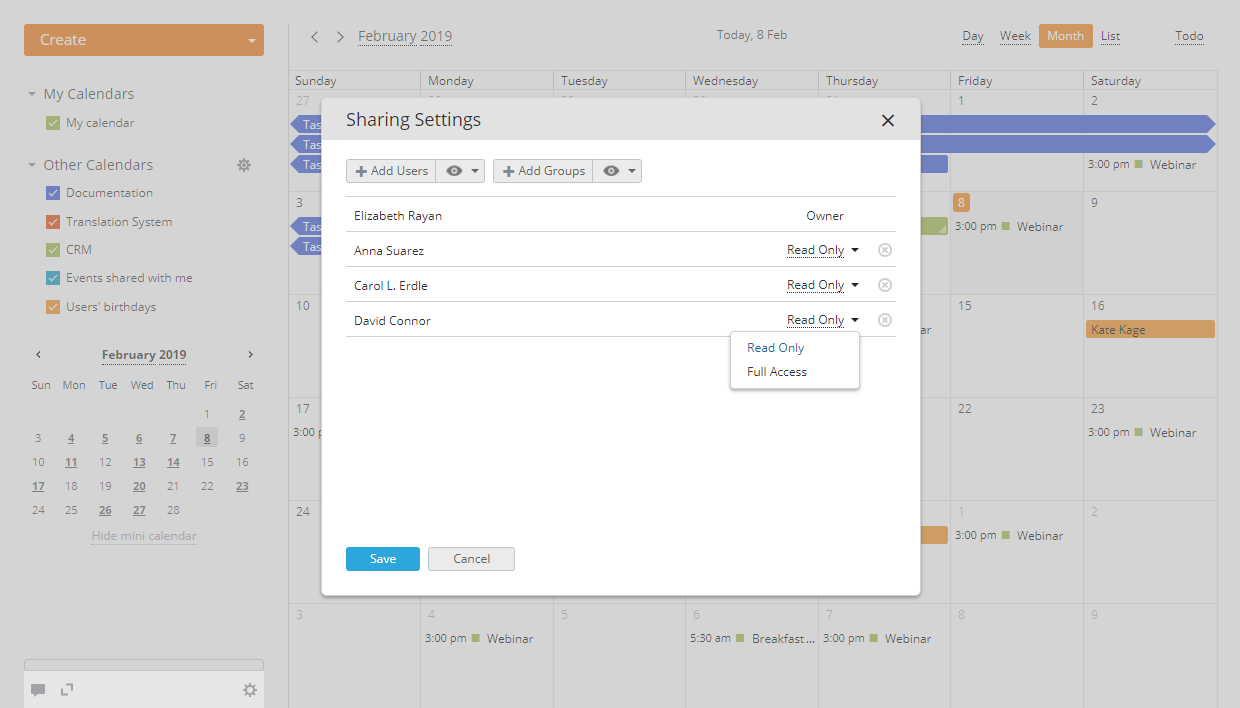
- clicca sul link Aggiungi utenti per la condivisione per aprire la finestra Impostazioni di condivisione,
- usa uno dei link in alto:
- usa il link Aggiungi utenti se desideri condividere il tuo calendario con una o più persone;
- usa il link Aggiungi gruppi se desideri condividere il tuo calendario con tutti gli utenti del portale, un gruppo o solo con gli amministratori del portale.
Seleziona una persona (o un gruppo) dall'elenco. Usa il campo filtro in alto per facilitare la ricerca.
La persona (o il gruppo) selezionata sarà aggiunta all'elenco. Per rimuovere una persona (o un gruppo) aggiunta per errore, basta cliccare sull'icona
 corrispondente.
 - imposta un livello di accesso appropriato,
Per impostazione predefinita, il calendario sarà disponibile in modalità di sola lettura. Per dare all'utente (o al gruppo) pieno accesso al calendario in modo che possa non solo visualizzarlo ma anche modificarlo, aggiungere o rimuovere eventi, clicca sul link Sola lettura e seleziona l'opzione Accesso completo dall'elenco.
- salva le modifiche nella finestra Impostazioni di condivisione cliccando sul pulsante corrispondente in fondo,
- clicca sul pulsante Salva in fondo alla finestra Modifica calendario per applicare tutte le modifiche.
Tutti gli utenti (o gruppi) selezionati riceveranno una notifica riguardo a un nuovo calendario condiviso con loro.
Dopo che l'utente selezionato riceve una notifica, deve attivare il calendario condiviso per visualizzare tutti gli eventi da esso. Ecco le istruzioni da seguire dall'utente con cui hai condiviso il tuo calendario:
- clicca sull'icona a destra della didascalia della lista Altri calendari,
- vai alla sezione Calendari condivisi con me,
- seleziona la casella accanto al titolo del calendario che desideri attivare,
- clicca sul pulsante Salva.
Esportazione di calendari e attività
Se utilizzi Calendario per scopi lavorativi e un altro, come Google, per liste di cose da fare personali, esportare il tuo calendario dell'ufficio online può aiutarti a sincronizzare le informazioni disponibili, risparmiando tempo e fatica.
Calendario ti permette di:
- Sincronizzare il calendario utilizzando il protocollo CalDAV. Questa funzione è disponibile a partire dalla v. 10.0 solo per i calendari dalla sezione I miei calendari. Se un calendario è stato creato in una versione precedente del portale, può essere esportato solo utilizzando iCal. A partire dalla v. 10.5, è anche possibile esportare calendari dalla sezione Altri calendari.
- Esportare eventi utilizzando il link del feed iCal. Questa funzione è disponibile per qualsiasi calendario dell'ufficio online dalla sezione I miei calendari o Altri calendari. In questo caso, tutte le modifiche apportate nel calendario ufficio online saranno automaticamente disponibili in un calendario di terze parti, ma potrai solo visualizzarle. Se desideri modificarle e aggiornarle nel tuo calendario di terze parti, devi salvarle come file .ics.
Per esportare il tuo calendario,
- seleziona un calendario da esportare,
Si prega di notare che la possibilità di sincronizzare un calendario utilizzando il protocollo CalDAV è disponibile a partire dalla v. 10.0 solo per i calendari dalla sezione I miei calendari. A partire dalla v. 10.5, è anche possibile esportare calendari dalla sezione Altri calendari. Per maggiori dettagli, consulta questo articolo.
- passa il puntatore del mouse sul calendario che desideri esportare,
- clicca sull'icona che appare a destra del titolo del calendario,
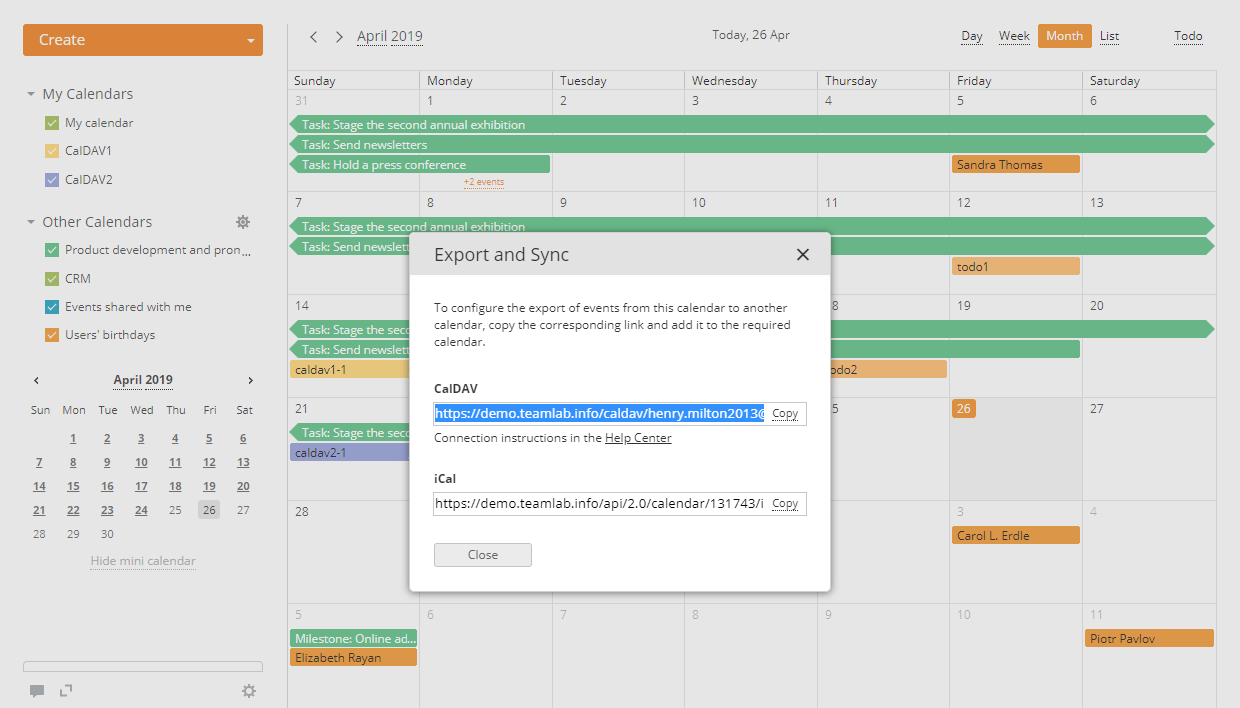
- clicca sul link Esporta e sincronizza,
- copia l'intero link fornito nella sezione CalDAV o iCal e inseriscilo in qualsiasi calendario di terze parti che supporti il protocollo CalDAV/formato iCal.
Ad esempio, per sincronizzare un calendario con Mozilla Thunderbird utilizzando il protocollo CalDAV, fai clic destro su un calendario nella lista dei calendari di Mozilla Thunderbird e scegli l'opzione Nuovo calendario. In una nuova finestra che si apre, seleziona l'opzione radio Sulla rete e clicca Avanti. Seleziona l'opzione CalDAV, inserisci il link CalDAV copiato nel campo Indirizzo e premi Avanti. Imposta il nuovo nome e colore del calendario e clicca Fine. Quando il calendario è creato, dovrai anche specificare le tue credenziali. Specifica il login e la password che utilizzi per accedere al portale.
Se utilizzi Google Calendar, apri un elenco a discesa accanto alla didascalia 'Aggiungi calendario' e scegli l'opzione 'Da URL'. Poi incolla il link iCal copiato nel campo 'URL del calendario' e salva il calendario. Il tuo calendario sarà aggiunto e visualizzato nella lista 'Altri calendari'.
OPPURE
Segui il link iCal fornito per salvare il tuo calendario in un file nel formato iCal con estensione .ics sul tuo disco rigido. Usa il file salvato per importare gli eventi dal tuo calendario ufficio online in qualsiasi calendario di terze parti che fornisca la funzione Importa.
Se utilizzi Google Calendar, apri un elenco a discesa accanto alla didascalia 'Aggiungi calendario' e scegli l'opzione 'Importa'. Poi cerca sul tuo disco rigido il file creato, scegli il calendario in cui questi eventi dovrebbero essere salvati e clicca sul pulsante 'Importa'. Tutti gli eventi dal tuo calendario ufficio online saranno importati e visualizzati nel calendario Google selezionato.
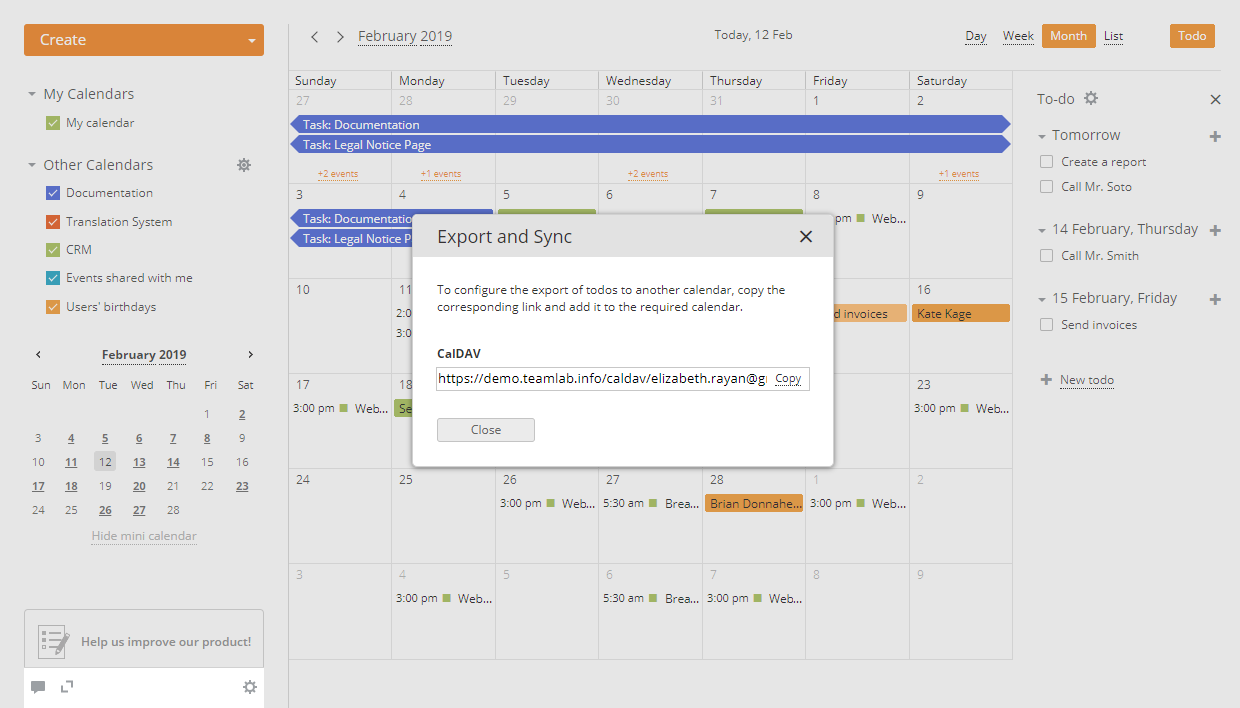
Per esportare le tue attività,
- clicca sul pulsante Todo nell'angolo in alto a destra per aprire il pannello To-do,
- clicca sull'icona sul pannello To-do,
- clicca sull'opzione Esporta e sincronizza,
- copia il link CalDAV fornito cliccando sull'opzione Copia e inseriscilo in qualsiasi calendario di terze parti che supporti il protocollo CalDAV,
- chiudi la finestra Esporta e sincronizza.