Distribuire ONLYOFFICE DocSpace Enterprise Edition utilizzando AMI
Introduzione
Ora puoi facilmente avviare l'istanza di ONLYOFFICE DocSpace Enterprise Edition nell'infrastruttura cloud di Amazon Web Services utilizzando l'ONLYOFFICE Amazon Machine Image disponibile su AWS Marketplace.
L'Amazon Machine Image (AMI) è un modello preconfigurato che consente di avviare facilmente un'istanza, che è un server virtuale nel cloud privato AWS.
L'ONLYOFFICE DocSpace Enterprise AMI include tutti i componenti necessari - sia il sistema operativo che il software stesso, oltre a un volume di archiviazione - per distribuire il tuo DocSpace su un server virtuale che esegue Linux (Ubuntu).
Passo 1. Scegli l'AMI di ONLYOFFICE necessario e sottoscrivi la soluzione
Accedi al tuo account AWS esistente o registrati per uno nuovo e vai su AWS Marketplace.
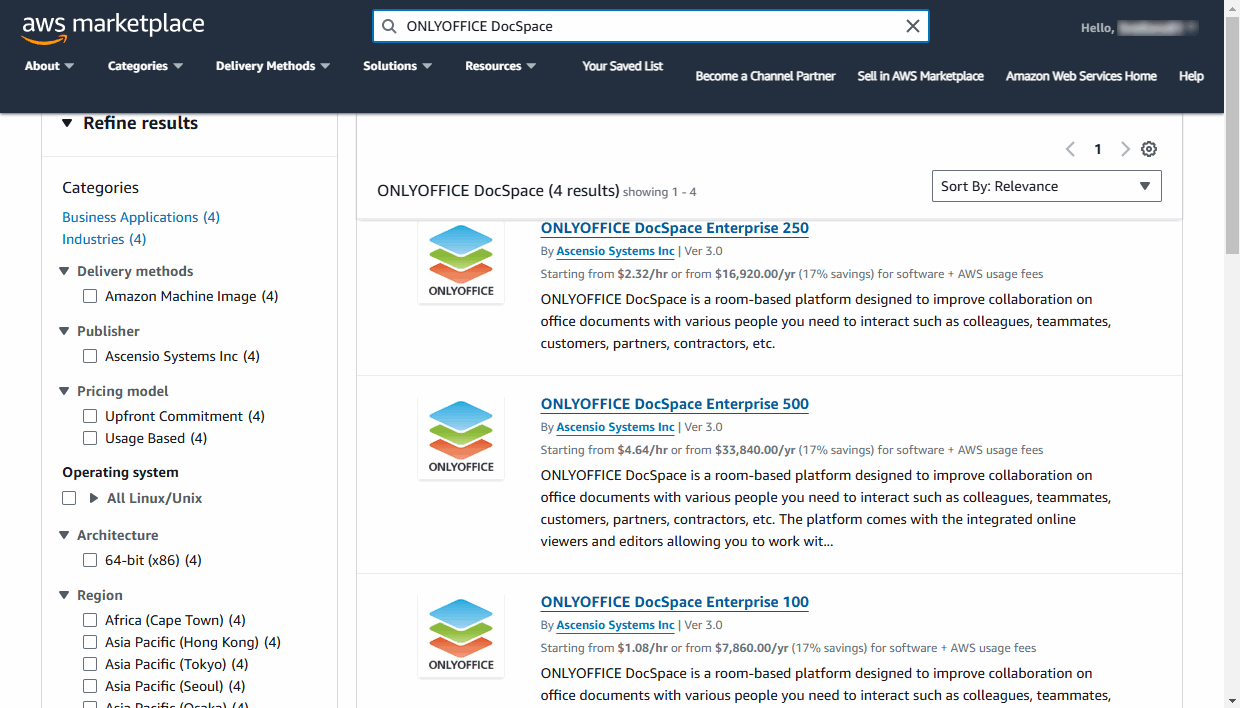
Trova la soluzione ONLYOFFICE DocSpace Enterprise e scegli il tipo di istanza necessario – per 100, 250, 500 o 1000 utenti. Il numero di utenti indica il numero di persone che possono avere accesso alla modifica dei documenti. Il numero di documenti che possono essere modificati contemporaneamente non è limitato. Altri utenti registrati potranno aprire i documenti solo per la visualizzazione. ONLYOFFICE riconosce un ID utente per un periodo di 30 giorni. Dopo di che, potrai sostituire un utente con uno nuovo se necessario.
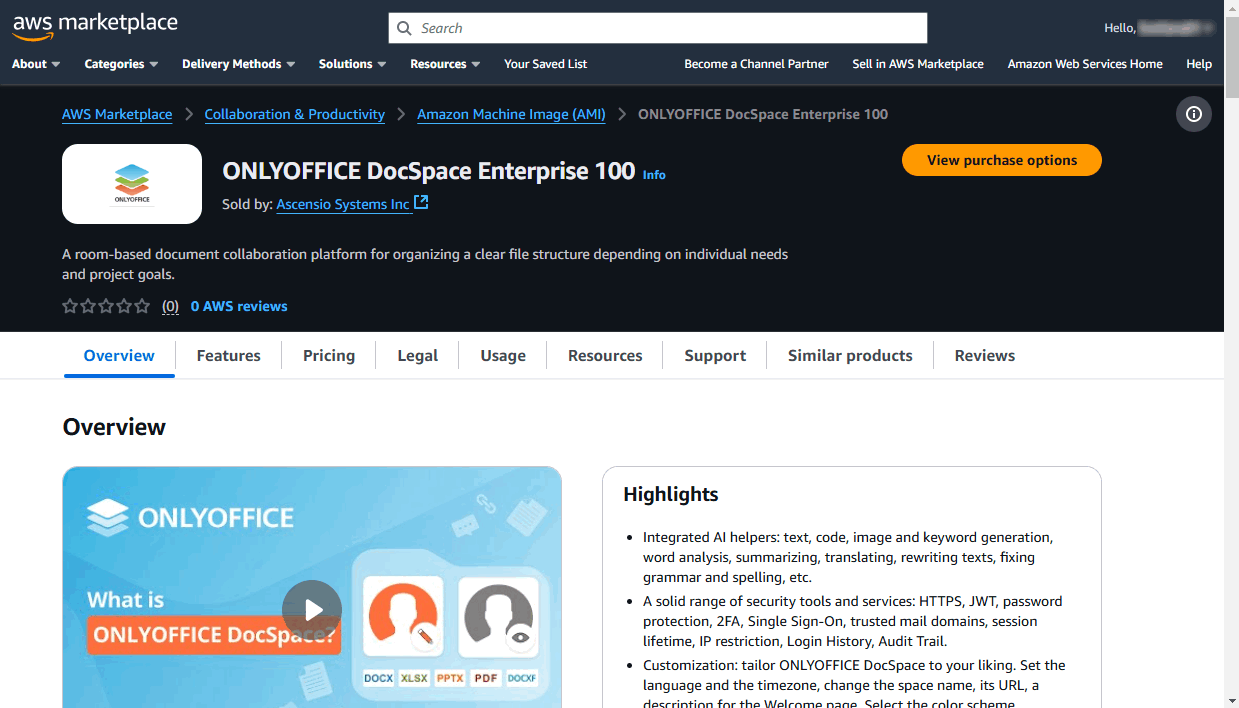
Nella pagina di Panoramica del prodotto, puoi leggere la descrizione delle funzioni del software.
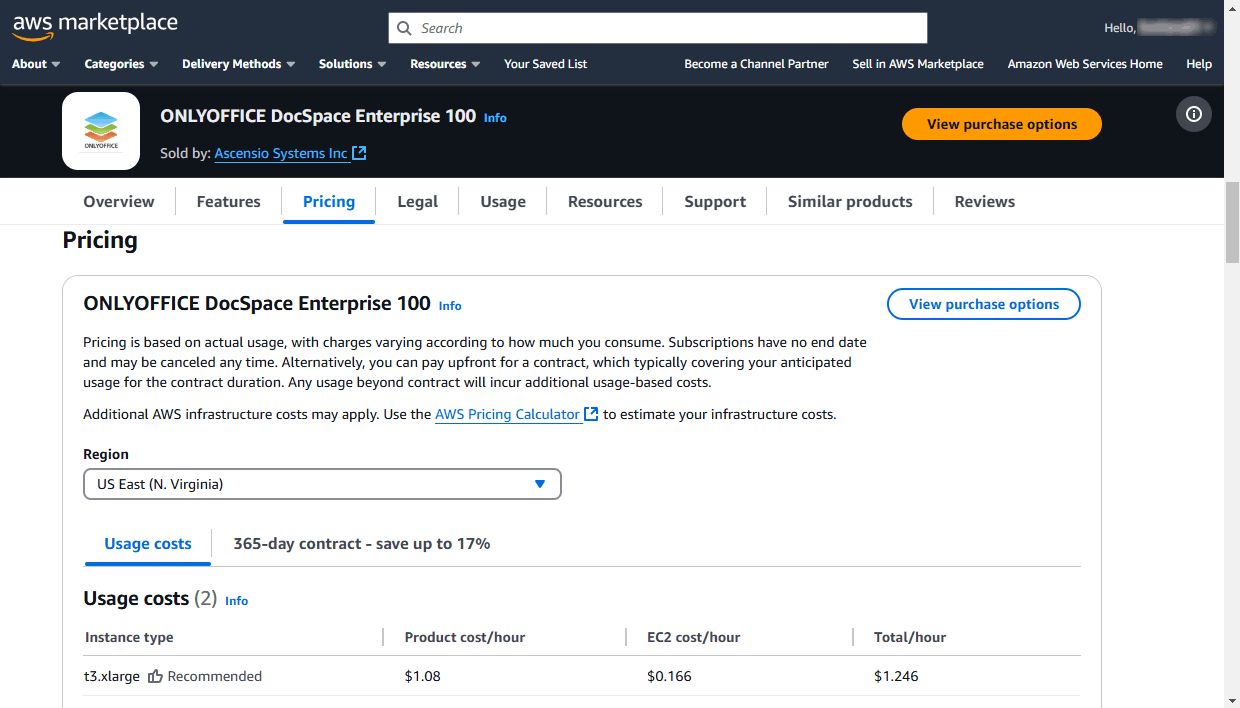
Passa alla scheda Prezzi per stimare i dettagli dei prezzi che dipendono da alcuni parametri dell'istanza:
- Cambia la Regione in cui verrà avviata l'istanza, se necessario. Si consiglia di selezionare una regione con una posizione più vicina. US East (N. Virginia) è selezionata di default.
-
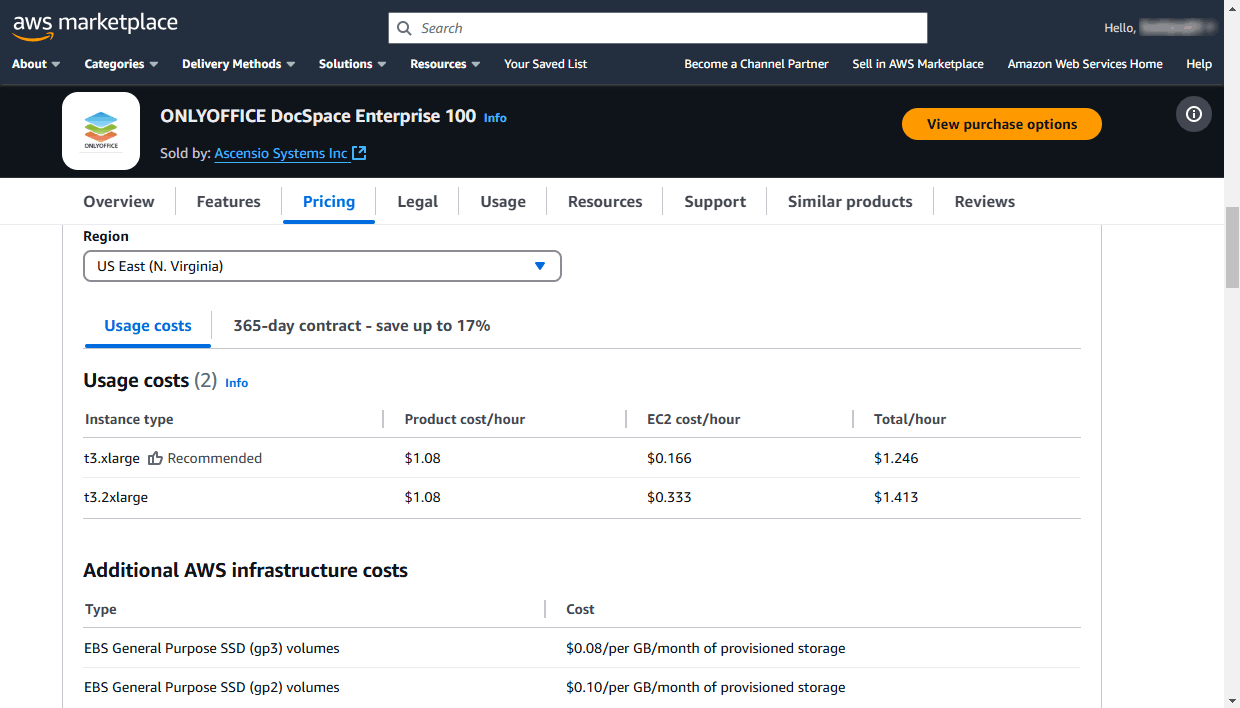
Nella sezione Costi di utilizzo, puoi vedere il tipo di istanza, il costo del prodotto/ora, il costo EC2/ora, il totale/ora. Puoi anche passare alla scheda contratto di 365 giorni per stimare il pagamento annuale per il software ONLYOFFICE.
Il prezzo totale include le spese per il software ONLYOFFICE e per i servizi di infrastruttura AWS utilizzati per distribuire questa soluzione software. Il servizio EC2 fornisce l'ambiente necessario per distribuire un server virtuale che esegue Ubuntu e installare la soluzione software ONLYOFFICE su di esso.
Nota: per saperne di più sulla sottoscrizione ad AMI a pagamento e altri dettagli sui prezzi, fai riferimento alla documentazione AWS.Il tipo di Istanza EC2 determina l'hardware del server virtuale utilizzato per distribuire la soluzione ONLYOFFICE. I tipi di istanza disponibili differiscono a seconda della variante selezionata della soluzione ONLYOFFICE DocSpace Enterprise, cioè in base al numero di utenti.
Il tipo di istanza EC2 t3.xlarge è raccomandato per ONLYOFFICE DocSpace Enterprise (100, 250, 500 utenti). Ha i seguenti parametri:
- Memoria: 16 GB
- CPU: 4 core virtuali
Il tipo di istanza EC2 t3.2xlarge è raccomandato per ONLYOFFICE DocSpace Enterprise (1000 utenti). Ha i seguenti parametri:
- Memoria: 32 GB
- CPU: 8 core virtuali
Per maggiori dettagli sui tipi di istanza T3, fai riferimento alla documentazione AWS.
I Costi aggiuntivi dell'infrastruttura AWS contengono i prezzi per il servizio EBS che viene utilizzato per memorizzare i dati del tuo portale ONLYOFFICE.
Nella scheda Legale, puoi leggere il Contratto di Licenza per l'Utente Finale che regola i termini e le condizioni secondo cui viene fornita la soluzione ONLYOFFICE DocSpace Enterprise.
Passa alla scheda Utilizzo dove puoi trovare le seguenti informazioni:
- La sezione Dettagli di consegna mostra le caratteristiche dell'AMI. L'AMI di ONLYOFFICE ha l'architettura a 64 bit (x86).
- Le Istruzioni per l'uso contengono brevi raccomandazioni su come eseguire la configurazione iniziale di ONLYOFFICE dopo aver avviato l'istanza.
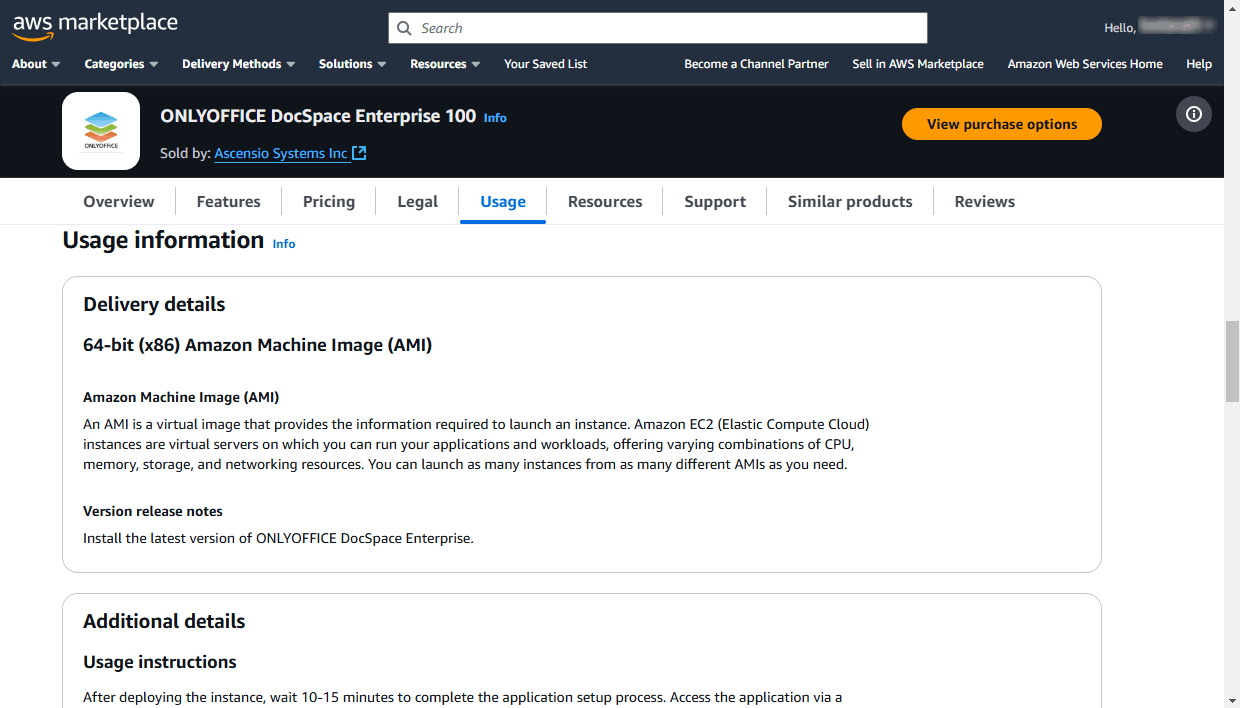
Clicca sul pulsante Visualizza opzioni di acquisto nell'angolo in alto a destra. Si apre la pagina Sottoscrivi questo software:
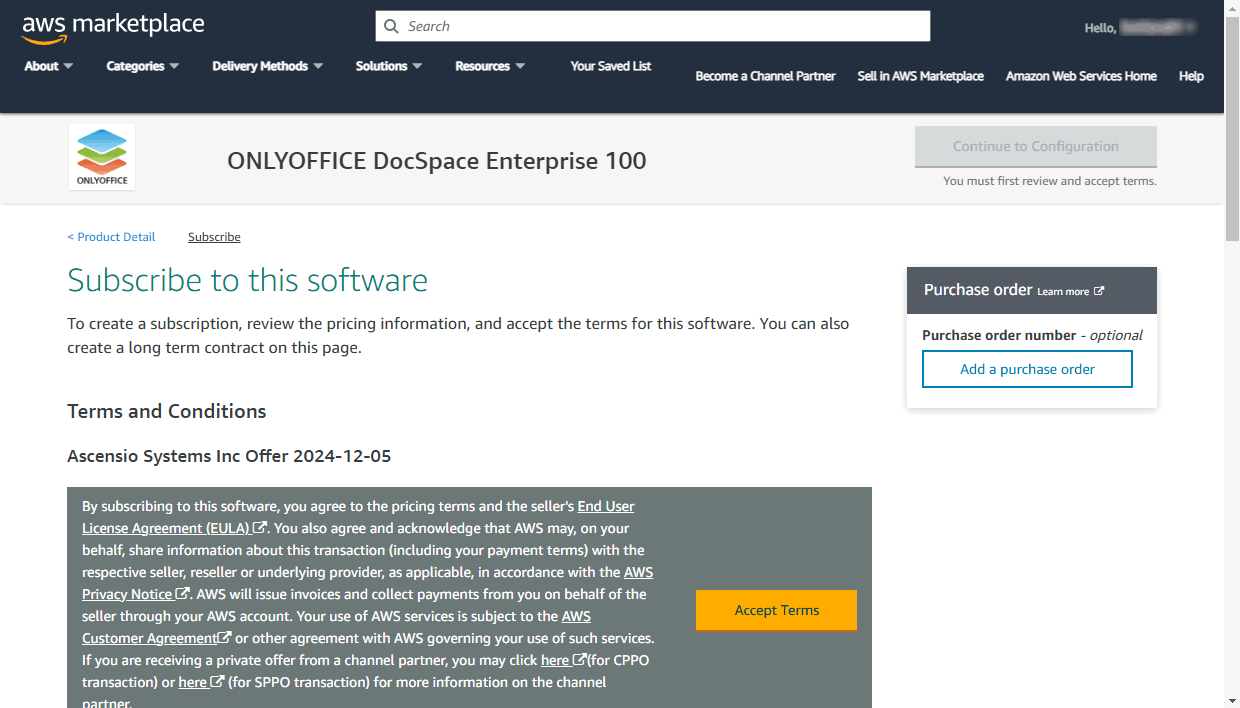
Leggi il Contratto del Cliente AWS e clicca sul pulsante Accetta i Termini. Attendi mentre l'abbonamento viene elaborato.
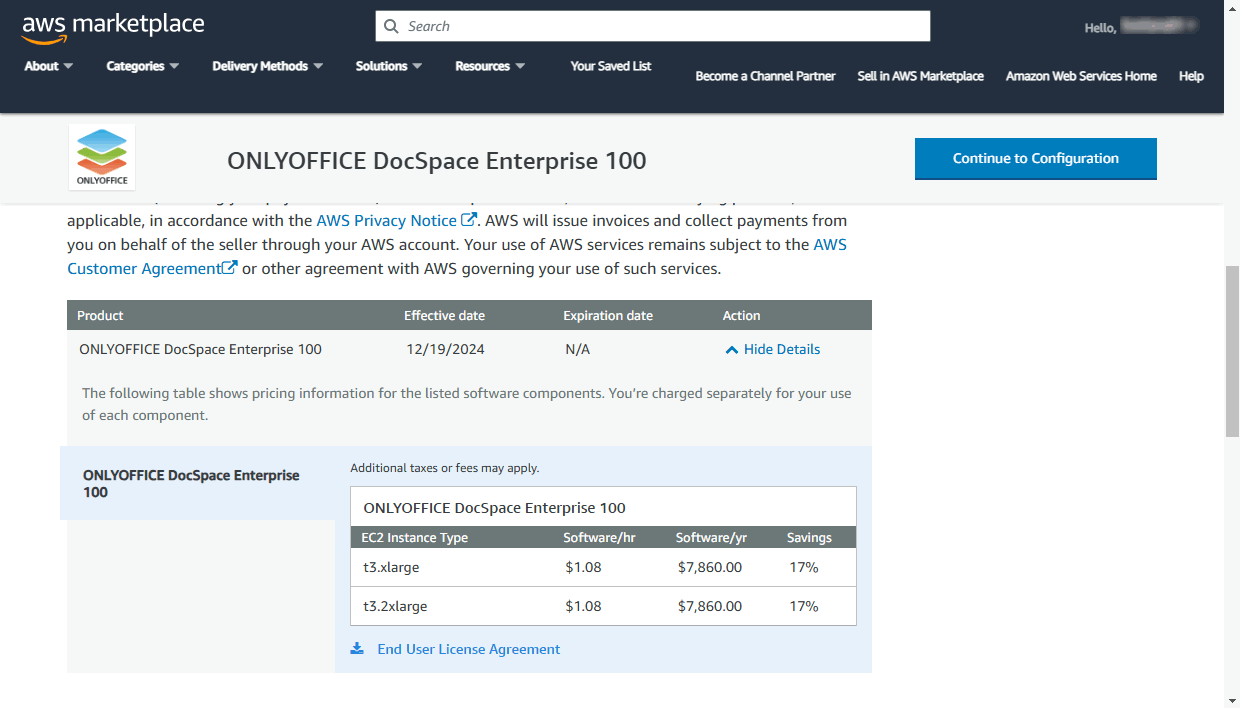
Quando la data corrente viene visualizzata nel campo Data effettiva invece di 'In sospeso', clicca sul pulsante Continua alla Configurazione nell'angolo in alto a destra.
Passo 2. Avvia la tua istanza ONLYOFFICE nel cloud AWS
Nella pagina Configura questo software, clicca sul pulsante Continua al Lancio nell'angolo in alto a destra.
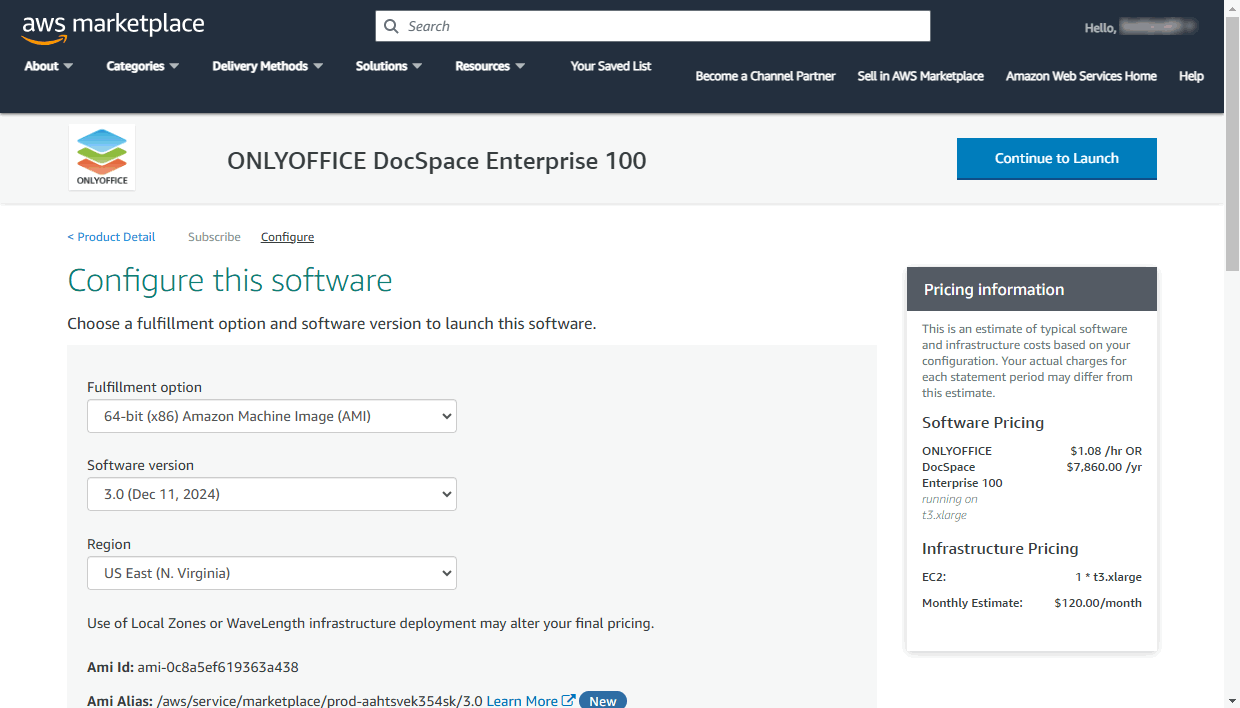
Si apre la pagina Avvia questo software. In questa pagina, puoi rivedere nuovamente i Dettagli della Configurazione.
La sezione Scegli Azione consente di selezionare il metodo che desideri utilizzare per avviare l'istanza. L'opzione Avvia dal Sito Web è selezionata di default. Lascia invariato per distribuire l'istanza utilizzando la Procedura guidata di Lancio dell'Istanze fornita in questa pagina web.
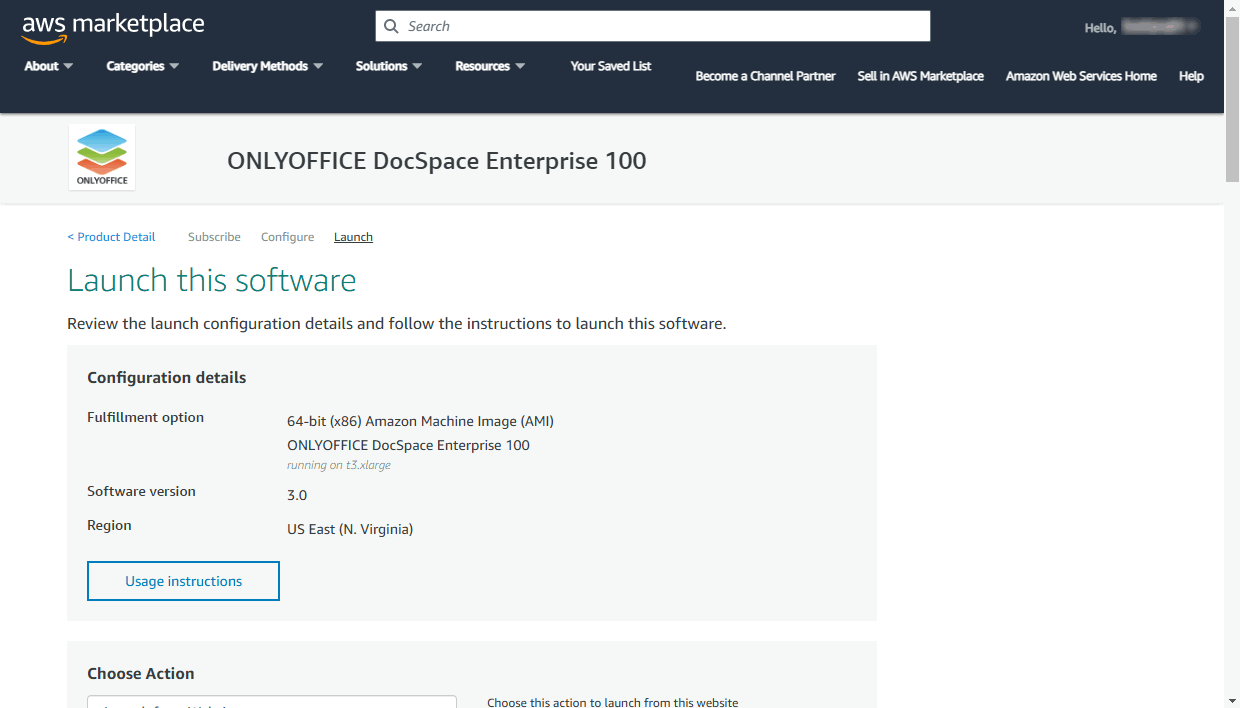
Nella sezione Tipo di istanza EC2, è disponibile solo un'opzione (dipende dal tipo di istanza ONLYOFFICE DocSpace Enterprise precedentemente selezionato con un certo numero di utenti).
Nelle sezioni Impostazioni VPC e Impostazioni Subnet, lascia le impostazioni predefinite.
Ora devi creare un nuovo gruppo di sicurezza e generare una coppia di chiavi.
Crea un nuovo gruppo di sicurezza
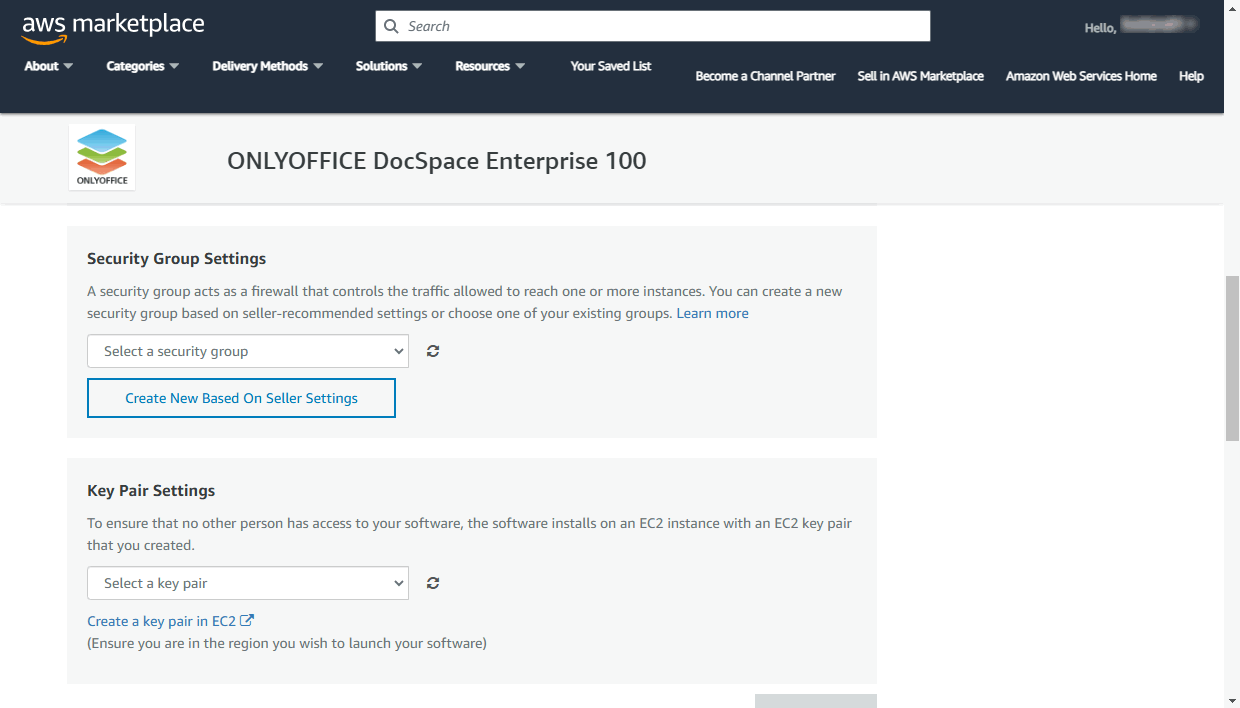
Un gruppo di sicurezza consente di limitare l'accesso alla tua istanza in modo che solo gli indirizzi IP conosciuti possano accedervi.
Nella sezione Impostazioni del gruppo di sicurezza, clicca sul pulsante Crea nuovo basato sulle impostazioni del venditore.
Inserisci il nome del gruppo di sicurezza (ad esempio, ONLYOFFICE) e aggiungi la sua descrizione.
Usa l'elenco Origine (IP o Gruppo) per impostare le regole necessarie. Puoi specificare un singolo indirizzo IP o un intervallo di indirizzi IP, ad esempio 10.040.196.230/32.
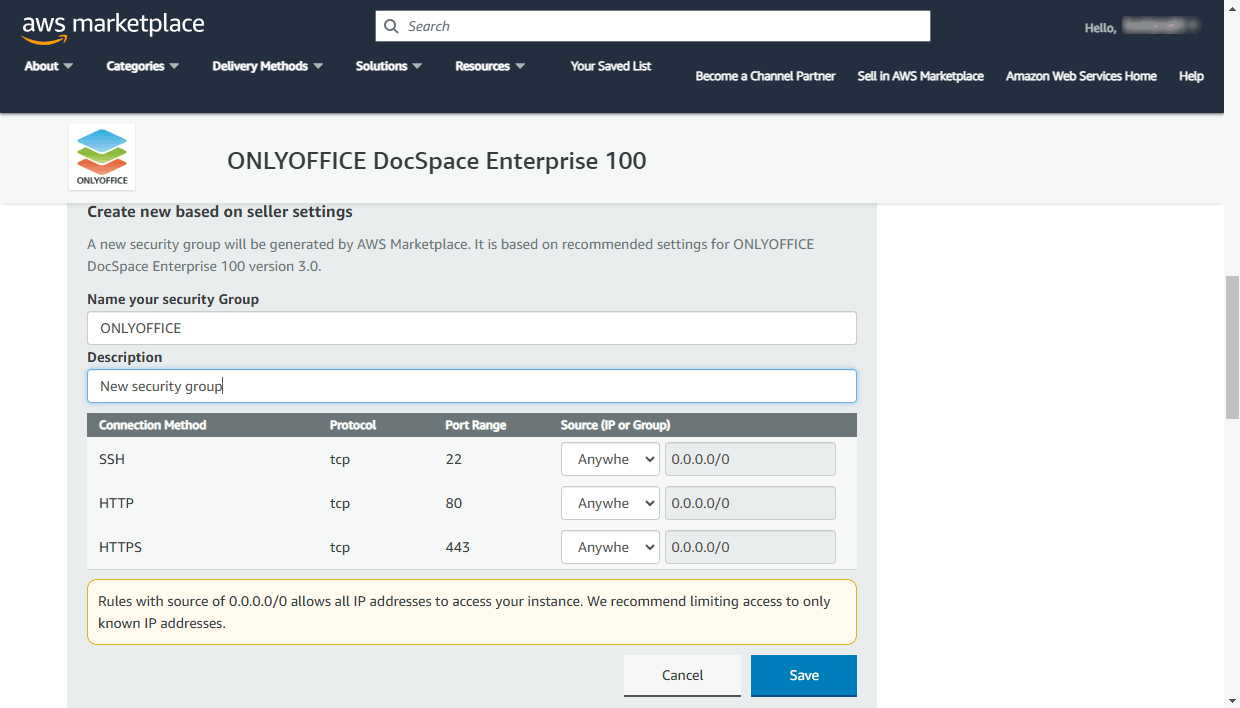
Le regole sono specificate per le seguenti porte:
- SSH - la porta 22 è utilizzata per accedere al tuo server tramite un client SSH sul protocollo SSH.
- HTTP - la porta 80 è utilizzata per accedere al tuo DocSpace tramite un browser web sul protocollo HTTP.
- HTTPS - la porta 443 è utilizzata per accedere al tuo DocSpace tramite un browser web sul protocollo HTTPS sicuro.
Quando sei pronto, clicca sul pulsante Salva.
Genera una coppia di chiavi
È necessaria una coppia di chiavi per connettersi in modo sicuro alla tua istanza tramite il protocollo SSH utilizzando un client SSH come PuTTY o OpenSSH.
Nella sezione Impostazioni della coppia di chiavi, clicca sul link Crea una coppia di chiavi in EC2.
La Console di gestione AWS si aprirà in una nuova scheda del browser.
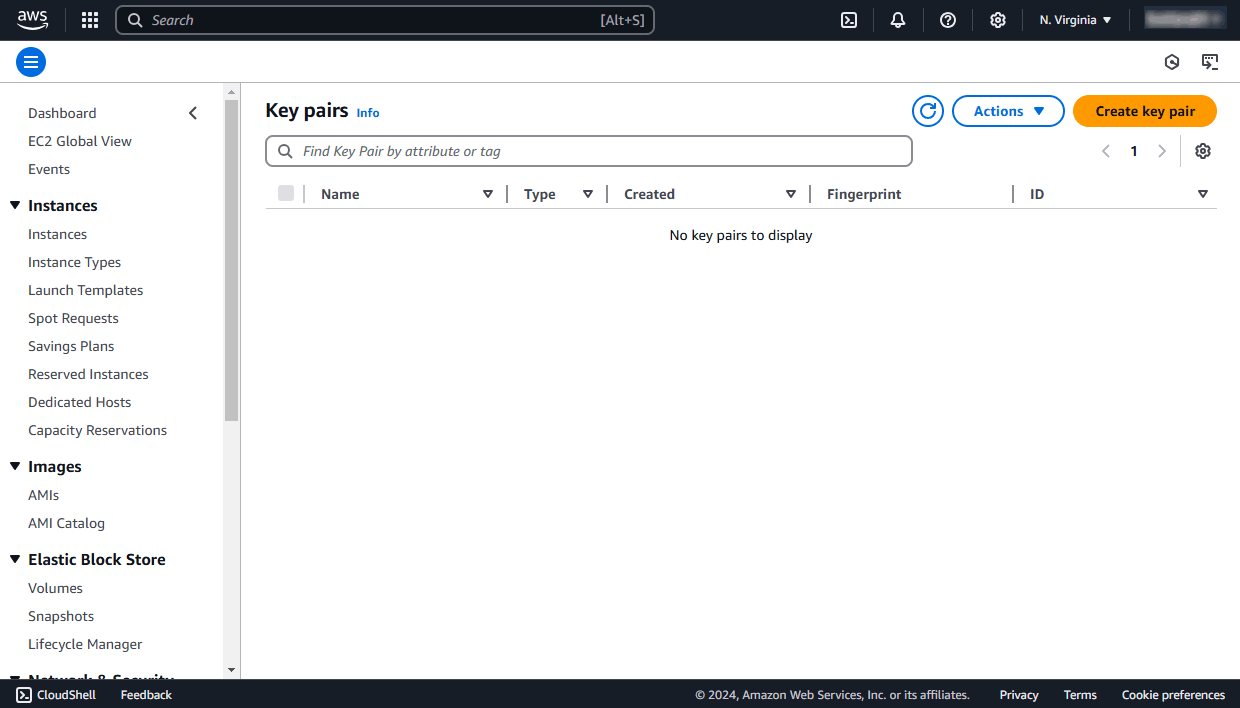
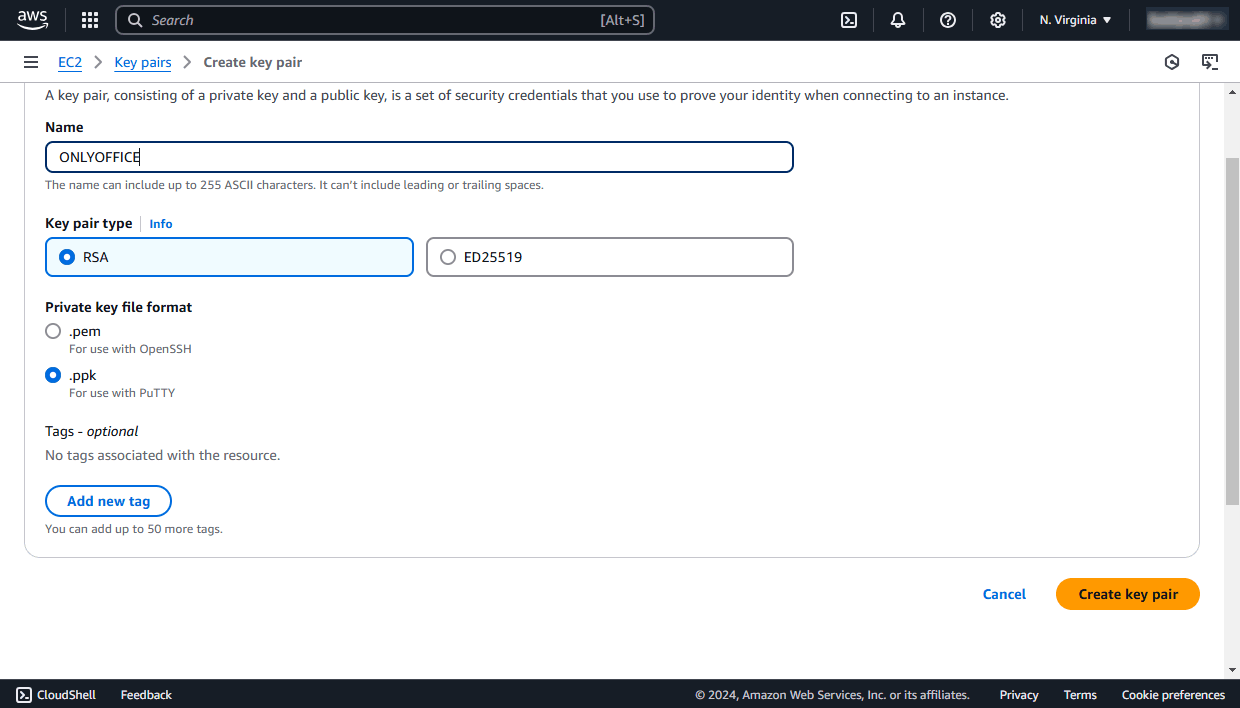
Clicca sul pulsante Crea coppia di chiavi nell'angolo in alto a destra. Inserisci il nome della coppia di chiavi (es. ONLYOFFICE) nel campo corrispondente e seleziona il formato del file a seconda del software che desideri utilizzare per connetterti alla tua istanza da remoto:
pemè utilizzato per OpenSSHppkè utilizzato per PuTTY
Clicca sul pulsante Crea coppia di chiavi in basso.
La tua chiave pubblica verrà memorizzata in AWS EC2. Il file .pem/.ppk che contiene la tua chiave privata verrà scaricato sul tuo computer locale e memorizzato nella cartella predefinita Downloads. Si prega di copiarlo e conservarlo in un luogo sicuro.
Ritorna al Marketplace AWS, aggiorna il campo della coppia di chiavi utilizzando l'icona a destra e seleziona la coppia di chiavi creata dall'elenco.
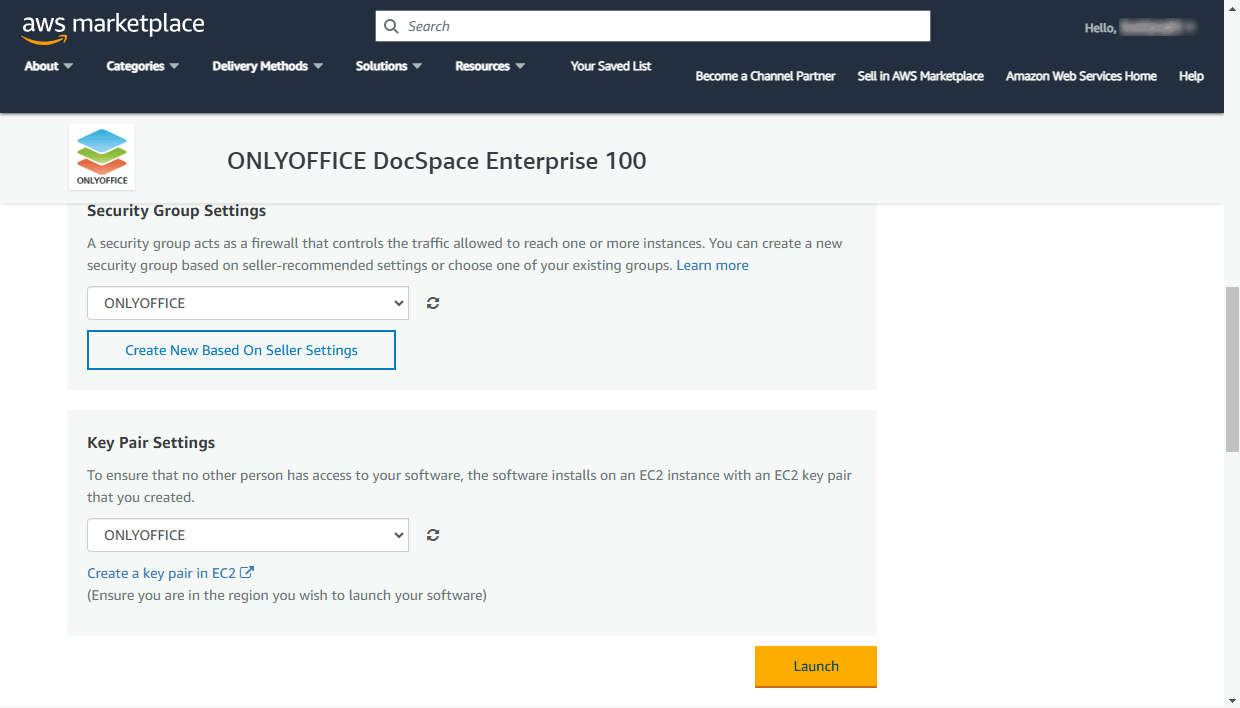
Dopo di ciò, il pulsante Avvia diventa sbloccato. Clicca sul Avvia e attendi mentre l'istanza viene distribuita. Quando è pronta, appare il messaggio di avvenuta distribuzione.
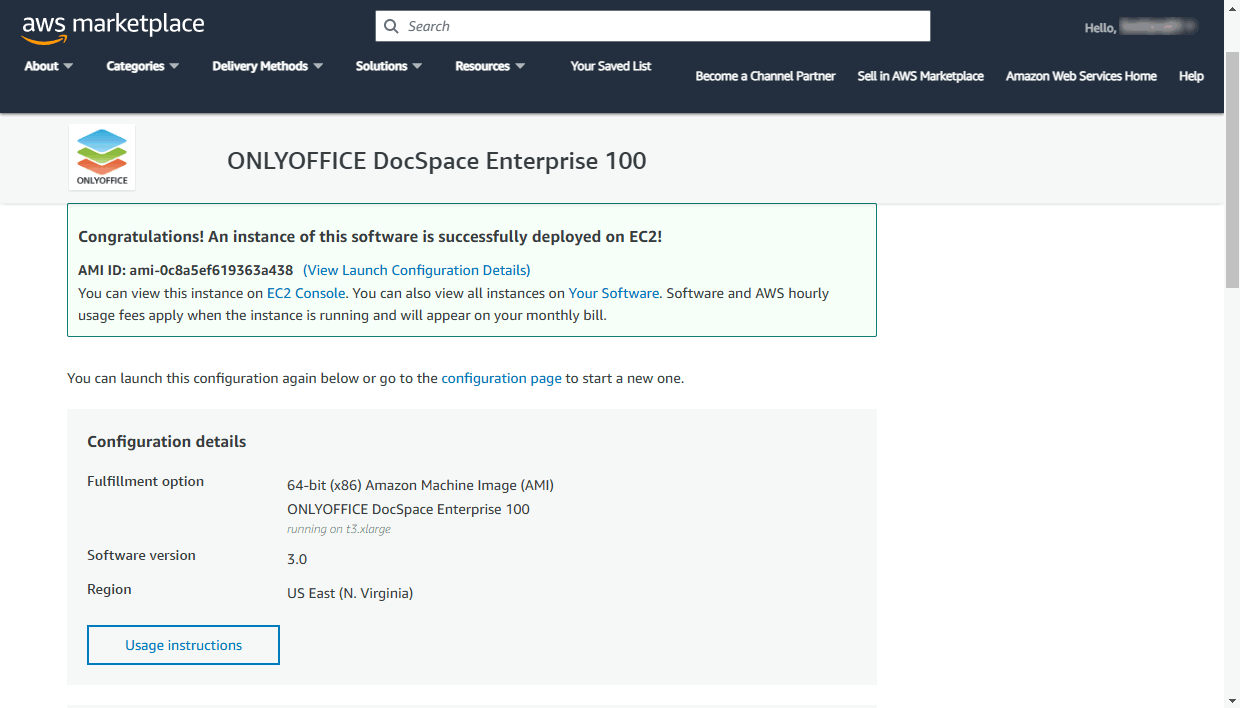
Clicca sul link Console EC2 in questo messaggio per aprire i dettagli dell'istanza nella Console di gestione AWS.
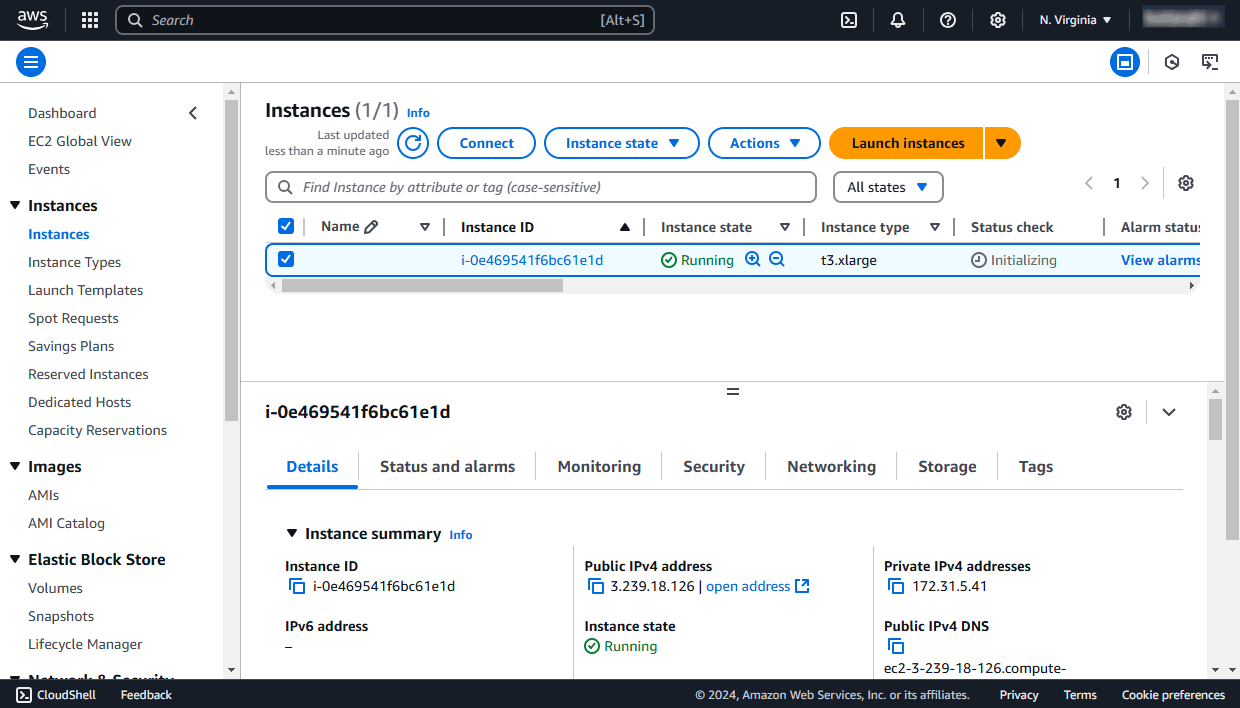
Può volerci del tempo affinché l'istanza diventi completamente funzionale dopo che l'hai avviata. Assicurati che lo stato dell'istanza sia cambiato da 'pending' a 'running' nella colonna Stato dell'istanza e verifica che l'istanza abbia superato tutti i controlli di stato. Queste informazioni sono visualizzate nella colonna Controlli di stato.
Quindi puoi connetterti alla tua istanza tramite un browser web o tramite SSH.
Passo 3. Accedi al tuo portale tramite un browser web
Per accedere al tuo portale tramite un browser web puoi utilizzare il DNS pubblico o l'indirizzo IP dell'istanza.
Possono essere trovati nella Console di gestione AWS. Passa alla sezione Istanze nel menu a sinistra, scegli la tua regione (US East (N. Virginia) per impostazione predefinita) e seleziona la tua istanza ONLYOFFICE nell'elenco per aprire i dettagli dell'istanza.
Nella scheda Descrizione, clicca sull'icona  a sinistra del DNS pubblico IPv4 o dell'indirizzo pubblico IPv4 per copiare il valore necessario negli appunti.
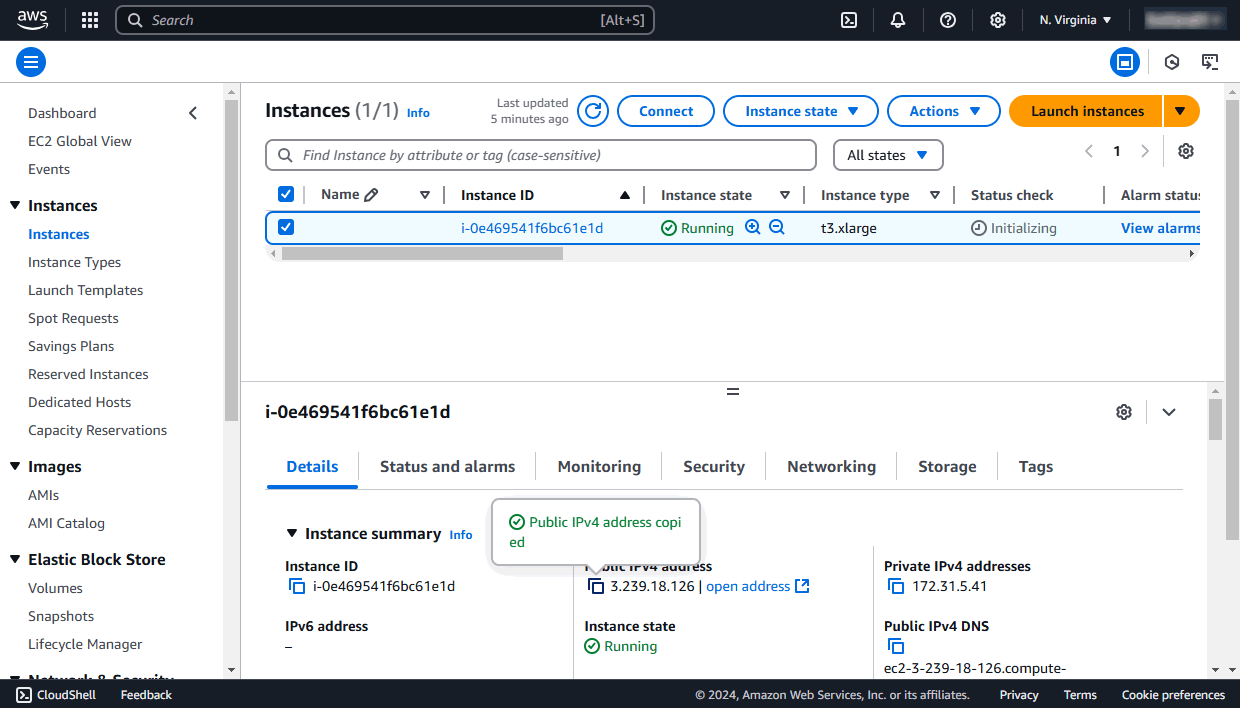
In un browser web, inserisci http:// + il tuo indirizzo IP dell'istanza o DNS pubblico nella barra degli indirizzi. L'inizializzazione del tuo portale potrebbe richiedere alcuni minuti.
Si apre la procedura guidata di configurazione del portale.

Inserisci il tuo indirizzo email. Imposta la password del tuo account e confermala. Per impostazione predefinita, la password deve essere lunga almeno 8 ma non più di 30 caratteri.
Queste email e password verranno utilizzate per accedere al tuo account amministratore del portale tramite un browser web.
Specifica il tuo ID Istanza nel campo corrispondente. Può essere trovato nella Console di gestione AWS nella scheda Descrizione dell'istanza. Clicca sull'icona a sinistra dell'ID Istanza per copiarlo negli appunti.
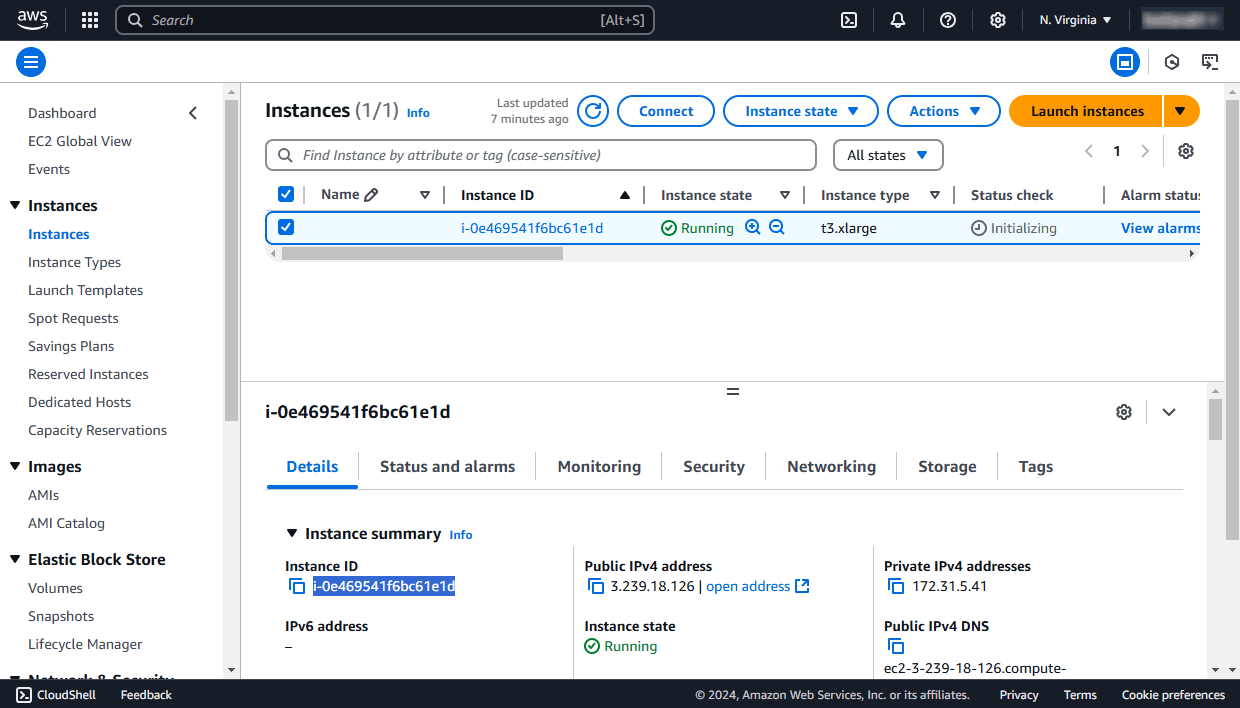
Puoi anche cambiare la lingua del portale e il fuso orario utilizzando i menu a tendina corrispondenti. Il fuso orario deve essere specificato per garantire il corretto funzionamento delle notifiche del portale.
Accetta i termini degli accordi di licenza. Clicca sul pulsante Continua.
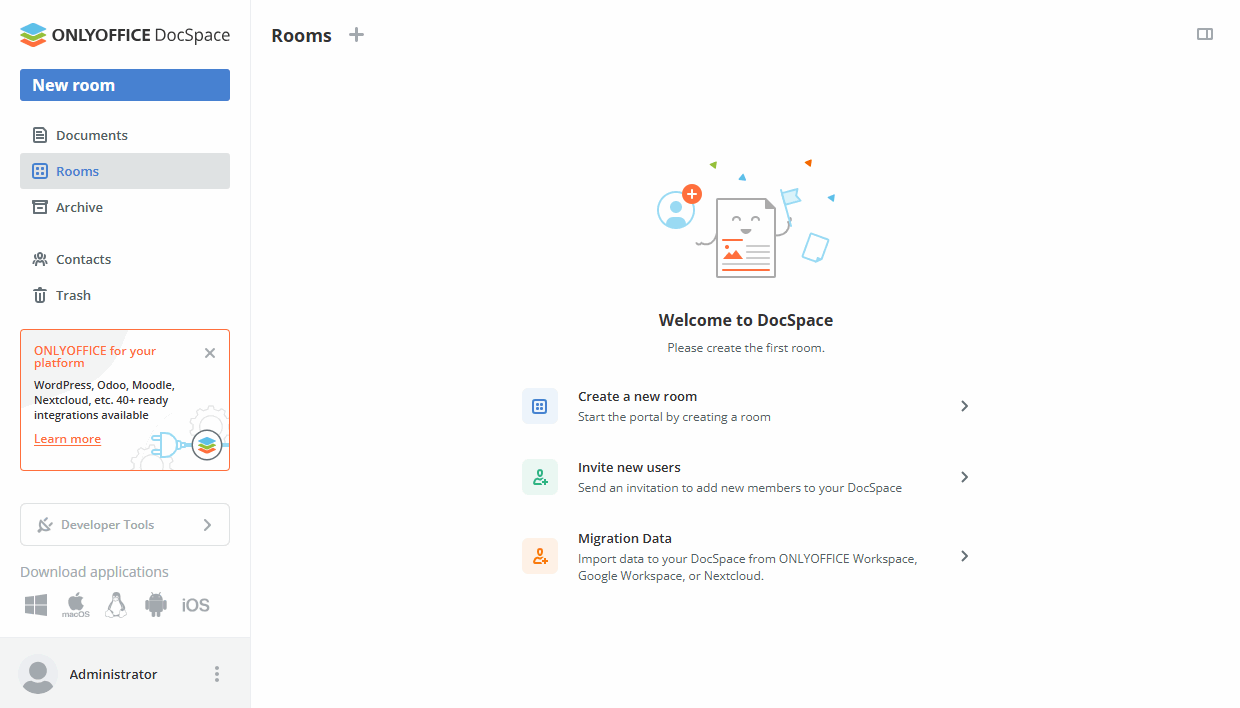
È tutto. Il tuo DocSpace è stato creato.
Passo 4. Connettersi al server tramite SSH
Per amministrare e configurare il tuo DocSpace da remoto puoi connetterti al tuo server virtuale tramite SSH utilizzando il nome utente ubuntu e la tua chiave privata SSH.
Su Windows, puoi utilizzare l'utilità PuTTY.
Il file di chiave privata AWS generato durante il deployment dell'istanza viene utilizzato per l'autenticazione al posto di una password.
Avvia PuTTY. Nel pannello di navigazione a sinistra, apri la sezione Connection -> SSH -> Auth. Vai alla sezione Authentication parameters -> Private key file for authentication, clicca sul pulsante Browse e trova il percorso del file .ppk memorizzato sul tuo computer locale.
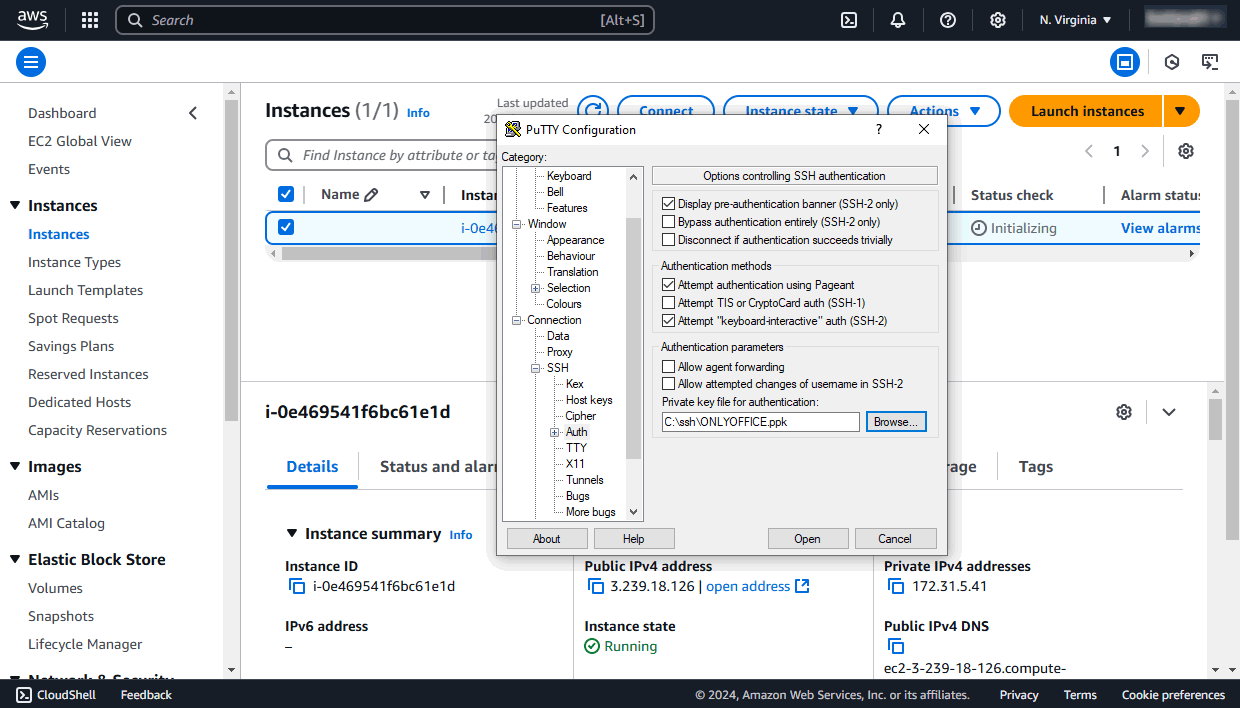
Ritorna alla sezione Session nel pannello di navigazione a sinistra. Inserisci il DNS Pubblico o l'Indirizzo IP dell'istanza nel campo Host Name or IP address, assicurati che la porta 22 sia specificata e che il tipo di connessione SSH sia selezionato e clicca sul pulsante Open.
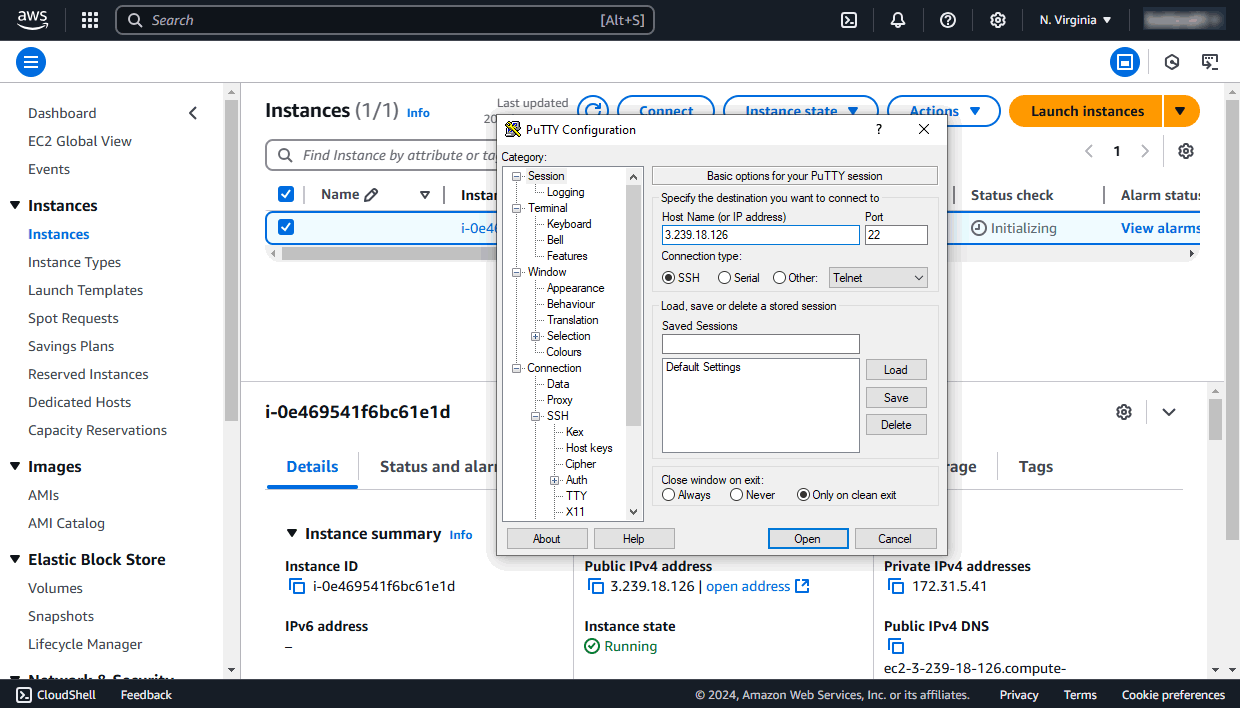
Quindi clicca su Sì nella finestra di PuTTY Security Alert. Digita il nome utente ubuntu e premi Invio.
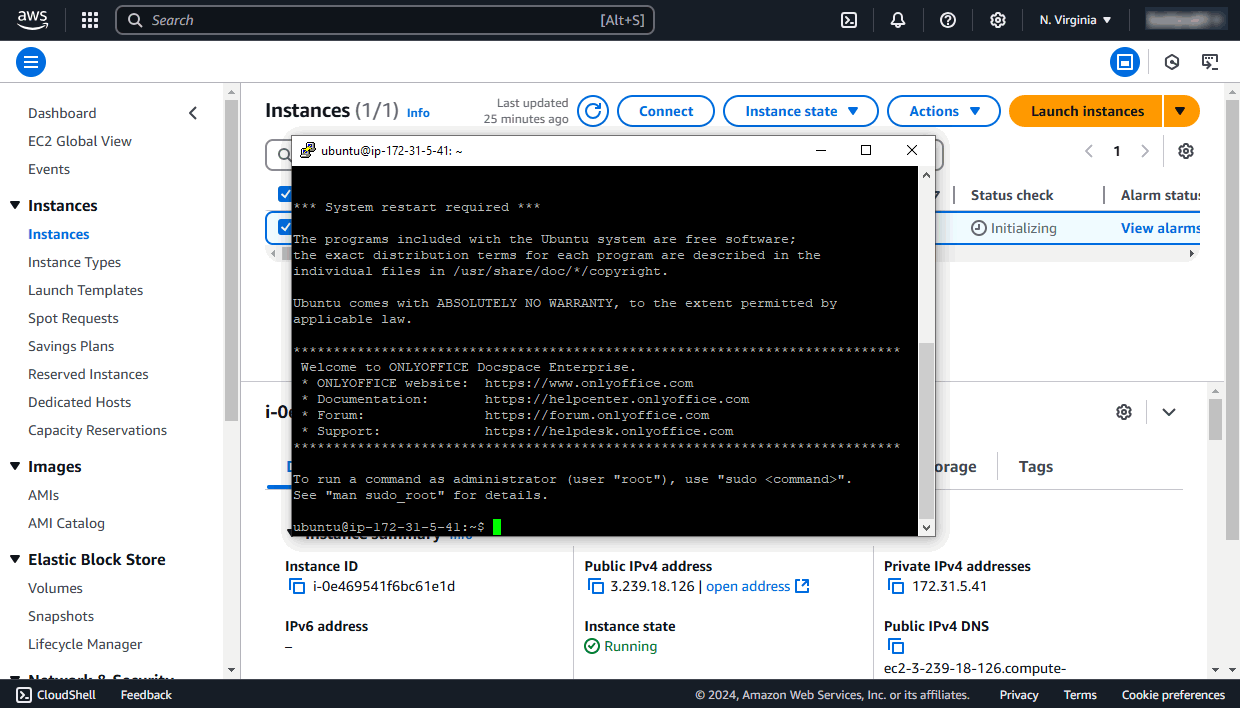
Su Linux, puoi utilizzare un client SSH come OpenSSH.
Dovrai specificare un percorso al file .pem con la tua chiave privata memorizzata sul tuo computer locale, il nome utente ubuntu e l'Indirizzo IP o il DNS Pubblico della tua istanza.
Inserisci il seguente comando nel tuo terminale specificando i valori effettivi per il percorso del file .pem e l'Indirizzo IP:
ssh -i /path/onlyoffice.pem ubuntu@your_instance_ipDigita yes per continuare a connetterti al server. Per ulteriori informazioni, puoi fare riferimento alla documentazione AWS.