Attivazione di ONLYOFFICE DocSpace Developer
Introduzione
ONLYOFFICE DocSpace Developer offre funzionalità avanzate, come:
- ONLYOFFICE Docs Developer Edition con editor web mobili,
- aggiornamenti regolari di funzionalità e sicurezza per 1 anno,
- 1 anno di servizio di supporto tecnico professionale.
Puoi provare le capacità del software durante il periodo di prova di 30 giorni. Per richiedere il file di licenza di prova, vai alla pagina di download del nostro sito ufficiale, clicca sul pulsante Installa ora / Scarica nella sezione Immagine Docker / Per Debian, Ubuntu e derivati / Per CentOS, RHEL e derivati / Per server Windows, compila il modulo e invia la tua richiesta. Riceverai un'email contenente il file di licenza di prova di 30 giorni come allegato. Scarica e salva il file trial license.lic sul tuo computer. Dopo aver installato ONLYOFFICE DocSpace Developer Edition, apri la pagina http://localhost/wizard.aspx nel tuo browser e carica il file trial license.lic nel campo Il tuo file di licenza.
Dopo il periodo di prova, sarà necessario acquistare un abbonamento per continuare a utilizzare le funzionalità avanzate e ricevere supporto e aggiornamenti per un anno.
Acquista un abbonamento
Per acquistare un abbonamento, vai alla pagina dei piani tariffari del nostro sito ufficiale (Prezzi -> Docspace Developer), modifica il numero di utenti, scegli il livello di supporto necessario, verifica il Supporto per il deployment multi-server e/o i Corsi di formazione, se necessario, e clicca sul pulsante ACQUISTA ORA. Sarai reindirizzato alla pagina di pagamento checkout.stripe.com.
- Nella sezione a sinistra, puoi vedere i dettagli del tuo abbonamento.
Se hai un coupon sconto, copia il codice del coupon, incollalo nel campo Aggiungi codice promozionale e clicca su Applica. Il coupon verrà applicato e verrà visualizzato il prezzo scontato.
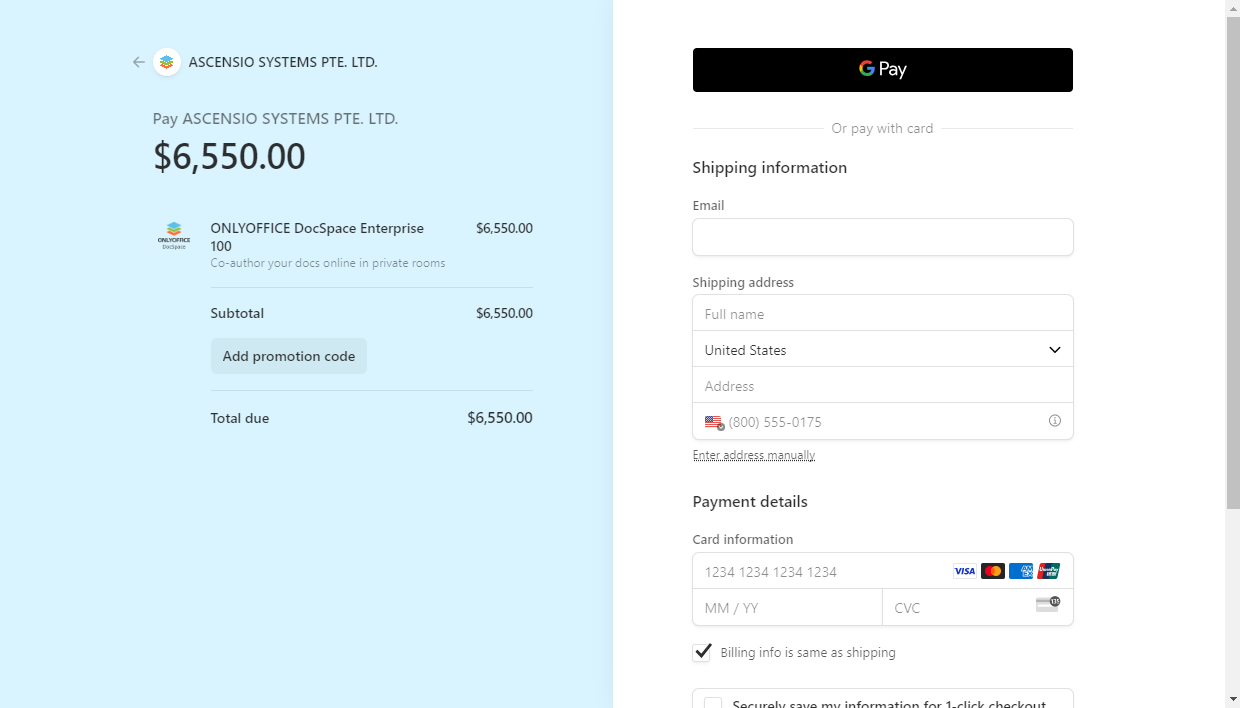
- Nella sezione a destra, puoi pagare con Google Pay utilizzando il pulsante GPay o compilare tutti i campi richiesti per pagare con la tua carta:
- Nella sezione Informazioni di spedizione, specifica le seguenti informazioni:
- Nel campo Email, inserisci il tuo indirizzo Email attivo. Presta particolare attenzione a questo campo, poiché un file di licenza verrà inviato all'indirizzo email specificato.
- Nella sezione Indirizzo di spedizione, specifica il tuo Nome reale, seleziona un Paese e compila il campo Indirizzo. Puoi anche cliccare sull'opzione Inserisci indirizzo manualmente e compilare i campi separati. I campi possono variare a seconda del paese selezionato, ad esempio:
- Per gli Stati Uniti, i campi sono i seguenti: Indirizzo linea 1, 2, Città, CAP, Stato.
- Per il Regno Unito e altri paesi europei, i campi sono i seguenti: Indirizzo, Indirizzo linea 2, Città o paese, Codice postale.
- Per la Cina, i campi sono i seguenti: Codice postale, Provincia, Città, Distretto, Indirizzo linea 1, 2.
- Inserisci il tuo numero di telefono.
- Per i clienti all'interno dell'Unione Europea, potrebbero essere richieste informazioni sull'IVA. Se rappresenti un'azienda, seleziona l'opzione Sto acquistando come azienda e fornisci le informazioni sull'IVA: il tuo Nome azienda e ID IVA.
- Nella sezione Dettagli di pagamento, specifica le informazioni sulla carta che desideri utilizzare per pagare l'abbonamento:
- Inserisci il tuo Numero di carta.
- Inserisci la Data di scadenza della carta (mese e anno).
- Inserisci il Codice CVC della tua carta (le ultime tre cifre situate sul retro della carta. Per le carte American Express, è un codice a quattro cifre stampato sul lato anteriore della carta, a destra e sopra il numero della carta).
- Clicca sul pulsante Paga.
- Nella sezione Informazioni di spedizione, specifica le seguenti informazioni:
Attiva ONLYOFFICE DocSpace Developer
Una volta elaborato il tuo ordine, riceverai un'email da parte nostra con il file di licenza allegato. Scaricalo e conservalo in un luogo sicuro.
Accedi al tuo DocSpace e clicca sul menu  nell'angolo in basso a sinistra e scegli l'opzione Pagamenti.
Si aprirà la pagina Pagamenti. Clicca sul campo Carica file di licenza e cerca il file di licenza scaricato.
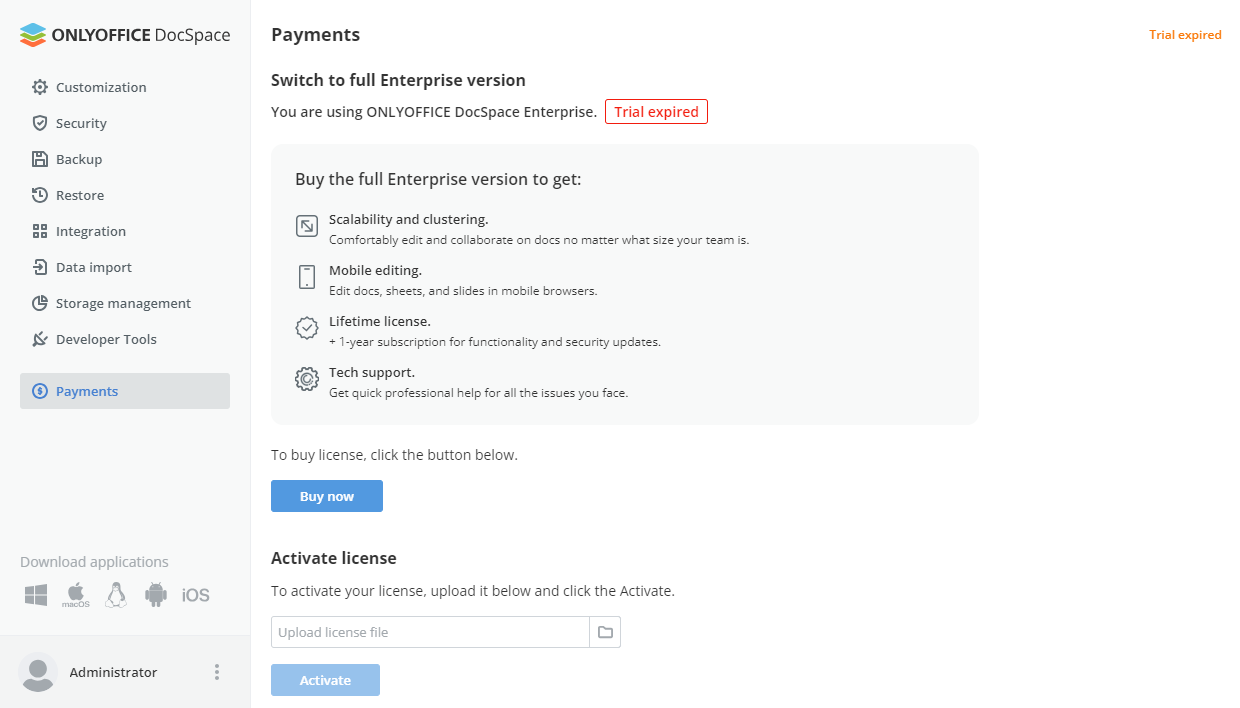
Quando il file è caricato, clicca sul pulsante Attiva.
È tutto. Ora puoi utilizzare tutte le funzionalità del prodotto.