Distribuire ONLYOFFICE DocSpace su DigitalOcean
Introduzione
Ora puoi facilmente distribuire la versione Docker di ONLYOFFICE DocSpace nell'infrastruttura cloud di DigitalOcean utilizzando un'app con un solo clic fornita nel DigitalOcean Marketplace.
L'app con un solo clic è un'immagine che include tutti i componenti preconfigurati necessari per distribuire il tuo ufficio web su un server DigitalOcean in esecuzione su sistema operativo Ubuntu.
Passo 1. Crea il tuo droplet in DigitalOcean
Accedi al tuo account DigitalOcean e vai al Marketplace di DigitalOcean.
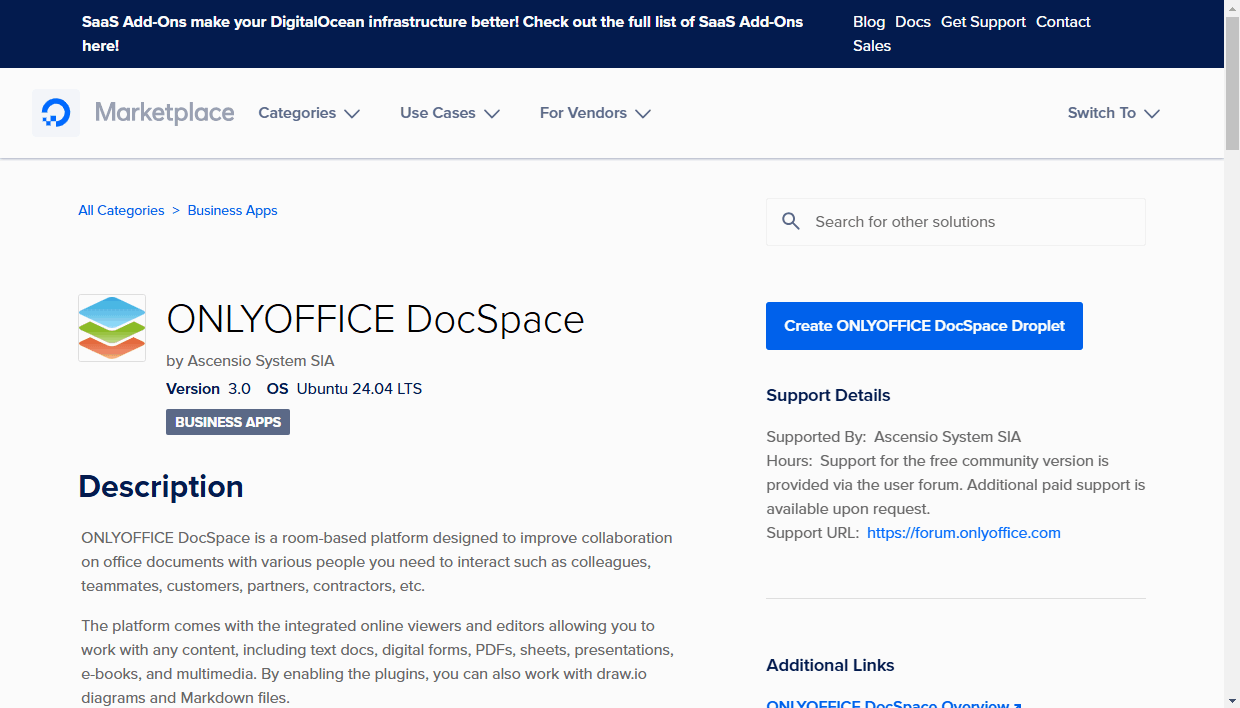
Trova l'applicazione ONLYOFFICE DocSpace nella categoria Business Apps, passa il mouse sopra l'app e clicca sul pulsante ‘Create Droplet’ che appare. In alternativa, puoi aprire la pagina dei dettagli del droplet e cliccare sul pulsante ‘Create ONLYOFFICE DocSpace Droplet’.
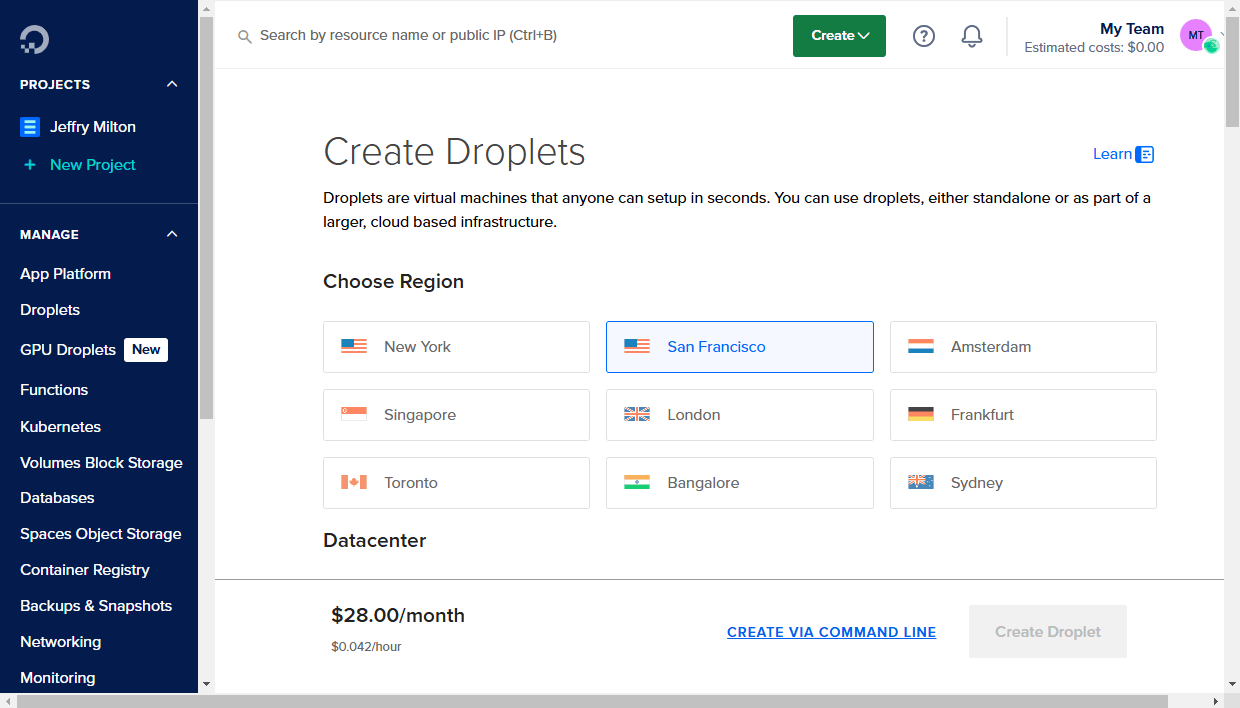
Nella sezione Choose Region, cambia la regione del datacenter, se necessario. È consigliato selezionare una regione con una posizione più vicina.
Questa sezione mostra anche la rete VPC predefinita per il droplet. Il droplet sarà in grado di comunicare in modo sicuro tramite gli indirizzi IP privati con altre risorse nella stessa rete VPC.
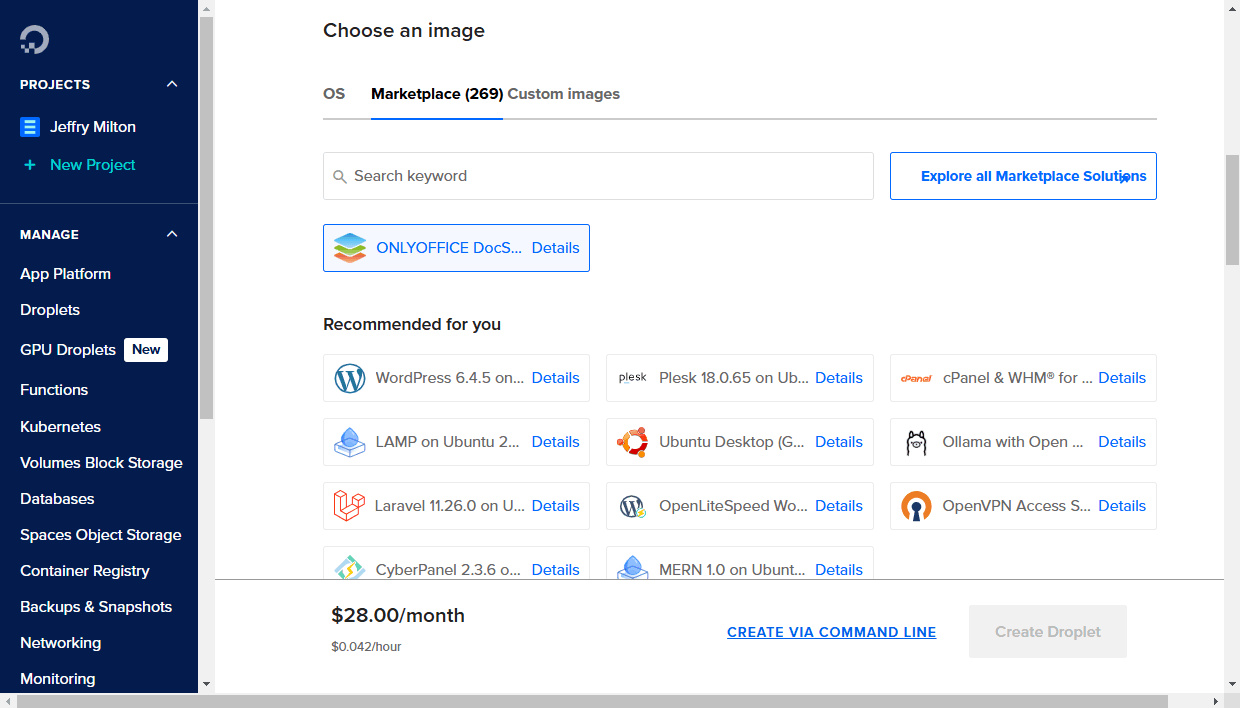
Nella sezione Choose an image, l'app ONLYOFFICE DocSpace è selezionata automaticamente.
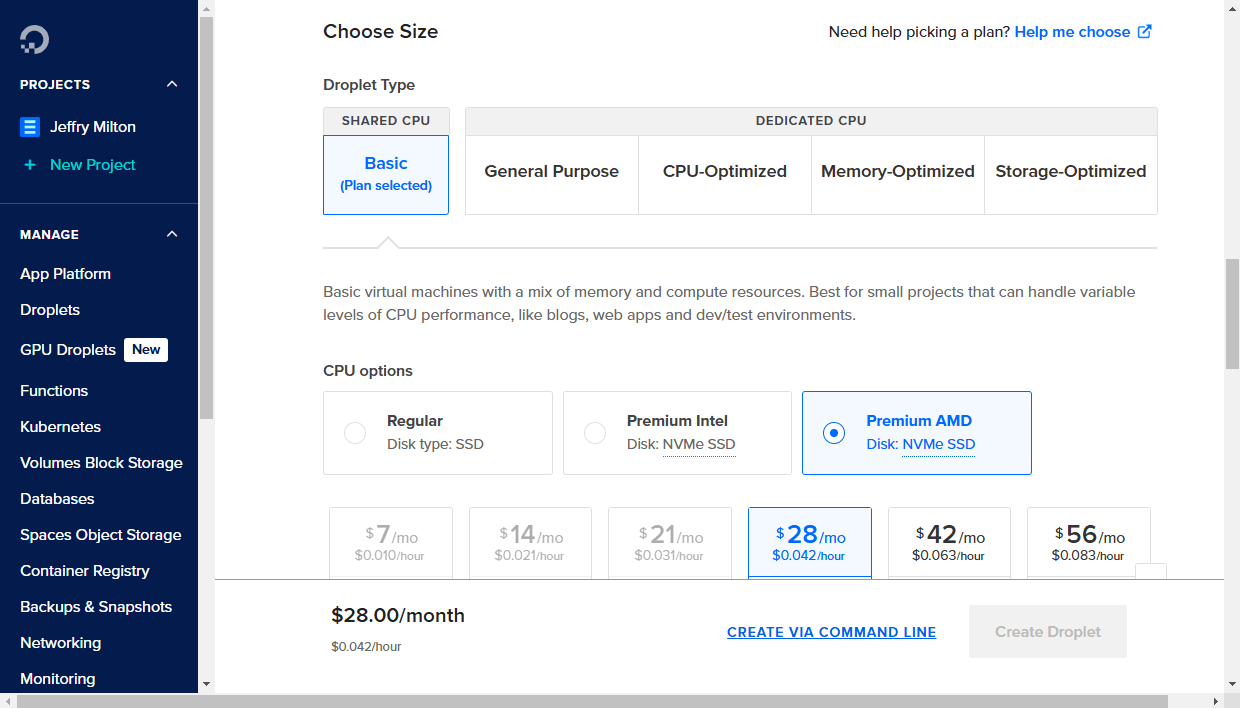
Nella sezione Choose Size, seleziona il tipo di Droplet, le opzioni CPU e il piano che desideri utilizzare o lascia le opzioni predefinite. La scelta dipende dalla quantità di memoria di cui hai bisogno per memorizzare i tuoi dati. È consigliato scegliere 16 GB di memoria per eseguire il tuo DocSpace.
Se hai bisogno di più spazio su disco, aggiungi un volume cliccando sul pulsante Add Volume. Lo storage a blocchi ti consente di aggiungere volumi di archiviazione indipendenti che possono essere spostati da un droplet all'altro all'interno della stessa regione.
Nella sezione Backups, abilita i backup del tuo droplet se desideri eseguire backup automatici del droplet all'orario che specifichi. I backup settimanali costano il 20% del prezzo del droplet. I backup giornalieri costano il 30% del prezzo del droplet.
Nella sezione Choose Authentication Method, seleziona il tipo di autenticazione che verrà utilizzato per accedere al tuo droplet. Puoi specificare una password di root o aggiungere una chiave pubblica SSH.
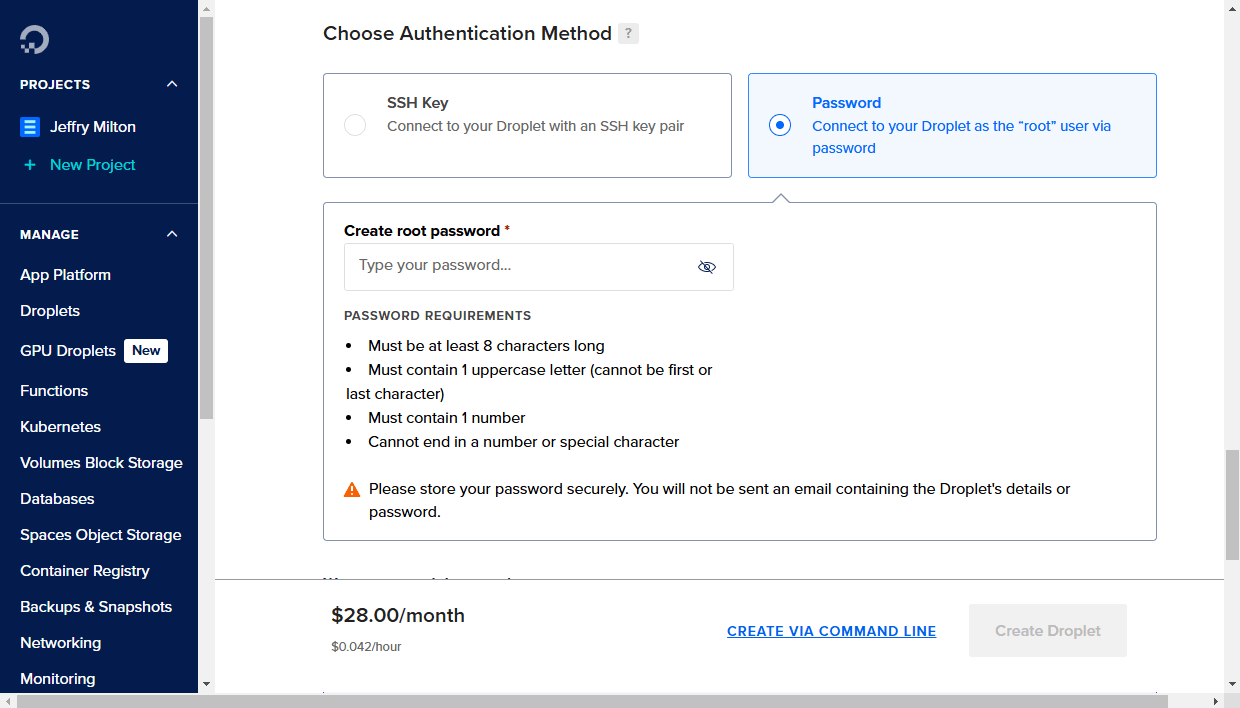
Crea una password di root per accedere al droplet (l'autenticazione tramite password è un metodo meno sicuro rispetto all'uso delle chiavi SSH). La password deve soddisfare i seguenti requisiti:
- Lunga almeno 8 caratteri
- Deve contenere almeno 1 carattere maiuscolo (i primi e gli ultimi caratteri non contano)
- Deve contenere almeno 1 numero
- Non può terminare con un numero o un carattere speciale
Conserva la tua password in un luogo sicuro. Non riceverai alcun messaggio email contenente i dettagli del tuo droplet e la password.
Utilizzare le chiavi SSH è un modo più sicuro per accedere al tuo droplet creato rispetto all'uso di una password. In questo caso, l'autenticazione tramite password sarà disabilitata per impostazione predefinita. Se desideri connetterti al tuo server utilizzando una chiave SSH anziché una password, aggiungi una nuova chiave pubblica SSH o utilizza una già aggiunta. La chiave privata deve essere memorizzata sul tuo computer locale. Per saperne di più su come creare coppie di chiavi SSH e aggiungere la chiave pubblica a un droplet, puoi fare riferimento alla documentazione di DigitalOcean.
Facoltativamente, puoi configurare alcuni altri parametri del droplet.
- Seleziona l'opzione Add improved metrics monitoring and alerting se desideri raccogliere e rappresentare graficamente metriche di sistema espanse, monitorare le prestazioni e impostare avvisi istantaneamente all'interno del pannello di controllo.
- Clicca sull'elemento + Advanced Options e seleziona alcune opzioni aggiuntive se necessario: abilita il networking IPv6, aggiungi script di inizializzazione da eseguire all'avvio iniziale del droplet o fornisci dati utente.
- Nella sezione Finalize Details, puoi cambiare il numero di droplet creati, modificare un nome host predefinito che verrà utilizzato per identificare il droplet all'interno del Pannello di Controllo di DigitalOcean, aggiungere tag o scegliere un progetto a cui assegnare il droplet, se hai più progetti.
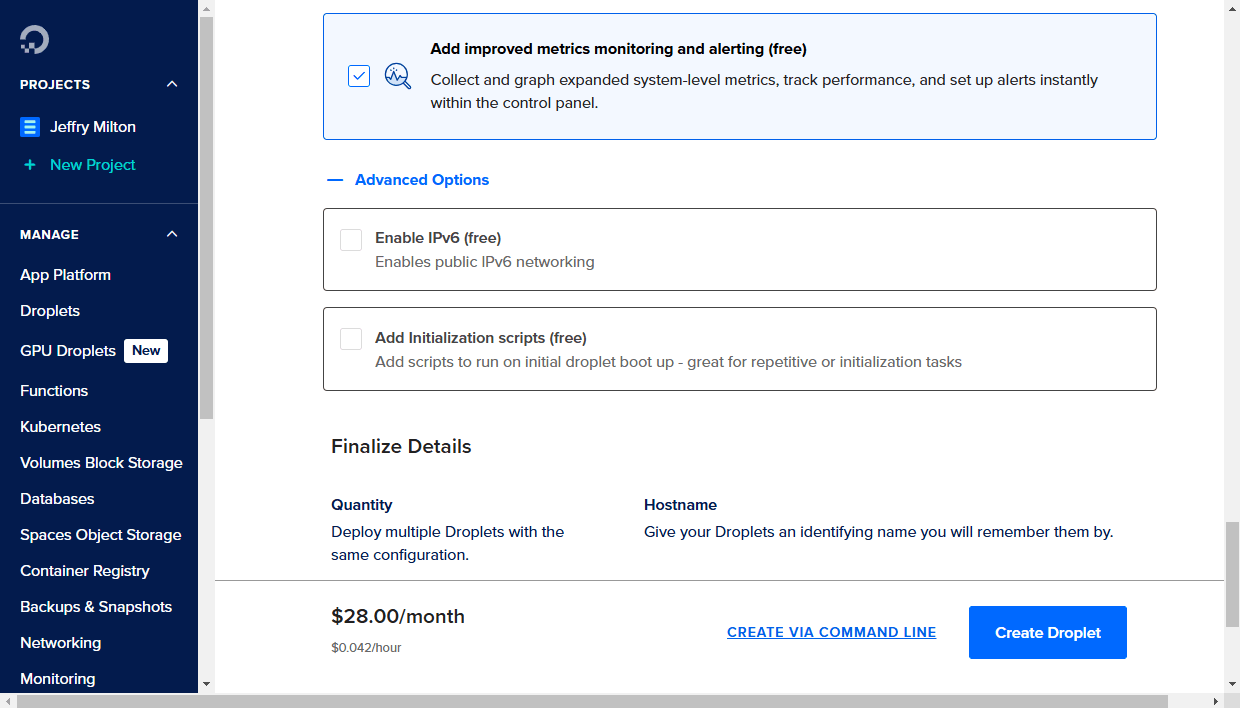
Clicca sul pulsante ‘Create Droplet’ e attendi mentre il droplet viene creato. Il nuovo droplet creato verrà visualizzato nel Pannello di Controllo di DigitalOcean.
L'IP del server è visualizzato accanto al nome host del droplet. Se passi il mouse sopra l'indirizzo IP, appare l'opzione Copia. Cliccala per copiare l'indirizzo IP.
Passo 2. Connettiti al tuo server tramite SSH per completare l'installazione
Su Windows, puoi utilizzare l'utilità PuTTY.
Inserisci l'indirizzo IP del droplet, assicurati che la porta 22 sia specificata e che il tipo di connessione SSH sia selezionato.
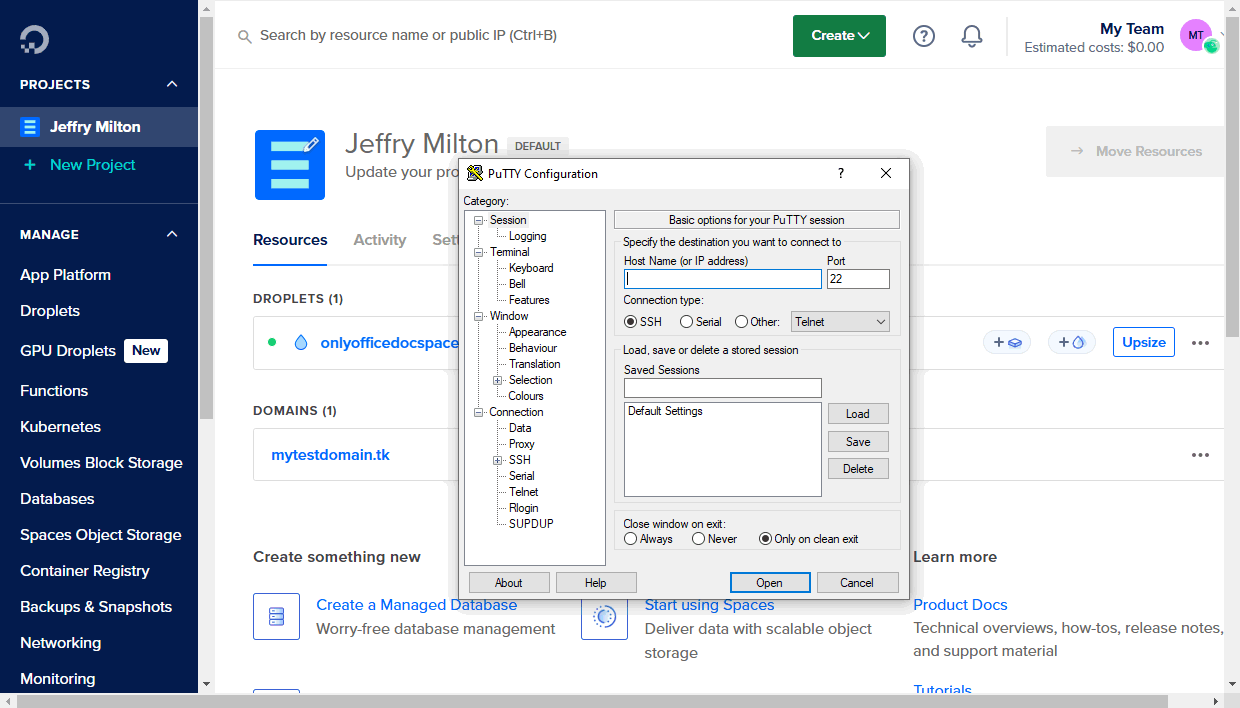
Se hai aggiunto una chiave pubblica SSH durante la creazione del droplet, specifica il percorso alla tua chiave privata corrispondente memorizzata sul tuo computer locale nella sezione Connection -> SSH -> Auth.
Clicca sul pulsante Open. Poi clicca su Yes nella finestra PuTTY Security Alert.
- Se hai selezionato l'autenticazione tramite password durante la creazione del droplet, usa
rootcome login e inserisci la tua password di root specificata durante la creazione del droplet. - Se hai aggiunto una chiave SSH, verrai autenticato utilizzando la tua chiave privata.
Su Linux, puoi utilizzare un client SSH come OpenSSH. Inserisci ssh root@your_droplet_ip nel tuo terminale e digita yes per continuare a connetterti al server.
- Se non hai aggiunto chiavi SSH, ti verrà richiesta la password specificata durante la creazione del droplet.
- Se hai più chiavi SSH, potresti dover specificare il percorso alla tua chiave privata:
ssh -i /path/to/private/key root@your_droplet_ipVerrai autenticato utilizzando la tua chiave privata.
Attendi mentre il processo di installazione viene completato.
Passo 3. Accedi al tuo portale tramite un browser web
In un browser web, inserisci http:// + l'indirizzo IP del tuo droplet nella barra degli indirizzi. L'inizializzazione del tuo portale potrebbe richiedere alcuni minuti.
Si apre la pagina DocSpace Setup.
- Inserisci una Password che utilizzerai per accedere alla tua ONLYOFFICE DocSpace Community la prossima volta e confermala. Per impostazione predefinita, la password deve essere lunga almeno 8 ma non più di 30 caratteri.
- Specifica il tuo indirizzo email. Il messaggio di Attivazione Email verrà inviato all'email specificata. Segui il link fornito in questa email per completare la procedura di attivazione dell'email.
- Espandi l'elenco Lingua e seleziona la lingua necessaria per visualizzare tutte le pagine e le notifiche di DocSpace.
- Imposta il fuso orario che corrisponde alla tua posizione dall'elenco a discesa Fuso orario.
- Accetta i termini degli Accordi di licenza selezionando la casella corrispondente.
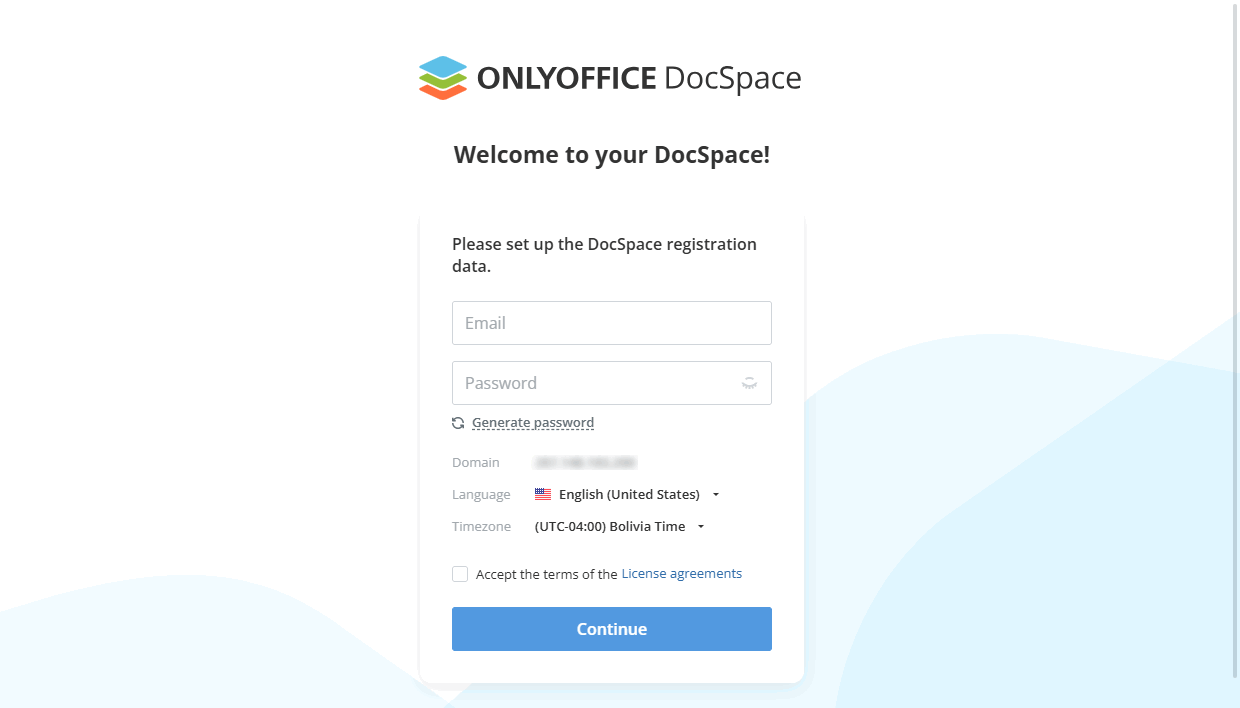
Quando tutti i parametri sono impostati, fai clic sul pulsante Continua.
È tutto. Il tuo DocSpace è stato creato.