Installazione di ONLYOFFICE Apps Community per Windows su un server locale
Introduzione
ONLYOFFICE Apps Community è una versione gratuita di un hub documentale dove puoi connettere utenti e documenti in un unico luogo per migliorare la collaborazione.
Funzionalità
- Creazione di vari tipi di stanze: Stanze pubbliche, Stanze di collaborazione, Stanze dati virtuali, Stanze personalizzate.
- Fornitura di permessi di accesso flessibili: visualizzazione, commento, revisione, compilazione di moduli, modifica.
- Creazione e modifica di documenti, fogli di calcolo, presentazioni, moduli, PDF ed ebook. Visualizzazione di file multimediali (immagini, video e file audio). Lavoro con file markdown e diagrammi.
- Invito di utenti per la collaborazione: co-editing in tempo reale, commento e comunicazione tramite chat o videochiamate all'interno degli editor online.
- Conservazione e gestione di documenti personali all'interno di uno spazio dedicato.
- Gestione delle stanze: aggiunta di file, invito di membri e assegnazione di livelli di permesso, visualizzazione di informazioni dettagliate e attività recenti, archiviazione delle stanze.
- Creazione di agenti AI e connessione di qualsiasi assistente AI agli editor per una maggiore efficienza e flussi di lavoro più rapidi.
- Configurazione delle funzionalità di integrazione: connessione di servizi esterni e archiviazioni. Attualmente, le archiviazioni di terze parti possono essere utilizzate solo per eseguire backup.
- Incorporamento di ONLYOFFICE Apps o delle sue parti nella tua applicazione web con JavaScript SDK.
- Regolazione delle funzionalità di personalizzazione e branding.
- Utilizzo degli strumenti per sviluppatori: webhook, applicazioni OAuth, chiavi API.
- Impostazione delle funzionalità di sicurezza: backup e ripristino, autenticazione a due fattori, sicurezza IP, tracciamento audit e altro.
- Integrazione di ONLYOFFICE Apps nella tua piattaforma con connettori pronti all'uso per Drupal, Pipedrive, WordPress, Zapier, Zoom, Moodle, ecc.
L'installazione per Windows include i seguenti componenti: ONLYOFFICE Apps e ONLYOFFICE Docs. Questa guida ti mostrerà come installare tutti questi componenti di ONLYOFFICE Apps Community senza sforzo utilizzando il file di installazione .exe.
Requisiti di sistema
-
CPU: almeno 6-core (8-core consigliati)
-
RAM: almeno 12 GB (16 GB consigliati)
-
OS: solo sistemi operativi server: Microsoft Windows Server 2016 (R2) e successivi
noteSi prega di notare che ONLYOFFICE Apps Community non può essere installato sulle seguenti versioni di Windows: Windows Server 2008/2008 R2 x64, Windows Vista/7/8/8.1/10/11 x64.
-
Requisiti aggiuntivi:
- en-US pacchetto lingua dell'interfaccia (per versioni di distribuzione non in inglese)
noteSe stai usando una versione di Windows con lingua dell'interfaccia diversa dalla locale en-US, potrebbero verificarsi alcuni problemi. Per evitarli, installa il pacchetto lingua en-US, crea un utente aggiuntivo utilizzando solo caratteri latini di base (ad es.
ONLYOFFICEoAdministrator) e assegna a questo utente i privilegi di amministratore predefiniti. Dopodiché puoi continuare l'installazione come questo utente.
Passo 1. Scarica il file di installazione di ONLYOFFICE Apps Community
Per scaricare il file di installazione di ONLYOFFICE Apps Community, vai alla pagina di download. Vai alla sezione Per Windows e clicca sul pulsante Download.
Passo 2. Installa i prerequisiti
Fai doppio clic sul file .exe che hai appena scaricato - verrà avviato il Prerequisites Setup Wizard. Ti aiuterà a installare alcuni prerequisiti necessari per eseguire ONLYOFFICE Apps Community. Clicca sul pulsante Avanti > per continuare.
Per l'installazione offline, scarica i prerequisiti separatamente.

Leggi attentamente il Contratto di Licenza per l'Utente Finale per i componenti e le applicazioni forniti da terze parti. Seleziona l'opzione Accetto i termini del Contratto di Licenza se sei d'accordo con essi. Poi clicca sul pulsante Avanti >.
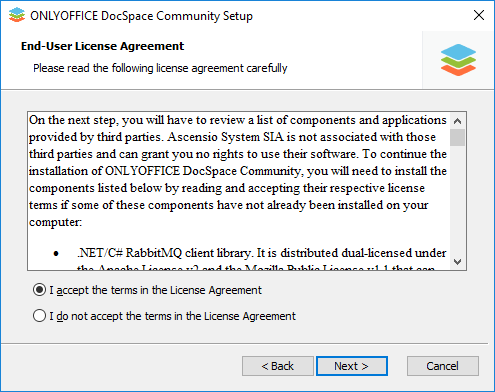
Ti verrà chiesto di installare i seguenti componenti:
- .NET Framework 4.8 o superiore,
- .NET Runtime 8.0 x64 o superiore,
- ASP.NET Core Runtime 8.0 x64 o superiore,
- Visual C++ Redistributable per Visual Studio 2013 Update 5 x64,
- Visual C++ Redistributable per Visual Studio 2015-2019 x86,
- Visual C++ Redistributable per Visual Studio 2015-2019 x64,
- MySQL Connector/ODBC 8.0 x86,
- MySQL Installer Community 8.0 x86,
- MySQL Installer Community 8.0 x86 Runner,
- Node.js 20.11,
- OpenJDK Java Development Kit 21,
- OpenSearch v2.11 x64,
- Erlang v26.0 x64,
- RabbitMQ v3.12 x64,
- Redis 7.4 x64,
- FFmpeg v6.0 x64,
- Certbot v2.6,
- PostgreSQL ODBC Driver v15.0 x64,
- PostgreSQL v14.0 x64,
- OpenResty v1.25,
- OpenSearchStack v1.0 x64.

Clicca sul pulsante Avanti per scaricare e installare il software prerequisito. Questo processo potrebbe richiedere alcuni minuti.
Passo 3. Installa ONLYOFFICE Apps Community
Non appena tutti i componenti sono installati, puoi procedere all'installazione del programma principale. Il ONLYOFFICE Apps Community Setup Wizard verrà avviato automaticamente. Clicca sul pulsante Avanti > per continuare.

Leggi attentamente il contratto di licenza della Community di ONLYOFFICE Apps e seleziona l'opzione Accetto i termini del Contratto di Licenza se sei d'accordo. Quindi fai clic sul pulsante Avanti >.

Per impostazione predefinita, ONLYOFFICE Apps Community verrà installato nella seguente cartella: C:\Program Files\Ascensio System SIA\Apps\. Se necessario, puoi modificarla facendo clic sul pulsante Sfoglia e selezionando la cartella desiderata sul tuo computer. Quindi fai clic sul pulsante Avanti >.

Nella schermata successiva, fai clic sul pulsante Installa per avviare il processo di installazione. Potrebbe richiedere alcuni minuti.

Una volta completato il processo di installazione, fai clic sul pulsante Fine per uscire dal Wizard di Installazione.

Passo 4. Avvia ONLYOFFICE Apps Community
Avvia il tuo spazio di lavoro utilizzando il collegamento sul desktop. La pagina di Configurazione dello spazio di lavoro si aprirà nel tuo browser predefinito all'indirizzo http://localhost/wizard. Ora devi eseguire la configurazione iniziale.
- Inserisci una Password che utilizzerai per accedere alla tua ONLYOFFICE Apps Community la prossima volta e confermala. Per impostazione predefinita, la password deve essere lunga almeno 8 ma non più di 30 caratteri.
- Specifica il tuo indirizzo email. Il messaggio di Attivazione Email verrà inviato all'email specificata. Segui il link fornito in questa email per completare la procedura di attivazione dell'email.
- Espandi l'elenco a discesa Lingua e seleziona la lingua necessaria per visualizzare tutte le pagine e le notifiche dello spazio di lavoro.
- Imposta il fuso orario che corrisponde alla tua posizione dall'elenco a discesa Fuso orario.
- Accetta i termini dei contratti di licenza selezionando la casella corrispondente.
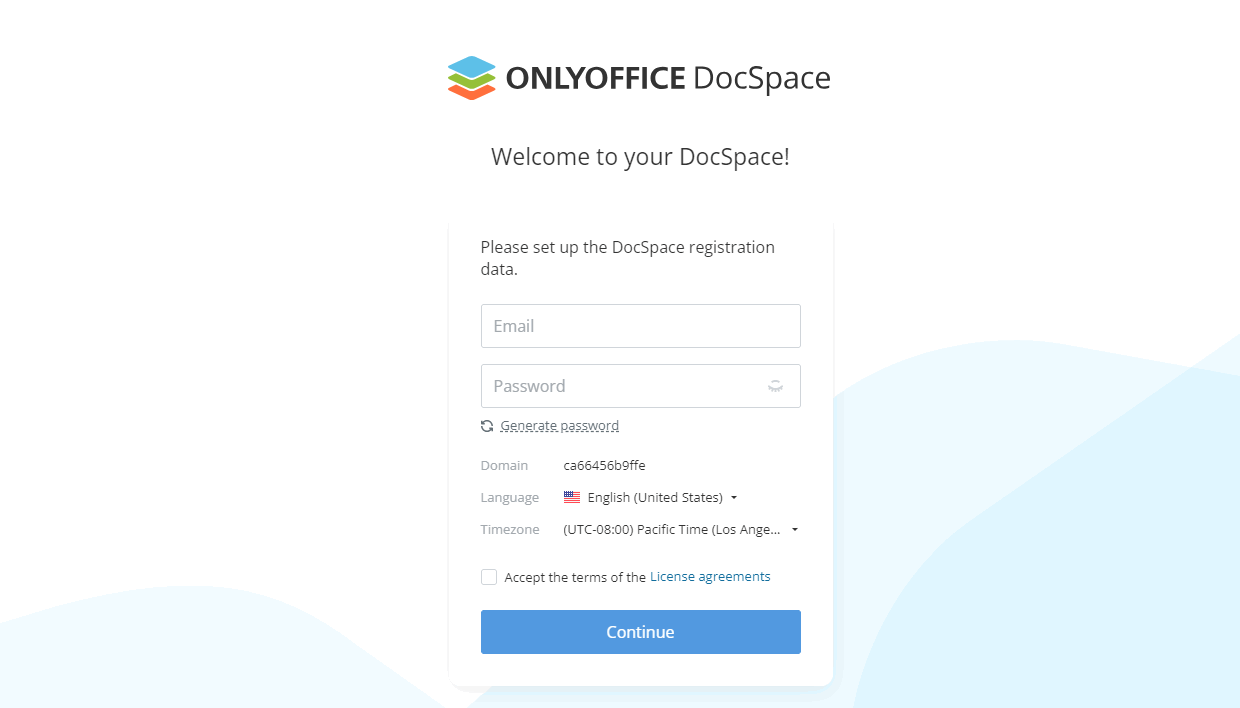
Quando tutti i parametri sono impostati, fai clic sul pulsante Continua.
È tutto. Il tuo spazio di lavoro è stato creato.