Iniziare
Introduzione
ONLYOFFICE Apps è un nuovo modo di collaborare sui documenti con team, clienti, partner ecc., basato sul concetto di stanze: spazi speciali con permessi predefiniti. A partire dalla versione 4.0, lo spazio di lavoro è organizzato in app separate: File, Stanze, Moduli e Agenti IA.
ONLYOFFICE Apps offre le seguenti funzionalità:
- Creazione di vari tipi di stanze: Stanze pubbliche, Stanze di collaborazione, Stanze dati virtuali e Stanze personalizzate. Creazione di spazi per la compilazione di moduli nell'app separata Moduli.
- Fornitura di permessi di accesso flessibili: visualizzazione, commento, revisione, compilazione di moduli e modifica.
- Creazione e modifica di documenti, fogli di calcolo, presentazioni, moduli, PDF ed ebook. Visualizzazione di file multimediali (immagini, file video e audio). Lavoro con file markdown e diagrammi.
- Invito di utenti alla collaborazione: co-editing in tempo reale, commenti e comunicazione tramite chat o videochiamate all'interno degli editor online.
- Archiviazione e gestione dei documenti personali nell'app dedicata File.
- Gestione delle stanze: aggiunta di file, invito di membri e assegnazione di livelli di permesso, visualizzazione di informazioni dettagliate e attività recenti, archiviazione delle stanze.
- Creazione di agenti IA e connessione di qualsiasi assistente IA agli editor per una maggiore efficienza e flussi di lavoro più rapidi. Utilizzo della Chat IA integrata in qualsiasi stanza o cartella per lavorare con i documenti, generare contenuti e immagini e cercare sul web.
- Configurazione delle funzionalità di integrazione: collegamento di servizi e archivi esterni. Attualmente, gli archivi di terze parti possono essere utilizzati solo per eseguire backup.
- Incorporamento di ONLYOFFICE Apps o di sue parti nella tua applicazione web con JavaScript SDK.
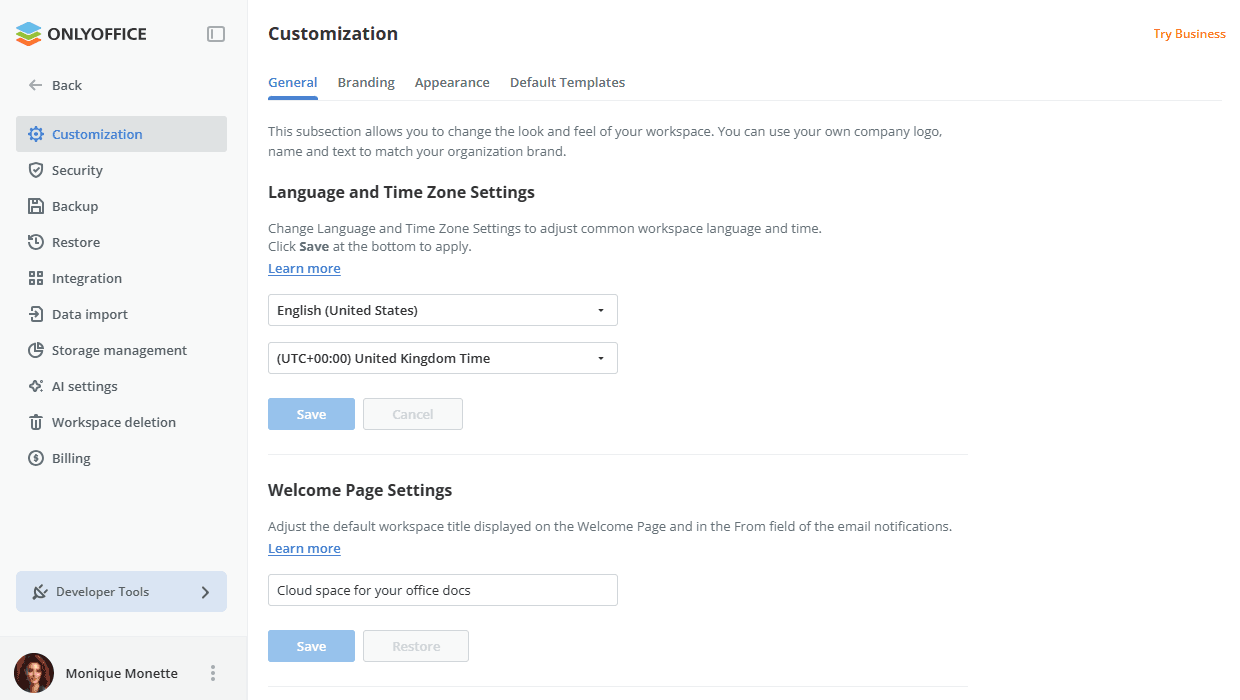
- Gestione delle opzioni di personalizzazione e branding.
- Utilizzo degli strumenti per sviluppatori: webhook, applicazioni OAuth, chiavi API e Docs Connect per collegare gli editor cloud a una piattaforma di terze parti tramite una chiave API.
- Configurazione delle funzionalità di sicurezza: backup e ripristino, autenticazione a due fattori, sicurezza IP, registro di controllo, avvisi di accesso sospetto, inoltro della cronologia di controllo e degli accessi a sistemi SIEM esterni e altro ancora.
- Integrazione di ONLYOFFICE Apps nella tua piattaforma con connettori pronti all'uso per Drupal, Pipedrive, WordPress, Zapier, Zoom, Moodle ecc.
Struttura dello spazio di lavoro
Nel menu a sinistra sono disponibili le seguenti sezioni:
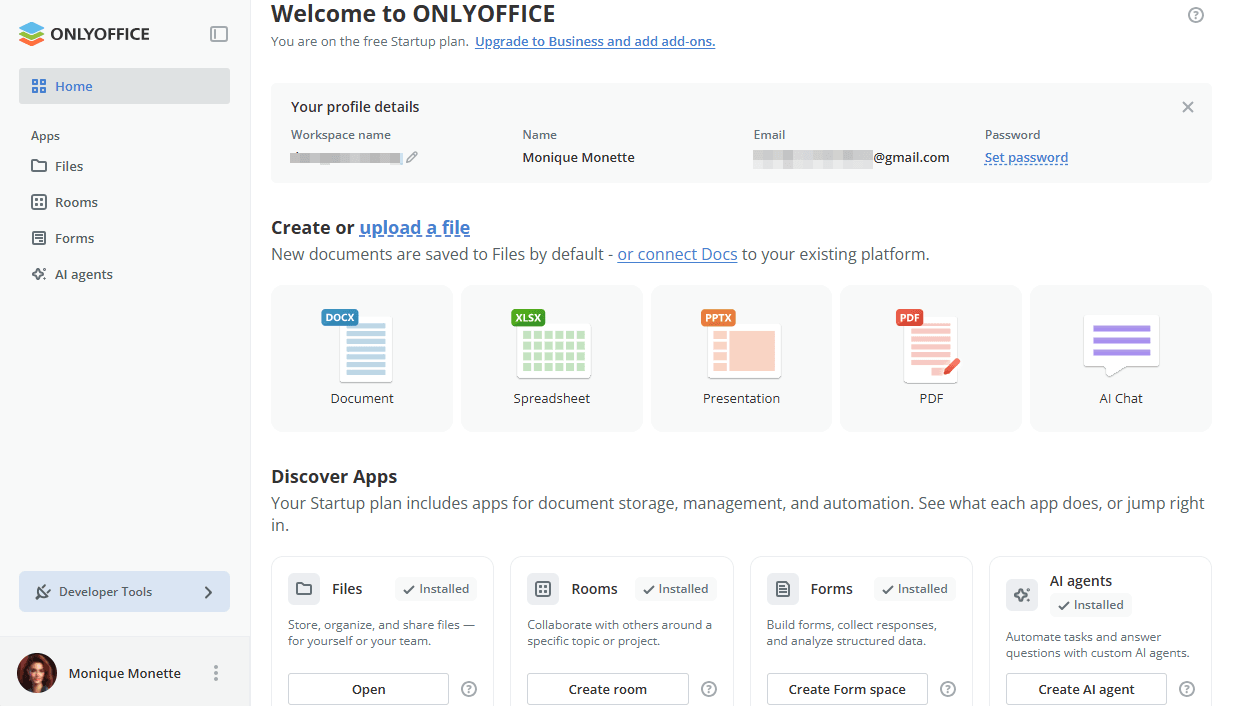
- Home – una dashboard panoramica del tuo spazio di lavoro. Qui puoi visualizzare i dettagli del tuo profilo, creare o caricare rapidamente file, aprire ciascuna app e collegare ONLYOFFICE Docs alla tua piattaforma esistente.
- File – un'app per l'archiviazione dei documenti personali. I documenti e le cartelle condivisi con te da altri membri dalla loro app File sono disponibili nella sottosezione Condivisi con me.
- Stanze – un'app per le stanze attive disponibili per te. Gli amministratori possono creare e gestire le stanze; utenti e ospiti possono accedere solo alle stanze a cui sono invitati. Le stanze archiviate sono disponibili nella sottosezione Archivio: gli amministratori possono ripristinare o eliminare definitivamente le stanze archiviate; utenti e ospiti possono solo visualizzare le stanze a cui sono stati invitati.
- Moduli – un'app per lavorare con i moduli: contiene gli spazi per la compilazione di moduli e i modelli di moduli.
- Agenti IA – un'app per gli agenti IA disponibili per te. Gli amministratori possono creare e gestire i propri agenti IA; utenti e ospiti possono accedere solo agli agenti IA a cui sono invitati.
- Strumenti per sviluppatori – una sezione nella parte inferiore del menu a sinistra che fornisce un accesso rapido agli strumenti per sviluppatori. Quando il menu è compresso, si riduce a un'icona con un suggerimento.
Ogni app ha il proprio insieme di sezioni:
- File preferiti – uno spazio per i documenti e le cartelle che hai contrassegnato come preferiti.
- File recenti – uno spazio per i documenti che hai aperto di recente nell'editor. Contiene gli ultimi 100 file, che vengono conservati per 90 giorni.
- Condivisi con me (per l'app File) – uno spazio per l'archiviazione di documenti e cartelle condivisi con te da altri membri.
- Modelli (per le app Stanze e Moduli) – uno spazio per l'archiviazione dei modelli di stanze e di moduli creati.
- Archivio (per l'app Stanze) – uno spazio per le stanze archiviate. Gli amministratori possono ripristinare o eliminare definitivamente le stanze archiviate; utenti e ospiti possono solo visualizzare le stanze a cui sono stati invitati.
- Cestino – uno spazio per le stanze e i documenti rimossi che possono essere ripristinati o eliminati definitivamente.
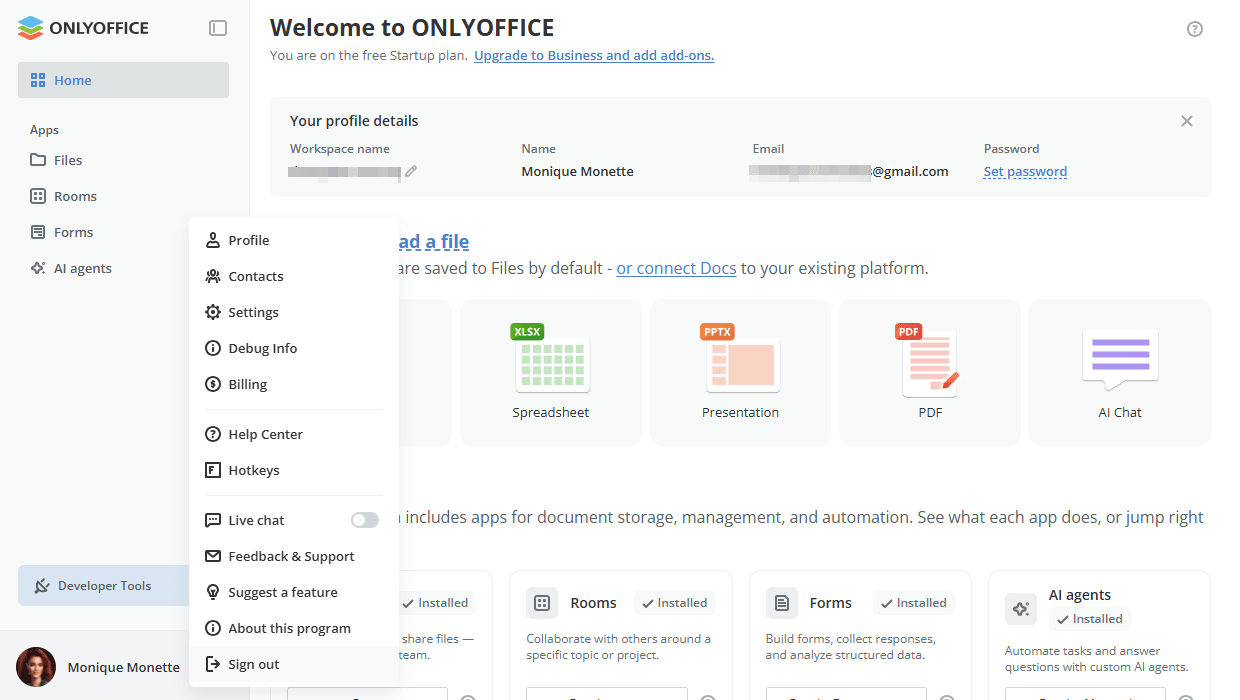
Nel menu  situato accanto al nome utente nell'angolo in basso a sinistra, gli utenti possono visualizzare il proprio profilo e informazioni utili, come le scorciatoie da tastiera o gli articoli del Centro assistenza. Gli amministratori possono anche accedere alle Impostazioni e ai Contatti dello spazio di lavoro tramite questo menu.
Definizione dei diritti di accesso
Tipi di utente e permessi
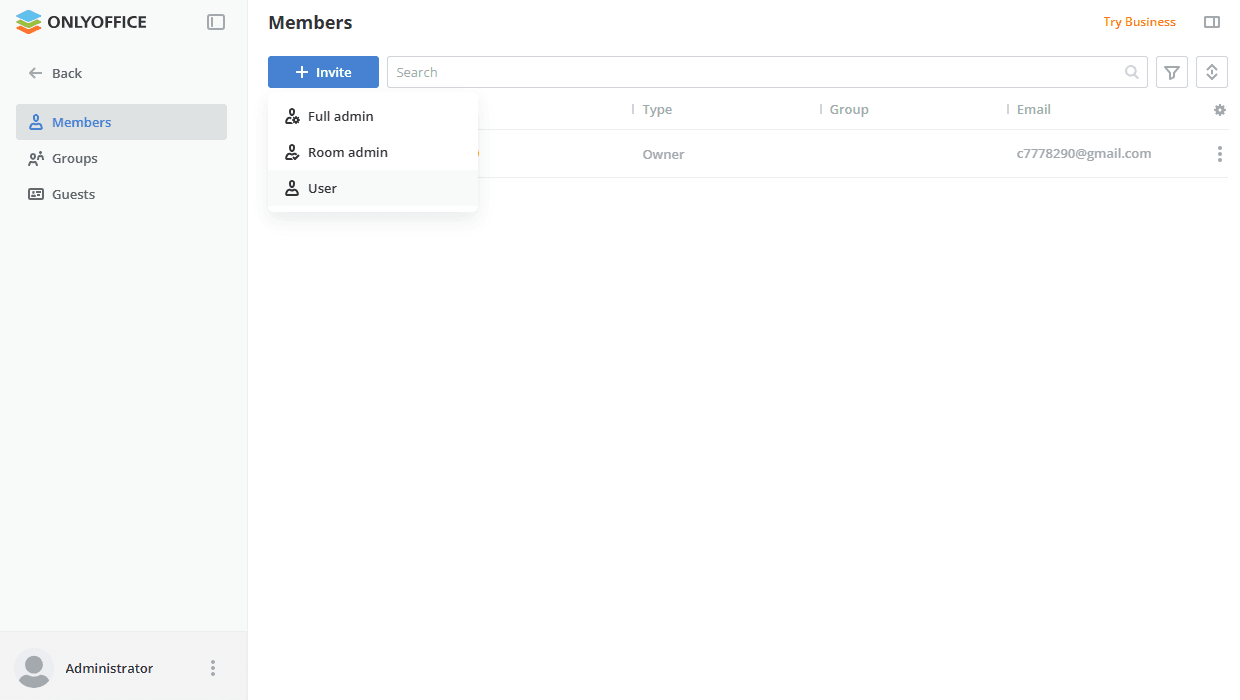
Un tipo di utente è una categoria che definisce il tipo di accesso di cui dispone un utente alle diverse sezioni del sistema. In ONLYOFFICE Apps esistono cinque tipi di utente con i seguenti permessi:
- Ospiti: possono accedere solo alle stanze a cui sono invitati dagli amministratori. Non possono creare le proprie stanze. Possono creare, caricare ed eliminare cartelle o file solo se sono nominati come Creatori di contenuti. Gli ospiti possono essere invitati solo tramite le stanze. Si tratta di un account gratuito (è possibile aggiungere un numero illimitato di ospiti senza alcun costo).
- Utenti: possono creare e modificare file nella stanza, ma non possono creare stanze, gestire utenti o accedere alle impostazioni. Si tratta di un account gratuito (è possibile aggiungere un numero illimitato di utenti senza alcun costo).
- Amministratori di stanza: hanno gli stessi permessi degli utenti e inoltre possono creare e gestire le stanze assegnate, invitare nuovi utenti e assegnare livelli di permesso inferiori al proprio. Tutti gli amministratori hanno accesso all'app File. Si tratta di un account a pagamento (verrà addebitata una tariffa in base al numero di amministratori).
- Amministratori completi: hanno gli stessi permessi degli amministratori di stanza e inoltre possono accedere alle impostazioni dello spazio di lavoro, gestire e archiviare le stanze, attivare o disattivare i servizi a pagamento ed eseguire i backup. Gli amministratori completi possono accedere in modalità sola lettura alle stanze in cui non sono stati invitati, ma possono cambiare il proprietario di tale stanza o archiviarla. Si tratta di un account a pagamento (verrà addebitata una tariffa in base al numero di amministratori).
- Proprietario: ha gli stessi permessi dell'Amministratore completo e inoltre può aggiungere amministratori. Il Proprietario può accedere in modalità sola lettura alle stanze in cui non è stato invitato, ma può cambiare il proprietario di tale stanza o archiviarla. Il Proprietario è un Pagatore che ha accesso ai dettagli di pagamento ed è l'unico utente che può modificare la quota, ricaricare il wallet ed effettuare pagamenti. Il Proprietario è l'unico utente che può eliminare lo spazio di lavoro. Si tratta di un account a pagamento.
| Sezione\Tipo di utente | Proprietario | Amministratore completo | Amministratore di stanza | Utente | Ospite |
|---|---|---|---|---|---|
| File | ✔ | ✔ | ✔ | ✔ | ✖ |
| Creazione, caricamento, spostamento, copia, rinomina, download, eliminazione di file e cartelle | ✔ | ✔ | ✔ | ✔ | ✖ |
| Stanze | ✔ | ✔ | ✔ | ✔ | ✔ |
| Visualizzazione di tutte le stanze | ✔ | ✔ | ✖ | ✖ | ✖ |
| Visualizzazione delle proprie stanze | ✔ | ✔ | ✔ | ✖ | ✖ |
| Visualizzazione delle stanze a cui l'utente è invitato | ✔ | ✔ | ✔ | ✔ | ✔ |
| Creazione e modifica delle stanze | ✔ | ✔ | ✔ | ✖ | ✖ |
| Fissare in alto le stanze | ✔ | ✔ | ✔ | ✔ | ✔ |
| Visualizzazione delle informazioni sulle stanze (contatti, cronologia, dettagli) | ✔ | ✔ | ✔ | ✔ | ✔ |
| Invitare utenti esterni (ospiti) in una stanza | ✔ | ✔ | ✔ | ✔ | ✔ |
| Invitare utenti interni in una stanza | ✔ | ✔ | ✔ | ✔ | ✖ |
| Assegnare livelli di permesso ai membri della propria stanza | ✔ | ✔ | ✔ | ✔ | ✔ |
| Cambiare i livelli di permesso dei membri della propria stanza | ✔ | ✔ | ✔ | ✖ | ✖ |
| Rimuovere utenti dalla propria stanza | ✔ | ✔ | ✔ | ✖ | ✖ |
| Archiviare le proprie stanze | ✔ | ✔ | ✔ | ✖ | ✖ |
| Creare una copia della propria stanza | ✔ | ✔ | ✔ | ✖ | ✖ |
| Creare una copia della stanza di qualcun altro | ✔ | ✔ | ✖ | ✖ | ✖ |
| Modificare le stanze di qualcun altro: invitare utenti, assegnare e cambiare livelli di permesso dei membri della stanza, rimuovere utenti dalla stanza | ✖ | ✖ | ✖ | ✖ | ✖ |
| Visualizzare i link della stanza pubblica di qualcun altro | ✖ | ✖ | ✖ | ✖ | ✖ |
| Cambiare il proprietario della stanza di qualcun altro | ✔ | ✔ | ✖ | ✖ | ✖ |
| Archiviare la stanza di qualcun altro | ✔ | ✔ | ✖ | ✖ | ✖ |
| Archivio | ✔ | ✔ | ✔ | ✔ | ✔ |
| Visualizzazione di tutte le stanze archiviate | ✔ | ✔ | ✖ | ✖ | ✖ |
| Visualizzazione delle proprie stanze archiviate | ✔ | ✔ | ✔ | ✖ | ✖ |
| Visualizzazione delle stanze archiviate a cui l'utente è invitato | ✔ | ✔ | ✔ | ✔ | ✔ |
| Modifica delle stanze archiviate | ✖ | ✖ | ✖ | ✖ | ✖ |
| Fissare in alto le stanze archiviate | ✖ | ✖ | ✖ | ✖ | ✖ |
| Visualizzazione delle informazioni sulle stanze archiviate (contatti, cronologia, dettagli) | ✔ | ✔ | ✔ | ✔ | ✔ |
| Invitare utenti in una stanza archiviata, assegnare e cambiare livelli di permesso dei membri | ✖ | ✖ | ✖ | ✖ | ✖ |
| Ripristinare, copiare o rimuovere le stanze archiviate di qualcun altro | ✔ | ✔ | ✖ | ✖ | ✖ |
| Ripristinare, copiare o rimuovere le proprie stanze archiviate | ✔ | ✔ | ✔ | ✖ | ✖ |
| Cestino | ✔ | ✔ | ✔ | ✔ | ✔ |
| Contatti | ✔ | ✔ | ✔ | ✖ | ✖ |
| Invitare "Amministratore completo" | ✔ | ✖ | ✖ | ✖ | ✖ |
| Invitare "Amministratore di stanza" | ✔ | ✔ | ✖ | ✖ | ✖ |
| Invitare "Utente" | ✔ | ✔ | ✔ | ✖ | ✖ |
| Invitare "Ospite" | ✔ | ✔ | ✔ | ✖ | ✖ |
| Promuovere a "Amministratore completo" | ✔ | ✖ | ✖ | ✖ | ✖ |
| Promuovere a "Amministratore di stanza" | ✔ | ✔ | ✖ | ✖ | ✖ |
| Promuovere a "Utente" | ✔ | ✔ | ✔ | ✖ | ✖ |
| Declassare "Amministratore completo" a "Amministratore di stanza" o "Utente" | ✔ | ✖ | ✖ | ✖ | ✖ |
| Declassare "Amministratore di stanza" a "Utente" | ✔ | ✔ | ✖ | ✖ | ✖ |
| Declassare "Utente" a "Ospite" | ✔ | ✔ | ✖ | ✖ | ✖ |
| Disabilitare "Amministratore completo" | ✔ | ✖ | ✖ | ✖ | ✖ |
| Disabilitare "Amministratore di stanza" | ✔ | ✔ | ✖ | ✖ | ✖ |
| Disabilitare "Utente" | ✔ | ✔ | ✖ | ✖ | ✖ |
| Disabilitare "Ospite" | ✔ | ✔ | ✖ | ✖ | ✖ |
| Modificare o rimuovere utenti | ✔ | ✔ | ✖ | ✖ | ✖ |
| Visualizzare la propria lista di ospiti | ✔ | ✔ | ✔ | ✖ | ✖ |
| Visualizzare la lista di ospiti di qualcun altro | ✔ | ✔ | ✖ | ✖ | ✖ |
| Gruppi | ✔ | ✔ | ✔ | ✖ | ✖ |
| Creare e modificare gruppi | ✔ | ✔ | ✖ | ✖ | ✖ |
| Visualizzare i gruppi | ✔ | ✔ | ✔ | ✖ | ✖ |
| Impostazioni di gestione dei file | ✔ | ✔ | ✔ | ✔ | ✔ |
| Impostazioni dello spazio di lavoro | ✔ | ✔ | ✖ | ✖ | ✖ |
| Rimozione dello spazio di lavoro | ✔ | ✖ | ✖ | ✖ | ✖ |
| Tutte le altre impostazioni | ✔ | ✔ | ✖ | ✖ | ✖ |
Stati dell'account e dell'utente
Ogni account può avere uno dei seguenti stati:
- Attivo - queste persone hanno già accettato l'invito e possono collaborare con gli altri membri.
- In attesa - queste persone sono state invitate, ma non hanno ancora accettato l'invito. Sono contrassegnate nell'elenco con l'icona
 .
- Disabilitato - queste persone sono state trasferite da un amministratore nell'elenco dei membri disabilitati. Non possono più accedere allo spazio di lavoro. Sono contrassegnate nell'elenco con l'icona
 . Gli utenti disabilitati possono essere rimossi dallo spazio di lavoro o riabilitati.
Ogni utente ha uno dei seguenti stati: A pagamento o Gratuito.
- A pagamento - Proprietario, Amministratore completo, Amministratore di stanza. Il numero di utenti a pagamento che è possibile aggiungere è definito dal piano tariffario selezionato.
- Gratuito - Utente, Ospite. È possibile aggiungere un numero illimitato di utenti e ospiti.
Il Proprietario e gli amministratori possono invitare nuovi utenti nello spazio di lavoro e gestire quelli esistenti.
Gestione delle stanze
Tipi di stanze
Le stanze sono spazi per la collaborazione sui documenti. I diritti di accesso ai documenti archiviati in una stanza dipendono dal livello di permesso. Il livello di permesso che può essere assegnato a un utente dipende dal tipo di stanza. Gli amministratori possono invitare utenti nella stanza e assegnare o cambiare i loro livelli di permesso.
- Stanza di collaborazione ti consente di collaborare sui documenti con il tuo team utilizzando due modalità di co-editing: Veloce e Rigorosa.
- Stanza personalizzata ti consente di applicare le tue impostazioni per utilizzare questa stanza per qualsiasi scopo personalizzato.
- Stanza pubblica ti consente di invitare utenti tramite link esterni per visualizzare i documenti senza registrazione. Puoi anche incorporare questa stanza in qualsiasi interfaccia web.
- Stanza dati virtuale ti consente di utilizzare opzioni di sicurezza avanzate per i file: impostare filigrane, indicizzare e tracciare automaticamente tutti i contenuti e limitare il download e la copia. È possibile utilizzare le Stanze dati virtuali anche per la compilazione di moduli basata sui ruoli.
- Da modello ti consente di creare una stanza basata su un modello esistente o di creare il primo modello di stanza.
Le stanze per la compilazione di moduli non esistono più come tipo di stanza. Sono state trasformate in spazi per la compilazione di moduli disponibili nell'app separata Moduli. Per saperne di più, consulta la sezione Gestione dei moduli.
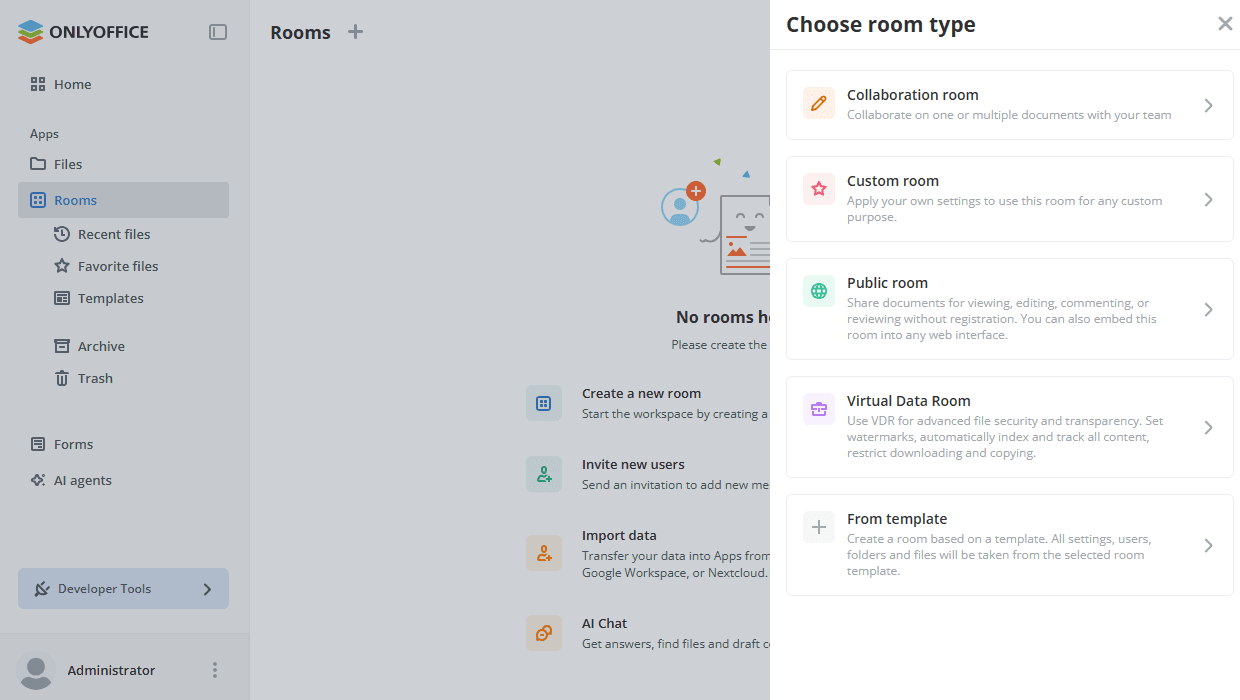
Livelli di permesso all'interno di una stanza
Un livello di permesso è un insieme di permessi per le azioni che un utente può eseguire. Gli amministratori possono assegnare un livello di permesso a un utente all'interno di una determinata stanza. Ogni tipo di stanza comprende diversi livelli di permesso che possono essere assegnati ai suoi membri:
- Stanza pubblica - Gestore della stanza, Creatore di contenuti.
- Stanza di collaborazione - Gestore della stanza, Creatore di contenuti, Editor, Visualizzatore.
- Stanza dati virtuale - Gestore della stanza, Creatore di contenuti, Editor, Visualizzatore, Compilatore di moduli.
- Stanza personalizzata - Gestore della stanza, Creatore di contenuti, Editor, Revisore, Commentatore, Visualizzatore.
| Stanza pubblica | Stanza di collaborazione | Stanza dati virtuale | Stanza personalizzata | |
|---|---|---|---|---|
| Visualizzatore | ✖ | ✔ | ✔ | ✔ |
| Commentatore | ✖ | ✖ | ✖ | ✔ |
| Revisore | ✖ | ✖ | ✖ | ✔ |
| Compilatore di moduli | ✖ | ✖ | ✔ | ✖ |
| Editor | ✖ | ✔ | ✔ | ✔ |
| Creatore di contenuti | ✔ | ✔ | ✔ | ✔ |
| Gestore della stanza | ✔ | ✔ | ✔ | ✔ |
In base al livello di permesso, all'utente sono disponibili all'interno di una stanza le seguenti azioni con i file:
- Visualizzatore - Operazioni con i file esistenti: visualizzazione.
- Commentatore - Operazioni con i file esistenti: visualizzazione, commento.
- Revisore - Operazioni con i file esistenti: visualizzazione, commento, revisione.
- Compilatore di moduli - Operazioni con i file esistenti: visualizzazione, commento, revisione, compilazione di moduli.
- Editor - Operazioni con i file esistenti: visualizzazione, commento, revisione, compilazione di moduli e modifica. Visualizzazione della cronologia delle versioni.
- Creatore di contenuti - Operazioni con i file esistenti: visualizzazione, commento, revisione, compilazione di moduli e modifica. Visualizzazione della cronologia delle versioni. Creazione e caricamento di nuovi file/cartelle. Gestione della cronologia delle versioni, blocco dei file per i coautori. Copia, spostamento e rimozione dei propri file/cartelle.
- Gestore della stanza - Operazioni con i file esistenti: visualizzazione, commento, revisione, compilazione di moduli e modifica. Visualizzazione della cronologia delle versioni. Creazione e caricamento di nuovi file/cartelle. Gestione della cronologia delle versioni, blocco dei file per i coautori. Copia, rinomina, spostamento e rimozione dei propri file/cartelle e di quelli altrui.
| Visualizza | Commenta | Revisiona | Compila moduli | Modifica | Visualizza la cronologia delle versioni | Gestisci i file | |
|---|---|---|---|---|---|---|---|
| Visualizzatore | ✔ | ✖ | ✖ | ✖ | ✖ | ✖ | ✖ |
| Commentatore | ✔ | ✔ | ✖ | ✖ | ✖ | ✖ | ✖ |
| Revisore | ✔ | ✔ | ✔ | ✖ | ✖ | ✖ | ✖ |
| Compilatore di moduli | ✔ | ✔ | ✔ | ✔ | ✖ | ✖ | ✖ |
| Editor | ✔ | ✔ | ✔ | ✔ | ✔ | ✔ | ✖ |
| Creatore di contenuti | ✔ | ✔ | ✔ | ✔ | ✔ | ✔ | ✔ |
| Gestore della stanza | ✔ | ✔ | ✔ | ✔ | ✔ | ✔ | ✔ |
Nella scheda Cronologia del pannello informazioni della stanza puoi filtrare il feed delle attività per un giorno selezionato e utilizzare il pulsante Esporta cronologia per scaricare l'intera cronologia o un intervallo di date personalizzato come file .xlsx. Il report viene generato in modo asincrono e scaricato una volta pronto. Questa opzione è disponibile in tutti i tipi di stanze per tutti i tipi di utente, tranne ospiti e utenti anonimi.
I gestori della stanza possono creare nuove stanze, aggiungere documenti alle stanze, invitare nuovi utenti e gestire le stanze esistenti. Gli utenti possono creare e modificare file nella stanza, ma non possono creare stanze, gestire utenti o accedere alle impostazioni.
Gestione dei moduli
L'app Moduli è uno spazio per lavorare con i moduli. Contiene gli spazi per moduli creati, oltre alle sezioni File recenti, File preferiti, Modelli e Cestino.
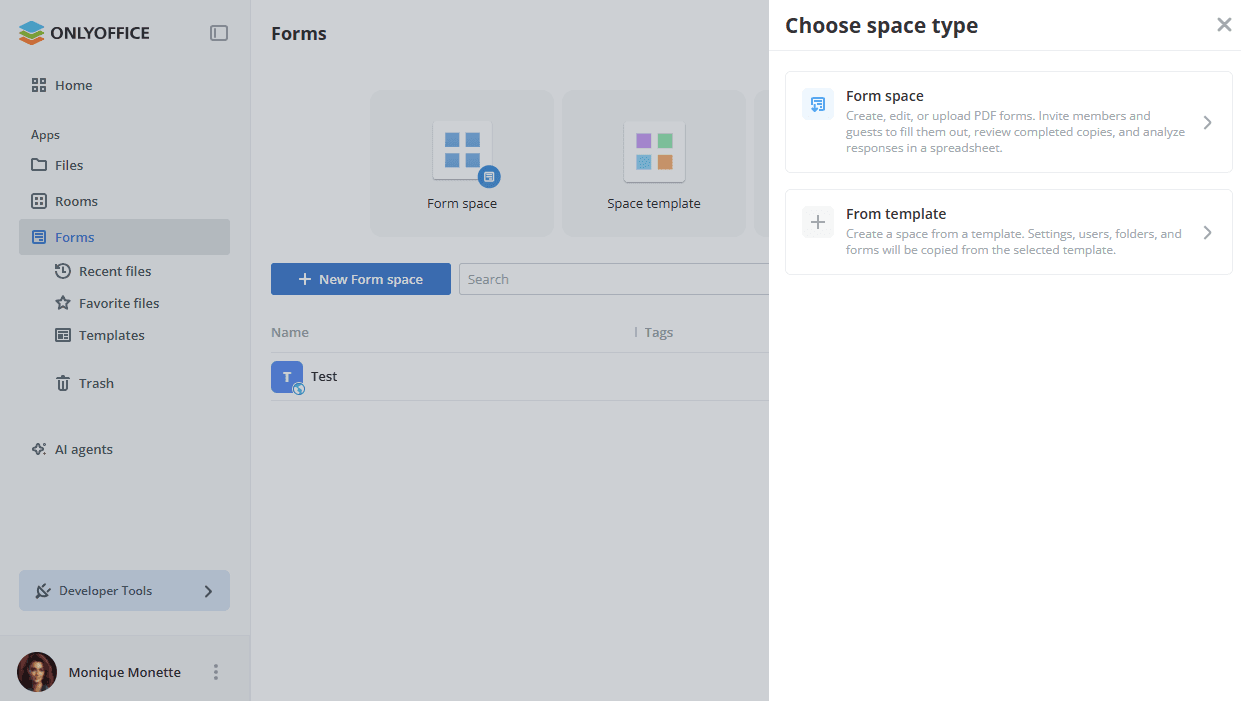
Per creare un nuovo spazio, fai clic sul pulsante Nuovo spazio per moduli e scegli il tipo di spazio:
- Spazio per moduli ti consente di creare, modificare o caricare moduli PDF, invitare membri e ospiti a compilarli, esaminare le copie completate e analizzare le risposte raccolte automaticamente in un foglio di calcolo. È anche possibile configurare l'esportazione automatica dei moduli compilati in un database esterno.
- Da modello ti consente di creare uno spazio da un modello. Le impostazioni, gli utenti, le cartelle e i moduli verranno copiati dal modello selezionato.
Livelli di permesso all'interno di uno spazio per moduli
I seguenti livelli di permesso possono essere assegnati ai membri dello spazio per moduli o impostati come ruolo per il link di accesso condiviso:
- Gestore della stanza - I gestori della stanza possono gestire gli spazi per moduli assegnati, invitare nuovi utenti e assegnare ruoli inferiori al proprio, caricare moduli nello spazio e hanno accesso completo alle cartelle Completati e In corso.
- Creatore di contenuti - I creatori di contenuti possono caricare moduli nello spazio e hanno accesso completo alle cartelle Completati e In corso.
- Compilatore di moduli - I compilatori di moduli possono compilare i moduli e visualizzare solo i propri moduli completati/avviati nelle cartelle Completati e In corso.
Per maggiori dettagli sulla creazione e sulla gestione degli spazi per moduli, leggi questo articolo.
Utilizzo degli agenti IA
Gli agenti IA ti consentono di migliorare il tuo lavoro con i documenti.
La Chat IA integrata è disponibile non solo all'interno degli agenti IA, ma anche in qualsiasi stanza o cartella: usa il pulsante Chat IA per aprirla. I thread della chat, il modello assegnato e le impostazioni della Ricerca web vengono determinati in base alla tua posizione attuale. All'interno di un agente IA, il modello è definito dal profilo dell'agente; al di fuori delle stanze degli agenti puoi selezionare un modello direttamente nel campo di immissione della chat. Puoi allegare file e immagini, salvare le risposte dell'assistente come file, usare prompt salvati e collegare server MCP esterni. La Chat IA non è disponibile per ospiti e utenti anonimi.
Bastano pochi semplici passaggi per iniziare a utilizzare un agente IA in ONLYOFFICE Apps:
- Per prima cosa, un Amministratore completo deve attivare il componente aggiuntivo Funzionalità IA nelle impostazioni dello spazio di lavoro -> Impostazioni IA.
- Poi l'amministratore crea un nuovo agente IA nella sezione Agenti IA, selezionando un modello IA per l'agente.
- L'amministratore invita gli utenti alla collaborazione, assegnando diversi livelli di permesso.
- Gli utenti invitati possono utilizzare l'agente IA creato in base ai propri permessi.
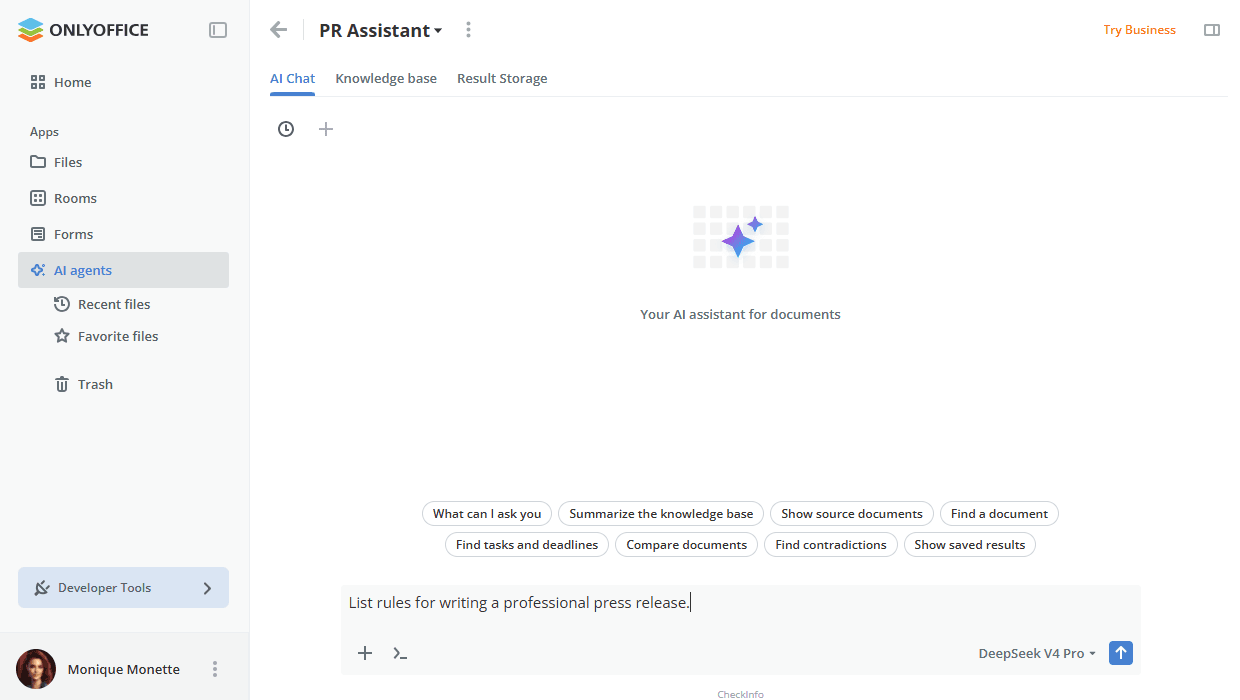
Livelli di permesso all'interno di un agente IA
I livelli di permesso negli agenti IA sono diversi da quelli delle stanze. Negli agenti IA sono disponibili i seguenti livelli di permesso:
-
Manager dell'agente (a pagamento) - I manager dell'agente possono gestire l'agente IA assegnato, invitare nuovi utenti e assegnare ruoli inferiori al proprio livello. Possono usare la chat, caricare file di conoscenza, lavorare con l'Archivio Risultati e gestire le impostazioni della chat.
noteOspiti e utenti non possono essere assegnati come manager dell'agente. Per questo ruolo sono adatti solo gli amministratori di stanza e gli amministratori completi.
-
Creatore di contenuti - I creatori di contenuti possono usare la chat e lavorare con i file nell'Archivio Risultati. Possono caricare file nella base di conoscenza ma non possono gestire gli utenti né accedere alle impostazioni dell'agente.
noteGli ospiti non possono essere assegnati come creatori di contenuti. Per questo ruolo sono adatti solo gli amministratori di stanza, gli amministratori completi e gli utenti.
-
Visualizzatore - I visualizzatori possono solo visualizzare i file nell'Archivio Risultati con gli output generati da altri. Non hanno accesso alla chat né alla base di conoscenza.
noteA differenza delle stanze, negli agenti gli ospiti possono essere assegnati solo come visualizzatori.
Solo il proprietario dell'agente che lo ha creato o il manager dell'agente invitato può modificare le impostazioni di questo agente. Gli altri amministratori possono solo visualizzare l'agente. Utenti e ospiti possono visualizzare solo gli agenti IA a cui sono invitati.
Gestione e modifica dei documenti
Il Proprietario, gli amministratori e gli utenti possono:
- utilizzare l'app File,
- caricare e creare nuovi file e cartelle sia in File che nelle stanze.
Il Proprietario, gli amministratori e gli utenti possono anche gestire i documenti all'interno delle stanze:
- gestire la cronologia delle versioni,
- bloccare i file per i coautori,
- copiare, rinominare, spostare e rimuovere i propri file e cartelle e quelli altrui (gli utenti possono copiare, spostare e rimuovere solo i propri file/cartelle).
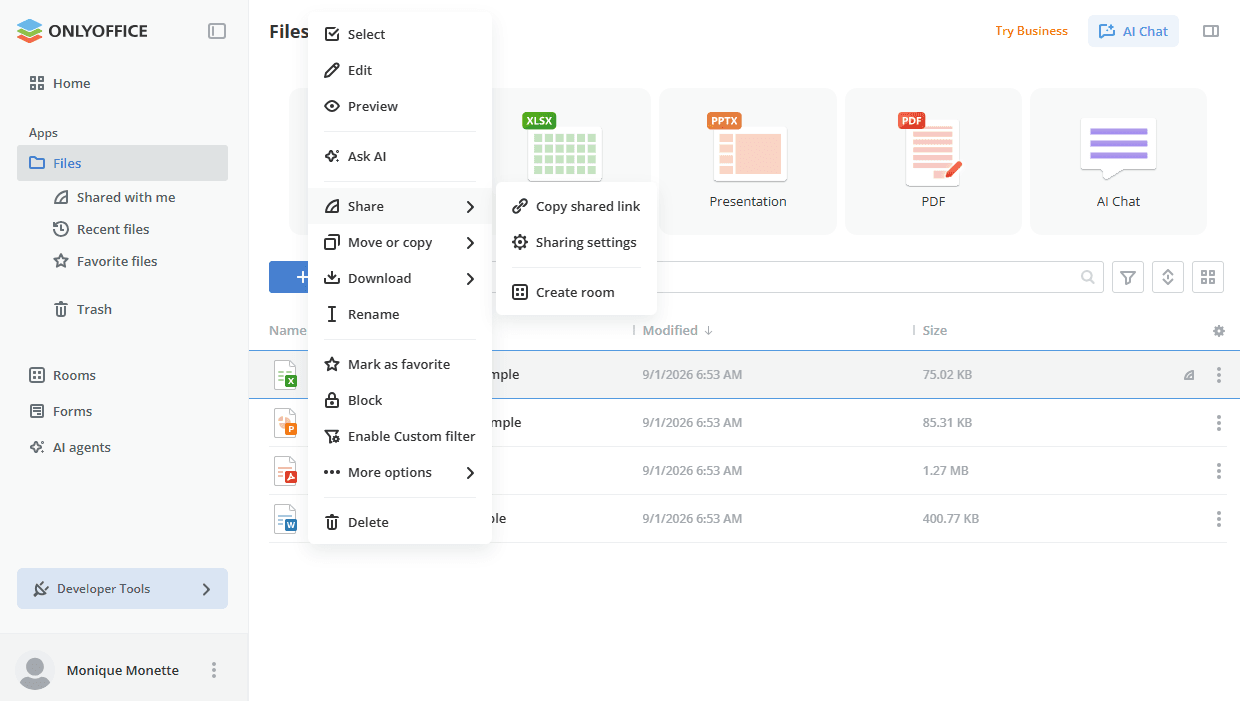
Le operazioni sui file di lunga durata (copia, spostamento ecc.) possono essere interrotte mentre sono in corso.
Quando la quota di archiviazione dello spazio di lavoro è esaurita, i documenti vengono aperti nell'editor in modalità di visualizzazione. Durante il salvataggio di un file dall'editor è consentito un lieve superamento della quota.
Per maggiori dettagli sulla gestione dei documenti, leggi gli articoli Gestione e modifica dei documenti in File e Gestione e modifica dei documenti nelle stanze.
Gli ospiti possono lavorare solo con i documenti esistenti all'interno di una stanza a cui sono invitati.
Tutti gli utenti, indipendentemente dai loro livelli di permesso nella stanza, possono:
- visualizzare il contenuto dei documenti,
- visualizzare i commenti aggiunti ai documenti,
- copiare il contenuto negli appunti,
- stampare e scaricare i documenti.
I diritti di accesso estesi dipendono dal livello di permesso all'interno della stanza.
Tutte le operazioni di modifica vengono eseguite tramite gli editor online ONLYOFFICE:
Configurazione delle impostazioni
Le impostazioni dello spazio di lavoro sono suddivise nei seguenti tipi: le impostazioni di gestione dei file e le impostazioni dello spazio di lavoro.
Le impostazioni di gestione dei file consentono a tutti gli utenti e agli ospiti di controllare il proprio lavoro con i documenti all'interno delle stanze.
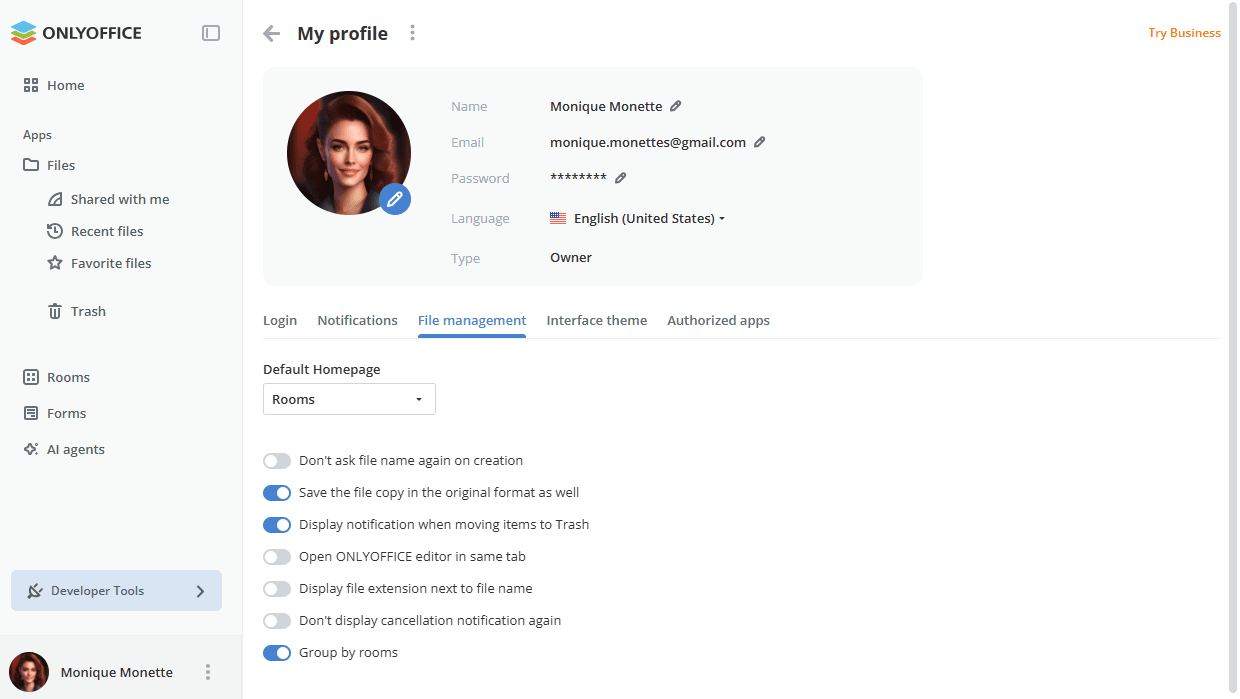
Il Proprietario e gli Amministratori completi possono accedere alle impostazioni dello spazio di lavoro.
I pagamenti sono ora disponibili in una pagina separata con una dashboard che mostra il saldo del wallet, le spese del mese corrente, i pagamenti in arrivo, i dettagli del metodo di pagamento e i componenti aggiuntivi attivi. I servizi a pagamento (come la Ricerca web o Docs Connect) possono essere attivati o disattivati non solo dal Pagatore, ma anche dagli Amministratori completi; solo il Pagatore può ricaricare il wallet. Il backup può essere eseguito da tutti gli amministratori senza attivare il servizio, a condizione che il saldo del wallet sia sufficiente.