Localizzazione di ONLYOFFICE
ONLYOFFICE è un progetto open source e chiunque può contribuire. Uno dei modi per partecipare è aiutare a localizzare ONLYOFFICE nella tua lingua.
Traduciamo i nostri prodotti con l'AI e invitiamo i collaboratori a revisionare e correggere queste traduzioni, in modo che risultino naturali e usino la terminologia corretta.
Le interfacce di ONLYOFFICE Docs, Desktop Editors e Documents per Android, così come il sito web di ONLYOFFICE, vengono tradotte in ONLYOFFICE Weblate, una piattaforma di traduzione basata sul web. Non è necessario installare alcun software: tutto si svolge nel browser. Le altre interfacce e i plugin vengono tradotti su richiesta: invia la tua richiesta a documentation@onlyoffice.com.
Il team di ONLYOFFICE crede che ogni lavoro duro debba essere equamente ricompensato, pertanto esiste un sistema di ricompense per i collaboratori.
Requisiti di partecipazione
Chiunque può contribuire alle traduzioni di ONLYOFFICE. Accogliamo con particolare favore i contributi degli utenti di ONLYOFFICE. L'unico requisito è avere una buona conoscenza dell'inglese e una buona padronanza di scrittura in un'altra lingua. Se soddisfi questo requisito, saremmo felici di collaborare con te!
Materiali da tradurre
Puoi tradurre i seguenti contenuti nella tua lingua. Una parte è disponibile in Weblate, il resto viene fornito su richiesta.
Disponibili in Weblate:
- Interfaccia di ONLYOFFICE Docs: Editor di Documenti, Editor di Fogli di Calcolo, Editor di Presentazioni, Editor PDF, Creatore di Moduli e Visualizzatore di Diagrammi. Le stesse traduzioni vengono utilizzate anche negli editor di ONLYOFFICE Desktop Editors e negli editor web mobili. La lista delle lingue attualmente disponibili per ONLYOFFICE Docs può essere trovata qui.
- Interfaccia dell'app Desktop Editors: l'interfaccia dell'app stessa. Gli editor vengono tradotti insieme a ONLYOFFICE Docs. La lista delle lingue attualmente disponibili per ONLYOFFICE Desktop Editors può essere trovata qui.
- Interfaccia di Documents per Android. La lista delle lingue attualmente disponibili può essere trovata qui.
- Sito web di ONLYOFFICE: www.onlyoffice.com
Disponibili su richiesta:
- Interfaccia di Apps. La lista delle lingue attualmente disponibili per ONLYOFFICE Apps (in precedenza DocSpace) può essere trovata qui.
- Plugin.
- Connettori per piattaforme di terze parti.
- Interfacce delle app per iOS. Le liste delle lingue attualmente disponibili possono essere trovate qui: Documents per iOS, Projects per iOS.
Prevediamo di rendere disponibili in Weblate altri prodotti ONLYOFFICE. Fino ad allora, puoi tradurli su richiesta: consulta la sezione Traduzione su richiesta.
Hai trovato un errore in un articolo tradotto del Centro Assistenza? Scrivici a documentation@onlyoffice.com.
Traduzione in Weblate
In Weblate puoi tradurre l'interfaccia di ONLYOFFICE Docs, utilizzata anche in Desktop Editors, l'interfaccia dell'app Desktop Editors, l'interfaccia di Documents per Android e il sito web di ONLYOFFICE.
Passaggio 1. Ottieni l'accesso e configura le tue lingue
- Invia una richiesta a documentation@onlyoffice.com specificando la lingua in cui desideri tradurre.
- Una volta approvata la richiesta, segui le istruzioni della nostra risposta per accedere a ONLYOFFICE Weblate.
- Al primo accesso, Weblate ti chiede di configurare l'autenticazione a due fattori, obbligatoria per utilizzare ONLYOFFICE Weblate. Installa sul telefono un'app di autenticazione, ad esempio Google Authenticator o Microsoft Authenticator, e segui le istruzioni sullo schermo per collegarla al tuo account.
- Apri il menu utente nell'angolo in alto a destra e seleziona Impostazioni.
- Passa alla sezione Lingue e seleziona la lingua in cui traduci nel campo Lingue tradotte. Facoltativamente, seleziona le Lingue secondarie che conosci: le traduzioni in queste lingue verranno mostrate sopra il testo di origine come aiuto aggiuntivo.
- Salva le impostazioni.
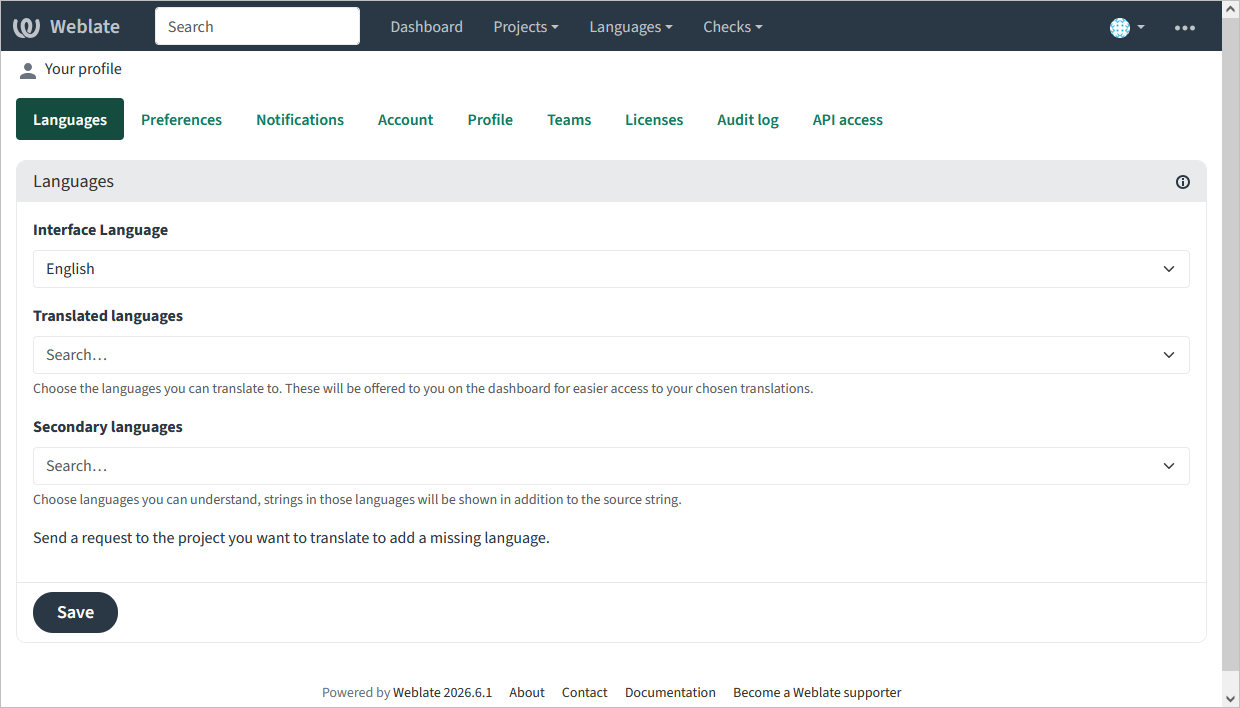
I nuovi account hanno inizialmente un accesso limitato: puoi suggerire traduzioni, che vengono poi revisionate dal nostro team. Ai collaboratori attivi vengono concessi nel tempo permessi più ampi.
Passaggio 2. Scegli cosa tradurre
- Vai a Progetti > Sfoglia tutti i progetti e scegli il progetto su cui vuoi lavorare. Puoi anche accedere direttamente alla lista dei progetti.
- Seleziona la tua lingua e un componente. Un componente è un gruppo di stringhe correlate, ad esempio una parte dell'interfaccia del prodotto.
- Apri Stringhe non tradotte per iniziare dalle stringhe che non hanno ancora una traduzione, oppure Stringhe non terminate per includere anche le traduzioni che richiedono ancora lavoro.
- Per trovare una stringa o un termine specifico, utilizza il campo di ricerca. Weblate mostra esempi di query di ricerca che puoi utilizzare.
Se la tua lingua non è nella lista, contattaci all'indirizzo documentation@onlyoffice.com.
Passaggio 3. Traduci le stringhe
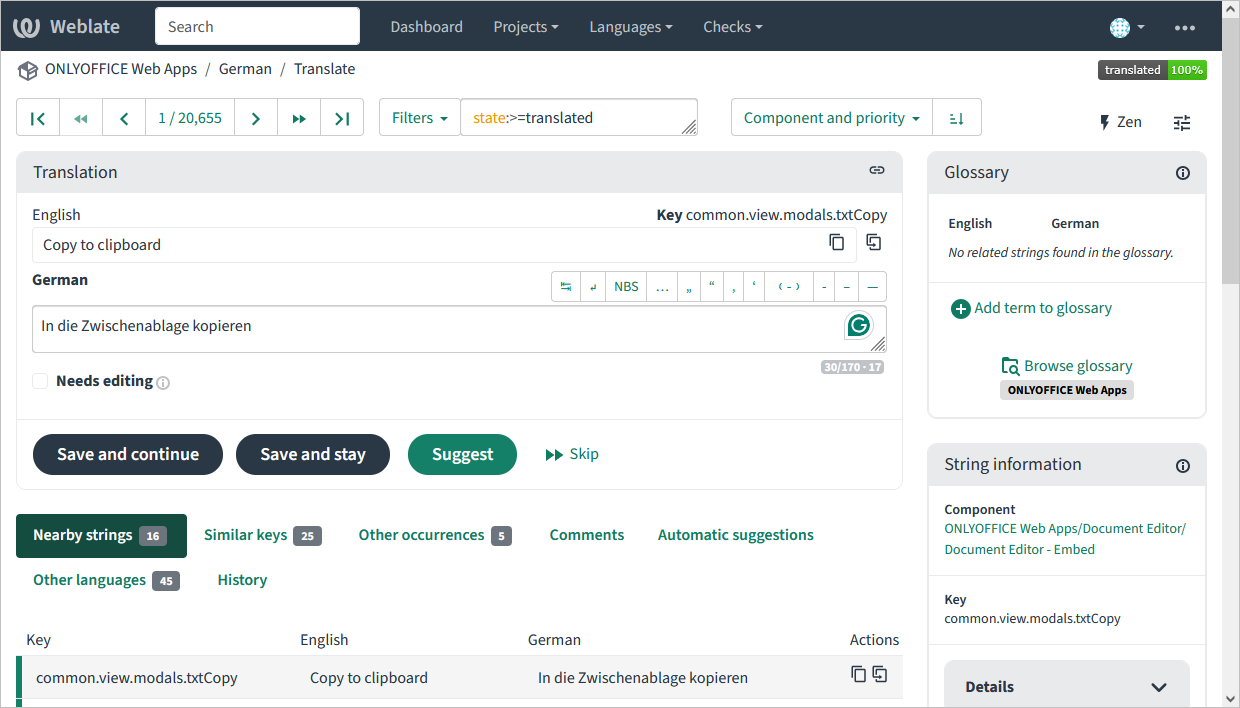
- Leggi il testo di origine insieme a eventuali spiegazioni, screenshot, stringhe vicine e termini del glossario mostrati nell'editor. Le stringhe brevi possono avere più significati: se il contesto non è chiaro, chiedi nella scheda Commenti.
- Apri la scheda Suggerimenti automatici, se disponibile, per vedere i suggerimenti della traduzione automatica e della memoria di traduzione. Puoi copiare un suggerimento e modificarlo.
- Inserisci la tua traduzione. Scrivi in modo naturale per la tua lingua e segui la terminologia del progetto. Mantieni i segnaposto (ad esempio,
%1o{0}) e i tag di markup esattamente come sono nel testo di origine. - Scegli una delle seguenti azioni:
- Salva e continua: salva la traduzione e apri la stringa successiva. Usa Salva e resta per rimanere sulla stringa corrente.
- Richiede modifica: contrassegna una traduzione salvata che richiede ancora lavoro. Rimuovi questo contrassegno quando la traduzione è definitiva.
- Suggerisci: proponi una traduzione da revisionare senza sostituire quella attuale.
- Salta: passa oltre senza salvare. Puoi tornare alla stringa in un secondo momento.
Le azioni disponibili dipendono dai tuoi permessi. Se il tuo account ha un accesso limitato, sono disponibili solo Suggerisci e Salta. Le traduzioni salvate non compaiono subito nel prodotto: vengono revisionate e incluse in uno dei prossimi rilasci.
Passaggio 4. Controlla il tuo lavoro
- Se Weblate segnala controlli di qualità non superati per una stringa, apri la descrizione del controllo e correggi il problema. Superare tutti i controlli non garantisce che il significato sia corretto, quindi rileggi la tua traduzione.
- Esamina i suggerimenti della traduzione automatica e della memoria di traduzione con la stessa attenzione che dedichi al tuo testo.
- Se trovi un errore nel testo originale in inglese, lascia un commento sulla stringa di origine.
Per riprendere facilmente il lavoro, segui i progetti che traduci e configura le notifiche nelle impostazioni del profilo. Il pannello di controllo mostra le traduzioni seguite nelle tue lingue.
Traduzione su richiesta
Per tradurre l'interfaccia di Apps, di un connettore o di un'app per iOS, oppure i plugin, invia la tua richiesta a documentation@onlyoffice.com specificando:
- la lingua in cui desideri tradurre,
- il prodotto che vuoi tradurre.
Il nostro team risponderà il prima possibile, inviandoti tutto il necessario per iniziare.
Software consigliato
A seconda del materiale, riceverai file in vari formati, ad esempio .docx o .xliff. Raccomandiamo l'uso del seguente software:
- Editor di Documenti di ONLYOFFICE (per
.docx) - Poedit (per
.xliff): un editor leggero, facile da imparare e adatto alle brevi stringhe dell'interfaccia - o semplicemente usa Notepad++.
Ricompense per i contributi
Poiché ogni lavoro duro dovrebbe essere ricompensato, contribuendo al progetto ONLYOFFICE puoi ottenere:
- un cloud ONLYOFFICE gratuito senza limitazioni di utenti e 2 GB di spazio di archiviazione;
- uno sconto per le soluzioni self-hosted di ONLYOFFICE;
- Home Server di ONLYOFFICE gratuito.