Nextcloud
Collega il servizio Nextcloud per utilizzare l'archiviazione cloud connessa come risorsa di terze parti quando crei backup o stanze pubbliche, oppure per consentire agli utenti di accedere al tuo workspace con il proprio account Nextcloud.
Archiviazione del backup
Per archiviare il backup dei dati del tuo workspace in Nextcloud:
-
Vai alla sezione Backup (Impostazioni -> Backup -> Risorsa di terze parti).
-
Seleziona Nextcloud come archiviazione richiesta e fai clic sul pulsante Connetti.
-
Inserisci l'URL di connessione.
Ad esempio, l'URL che consente di accedere ai tuoi file Nextcloud tramite WebDAV è simile a questo:
https://yourdomain.com/remote.php/dav/files/. Per trovare questo URL: accedi al tuo account Nextcloud, vai su File, fai clic sull'icona Impostazioni file nell'angolo in basso a sinistra e copia l'intero URL dal campo WebDAV. Quindi passa a ONLYOFFICE Apps e incolla l'intero URL copiato, incluso il protocollo, nel campo URL di connessione.
-
-
Compila i campi Login e Password.
-
Fai clic sul pulsante Salva.
-
Fai clic su Crea copia.
Per ulteriori dettagli sul backup, leggi questo articolo.
Archiviazione dei dati della stanza pubblica
Per archiviare i dati della tua stanza pubblica in Nextcloud:
-
Vai all'app Stanze a sinistra.
-
Usa il pulsante Nuova stanza nell'angolo in alto a sinistra o l'icona
 Plus sopra l'elenco delle stanze.
-
Seleziona la Stanza pubblica.
-
Inserisci il nome della stanza, aggiungi tag, carica un'immagine.
-
Attiva l'interruttore Archiviazione di terze parti.
-
Seleziona Nextcloud dall'elenco e fai clic su Connetti.
-
In una nuova finestra, specifica l'URL di connessione, il tuo login e la password, e fai clic su Salva.
Ad esempio, l'URL che consente di accedere ai tuoi file Nextcloud tramite WebDAV è simile a questo:
https://yourdomain.com/remote.php/dav/files/. Per trovare questo URL: accedi al tuo account Nextcloud, vai su File, fai clic sull'icona Impostazioni file nell'angolo in basso a sinistra e copia l'intero URL dal campo WebDAV. Quindi passa a ONLYOFFICE Apps e incolla l'intero URL copiato, incluso il protocollo, nel campo URL di connessione.
-
-
Verrà creata una nuova cartella per archiviare i dati di questa stanza nell'archiviazione connessa. Se necessario, deseleziona questa casella e seleziona la cartella già esistente nell'archiviazione connessa.
-
Fai clic su Crea.
Per ulteriori dettagli sulla creazione delle stanze, leggi questo articolo.
Accesso con Nextcloud
Gli utenti possono accedere al tuo workspace utilizzando il proprio account Nextcloud. Per abilitarlo:
-
Vai a Impostazioni -> Integrazione -> Servizi di terze parti.
-
Individua Nextcloud nell'elenco e fai clic sul pulsante Abilita.
-
Inserisci l'ID client e il Segreto client di Nextcloud.
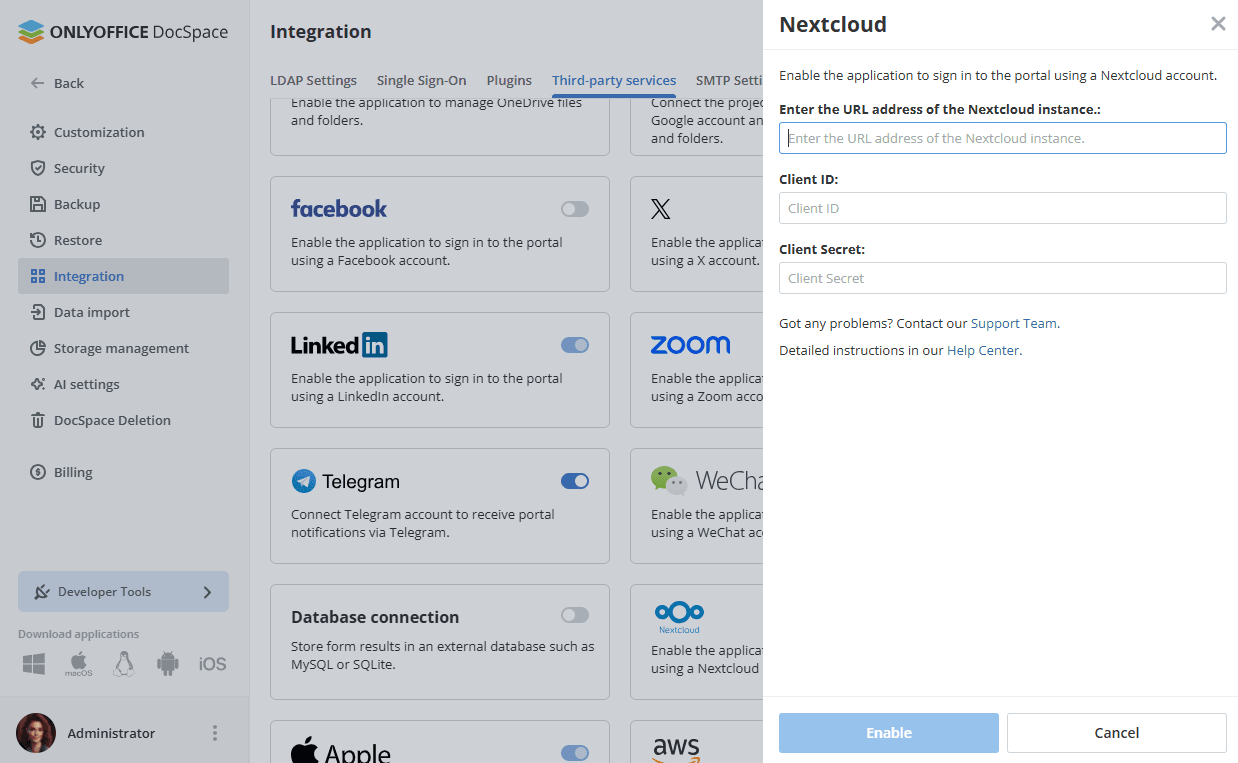
Puoi trovare questi valori nel pannello di amministrazione di Nextcloud in Impostazioni -> Sicurezza -> Client OAuth 2.0. Assicurati che l'URI di reindirizzamento sia impostato sull'indirizzo del tuo workspace.
-
-
Fai clic sul pulsante Salva.
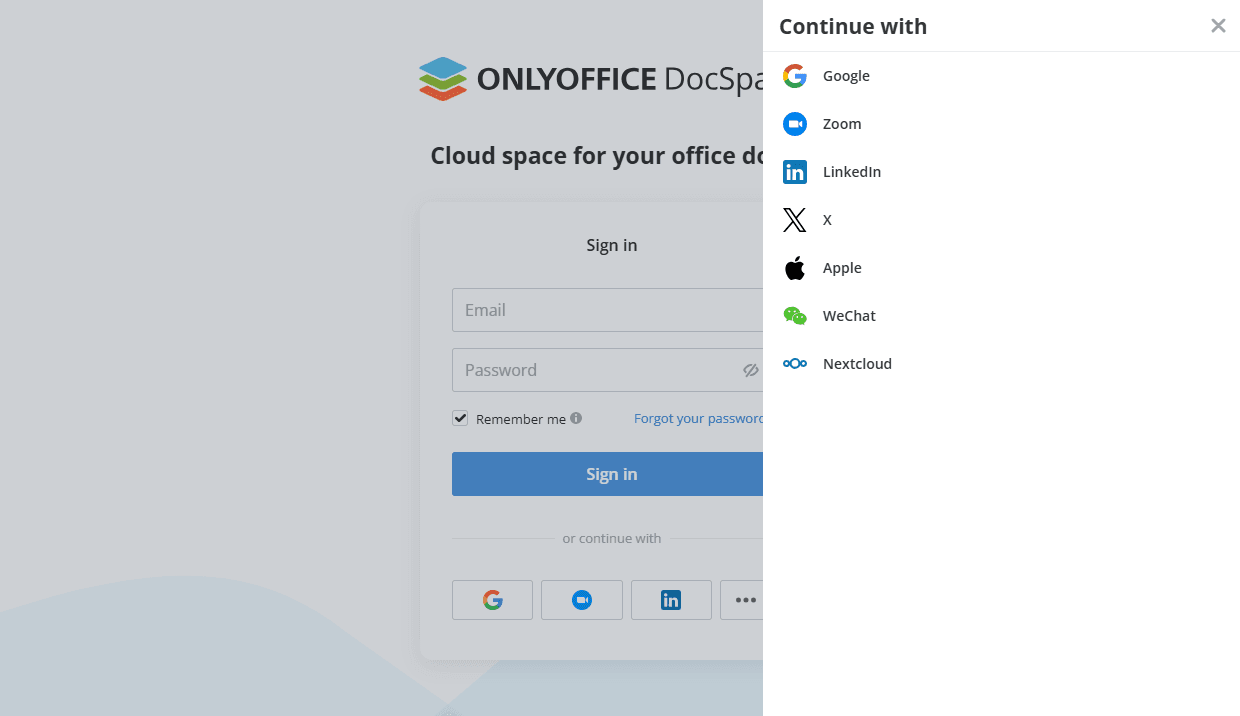
Una volta configurata, l'opzione Accedi con Nextcloud apparirà nella pagina di accesso del workspace.