Collegare il server MCP di ONLYOFFICE Apps alla piattaforma OpenAI utilizzando intestazioni personalizzate
Introduzione
Il server MCP di ONLYOFFICE Apps è uno strumento per gestire l'interazione con i modelli linguistici, progettato per migliorare l'efficienza, ottimizzare i flussi di lavoro basati sull'IA, la gestione di documenti e attività e sfruttare appieno il potenziale di ONLYOFFICE Apps.
Il server MCP di ONLYOFFICE Apps può essere collegato a client che supportano la connessione a server MCP in esecuzione su una macchina remota.
L'istanza pubblica è disponibile all'indirizzo https://mcp.onlyoffice.com/mcp per i client che supportano il moderno trasporto HTTP Streamable e all'indirizzo https://mcp.onlyoffice.com/sse per i client che supportano solo il trasporto SSE legacy. Si consiglia di utilizzare il trasporto HTTP Streamable ogni volta che è possibile.
Queste istruzioni mostrano come collegare un client MCP a un server MCP remoto utilizzando intestazioni personalizzate, a condizione che tale client consenta di passare intestazioni personalizzate. Utilizza questo metodo di autenticazione solo se non puoi utilizzare OAuth per qualche motivo, poiché questo metodo è meno sicuro.
Per collegare il server MCP di ONLYOFFICE Apps alla piattaforma OpenAI:
-
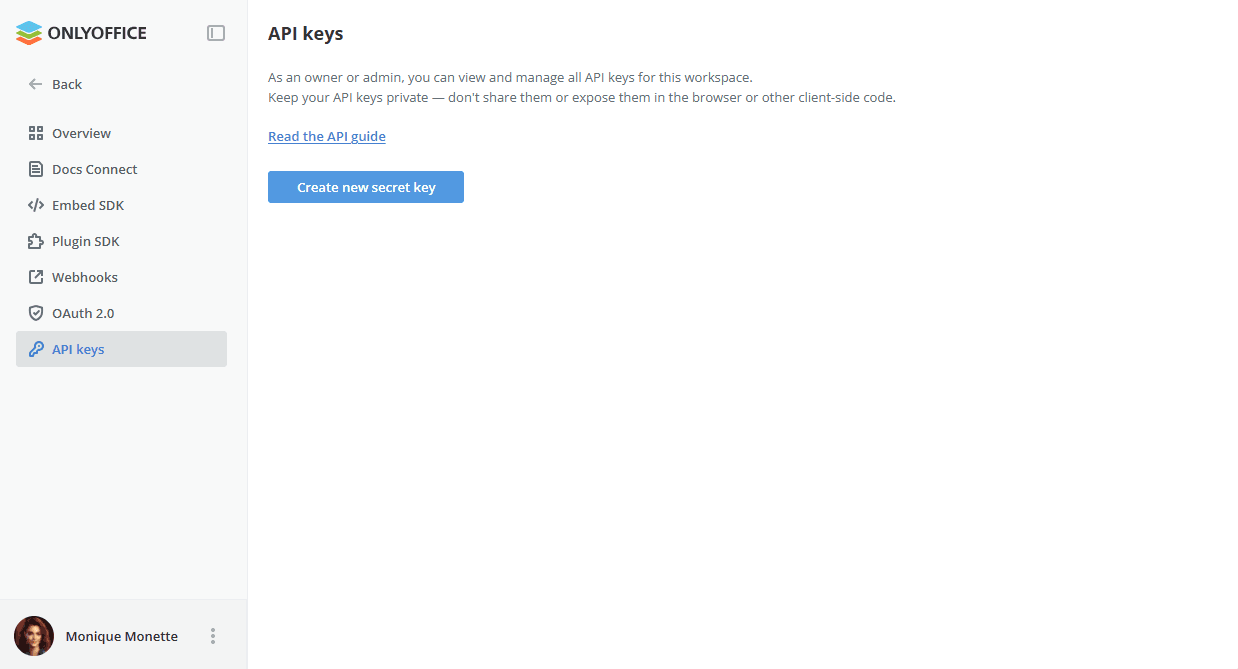
Genera la tua chiave API di Apps. Il metodo di autenticazione con intestazioni personalizzate è meno sicuro rispetto a OAuth, pertanto non è consigliabile utilizzare le chiavi API del Proprietario o del Room Manager. Per generare una chiave API, vai al tuo Apps. Fai clic sulla scheda Strumenti per sviluppatori nel pannello di sinistra. Scegli la scheda Chiavi API in alto e fai clic sul pulsante Crea nuova chiave segreta. Copia la chiave generata.
-
Accedi al tuo account OpenAI e apri un nuovo prompt in Chat.
-
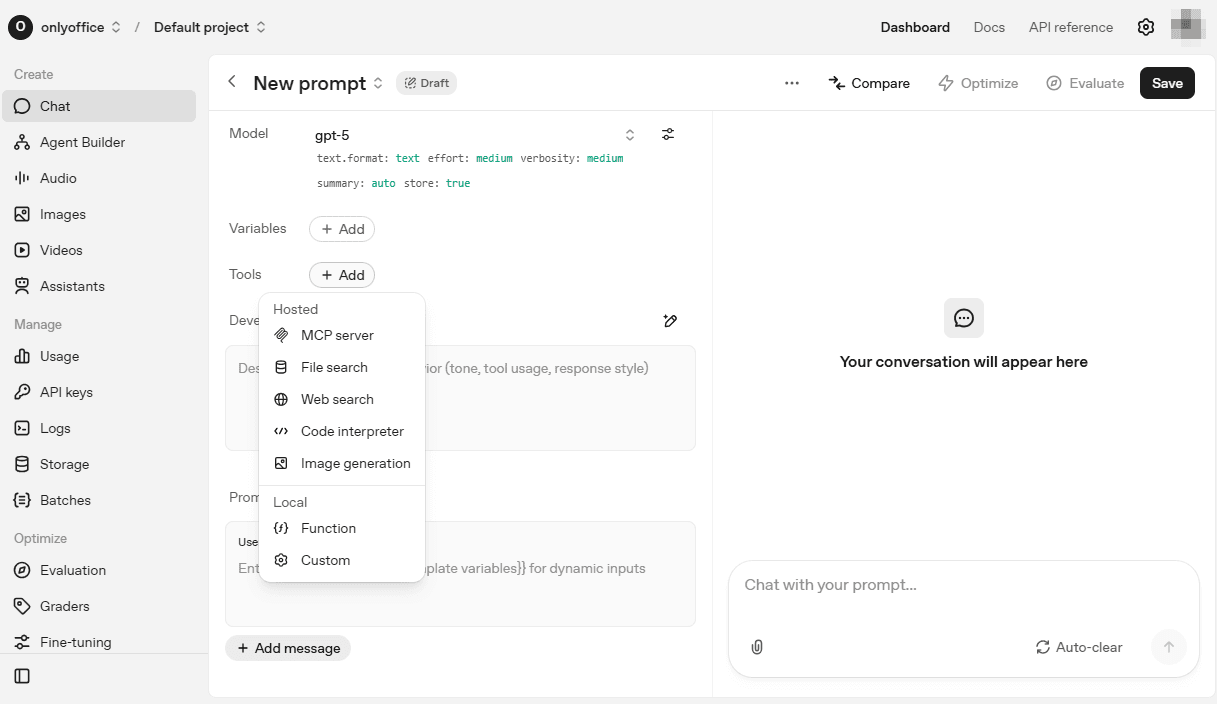
Trova l'opzione Tools e fai clic sul pulsante Add.
-
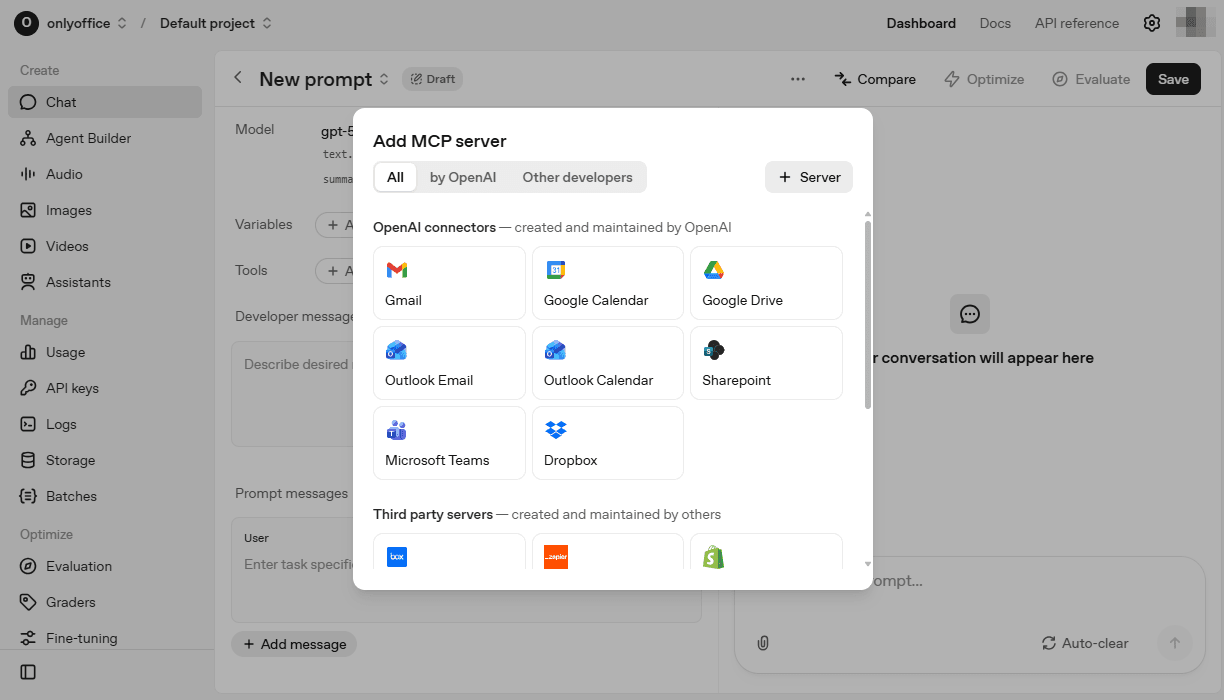
Nella finestra che si apre, fai clic su Server nell'angolo in alto a destra.
-
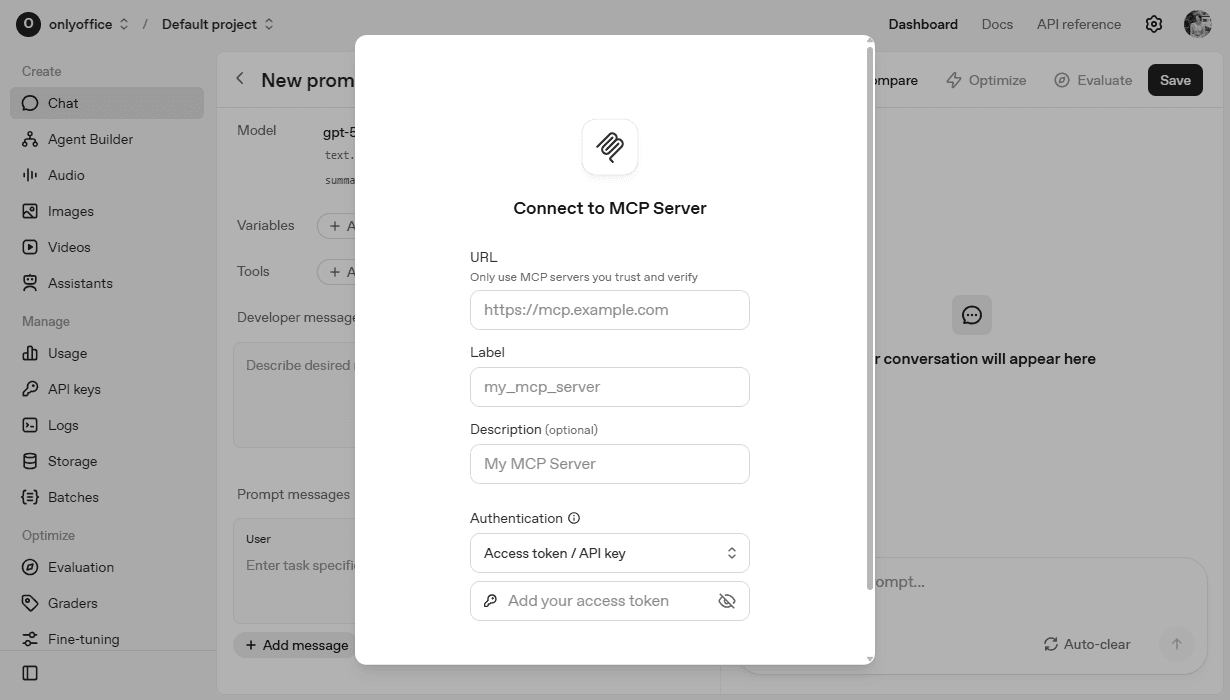
Compila i parametri richiesti del server MCP:
-
URL:
https://mcp.onlyoffice.com/mcp -
Label – inserisci il nome per distinguere il server MCP.
-
Description – fornisci una breve descrizione del server MCP per migliorarne l'identificazione. È un parametro facoltativo.
-
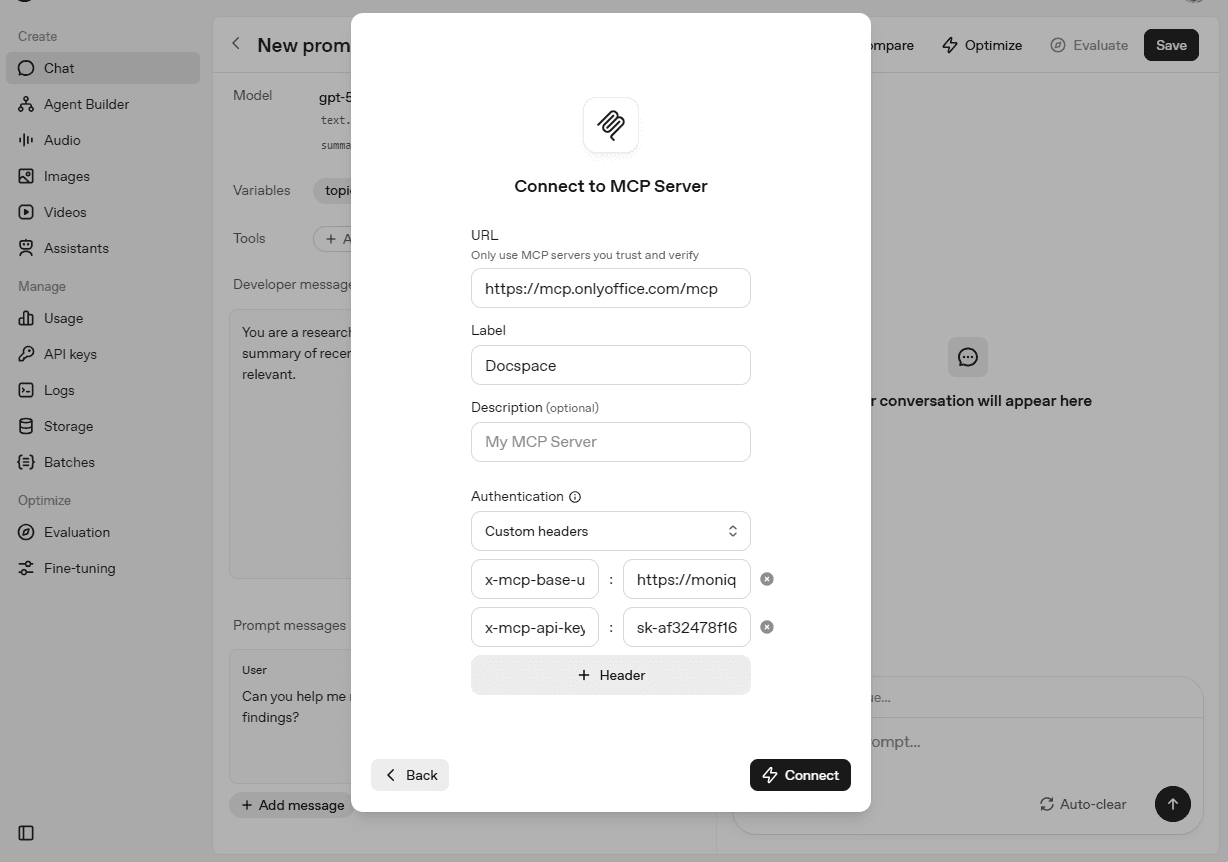
Authentication – definisci il metodo di autenticazione e le impostazioni. Scegli Custom headers dall'elenco a discesa e utilizza la tua
chiave API di DocSpacee l'URL di basedel tuo portale Apps per connetterti. Compila i campi che si aprono come segue:X-Mcp-Base-Url: https://your-instance.onlyoffice.com/X-Mcp-Api-Key: sk-a499e...X-Mcp-Base-Url - indirizzo web del tuo Apps affinché il server MCP si connetta al portale corretto.
X-Mcp-Api-Key - la chiave API di Apps generata come descritto nel passaggio 1 sopra per autorizzare l'accesso del server MCP a Apps.
-
-
Fai clic su Connect e attendi che la connessione venga stabilita.
-
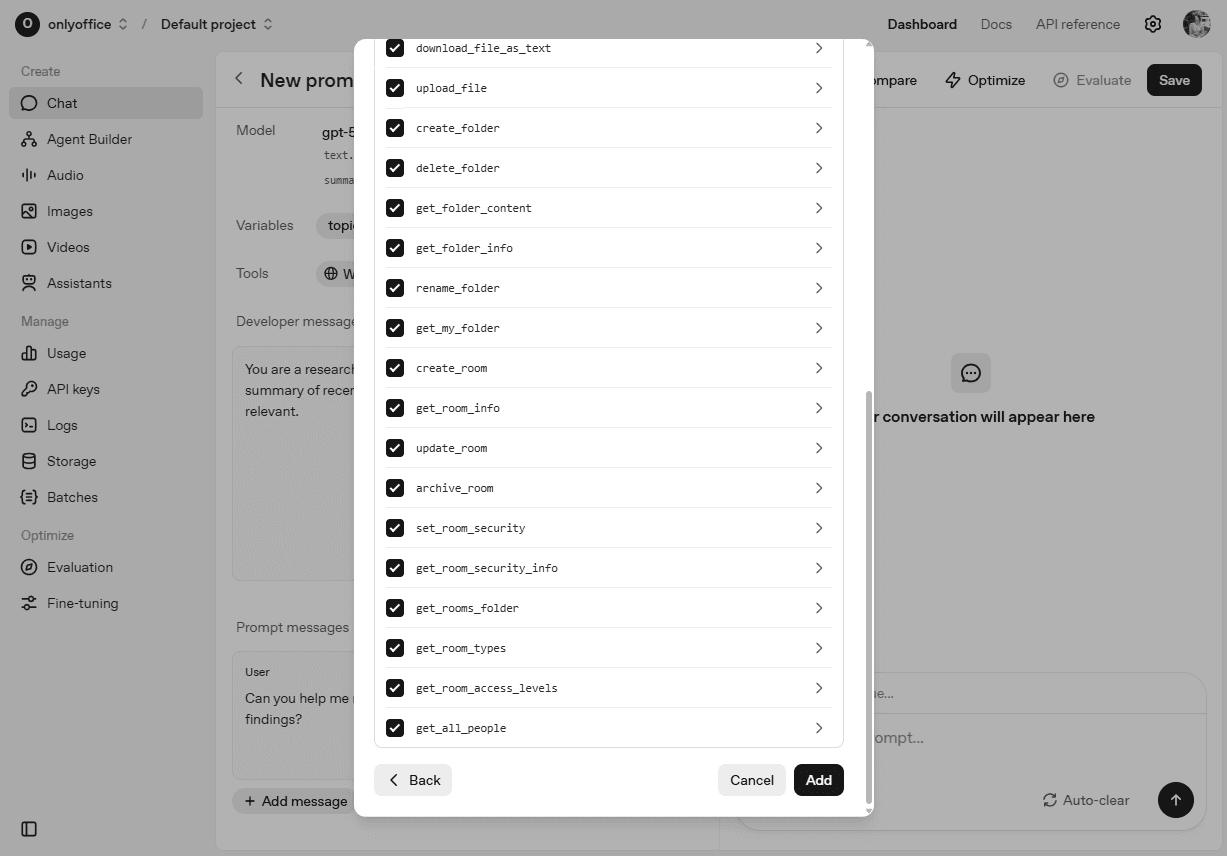
Non appena il server MCP si connette, vedrai l'elenco degli strumenti del server MCP. Scegli gli strumenti necessari oppure scegli tutti e fai clic sul pulsante Add in fondo all'elenco.
-
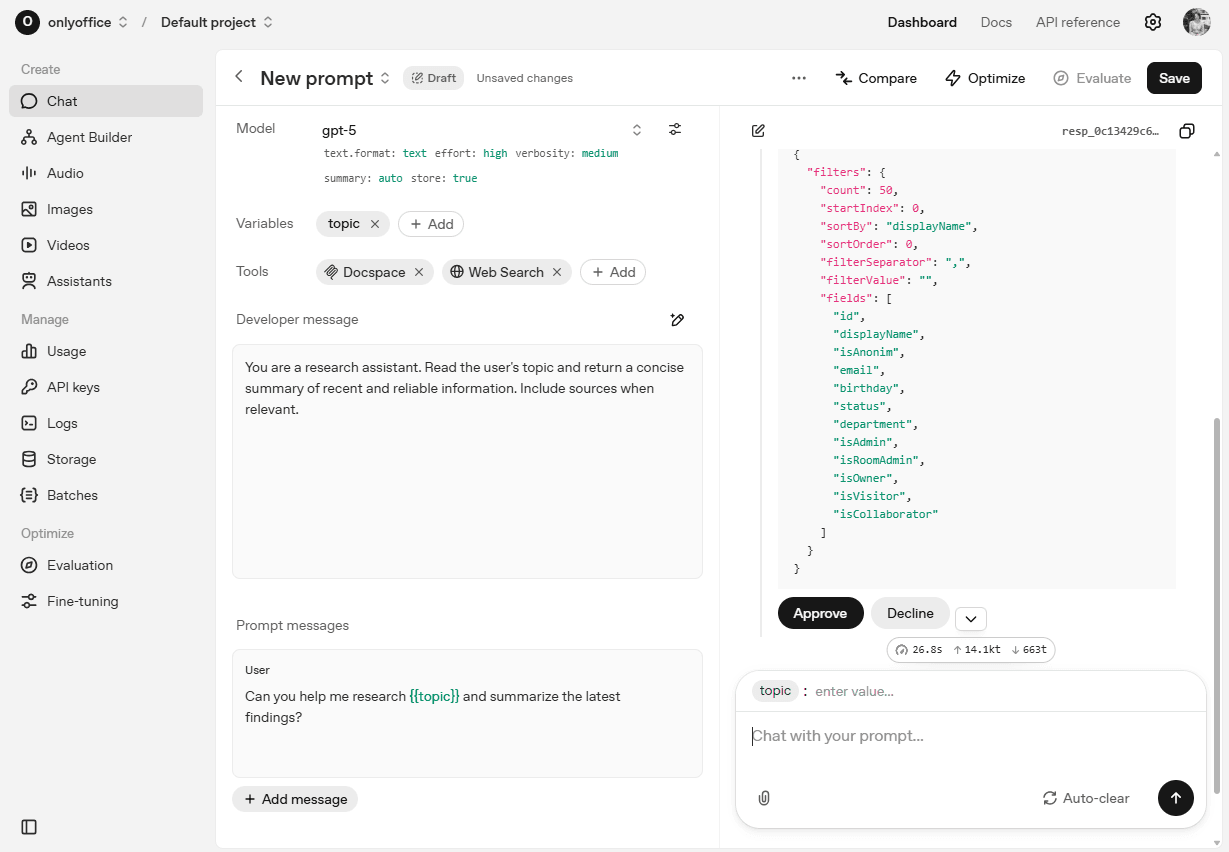
Utilizza la chat di OpenAI con gli strumenti del server MCP di Apps collegati. Inserisci il tuo prompt e fai clic su Approve per confermare l'elenco degli strumenti utilizzati per rispondere al tuo prompt.