Collegare il server MCP di ONLYOFFICE Apps a Mistral
Introduzione
Il server MCP di ONLYOFFICE Apps è uno strumento per gestire l'interazione con i modelli linguistici, progettato per migliorare l'efficienza, ottimizzare i flussi di lavoro basati sull'IA, la gestione di documenti e attività e sfruttare appieno il potenziale di ONLYOFFICE Apps.
Il server MCP di ONLYOFFICE Apps può essere collegato a client che supportano la connessione a server MCP in esecuzione su una macchina remota.
L'istanza pubblica è disponibile all'indirizzo https://mcp.onlyoffice.com/mcp per i client che supportano il moderno trasporto HTTP Streamable e all'indirizzo https://mcp.onlyoffice.com/sse per i client che supportano solo il trasporto SSE legacy. Si consiglia di utilizzare il trasporto HTTP Streamable ogni volta che è possibile.
Per collegare il server MCP di ONLYOFFICE Apps a Mistral è possibile utilizzare i due metodi di autenticazione seguenti: OAuth e autenticazione con token API. Quest'ultimo viene utilizzato con i client che consentono di passare la configurazione in intestazioni personalizzate e parametri di query. Si consiglia di utilizzare l'autenticazione OAuth ogni volta che è possibile.
Per aggiungere il connettore del server MCP di ONLYOFFICE Apps a Mistral:
-
Accedi al tuo account Mistral Chat.
-
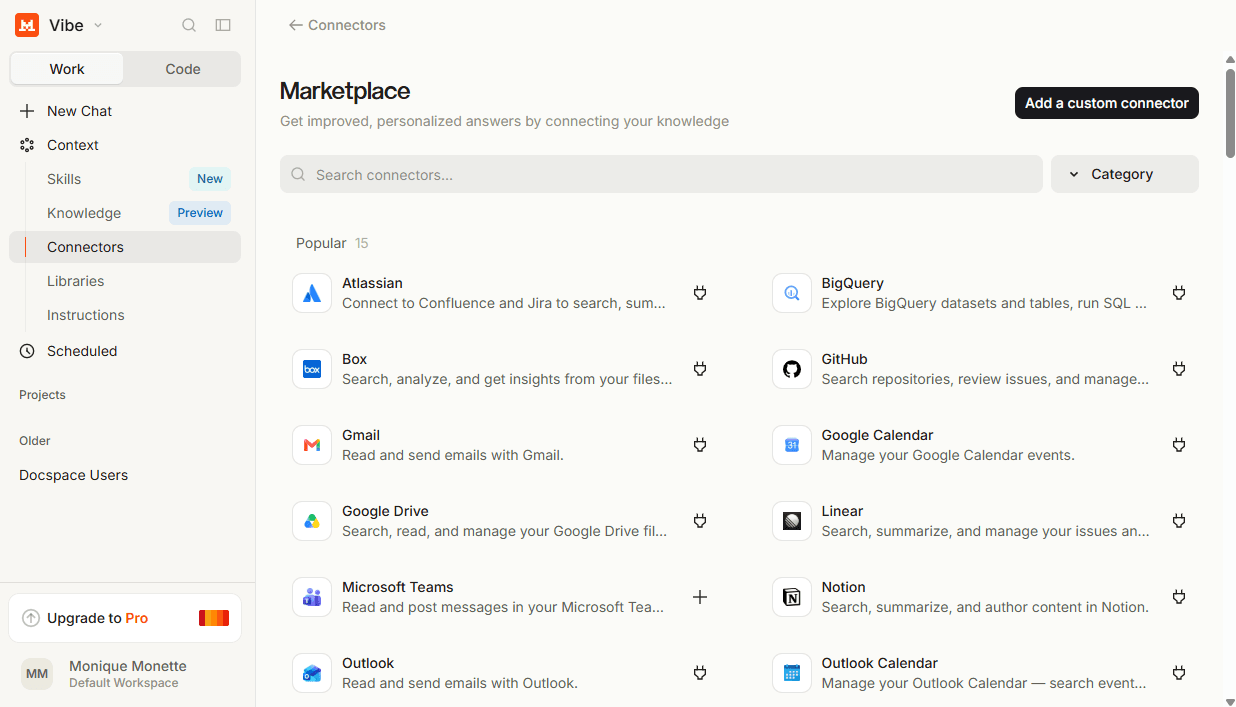
Vai a Intelligence → Connectors nel pannello di sinistra e fai clic sul pulsante Add connector.
-
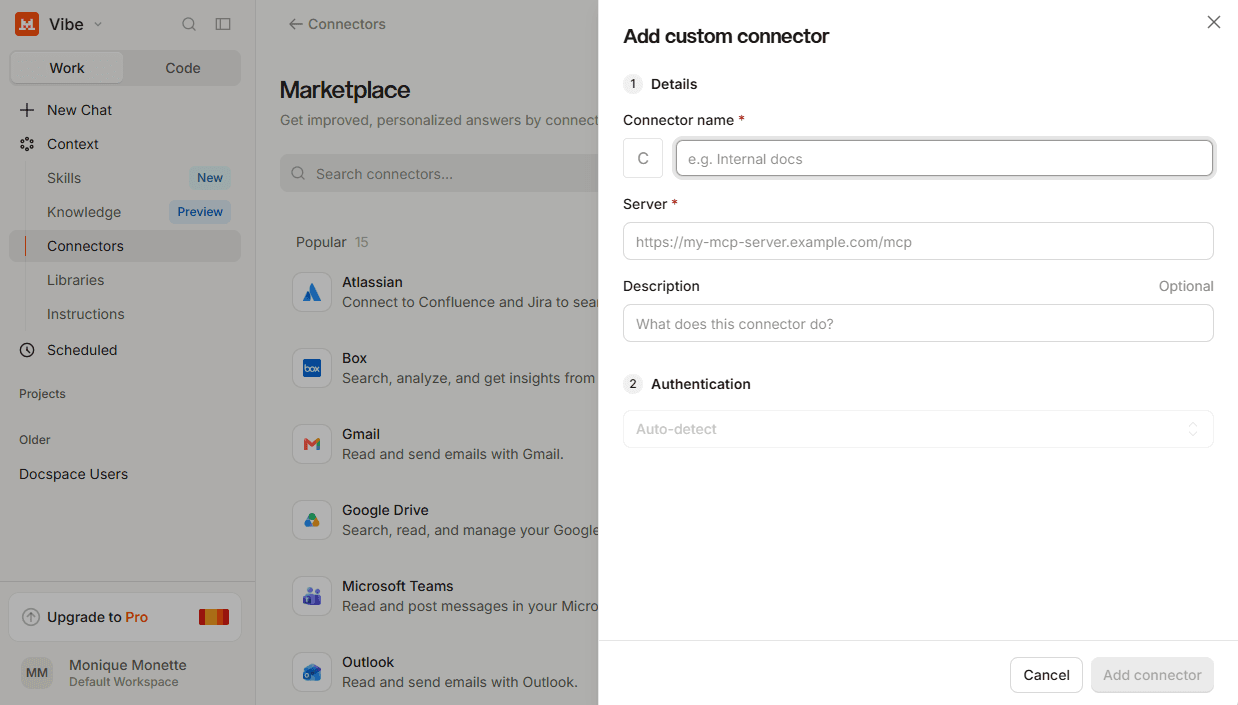
Scegli Custom MCP Connector nell'angolo in alto a destra e configura i parametri del server MCP:
Autenticazione OAuth
-
Inserisci il nome del connettore.
-
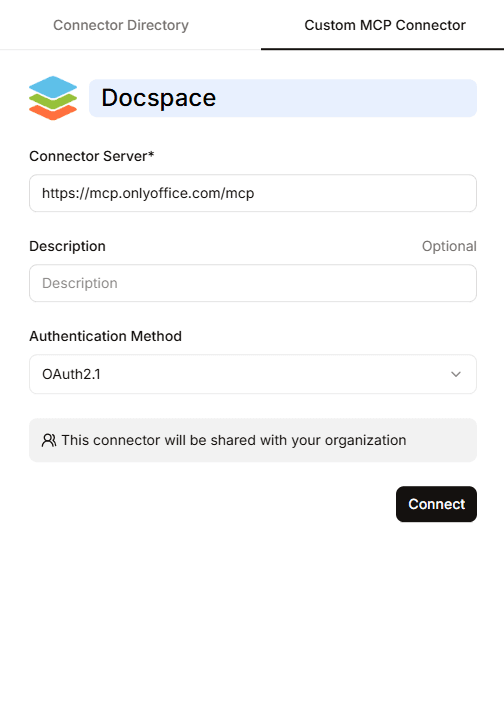
Connector Server - incolla l'URL del server MCP di ONLYOFFICE:
https://mcp.onlyoffice.com/mcp -
Description – fornisci una breve descrizione del server MCP per migliorarne l'identificazione. È un parametro facoltativo.
-
Authorization Method - scegli OAuth2.1 come metodo di autorizzazione per il server MCP di Apps e fai clic su Connect.
-
Completa il processo di autenticazione OAuth:
-
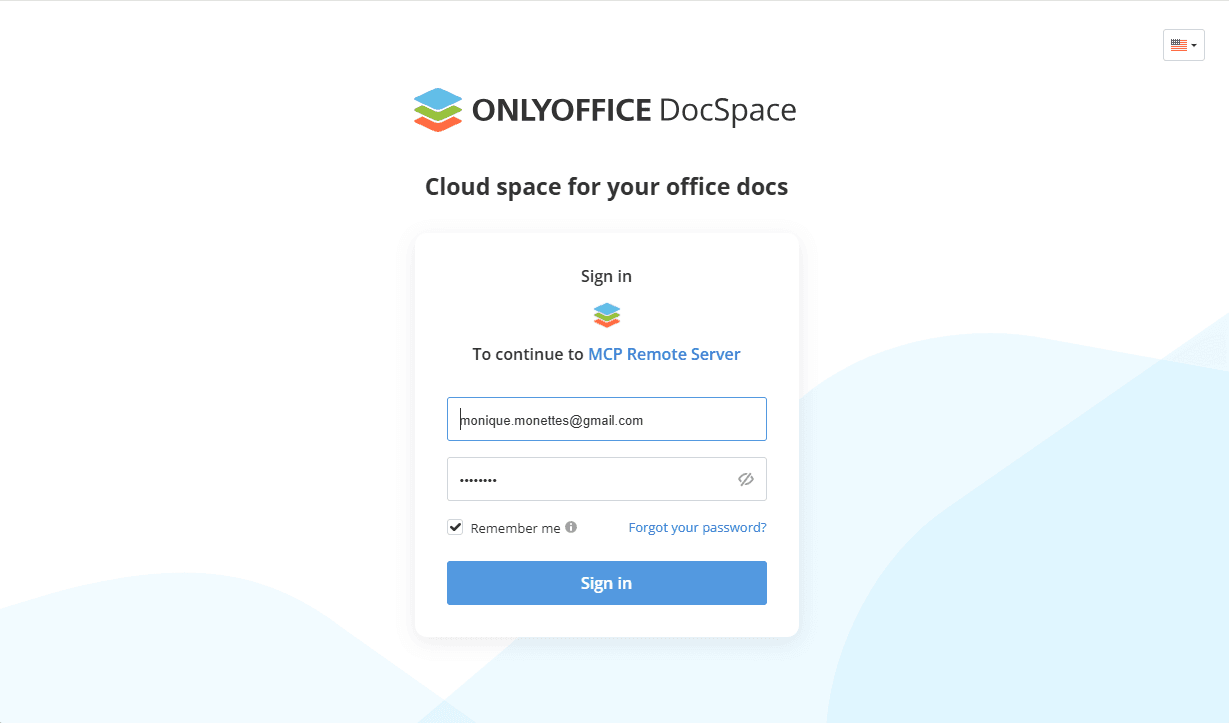
Inserisci le tue credenziali di Apps.
-
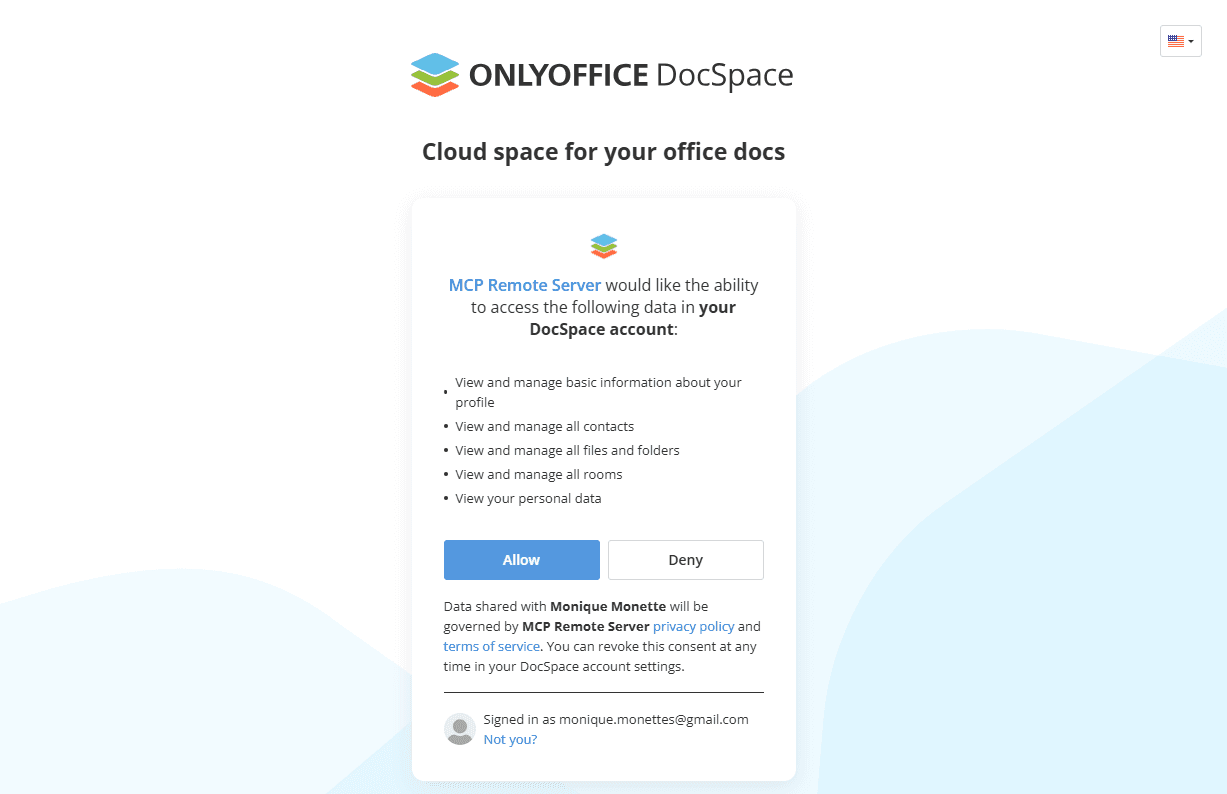
Consenti al server MCP remoto di accedere al tuo account Apps.
-
Autenticazione con token API
Utilizza questo metodo di autenticazione solo se non puoi utilizzare OAuth per qualche motivo, poiché è meno sicuro. Questo metodo consente di collegare il server MCP utilizzando la chiave API nell'intestazione predefinita e l'URL di base nel parametro di query.
-
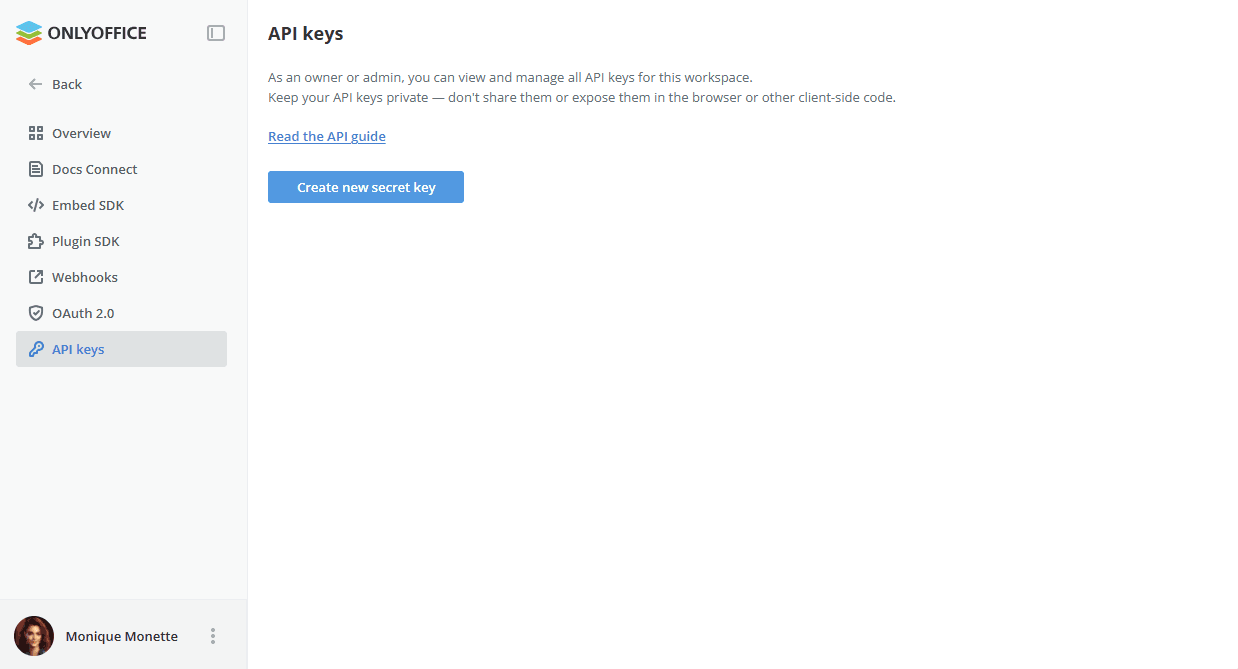
Genera la tua chiave API di Apps. Non è consigliabile utilizzare le chiavi API del Proprietario o del Room Manager. Per generare una chiave API, vai al tuo Apps. Fai clic sulla scheda Strumenti per sviluppatori nel pannello di sinistra. Scegli la scheda Chiavi API in alto e fai clic sul pulsante Crea nuova chiave segreta. Copia la chiave generata.
-
Inserisci il nome del connettore.
-
Connector Server - aggiungi l'URL di base della tua istanza di Apps all'URL del server MCP di ONLYOFFICE Apps e passalo tramite i parametri di query seguendo la struttura riportata di seguito:
https://mcp.onlyoffice.com/mcp?base_url=https://your-instance.onlyoffice.com -
Description – fornisci una breve descrizione del server MCP per migliorarne l'identificazione. È un parametro facoltativo.
-
Authorization Method - scegli API Token Authentication come metodo di autorizzazione per il server MCP di Apps.
Default header - aggiungi la tua chiave API di Apps all'intestazione Authorization come token Bearer. È un parametro obbligatorio poiché questa intestazione viene utilizzata per autorizzare le richieste a Apps.
Authorization: Bearer sk-a499e... -
Fai clic su Create per aggiungere il server MCP di Apps ai connettori di Mistral.
Utilizzo del server MCP di ONLYOFFICE
-
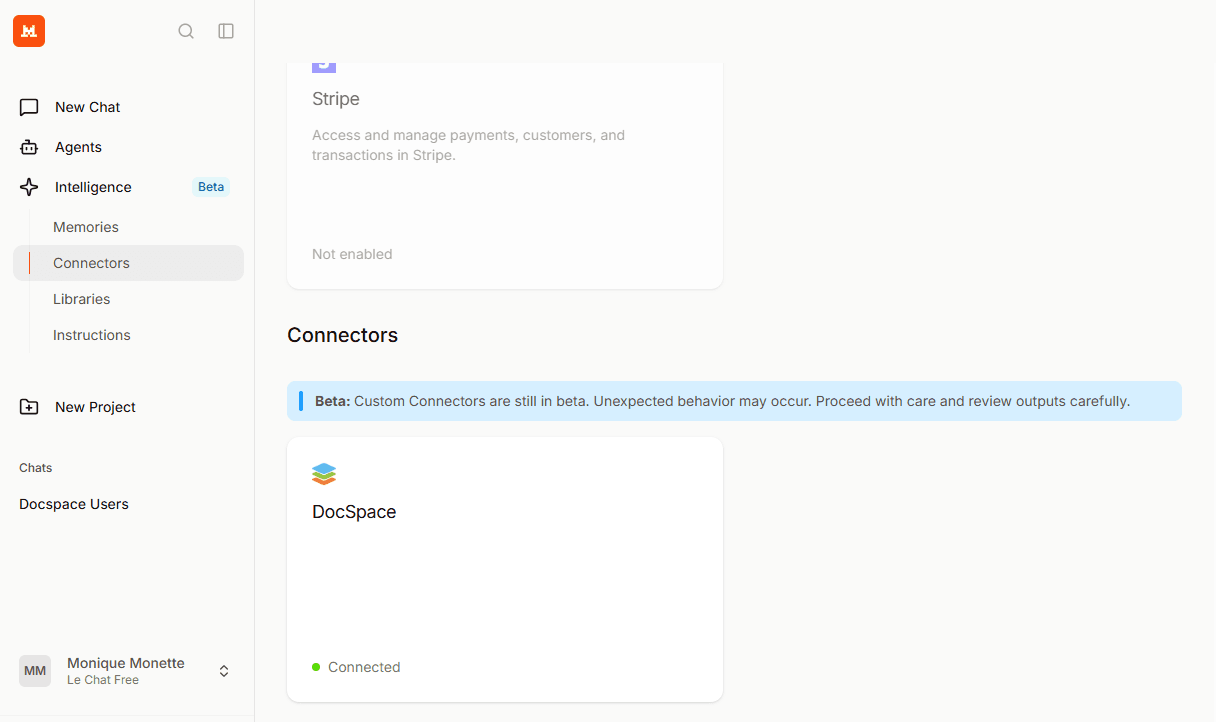
Dopo un'autenticazione riuscita, il connettore Apps compare tra i connettori disponibili.
-
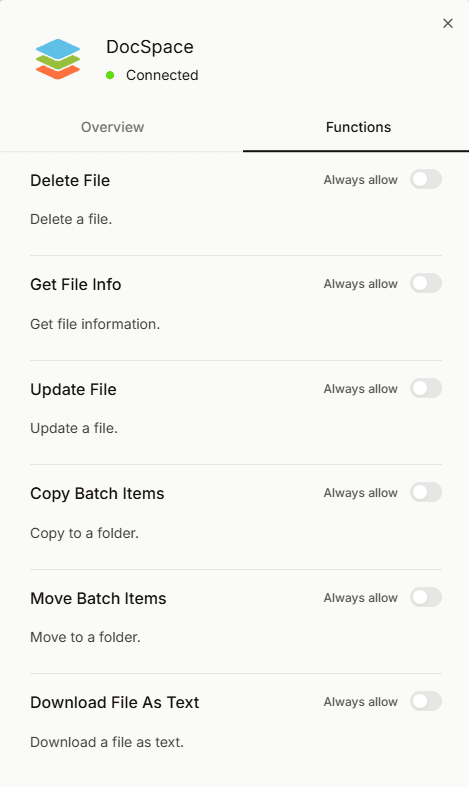
Fai clic su di esso per visualizzare la panoramica e le funzioni del connettore. La scheda Overview mostra la descrizione del connettore fornita durante la configurazione e la possibilità di eliminare il connettore facendo clic sui puntini di sospensione.

-
La scheda Functions consente di scorrere gli strumenti disponibili e di abilitare quelli necessari.
-
Apri la chat e inserisci il tuo prompt. Nell'elenco dei connettori, assicurati che Apps (o il nome che gli hai assegnato) sia selezionato.
-
Fai clic su Continue per confermare l'elenco degli strumenti utilizzati per rispondere al tuo prompt.