Connessione del server MCP di ONLYOFFICE a Claude Desktop
Introduzione
Il server MCP di ONLYOFFICE Apps è uno strumento per gestire l'interazione con i modelli linguistici, progettato per migliorare l'efficienza, ottimizzare i flussi di lavoro basati sull'IA, la gestione di documenti e attività e sfruttare appieno il potenziale di ONLYOFFICE Apps.
Il server MCP di ONLYOFFICE Apps può essere collegato a client che supportano la connessione a server MCP in esecuzione su una macchina remota.
L'istanza pubblica è disponibile all'indirizzo https://mcp.onlyoffice.com/mcp per i client che supportano il moderno trasporto HTTP Streamable e all'indirizzo https://mcp.onlyoffice.com/sse per i client che supportano solo il trasporto SSE legacy. Si consiglia di utilizzare il trasporto HTTP Streamable ogni volta che è possibile.
Il server MCP di ONLYOFFICE Apps può essere collegato a Claude Desktop in tre modi diversi:
- Connector - è adatto alla maggior parte degli utenti;
- Extension - è adatto all'ambiente di sviluppo locale;
- Local MCP - è adatto a configurazioni avanzate e agli sviluppatori che intendono utilizzare Docker e file di configurazione.
Per prima cosa scarica e installa Claude Desktop per il tuo sistema operativo. Claude Desktop è disponibile per macOS e Windows. Se Claude Desktop è già installato, controlla la versione in uso. Fai clic sul menu di Claude Desktop e seleziona Check for Updates.
Connector
-
Apri Claude Desktop.
-
Accedi al menu e seleziona Settings.
-
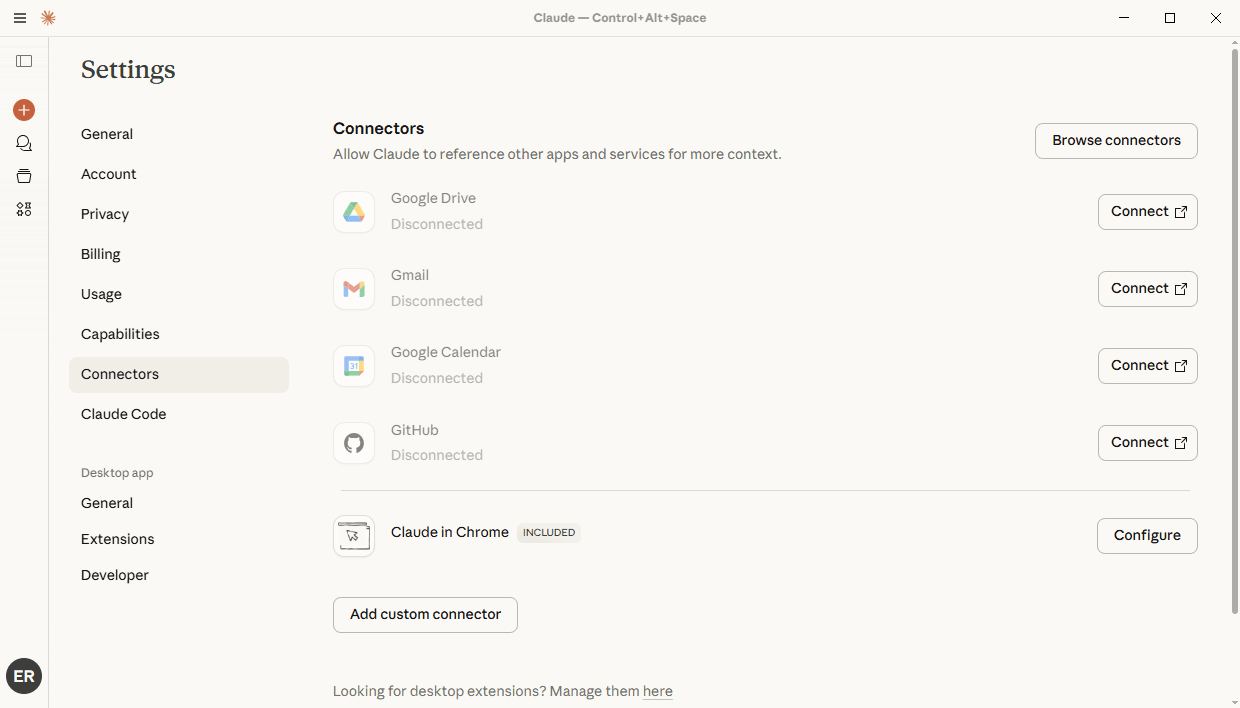
Nella pagina Settings, vai a Connectors e fai clic sul pulsante Add custom connector.
-
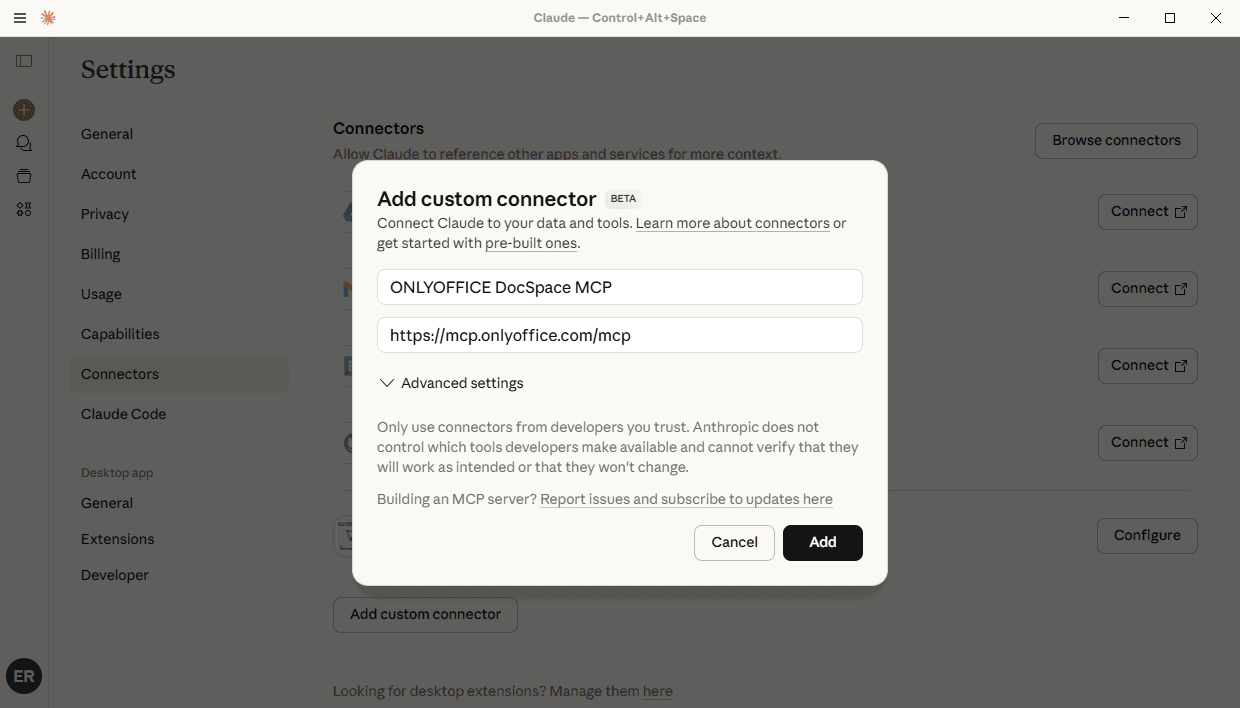
Inserisci il nome del connettore (ad es. "ONLYOFFICE Apps MCP").
-
Inserisci l'URL:
https://mcp.onlyoffice.com/mcp -
Fai clic sul pulsante Add.
-
Fai clic su Connect accanto al connettore appena aggiunto.
-
Completa il processo di autenticazione OAuth.
Extension
Claude Desktop Extension è un altro modo per connettersi al server MCP in esecuzione in locale.
Il server MCP richiede Node.js. Assicurati di utilizzare Node.js versione 18 o successiva, quindi scarica il file mcpb da GitHub Releases. Se Node.js non è installato, accedi a nodejs.org per scaricarlo.
-
Apri Claude Desktop.
-
Accedi al menu e seleziona Settings.
-
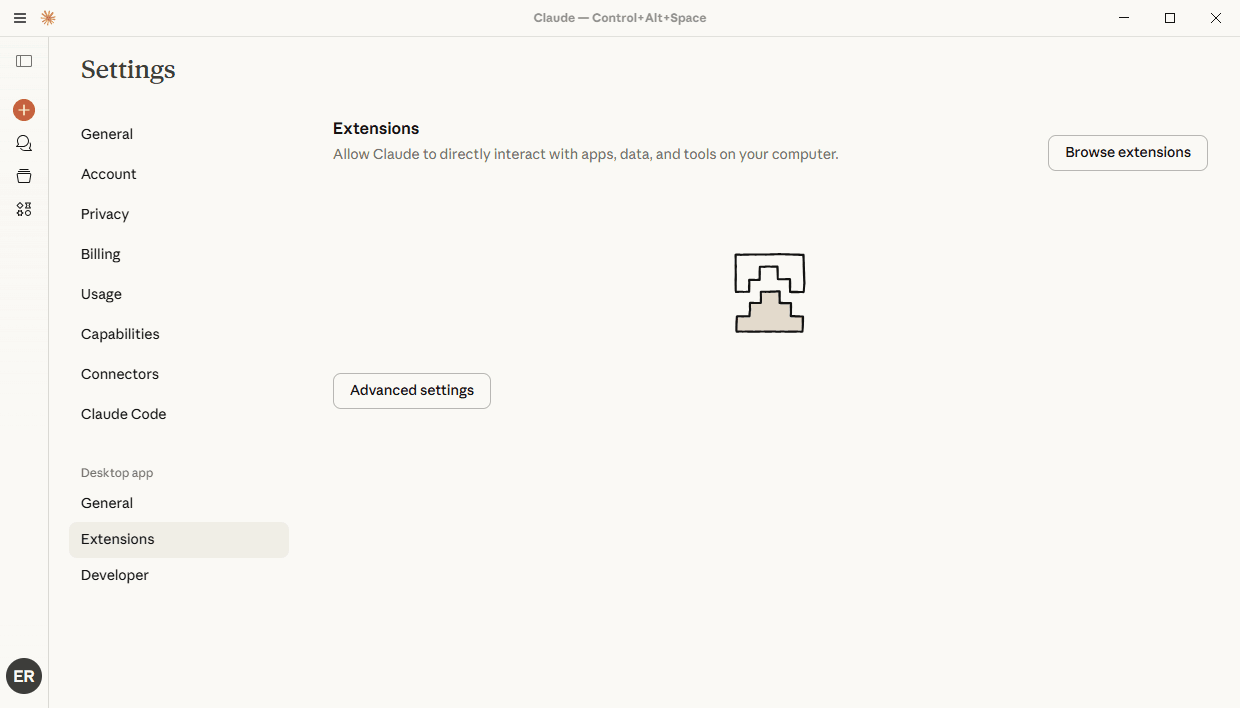
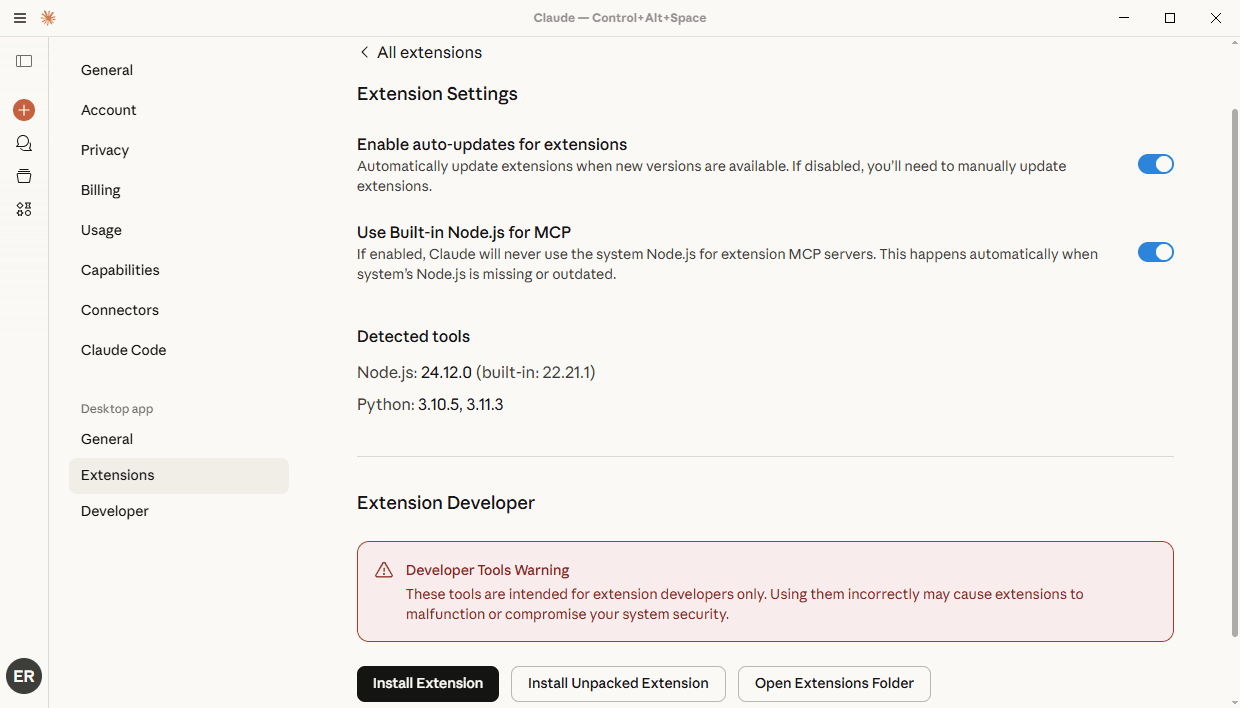
Nella pagina Settings, vai a Extensions e fai clic su Advanced settings.
-
Fai clic su Install extension
-
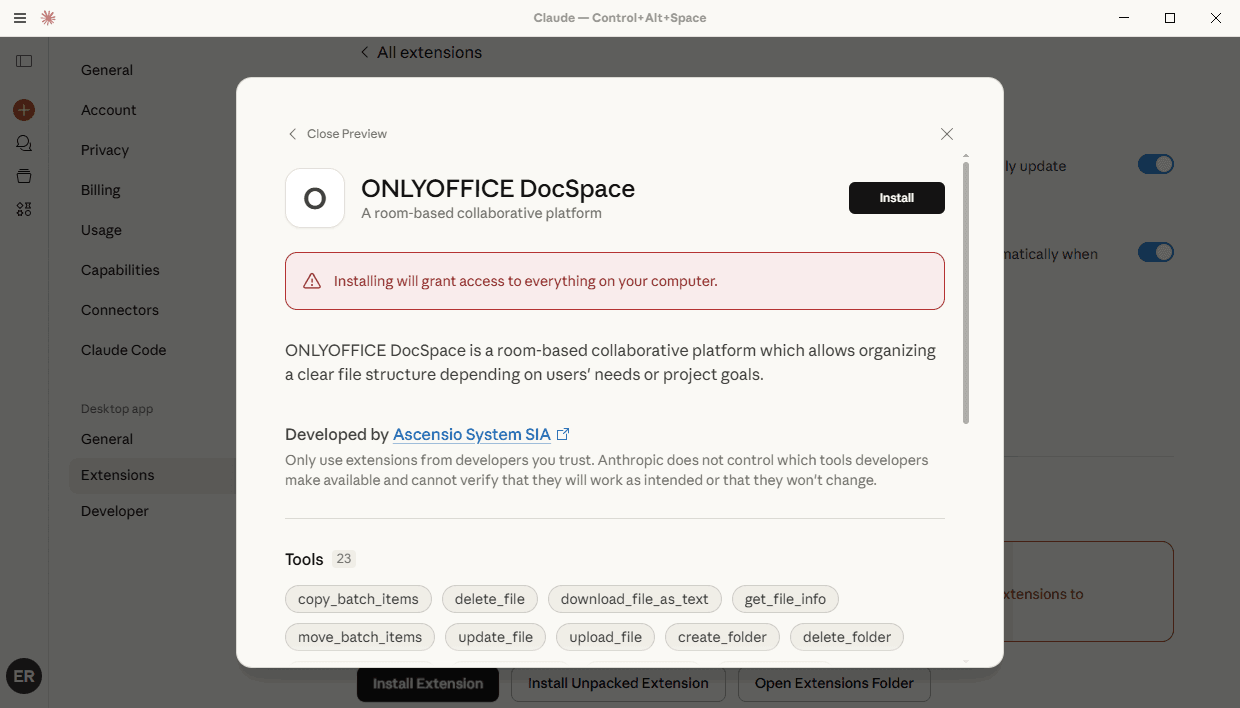
Seleziona il bundle MCP scaricato
Local MCP
Claude Local MCP servers è il terzo modo per connettersi al server MCP in esecuzione in locale.
Assicurati che Docker sia installato e in esecuzione sul tuo sistema.
Genera una chiave API di Apps. Vai al tuo Apps e fai clic sulla scheda Developer Tools nel pannello di sinistra. Scegli la scheda API keys in alto e fai clic sul pulsante Create new secret key. Copia la chiave generata.
-
Apri Claude Desktop.
-
Accedi al menu e seleziona Settings.
-
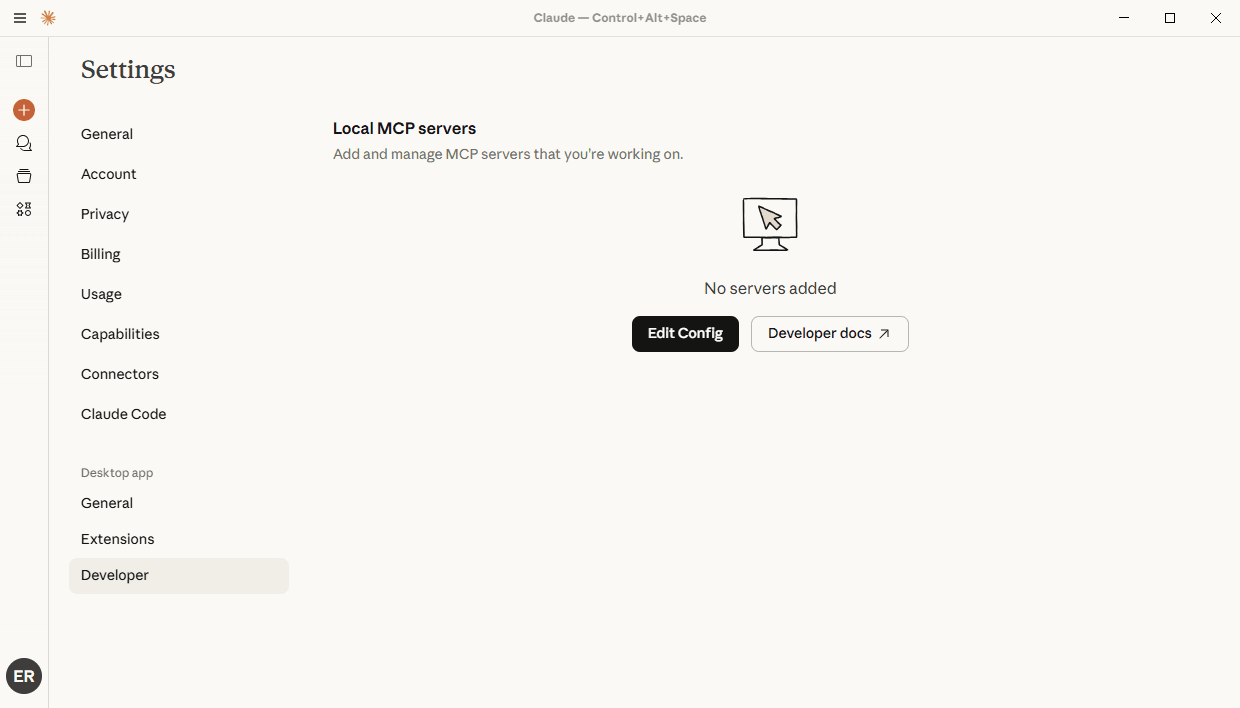
Nella pagina Settings, vai alla scheda Developer nella barra laterale sinistra.
-
Fai clic sul pulsante Edit config
-
Apri il file di configurazione in un editor di testo. Il percorso del file:
-
Su macOS:
~/Library/Application Support/Claude/claude_desktop_config.json -
Su Windows:
%APPDATA%\Claude\claude_desktop_config.json
-
-
Aggiungi la seguente struttura JSON:
{"mcpServers": {"onlyoffice-docspace": {"command": "docker","args": ["run","--interactive","--rm","--env","DOCSPACE_BASE_URL","--env","DOCSPACE_API_KEY","onlyoffice/docspace-mcp"],"env": {"DOCSPACE_BASE_URL": "https://your-instance.onlyoffice.com","DOCSPACE_API_KEY": "your-api-key"}}}}- DOCSPACE_BASE_URL - indirizzo del portale Apps
- DOCSPACE_API_KEY - chiave API di Apps generata secondo le istruzioni sopra.
- command: "docker" - il comando utilizzato per avviare il server MCP tramite Docker
- onlyoffice/docspace-mcp - l'immagine Docker del server MCP
-
Salva il file e riavvia Claude Desktop
Utilizzo del server MCP di ONLYOFFICE
-
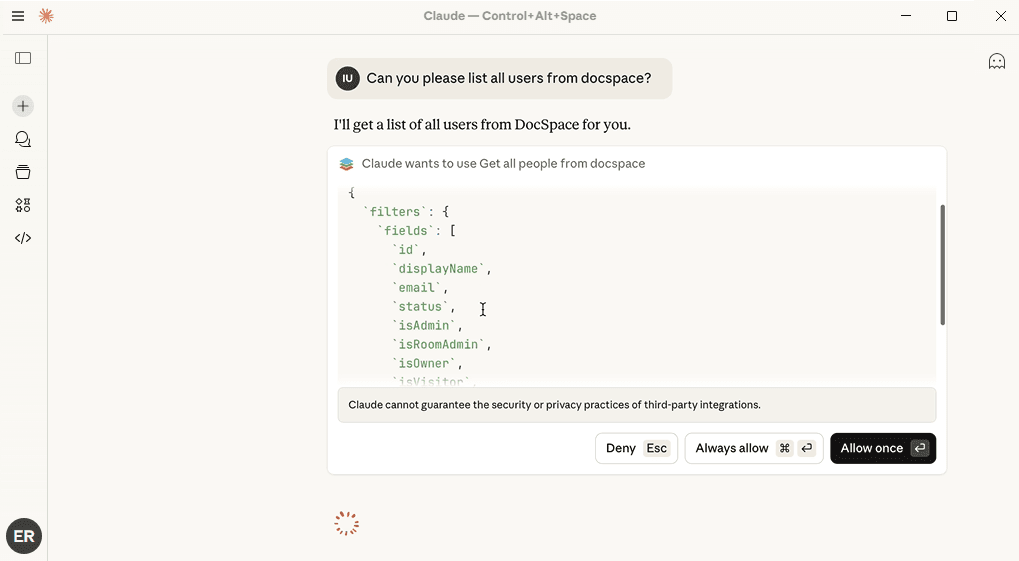
Dopo un'autenticazione riuscita, apri la chat e inserisci il tuo prompt, fai clic su Always allow o Allow once per confermare l'elenco degli strumenti utilizzati per rispondere al tuo prompt.