Strumenti per Sviluppatori
Strumenti per Sviluppatori
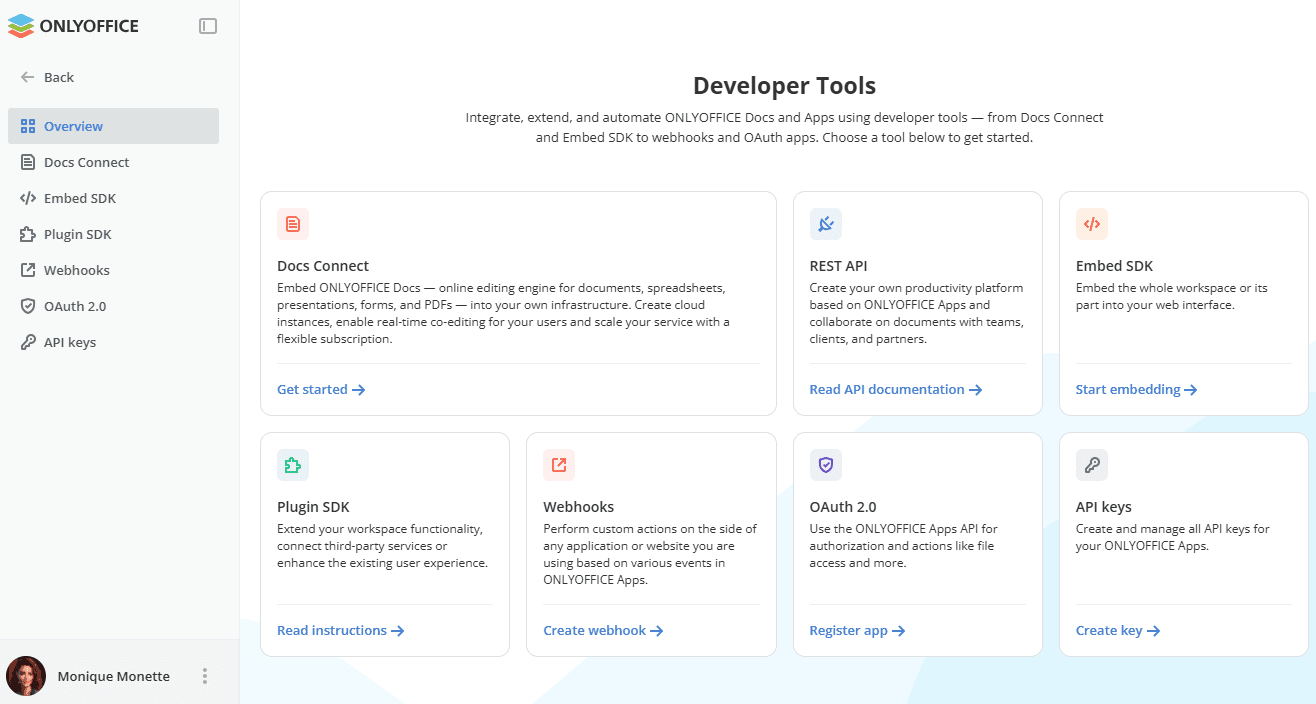
La sezione Strumenti per Sviluppatori viene utilizzata per integrare, estendere e automatizzare ONLYOFFICE Docs e Apps: collega gli editor alla tua piattaforma con Docs Connect, integra ONLYOFFICE Apps nella tua applicazione web con l'Embed SDK, utilizza il Plugin SDK, i webhooks, aggiungi applicazioni OAuth e chiavi API.
La pagina Panoramica si apre per impostazione predefinita. Elenca tutti gli strumenti per sviluppatori disponibili con una breve descrizione di ciascuno. Fai clic sul link della scheda corrispondente per iniziare.
Per impostazione predefinita, l'accesso alla sezione Strumenti per Sviluppatori è abilitato per tutti gli utenti eccetto gli ospiti, in modo che qualsiasi utente possa accedere a questa pagina, creare i propri webhooks o le proprie app OAuth 2.0, ecc. Se desideri rendere la pagina degli Strumenti per Sviluppatori accessibile solo al proprietario e agli amministratori dello spazio di lavoro, disabilita l'impostazione della sezione Strumenti per Sviluppatori nella sezione Sicurezza.
Docs Connect
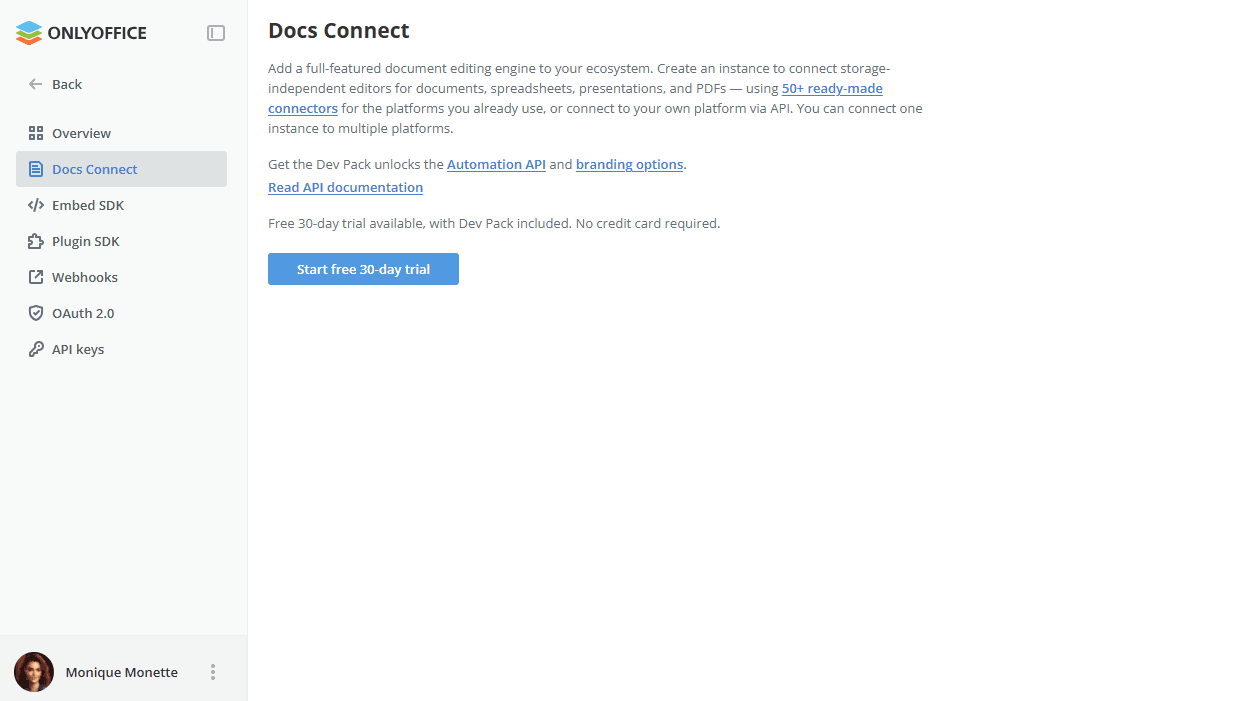
La sezione Docs Connect ti consente di eseguire il motore di modifica dei documenti ONLYOFFICE nel cloud e di integrarlo nel tuo prodotto. Invece di installare e mantenere ONLYOFFICE Docs sul tuo server, crei un'istanza ospitata per te che fornisce ai tuoi utenti gli editor di documenti, fogli di calcolo, presentazioni e PDF.
L'istanza non dipende da un archivio specifico: può essere collegata alle piattaforme che utilizzi già tramite connettori predefiniti, oppure alla tua applicazione tramite API. Una singola istanza può servire più piattaforme contemporaneamente, quindi non è necessario crearne una separata per ogni integrazione.
Il Dev Pack estende l'istanza con l'Automation API per automatizzare le azioni negli editor e con le opzioni di branding che consentono di sostituire il branding predefinito con il tuo. Utilizza il link Leggi la documentazione dell'API per aprire la documentazione per sviluppatori con i dettagli dell'integrazione.
L'istanza può essere provata gratuitamente per 30 giorni, con le funzionalità del Dev Pack incluse e senza bisogno di dati di pagamento. Per creare la tua prima istanza, fai clic sul pulsante Inizia la prova gratuita di 30 giorni.
Docs Connect può essere attivato anche nella sezione Fatturazione -> Componenti aggiuntivi.
Una volta creata l'istanza, le schede Statistiche, Impostazioni e Anteprima diventano disponibili. Durante la prova, il numero di giorni gratuiti rimanenti viene visualizzato accanto al titolo Docs Connect. Utilizza il pulsante Abbonati per passare a un abbonamento a pagamento prima della scadenza della prova.
Utilizza l'icona delle opzioni accanto al titolo Docs Connect per copiare la chiave segreta, aggiornare l'abbonamento o visualizzare la cronologia delle transazioni.
Statistiche
La scheda Statistiche mostra le informazioni sulla tua istanza:
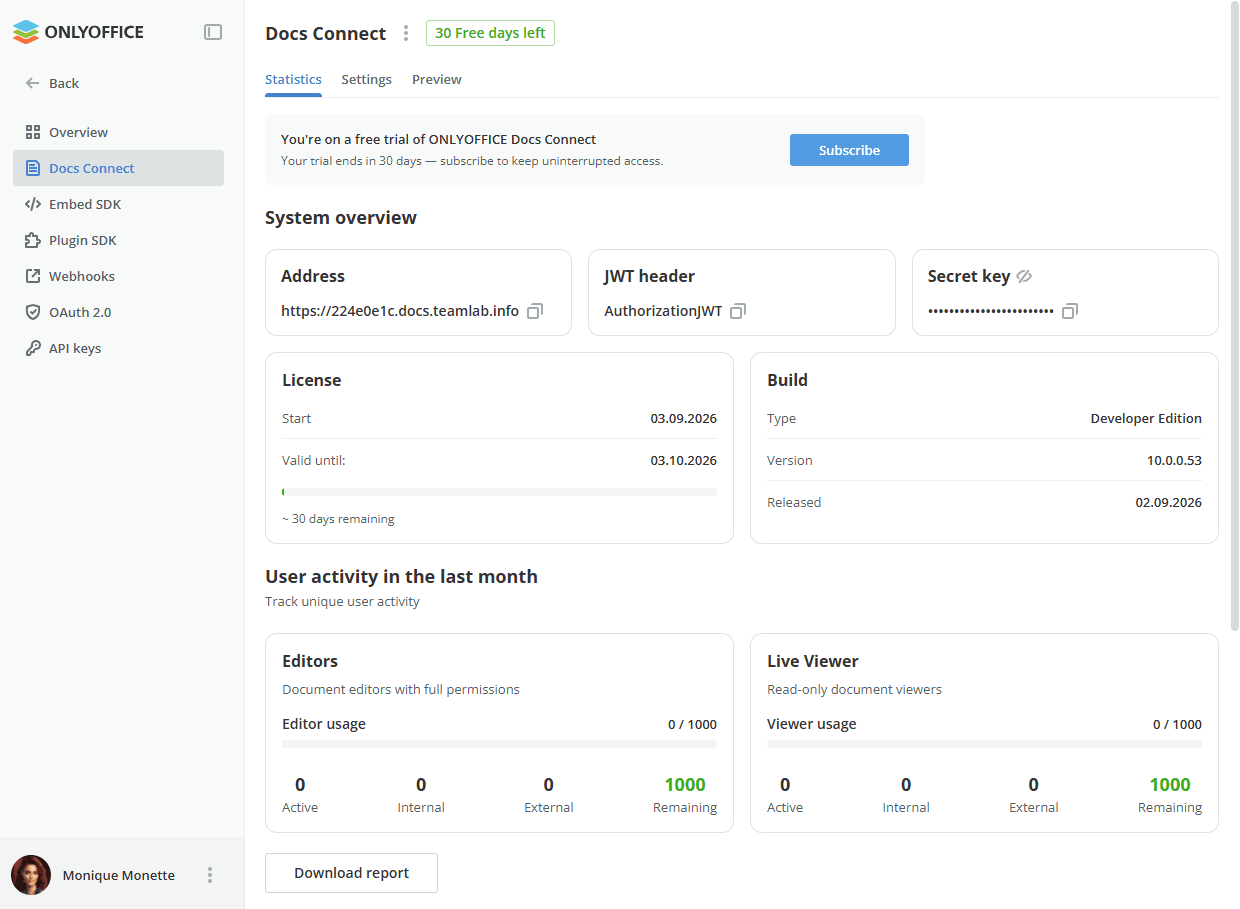
- Panoramica del sistema - l'Indirizzo, l'Intestazione JWT e la Chiave segreta dell'istanza. Utilizza le icone corrispondenti per copiare i valori o per mostrare la chiave segreta nascosta.
- Licenza - la data di inizio della licenza, la data fino alla quale la licenza è valida e il numero di giorni rimanenti.
- Build - il tipo di build, la versione e la data di rilascio.
- Attività degli utenti nell'ultimo mese - l'attività degli utenti unici per Editor (editor di documenti con tutte le autorizzazioni) e Live Viewer (visualizzatori di documenti in sola lettura). Per ciascuno di essi vengono mostrati l'utilizzo e il numero di utenti attivi, interni, esterni e rimanenti.
Fai clic sul pulsante Scarica report per scaricare il report sull'attività degli utenti.
Impostazioni
La scheda Impostazioni ti consente di configurare la tua istanza. Nella sezione Generale sono disponibili le seguenti impostazioni:
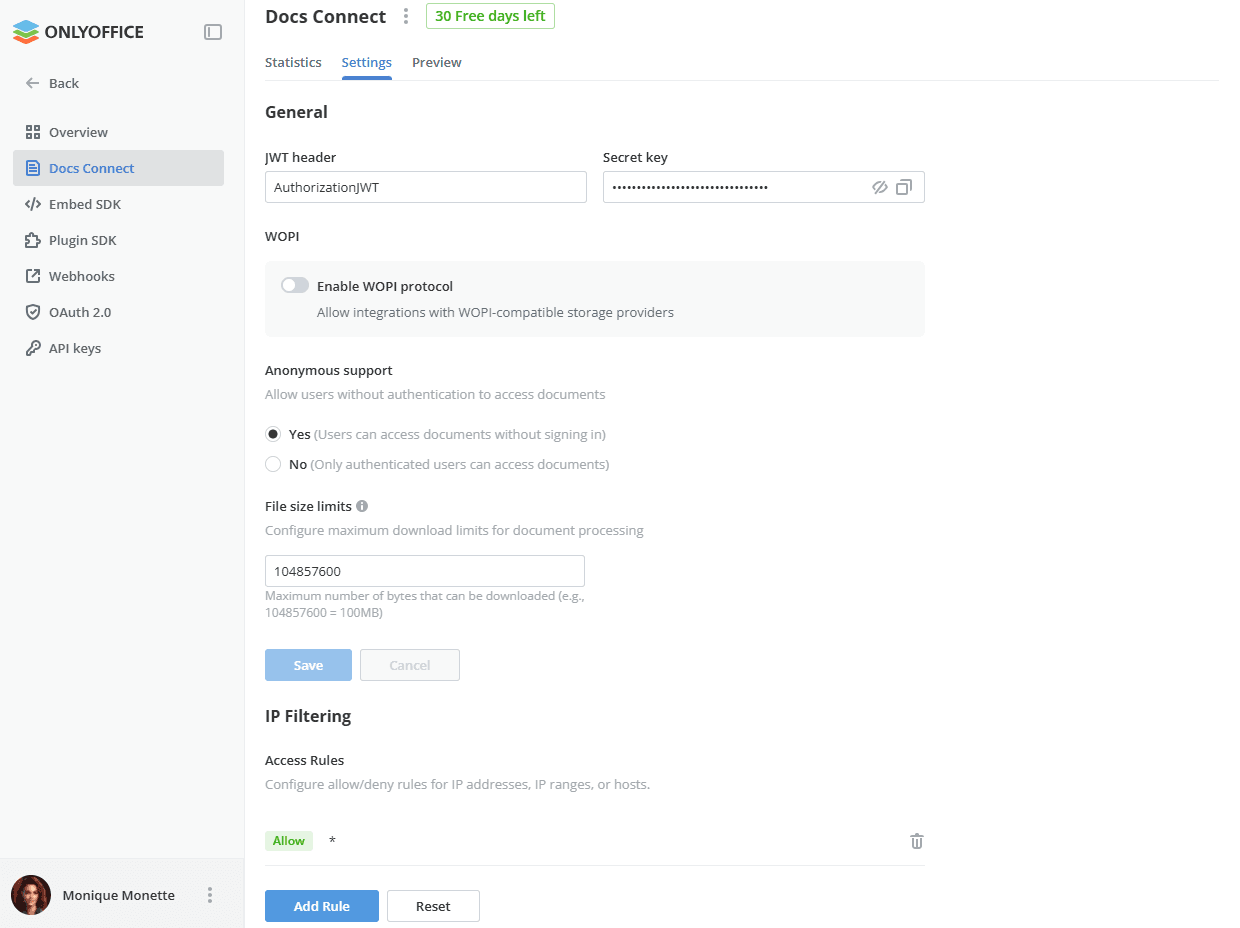
- Intestazione JWT, Chiave segreta - visualizza o modifica l'intestazione JWT e la chiave segreta. Utilizza le icone corrispondenti per mostrare la chiave segreta nascosta o copiarla.
- WOPI - attiva l'interruttore Abilita protocollo WOPI per consentire le integrazioni con i provider di archiviazione compatibili con WOPI.
- Supporto anonimo - seleziona Sì per consentire agli utenti senza autenticazione di accedere ai documenti, oppure No se solo gli utenti autenticati possono accedere ai documenti.
- Limiti delle dimensioni dei file - specifica il numero massimo di byte che possono essere scaricati per l'elaborazione dei documenti (ad es.,
104857600= 100 MB).
Fai clic sul pulsante Salva per applicare le modifiche o sul pulsante Annulla per scartarle.
La sezione Filtro IP ti consente di configurare le Regole di accesso che definiscono quali indirizzi possono accedere alla tua istanza. Ogni regola consente o nega l'accesso a un indirizzo IP, a un intervallo di IP o a un host ed è elencata con il suo tipo e valore.
Per impostazione predefinita, l'elenco contiene una sola regola Consenti con il valore *, che permette l'accesso da qualsiasi indirizzo.
Fai clic sul pulsante Aggiungi regola per aggiungere una nuova regola. Per eliminare una singola regola, utilizza l'icona corrispondente a destra.
Per rimuovere tutte le regole in una volta, fai clic sul pulsante Ripristina e conferma l'azione nella finestra Ripristina regole di accesso che si apre. Tutte le regole di consenso e di rifiuto vengono eliminate definitivamente e l'accesso è consentito da qualsiasi indirizzo IP finché non aggiungi nuove regole.
Anteprima
La scheda Anteprima ti consente di verificare come funzionano gli editor:
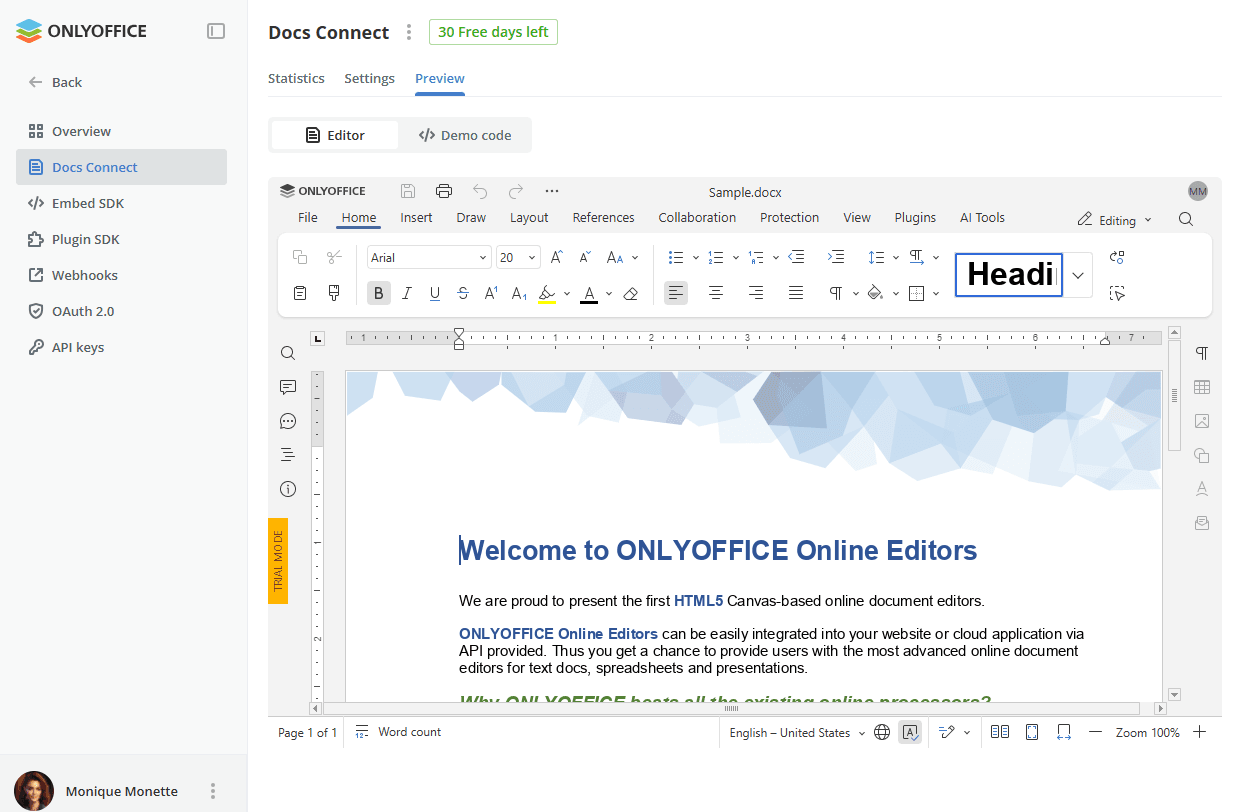
- Editor - apri un documento di esempio nell'editor integrato. Durante il periodo di prova, l'editor viene aperto in modalità di prova.
- Codice demo - visualizza il codice di esempio per integrare l'editor con l'indirizzo e la configurazione della tua istanza. Utilizza l'icona corrispondente per copiare il codice.
Embed SDK
Utilizza il ONLYOFFICE Apps SDK basato su JavaScript che consente agli sviluppatori di utilizzare tutte le funzionalità di ONLYOFFICE Apps con api.js. Puoi integrare ONLYOFFICE Apps nella tua applicazione web, permettendo agli utenti di creare e inviare documenti direttamente dal tuo sito web. Per saperne di più sull'uso dell'Embed SDK, leggi questa guida
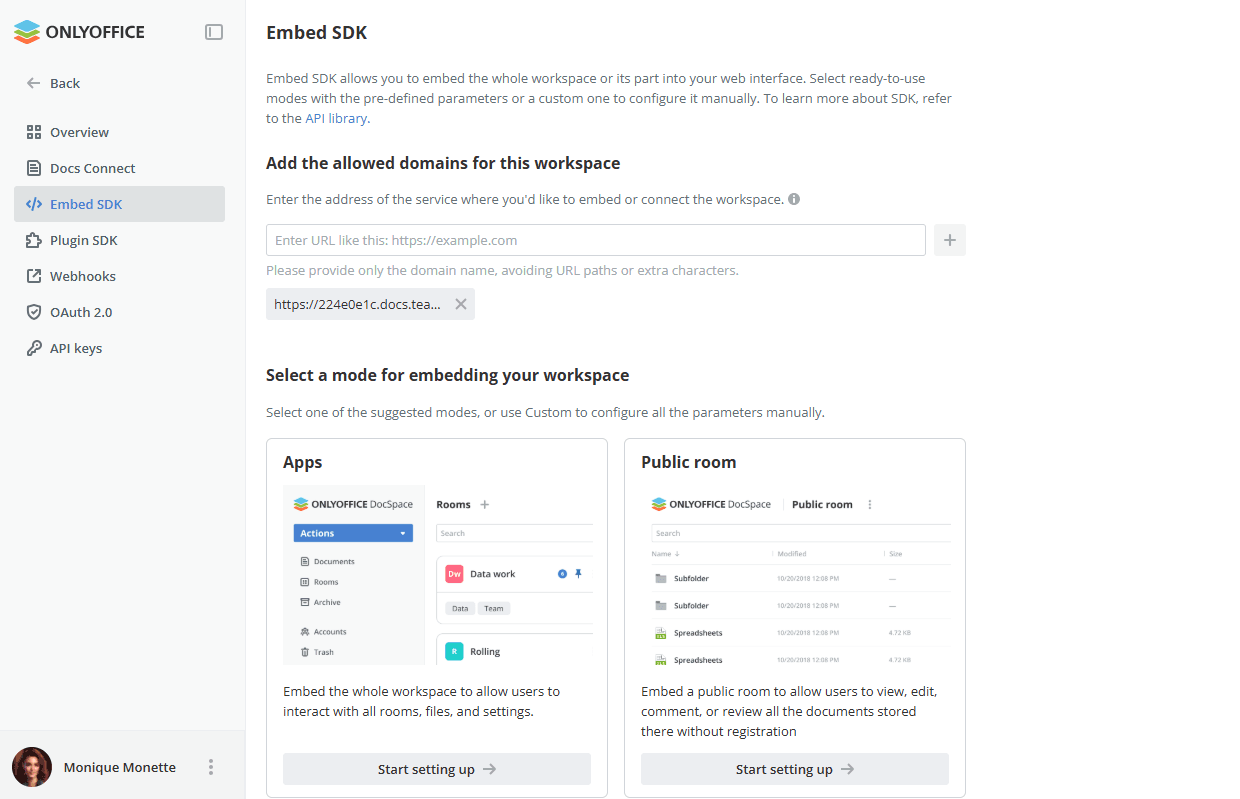
Per ulteriori dettagli sull'Embed SDK, consulta api.onlyoffice.com.
Plugin SDK
Utilizza il Plugin SDK per estendere le funzionalità del tuo spazio di lavoro, collegare servizi di terze parti o migliorare l'esperienza utente con funzioni personalizzate. La pagina del Plugin SDK offre anche una raccolta di esempi di plugin pronti all'uso con il codice sorgente disponibile su GitHub.
Per iniziare a creare il tuo plugin, utilizza il link Leggi le istruzioni nella pagina del Plugin SDK per accedere a una guida passo passo.
I plugin di esempio non vengono abilitati automaticamente. Vai alla pagina Plugin per abilitarli per il tuo spazio di lavoro.
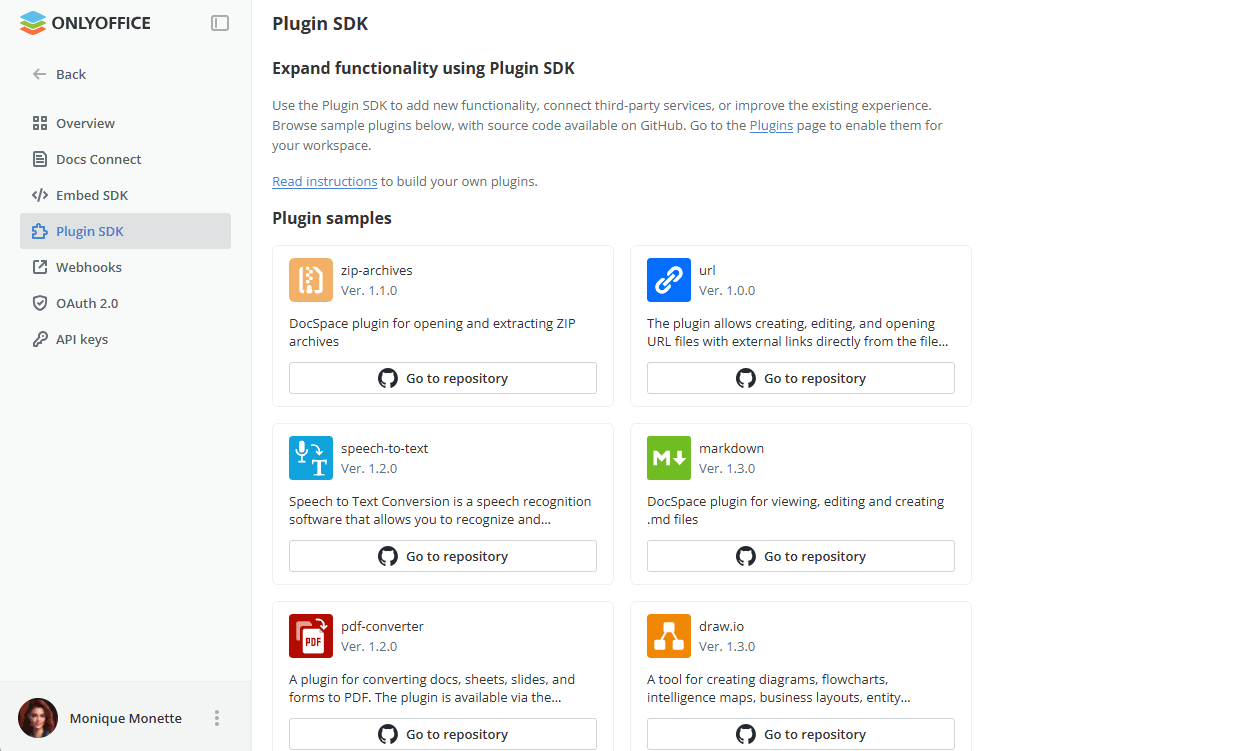
Esempi di plugin
La sezione Esempi di plugin elenca i plugin supportati ufficialmente. Per ogni plugin vengono mostrate la versione e una breve descrizione. Fai clic sul pulsante Vai al repository nella scheda corrispondente per aprire il suo codice sorgente su GitHub. Sono disponibili i seguenti plugin:
- codemirror — visualizzare e modificare file contenenti codice di programmazione in un'ampia gamma di formati.
- markdown — visualizzare, modificare e creare file Markdown (.md) direttamente nel tuo spazio di lavoro.
- convert-to-markdown — convertire file DOCX, TXT e HTML in formato Markdown senza uscire dal tuo spazio di lavoro.
- zip-archives — aprire ed estrarre archivi ZIP memorizzati nel tuo spazio di lavoro.
- speech-to-text — trascrivere l'audio in testo tramite riconoscimento vocale direttamente nel tuo spazio di lavoro.
- pdf-converter — convertire documenti, fogli di calcolo, presentazioni e moduli in formato PDF.
- url — creare, modificare e aprire file URL con collegamenti esterni dall'elenco dei file.
- book-reader — aprire i file supportati in un visualizzatore di lettura dedicato a schermo intero.
- draw.io — creare e modificare diagrammi con lo strumento per diagrammi draw.io.
- image-editor — modificare le immagini direttamente nel tuo spazio di lavoro.
Funzionalità dei plugin
I plugin creati con il Plugin SDK possono utilizzare le seguenti funzionalità:
- Localizzazione — i plugin supportano più lingue tramite il meccanismo di localizzazione integrato.
- Personalizzazione CSS — applica stili personalizzati all'interfaccia del tuo plugin utilizzando CSS standard.
- Azioni del menu di gruppo — aggiungi azioni personalizzate al menu di selezione di gruppo per file, cartelle e stanze.
- Selettori personalizzati — mostra i selettori integrati dello spazio di lavoro (base, file, stanza, gruppi, utenti) all'interno del tuo plugin.
- Pulsante di azione mobile — aggiungi operazioni personalizzate con icone personalizzate al pulsante di azione mobile, incluso l'indicatore di avanzamento.
- Slot della barra laterale — inserisci i punti di ingresso del plugin nella barra laterale utilizzando icone da 32×32 px. Sono disponibili fino a 5 slot.
- Azioni del menu contestuale — mostra azioni specifiche del plugin nel menu contestuale di un determinato file, cartella o stanza.
- Integrazione con il visualizzatore multimediale — incorpora il tuo plugin direttamente nel visualizzatore multimediale integrato.
- Componenti dell'interfaccia — utilizza i componenti integrati IconButton e Link per un aspetto coerente.
Per ulteriori dettagli sul Plugin SDK, consulta api.onlyoffice.com.
Webhooks
Utilizza i webhooks per eseguire azioni personalizzate sul lato di qualsiasi applicazione o sito web che stai utilizzando in base a vari eventi in ONLYOFFICE Apps. Puoi creare e gestire tutti i tuoi webhooks, configurarli e consultare la cronologia di ogni webhook per verificarne le prestazioni. Per saperne di più sull'uso dei webhooks, leggi questa guida.
Per creare un webhook, fai clic sul pulsante Crea webhook e compila il modulo:
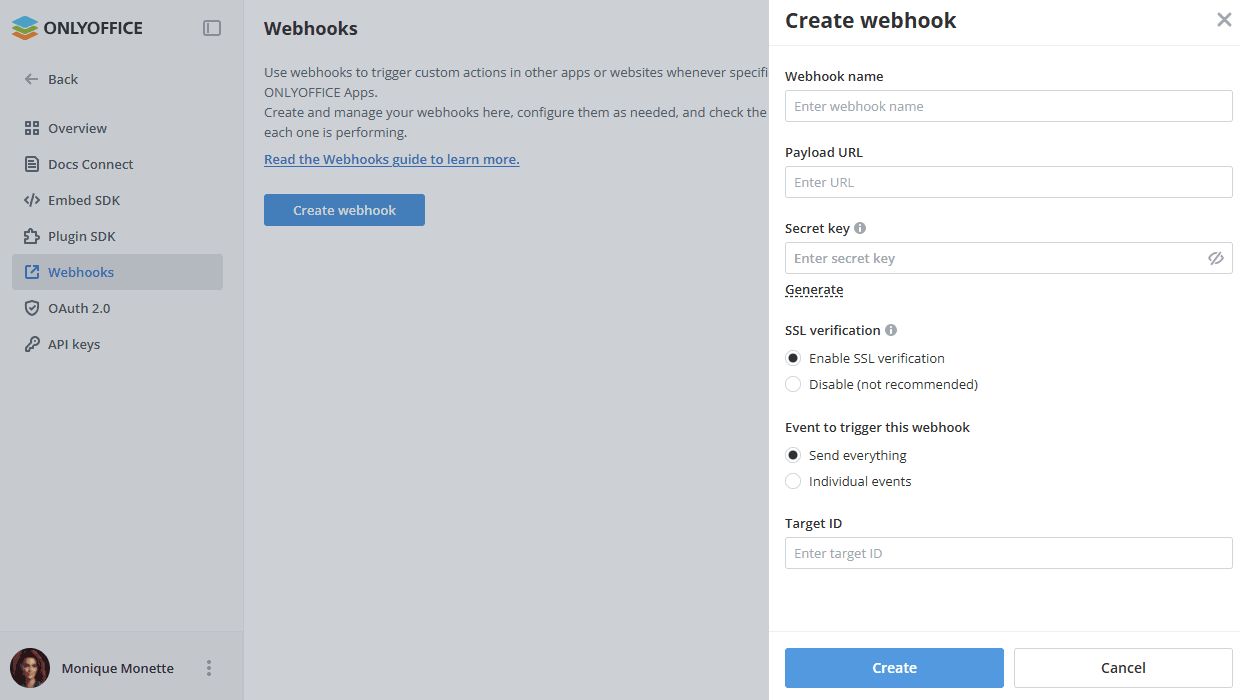
- Nome del webhook - specifica il nome del webhook.
- URL del payload - specifica l'URL a cui verrà inviato il payload del webhook.
- Chiave segreta - inserisci la chiave segreta o utilizza il link Genera per crearla automaticamente.
- Verifica SSL - seleziona l'opzione Abilita verifica SSL o l'opzione Disabilita (non consigliato).
- Evento che attiva questo webhook - seleziona l'opzione Invia tutto, oppure Eventi singoli per specificare solo gli eventi necessari.
- ID di destinazione - specifica l'ID di destinazione.
Fai clic sul pulsante Crea.
Per ulteriori dettagli sull'API di Apps, consulta api.onlyoffice.com.
OAuth 2.0
Utilizza OAuth 2.0 per accedere all'API di ONLYOFFICE Apps per l'autorizzazione e ulteriori azioni come l'accesso ai file, ecc.
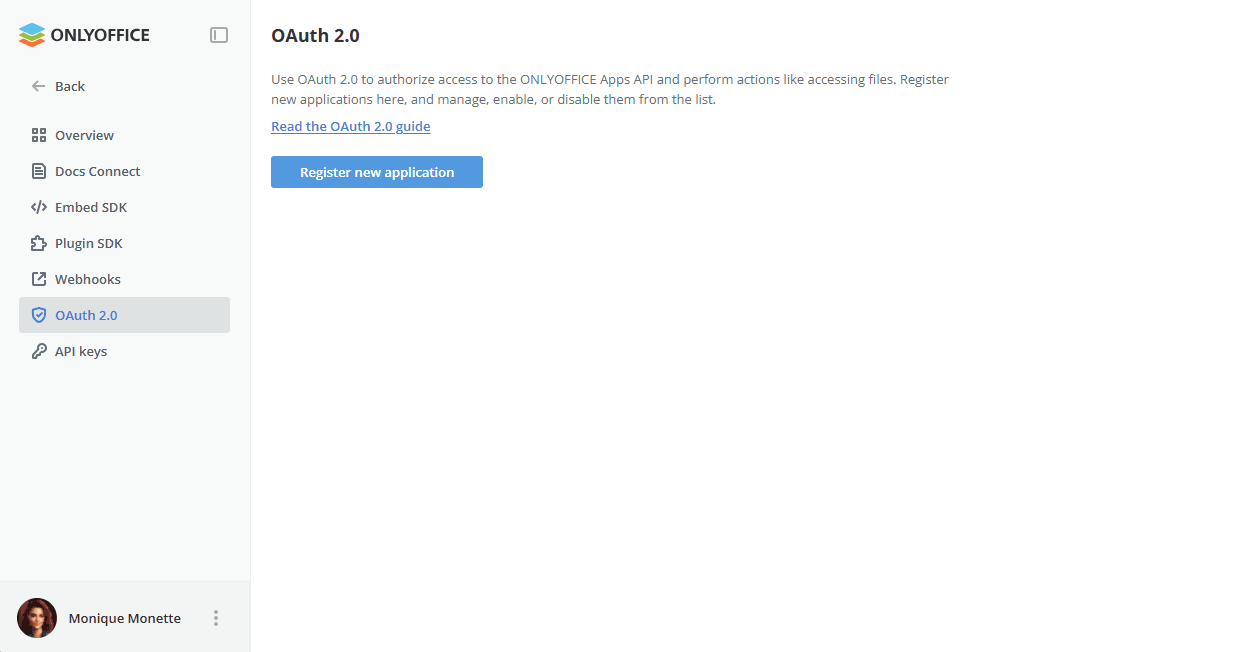
Per creare una nuova applicazione,
-
Fai clic sul pulsante Registra una nuova applicazione. Si apre la pagina Nuova applicazione.
-
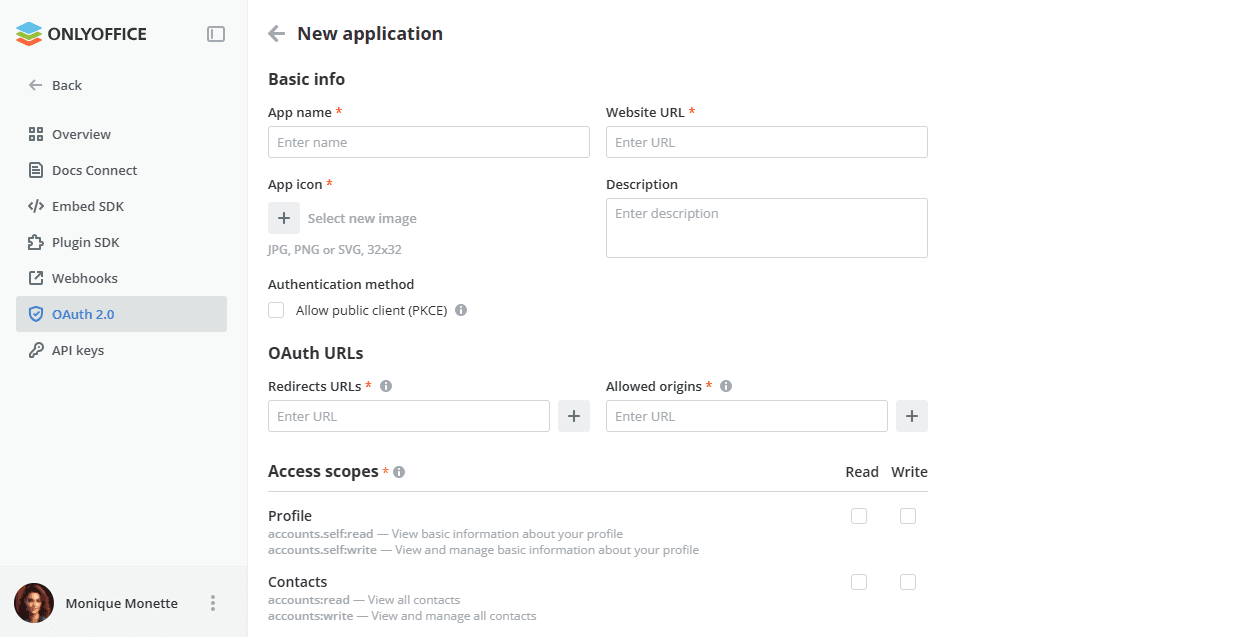
Compila la sezione Informazioni di base:
- Nome app - un nome per l'applicazione che verrà visualizzato su tutti gli schermi di consenso e nell'elenco delle applicazioni. Parametro obbligatorio.
- URL del sito web - un link alla home page del sito. Parametro obbligatorio.
- Icona app - un'immagine che verrà visualizzata su tutti gli schermi di consenso e nell'elenco delle applicazioni. Utilizza l'opzione Seleziona nuova immagine per caricare un file JPG, PNG o SVG di 32x32. Parametro obbligatorio.
- Descrizione - una breve descrizione dell'applicazione.
- Metodo di autenticazione - un metodo di verifica quando si riceve un token JWT. Per ricevere un token è necessario inviare la chiave SHA. Se necessario, seleziona la casella Consenti client pubblico (PKCE).
-
Compila la sezione URL OAuth:
- URL di reindirizzamento - link a cui l'utente può essere reindirizzato dopo aver superato con successo lo schermo di consenso. Inserisci l'indirizzo e fai clic sul pulsante Più. Puoi aggiungere diversi link, ad esempio, per le versioni di test e produzione. Parametro obbligatorio.
- Origini consentite - URL delle fonti che possono effettuare richieste all'API di Apps senza blocco CORS. Inserisci l'indirizzo e fai clic sul pulsante Più. Puoi aggiungere diversi link. Parametro obbligatorio.
-
Nella sezione Ambiti di accesso, definisci le capacità di un'applicazione di terze parti rispetto all'API di Apps. Gli ambiti vengono utilizzati per limitare l'accesso della tua app a tutti i dati relativi all'utente, e ti permetteranno di specificare esattamente quale tipo di accesso ti serve. Seleziona la casella Lettura o Scrittura accanto alle opzioni necessarie. Quando si seleziona una capacità per la scrittura dei dati, viene automaticamente abilitata la lettura dei dati. Parametro obbligatorio.
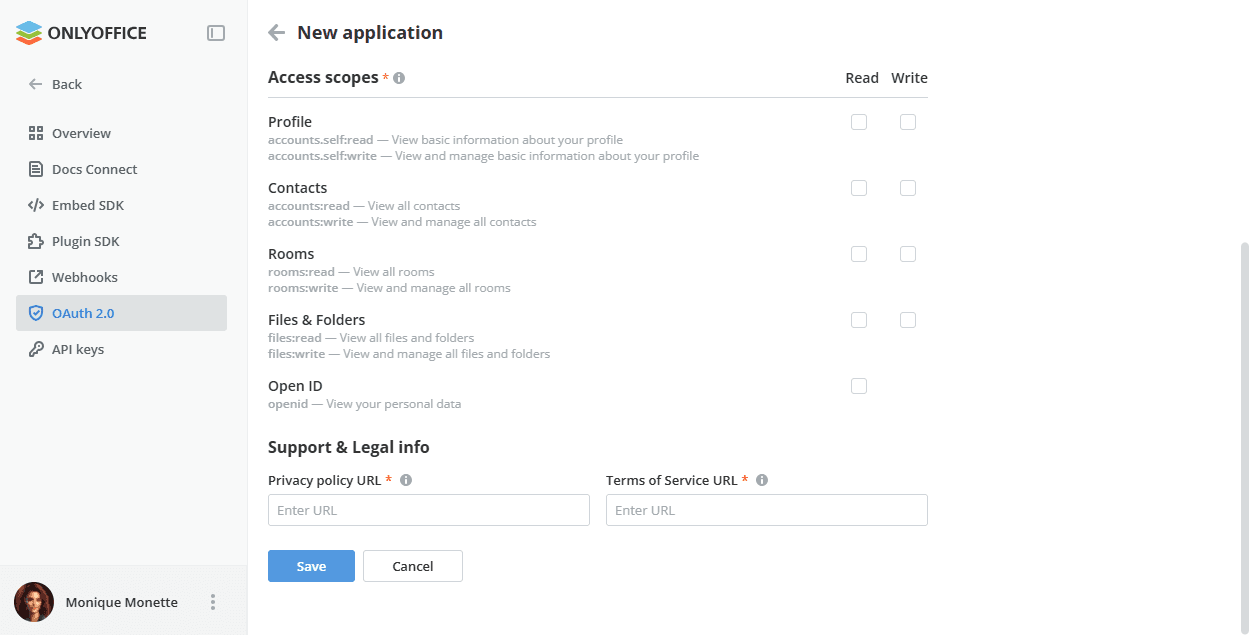
- Profilo - accounts.self:read per visualizzare le informazioni di base del tuo profilo, accounts.self:write per visualizzare e gestire le informazioni di base del tuo profilo.
- Contatti - accounts:read per visualizzare tutti i contatti, accounts:write per visualizzare e gestire tutti i contatti.
- Stanze - rooms:read per visualizzare tutte le stanze, rooms:write per visualizzare e gestire tutte le stanze.
- File e Cartelle - files:read per visualizzare tutti i file e le cartelle, files:write per visualizzare e gestire tutti i file e le cartelle.
- Open ID - openid per visualizzare i tuoi dati personali. Questo ambito è disponibile solo in lettura.
-
Compila la sezione Informazioni di supporto e legali:
- URL della politica sulla privacy - un link URL alla tua Politica sulla Privacy che deve essere conforme alle leggi e regolamenti applicabili e che chiarisca come raccogli, utilizzi, condividi, conservi e altrimenti elabori le informazioni personali. Parametro obbligatorio.
- URL dei Termini di Servizio - un link URL ai tuoi Termini e condizioni che gli utenti devono rispettare quando utilizzano questa applicazione. Parametro obbligatorio.
-
Fai clic sul pulsante Salva.
Puoi gestire le tue app create nell'elenco:
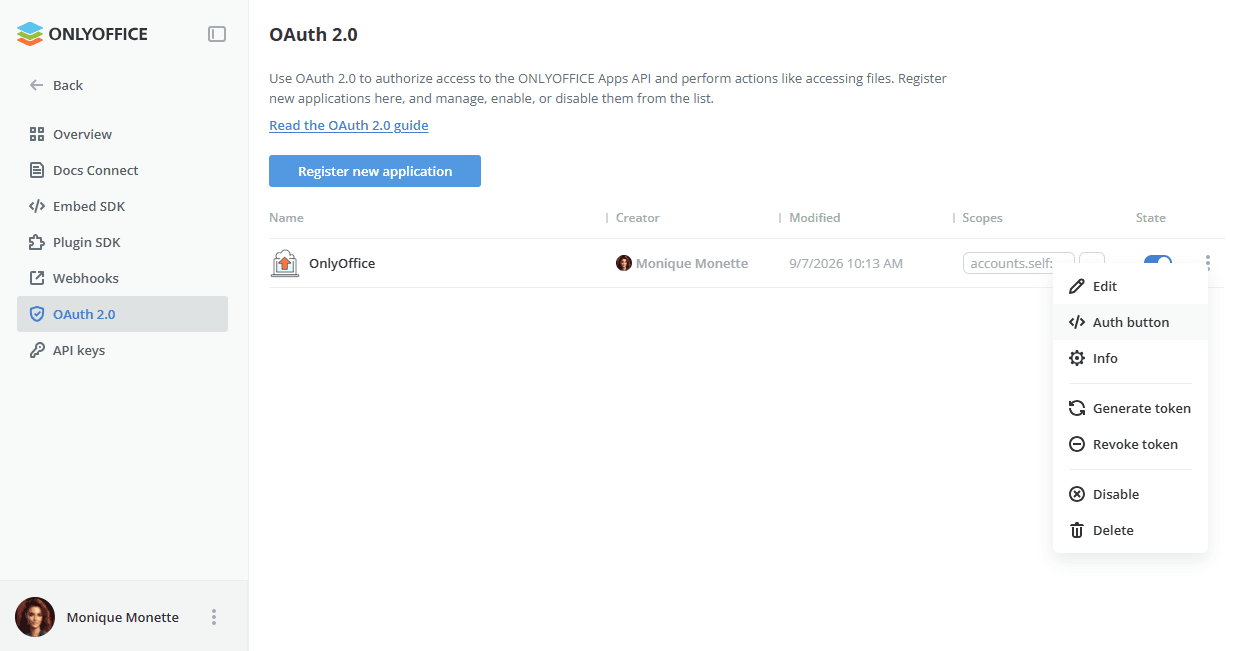
- Visualizza le informazioni sulla tua app: nome app, creatore, data di modifica, ambiti.
- Disabilita o abilita l'app utilizzando l'interruttore Stato.
- Fai clic con il tasto destro sull'app e seleziona l'opzione necessaria:
- Modifica - per cambiare alcuni parametri, come Nome app, Icona app, Descrizione, Metodo di autenticazione. In questa pagina, puoi anche copiare l'ID Cliente e il Segreto o resettare il segreto se necessario.
- Pulsante di autorizzazione - per visualizzare il pulsante di autorizzazione, copiare il codice HTML, CSS o JavaScript per integrarlo nel tuo sito web, ottenere un link di autorizzazione o un verificatore di codice. Facendo clic sul pulsante di autorizzazione, puoi anche seguire l'intero flusso.
- Info - per visualizzare le informazioni sull'app, come creatore, descrizione, sito web, accesso, ambiti, supporto e informazioni legali, data ultima modifica.
- Genera token - per generare un token per lo sviluppo (in modo da non dover seguire il flusso ogni volta). Il token generato ha una durata limitata e verrà automaticamente deprecato quando ne viene creato uno nuovo.
- Revoca token - per revocare il token generato.
- Disabilita - per disabilitare l'app e interrompere tutte le sessioni attive.
- Elimina - per eliminare l'app e interrompere e rimuovere tutte le sessioni attive.
Quando si segue il link di autorizzazione, ci sono 3 possibili scenari:
- Se l'utente non è ancora autorizzato sullo spazio di lavoro, si apre il modulo di autorizzazione. Dopo l'autorizzazione avvenuta con successo, l'utente verrà reindirizzato al passaggio 2 o 3.
- Se l'utente ha più di uno spazio di lavoro, sarà possibile selezionare quello necessario.
- Se l'utente è già autorizzato sullo spazio di lavoro, verrà reindirizzato alla pagina di consenso, che mostra le capacità dell'applicazione, i link alla politica di sicurezza e ai termini di servizio. L'utente può fare clic sul pulsante Consenti o Nega e scegliere un altro profilo.
Per ulteriori dettagli sull'API di Apps, consulta api.onlyoffice.com.
Chiavi API
In qualità di proprietario o amministratore, puoi visualizzare e gestire tutte le chiavi API di questo spazio di lavoro. Per saperne di più, utilizza il link Leggi la guida all'API.
Mantieni private le tue chiavi API: non condividerle e non esporle nel browser o in altro codice lato client.
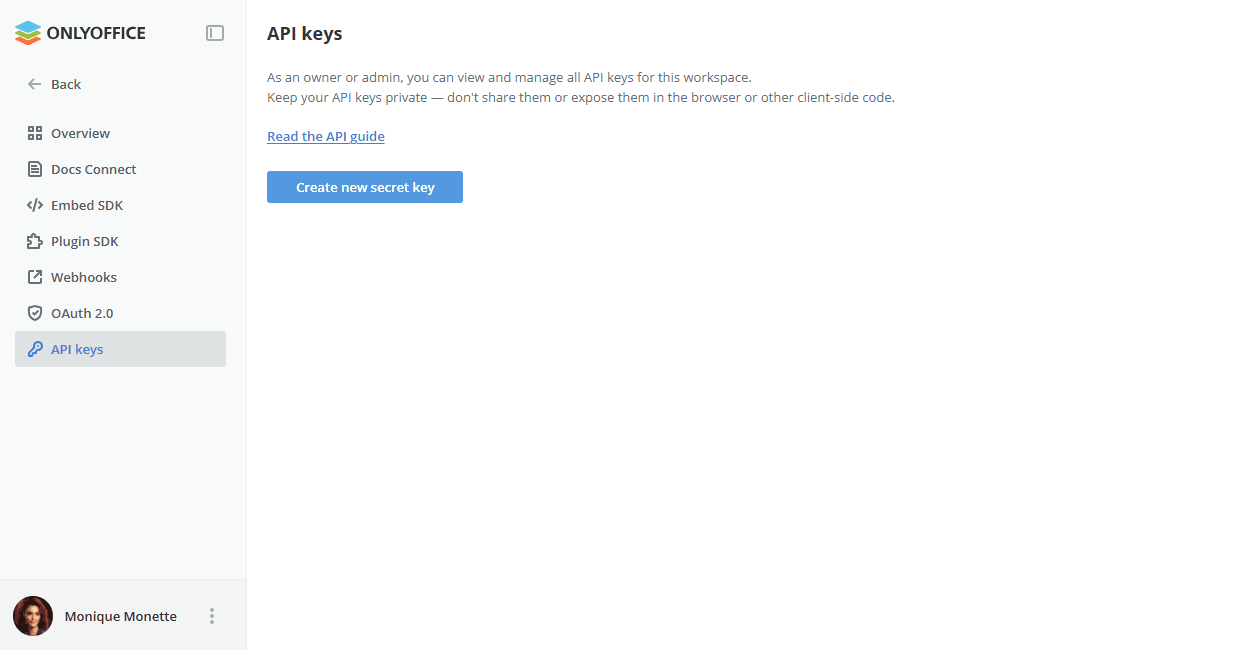
Per creare una nuova chiave API,
- Fai clic sul pulsante Crea nuova chiave segreta.
- Compila il modulo:
-
Nome - Specifica il nome della chiave segreta.
-
Permessi - Seleziona l'opzione necessaria:
-
Tutti - Abilita permessi di lettura e scrittura per tutte le sezioni.
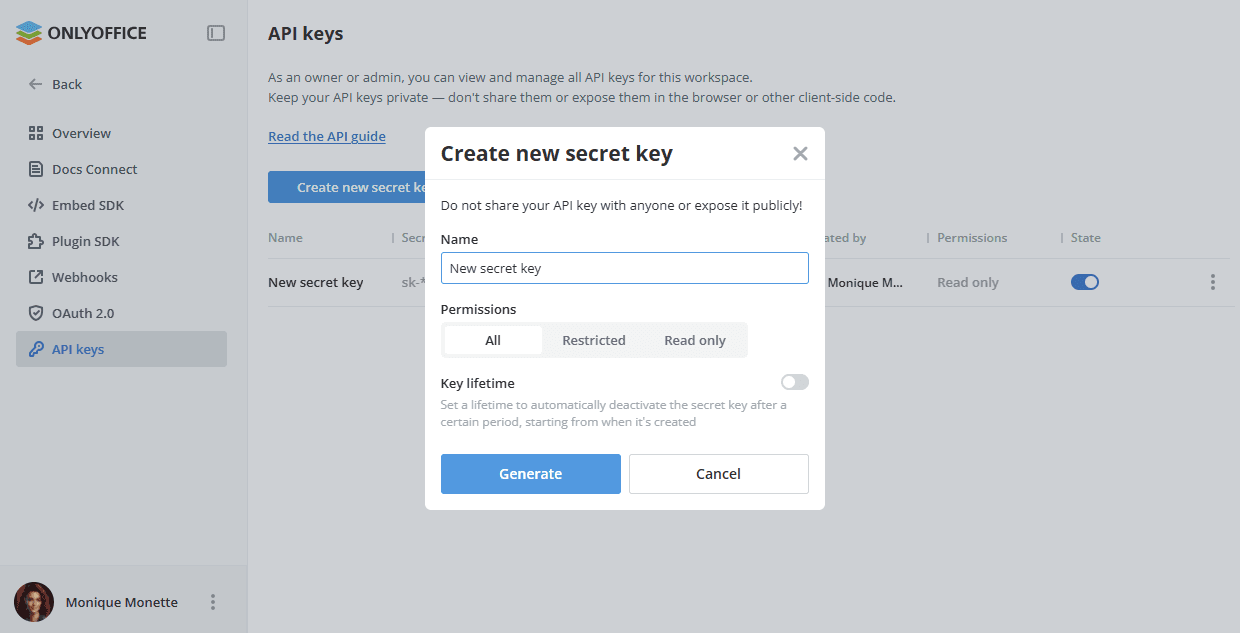
-
Limitato - Abilita permessi di lettura o scrittura per determinate sezioni. Nell'elenco Ambiti di accesso, seleziona la casella Lettura o Scrittura accanto alle opzioni necessarie: File e Cartelle, Stanze, Profilo, Contatti. Quando si seleziona una capacità per la scrittura dei dati, viene automaticamente abilitata la lettura dei dati. Il pulsante Genera diventa attivo solo dopo aver selezionato almeno un ambito di accesso.
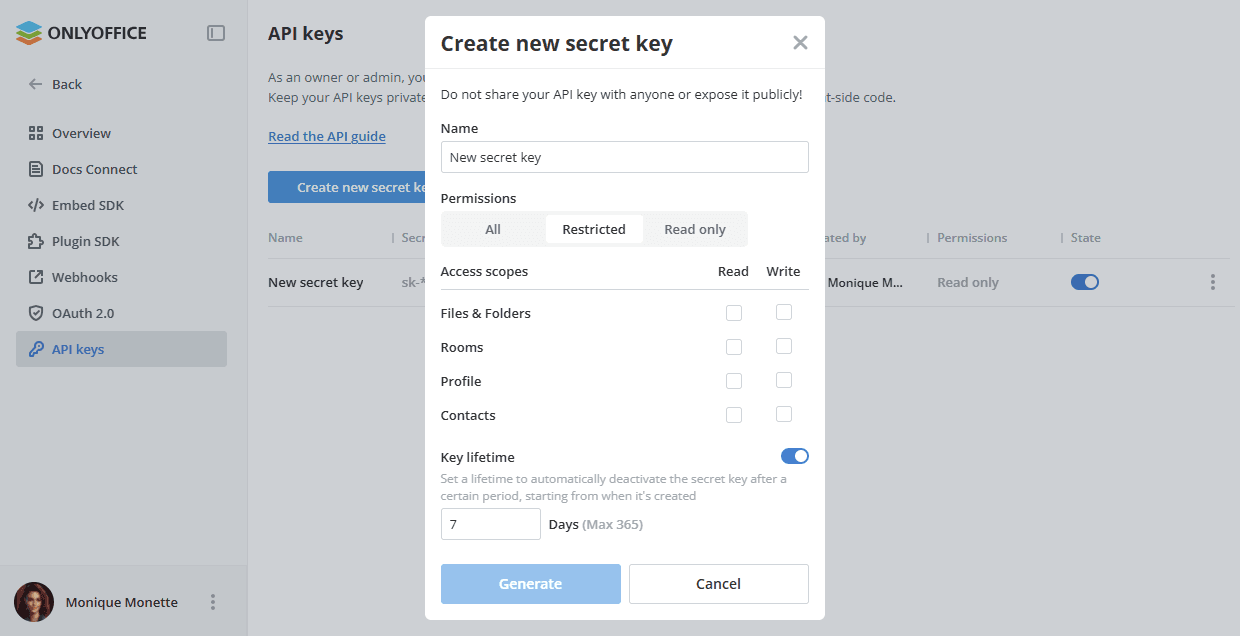
-
Solo lettura - Abilita permessi di sola lettura per tutte le sezioni.
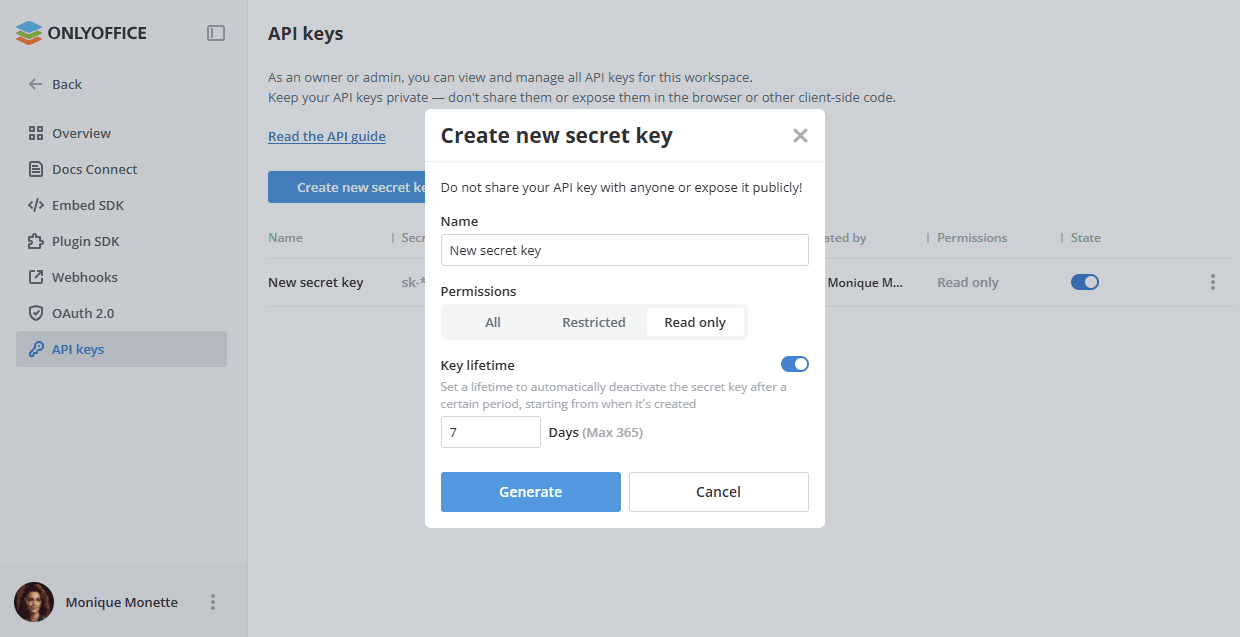
-
-
Durata della chiave - Attiva questo interruttore per disattivare automaticamente la chiave segreta dopo un periodo definito, quindi specifica il numero di Giorni (365 al massimo). La durata inizia dal momento in cui la chiave viene creata.
-
- Fai clic sul pulsante Genera.
- In una nuova finestra, copia la chiave generata e fai clic su Fatto.
Puoi gestire le tue chiavi API create nell'elenco:
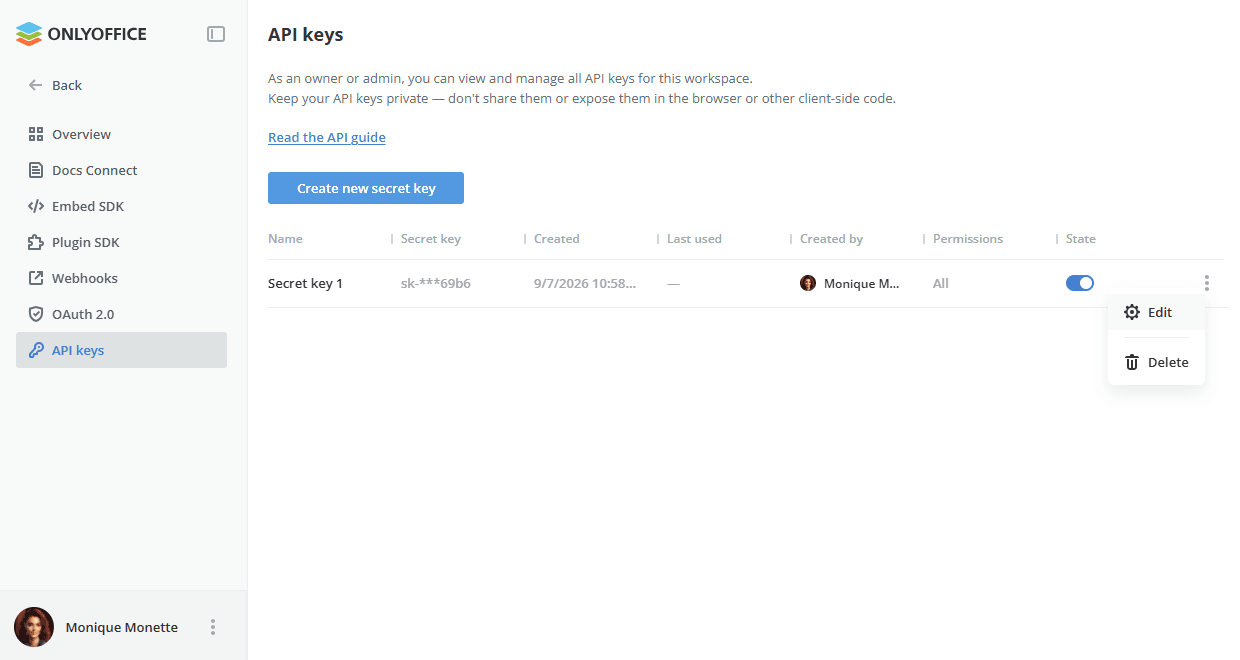
- Visualizza le informazioni sulla tua chiave: Nome, Chiave segreta, Creata, Ultimo utilizzo, Creata da, Permessi.
- Disabilita o abilita la chiave utilizzando l'interruttore Stato.
- Fai clic con il tasto destro sulla chiave o utilizza l'icona delle opzioni a destra e seleziona l'opzione necessaria:
- Modifica - per cambiare il Nome e i Permessi della chiave.
- Elimina - per eliminare la chiave.
Per ulteriori dettagli sull'API Apps, consulta api.onlyoffice.com.