Fatturazione
Fatturazione
Nella versione cloud (SaaS), la sezione Fatturazione consente di gestire l'abbonamento, i dettagli di pagamento, il saldo del portafoglio e i componenti aggiuntivi. Per accedervi, usa il menu  nell'angolo in basso a sinistra e seleziona Fatturazione nel menu contestuale, oppure seleziona Impostazioni e fai clic su Fatturazione nel pannello a sinistra.
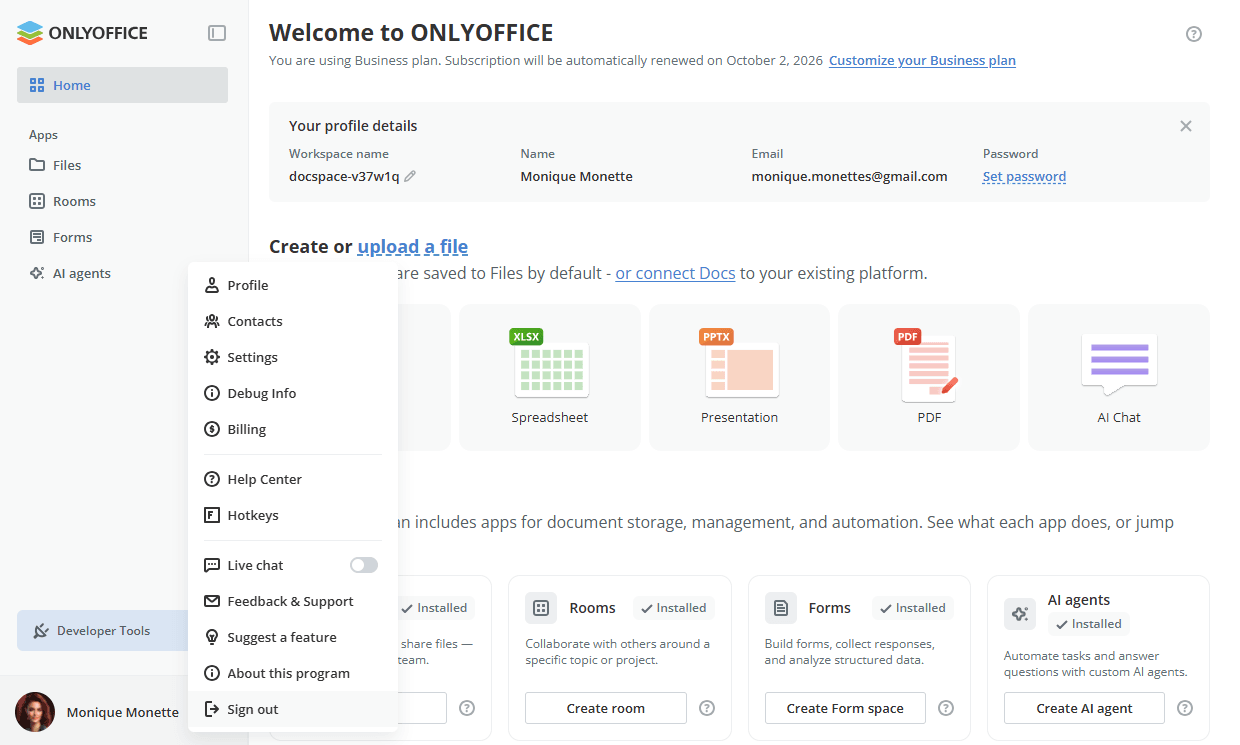
La pagina Fatturazione è suddivisa nelle seguenti sezioni: Panoramica della fatturazione, Portafoglio, Piano tariffario, Componenti aggiuntivi, Metodo di pagamento e Utilizzo.
Panoramica della fatturazione
La sezione Panoramica della fatturazione offre un quadro del tuo portafoglio, dell'abbonamento, dei componenti aggiuntivi e dei prossimi addebiti. Apri una sezione a sinistra per i dettagli completi. Vengono mostrate le seguenti schede:
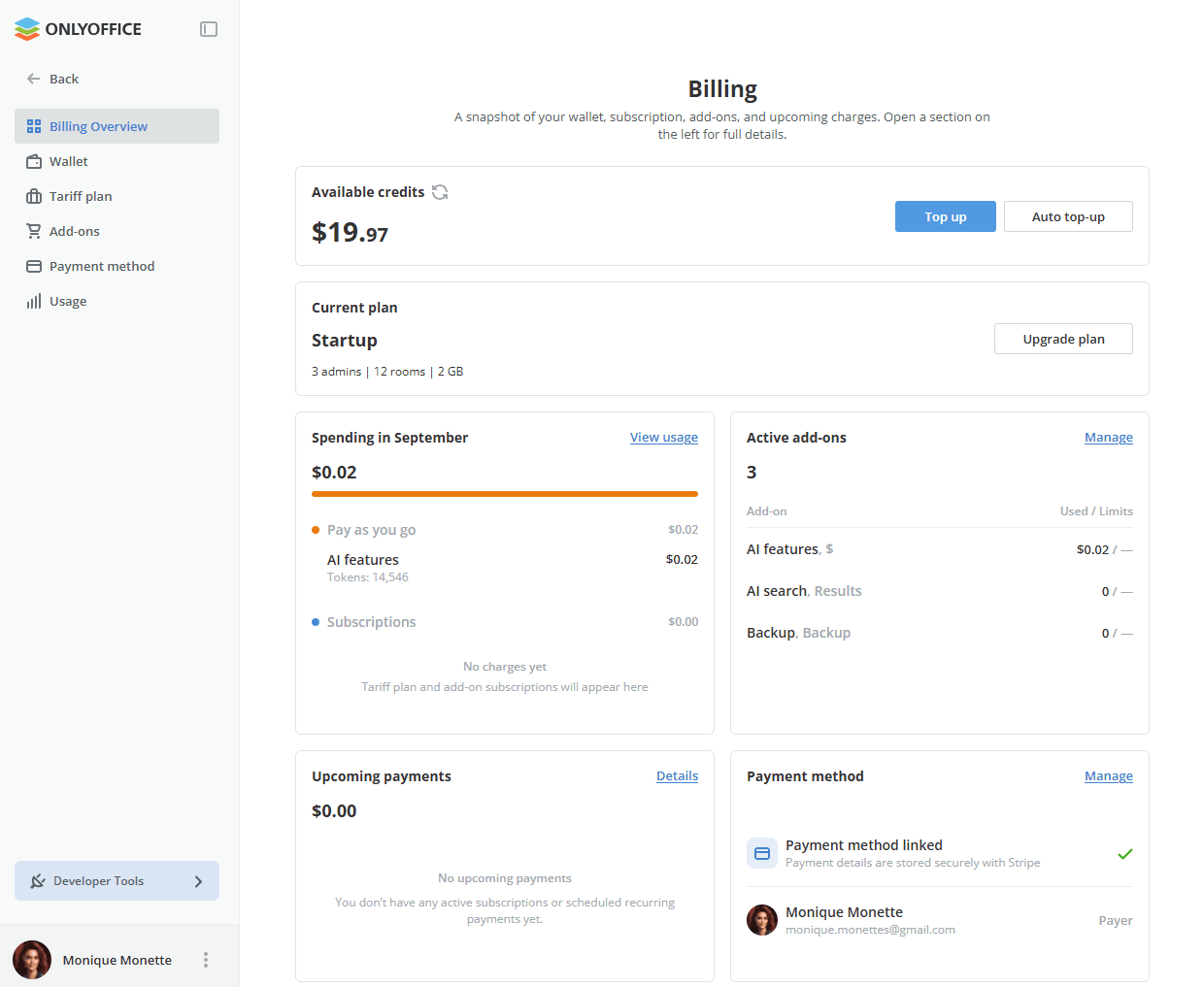
- Crediti disponibili – il saldo attuale del portafoglio con i pulsanti Ricarica e Ricarica automatica.
- Piano attuale – il tuo piano tariffario con i suoi limiti e il pulsante Passa a un piano superiore.
- Spesa del mese corrente – l'importo totale speso, suddiviso in addebiti Paga in base all'uso (con dettagli per servizio) e Abbonamenti. Fai clic su Visualizza utilizzo per aprire la sezione Utilizzo.
- Componenti aggiuntivi attivi – il numero di componenti aggiuntivi abilitati con il relativo utilizzo e i limiti. Fai clic su Gestisci per aprire la sezione Componenti aggiuntivi.
- Prossimi pagamenti – l'importo necessario per i prossimi pagamenti del mese corrente. Fai clic su Dettagli per visualizzarli.
- Metodo di pagamento – il metodo di pagamento collegato e il pagatore. Fai clic su Gestisci per aprire la sezione Metodo di pagamento.
Piano tariffario
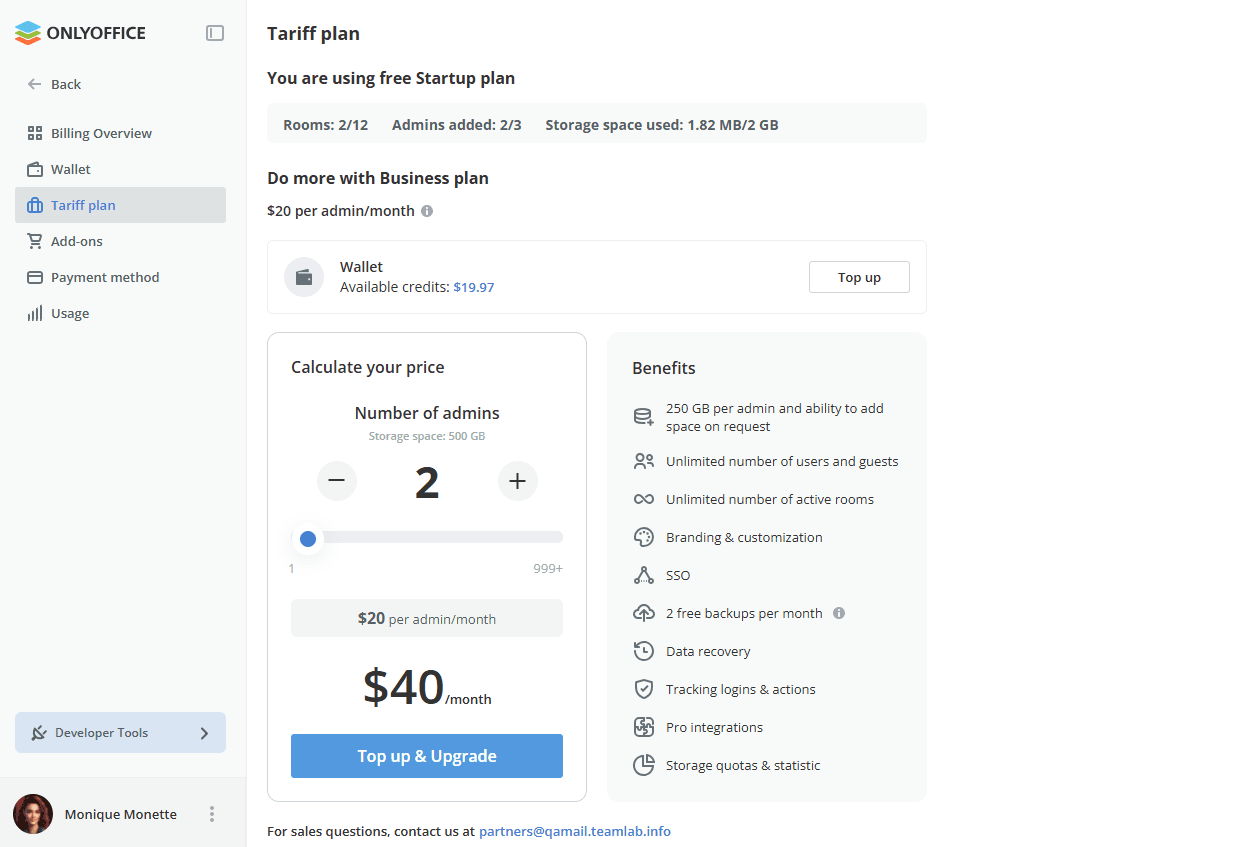
La sezione Piano tariffario mostra il tuo piano attuale, un riepilogo dell'utilizzo e le opzioni per personalizzare o aggiornare l'abbonamento.
La barra di utilizzo nella parte superiore della pagina mostra il numero attuale di stanze, di amministratori aggiunti e lo spazio di archiviazione utilizzato. La scheda Portafoglio mostra i crediti disponibili e consente di ricaricare il saldo.
La sezione Calcola il tuo prezzo include un calcolatore di prezzi in cui puoi regolare il numero di amministratori con i pulsanti +/- o con il cursore. Il costo mensile totale si aggiorna automaticamente in base al numero selezionato. Fai clic sul pulsante Ricarica & Aggiorna per applicare le modifiche.
L'abbonamento si rinnova automaticamente alla successiva data di fatturazione con prezzi e specifiche aggiornati. Puoi annullare o aggiornare i dettagli di fatturazione in qualsiasi momento tramite il portale clienti di Stripe.
Metodo di pagamento
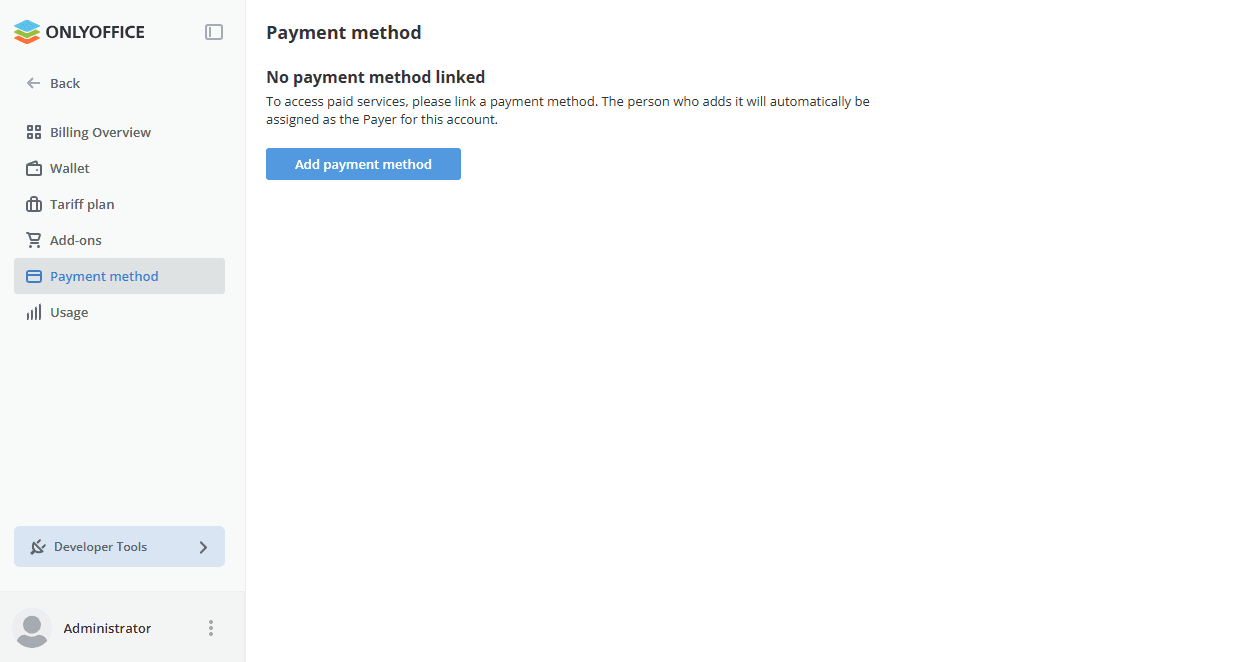
La sezione Metodo di pagamento mostra il Pagatore designato (la persona responsabile della fatturazione e dei pagamenti) e il metodo di pagamento collegato al portafoglio del tuo spazio di lavoro.
Se utilizzi il piano Startup, devi collegare una carta in Stripe. Fai clic sul pulsante Aggiungi metodo di pagamento e verrai reindirizzato a Stripe, dove potrai inserire i dati della carta. Se utilizzi il piano Business, la carta è già collegata e tutte le funzionalità di fatturazione sono disponibili subito.
Una volta collegata una carta, viene visualizzato lo stato Collegato con un segno di spunta di conferma. La sezione Pagatore mostra il nome e l'indirizzo email della persona responsabile della fatturazione e dei pagamenti.
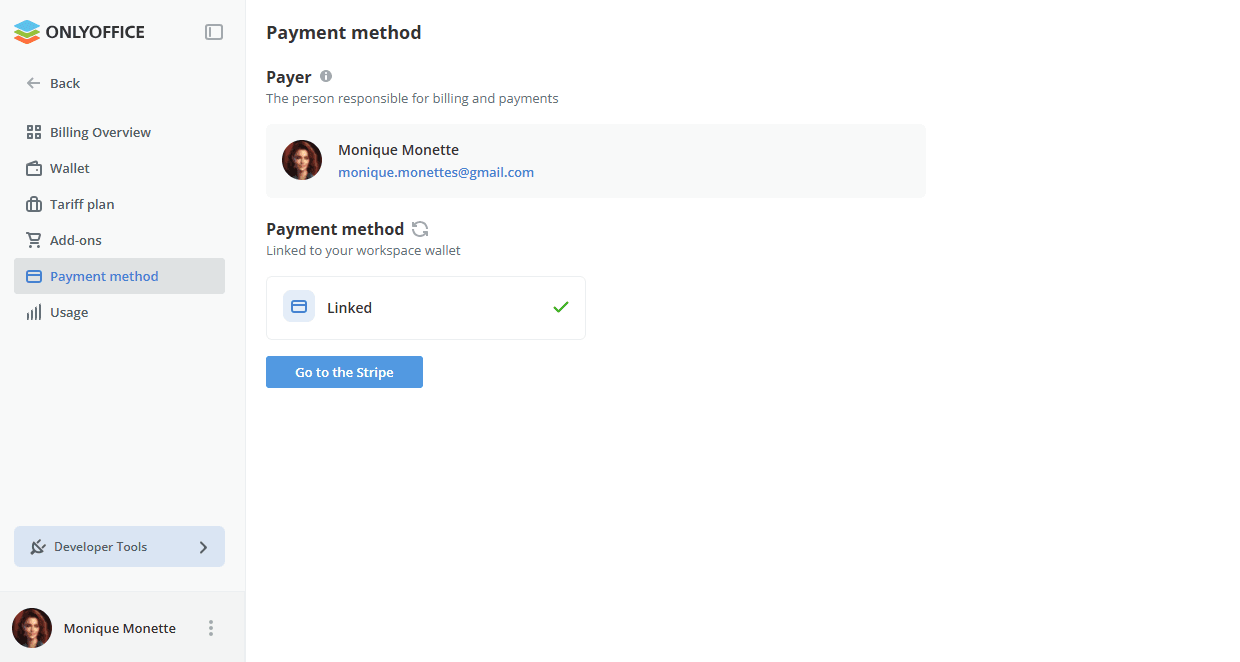
Per gestire i dati della carta, fai clic sul pulsante Vai su Stripe e verrai reindirizzato al tuo portale clienti di Stripe.
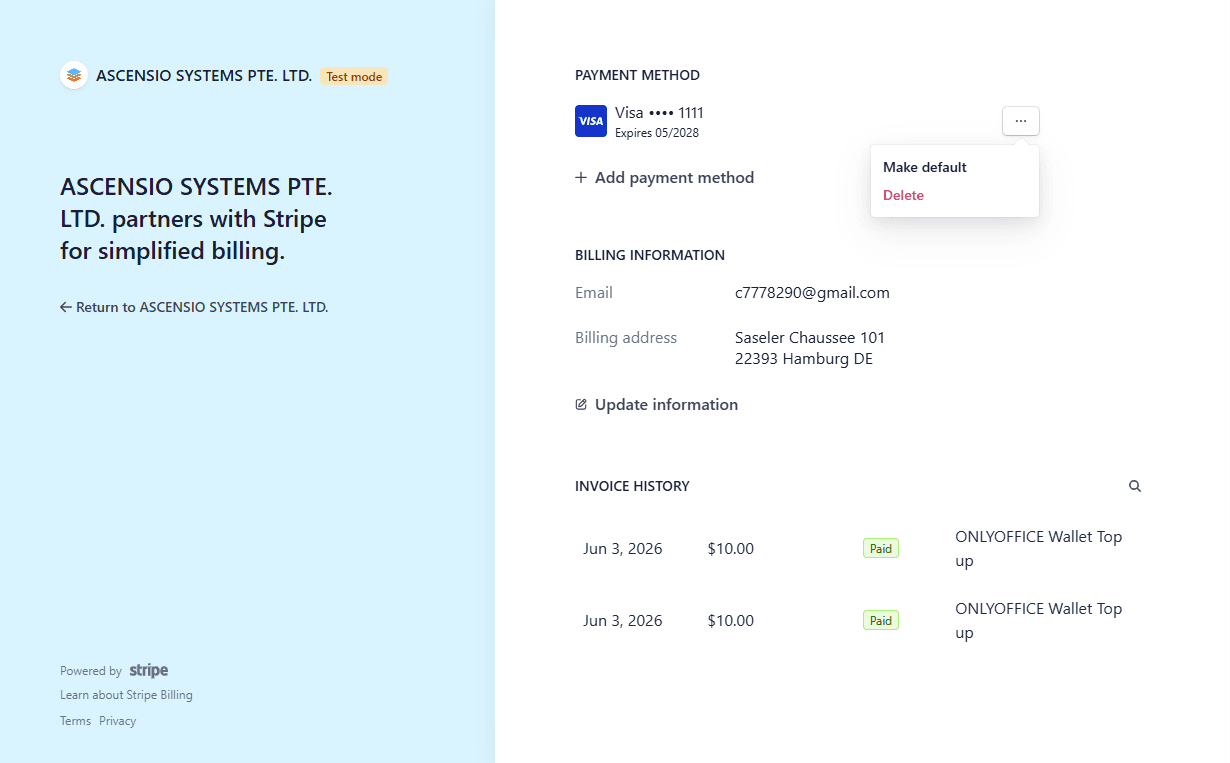
La carta collegata viene utilizzata per ricaricare il portafoglio. Il piano tariffario, i componenti aggiuntivi e i servizi a consumo vengono pagati con il saldo del portafoglio.
Portafoglio
Il Portafoglio consente di acquistare facilmente componenti aggiuntivi come archiviazione, strumenti IA e backup. Aggiungi crediti e seleziona i componenti aggiuntivi di cui hai bisogno per iniziare.
La sezione Portafoglio mostra il saldo attuale con un pulsante di aggiornamento dell'importo visualizzato, oltre alla spesa del mese corrente fino a oggi (fai clic su Visualizza utilizzo per aprire la sezione Utilizzo), alla cronologia delle transazioni e ai prossimi pagamenti. Per aggiungere fondi, fai clic sul pulsante Ricarica.
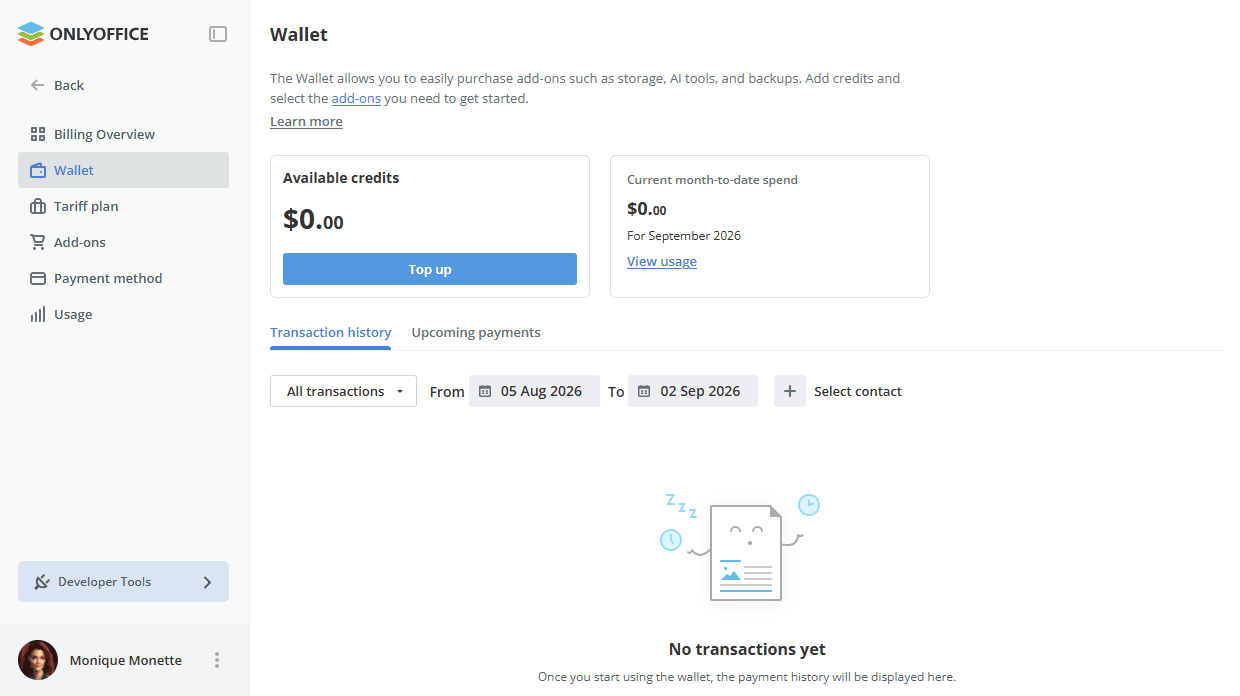
Restrizioni: il pulsante Ricarica è disabilitato per chi non è pagatore.
Se utilizzi il piano Startup, devi collegare una carta in Stripe prima di poter usare il portafoglio. Fai clic su Aggiungi metodo di pagamento e verrai reindirizzato a Stripe, dove potrai inserire i dati della carta. Se utilizzi il piano Business, la carta è già collegata e tutte le funzionalità del portafoglio sono disponibili subito.
Una volta collegata una carta, viene visualizzato lo stato Collegato con un segno di spunta di conferma. Per gestire i dati della carta, fai clic sul pulsante Vai su Stripe e verrai reindirizzato al tuo portale clienti di Stripe.
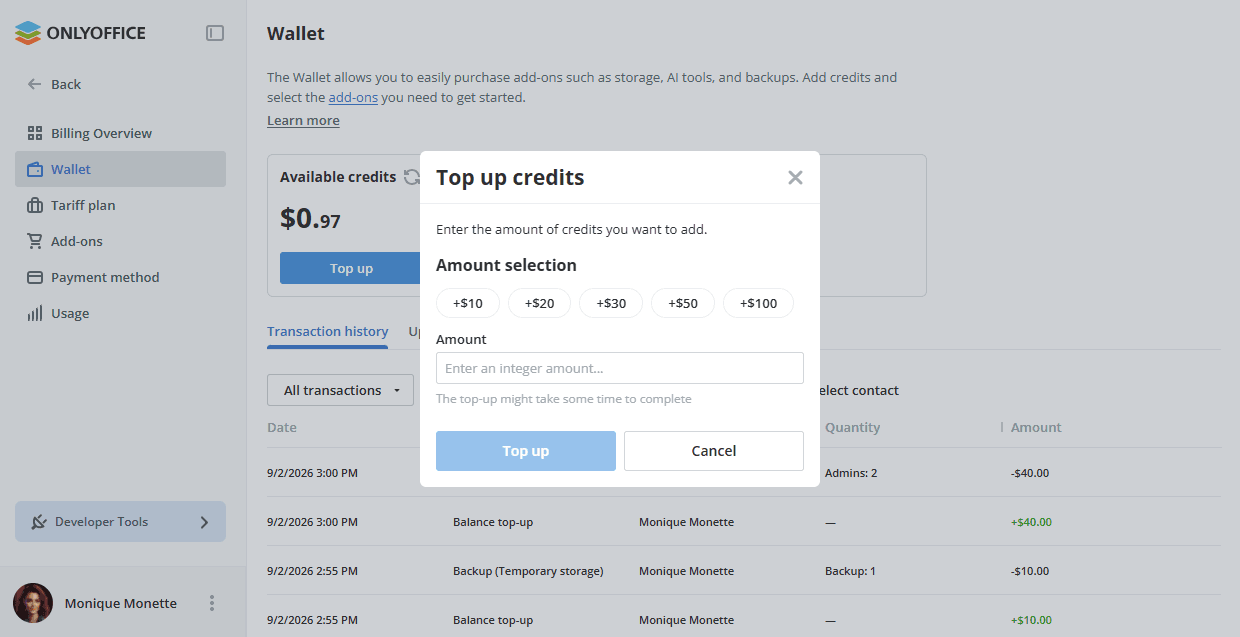
Nella finestra di dialogo Ricarica crediti, scegli uno degli importi predefiniti nella sezione Selezione importo ($10, $20, $30, $50 o $100) oppure inserisci un valore personalizzato nel campo Importo. La ricarica del saldo è disponibile solo per numeri interi. Fai clic sul pulsante Ricarica per confermare. L'elaborazione della ricarica può richiedere qualche istante.
Dopo la prima ricarica riuscita, viene visualizzata la finestra di dialogo Portafoglio ricaricato, che conferma il nuovo saldo e propone di impostare le ricariche automatiche. Quando sono abilitate, il portafoglio si ricarica automaticamente ogni volta che il saldo scende sotto una soglia definita. Abilita l'opzione Ricariche automatiche, inserisci l'importo nel campo Quando il saldo scende sotto e l'importo desiderato nel campo Riporta il credito a. Fai clic su Salva per applicare. Il pulsante Ricarica automatica è disponibile in qualsiasi momento nella scheda Crediti disponibili della sezione Portafoglio.
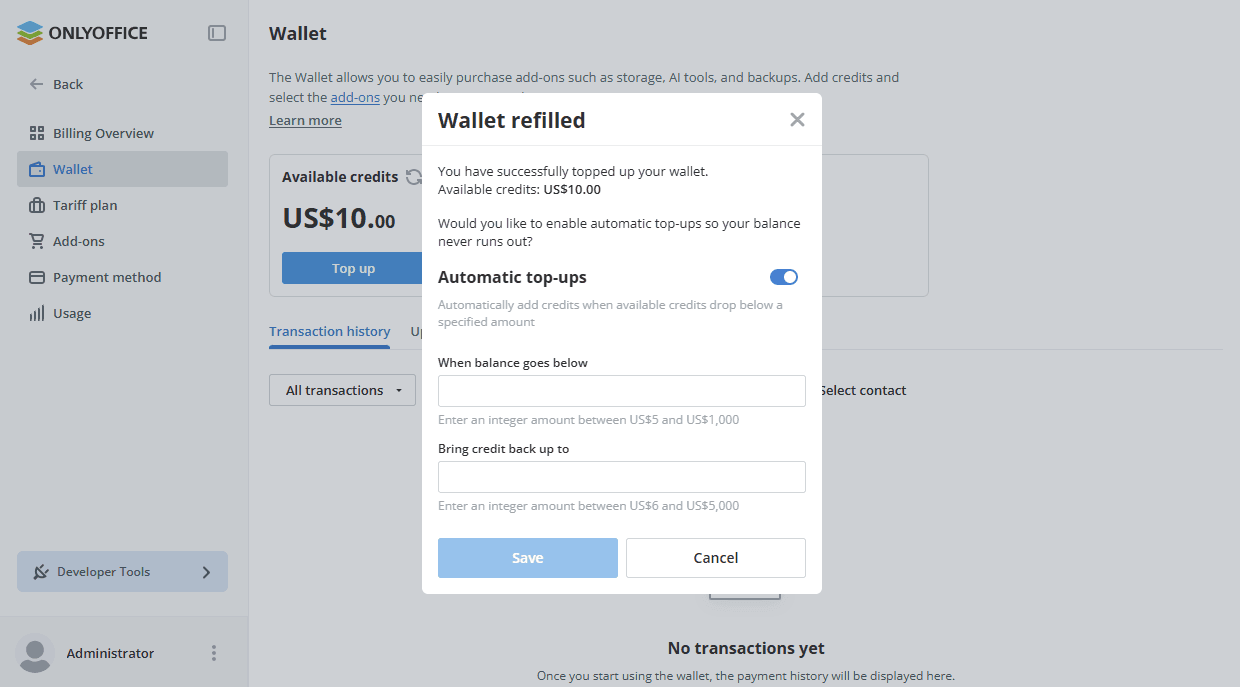
Restrizioni: l'opzione Ricariche automatiche non è disponibile finché non è stata completata la prima ricarica. Una volta abilitata, i dettagli della ricarica automatica compaiono nella pagina principale del portafoglio con un link di accesso rapido Modifica. Questo link non è disponibile per chi non è pagatore.
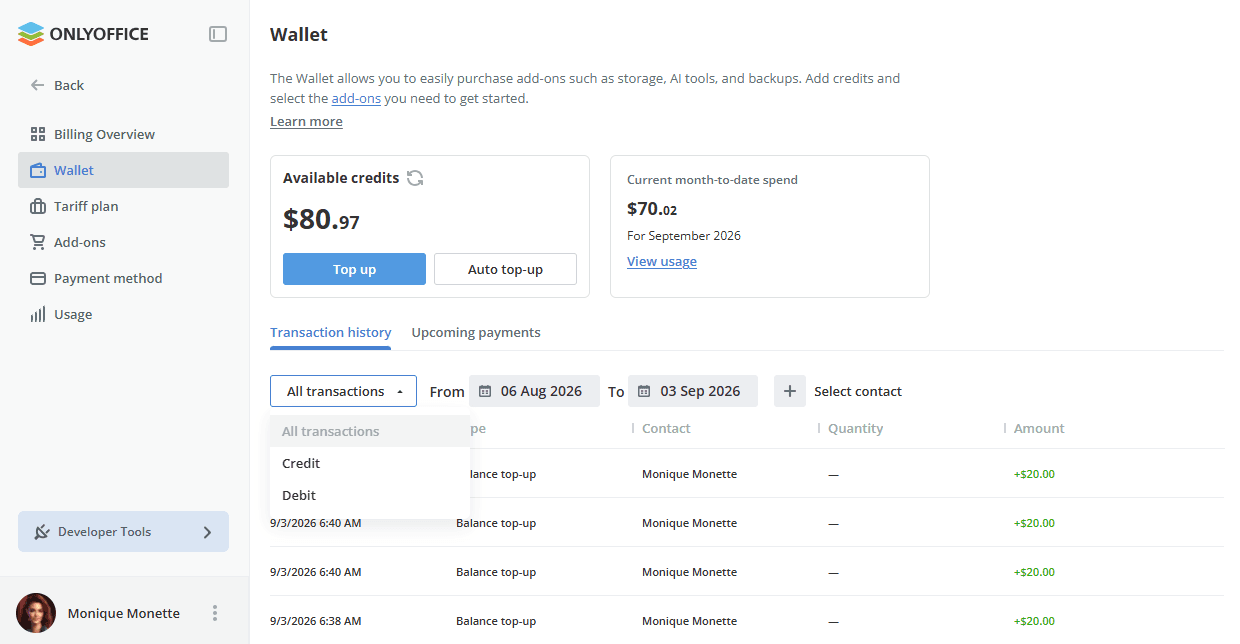
La scheda Cronologia delle transazioni elenca tutta l'attività del portafoglio: data, tipo, contatto (la persona che ha effettuato l'acquisto), quantità e importo di ogni transazione. Puoi filtrare le transazioni per tipo (Tutte le transazioni, Credito, Debito), intervallo di date e contatto. La pagina mostra le ultime 25 transazioni del periodo selezionato. Per ottenere la cronologia completa, fai clic sul pulsante Scarica il report. Il report verrà salvato in File.
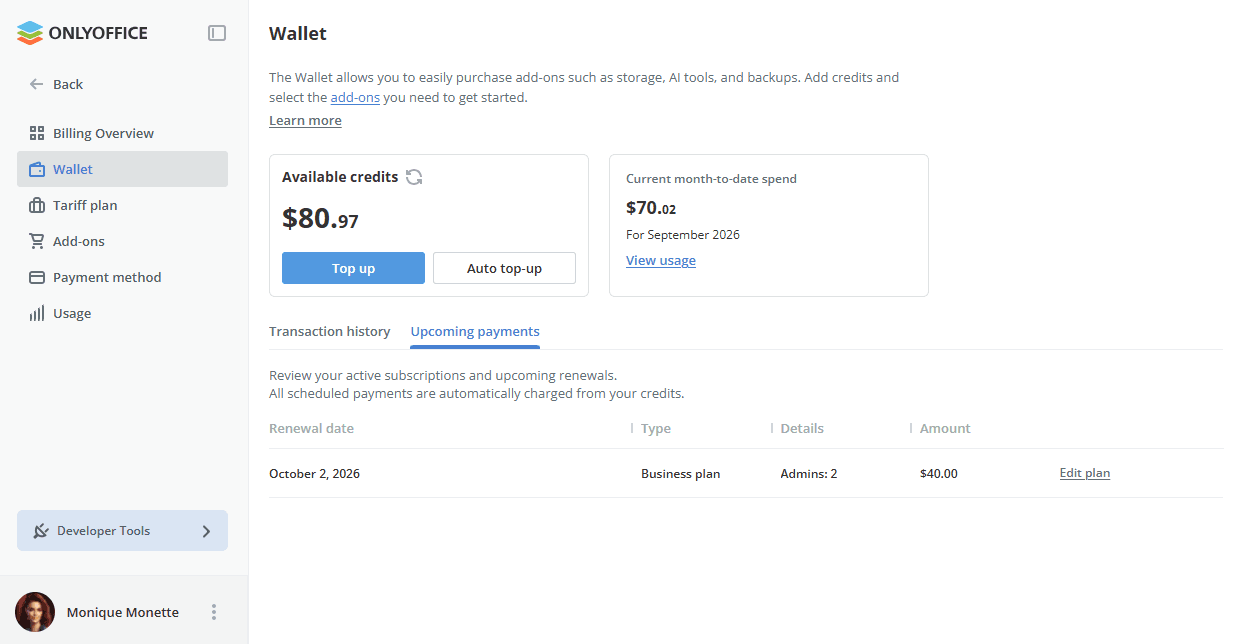
La scheda Prossimi pagamenti mostra i pagamenti programmati per i tuoi abbonamenti attivi.
Il passaggio dal piano Startup al piano Business non richiede di ricollegare una carta in Stripe, la carta esistente rimane collegata.
Componenti aggiuntivi
La sezione Componenti aggiuntivi serve a collegare e configurare i componenti aggiuntivi disponibili per il tuo spazio di lavoro: Funzionalità IA, Ricerca IA, Copia di sicurezza, Archiviazione disco aggiuntiva e Docs Connect. Usa l'interruttore sulla scheda corrispondente per abilitare o disabilitare un componente aggiuntivo; facendo clic sulla scheda di un componente attivo si apre la relativa pagina di dettaglio.
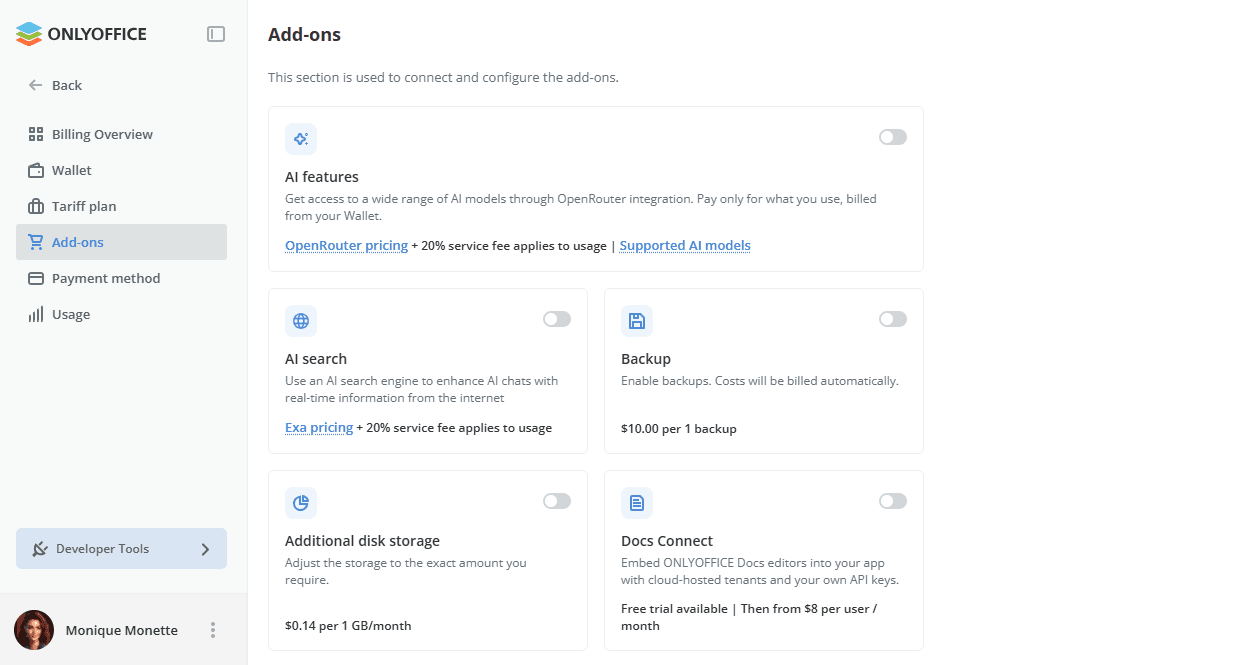
Nota: l'interazione con i componenti aggiuntivi è limitata per chi non è pagatore.
Funzionalità IA
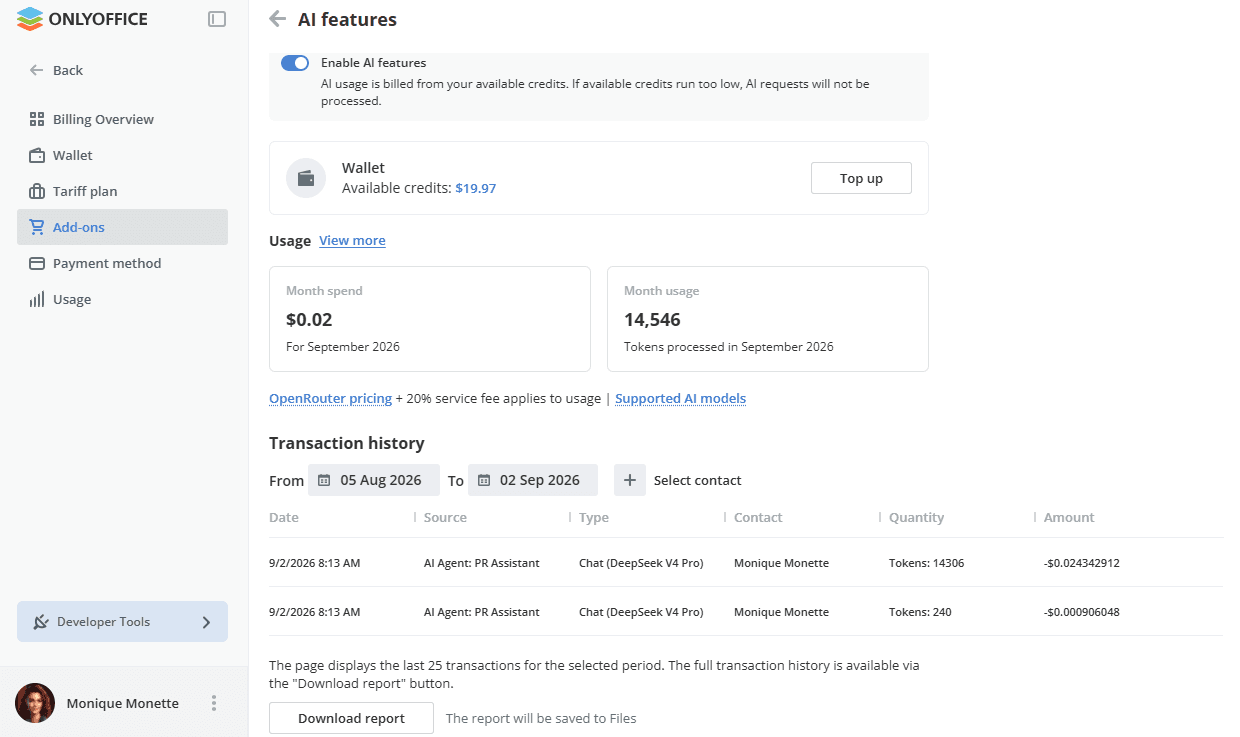
Le Funzionalità IA funzionano a consumo e vengono addebitate sul tuo Portafoglio. La pagina di dettaglio Funzionalità IA consente di abilitare o disabilitare il servizio, visualizzare le statistiche di utilizzo del mese corrente, visualizzare la cronologia delle transazioni e scaricare il relativo report. Per saperne di più, consulta le guide Impostazioni IA e Utilizzo dell'IA.
Ricerca IA
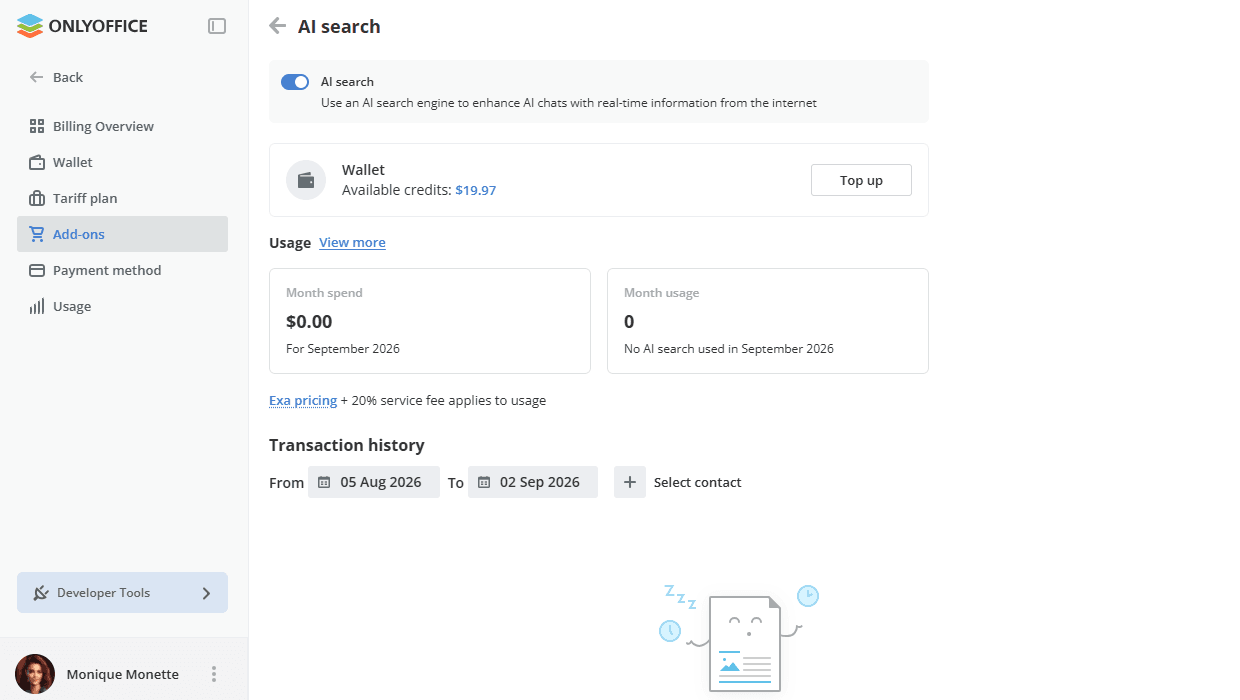
La Ricerca IA potenzia le chat IA con informazioni in tempo reale da Internet, grazie a Exa. Funziona a consumo e viene addebitata sul tuo Portafoglio. La pagina di dettaglio Ricerca IA consente di abilitare o disabilitare il servizio, visualizzare le statistiche di utilizzo del mese corrente e la cronologia delle transazioni. Per saperne di più, consulta le guide Impostazioni IA e Utilizzo dell'IA.
Archiviazione disco aggiuntiva
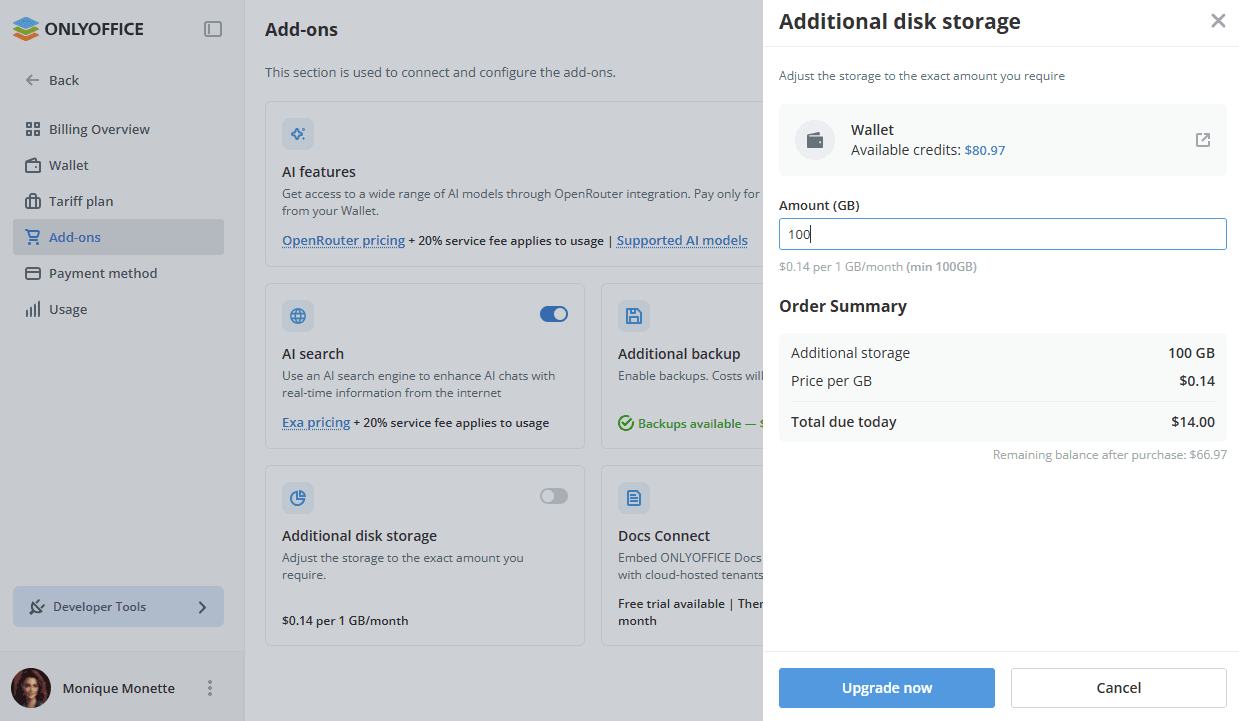
Fai clic sull'interruttore nella scheda Archiviazione disco aggiuntiva per abilitare il servizio. Nella finestra di dialogo, inserisci la quantità e consulta il riepilogo dell'ordine con il dettaglio.
Se il saldo del portafoglio è insufficiente, fai clic sul link Ricarica nella finestra di dialogo. Se non è ancora collegata alcuna carta, puoi collegarne una direttamente dalla stessa finestra senza uscire dalla pagina. Fai clic sul pulsante Ricarica & Aggiorna per confermare.
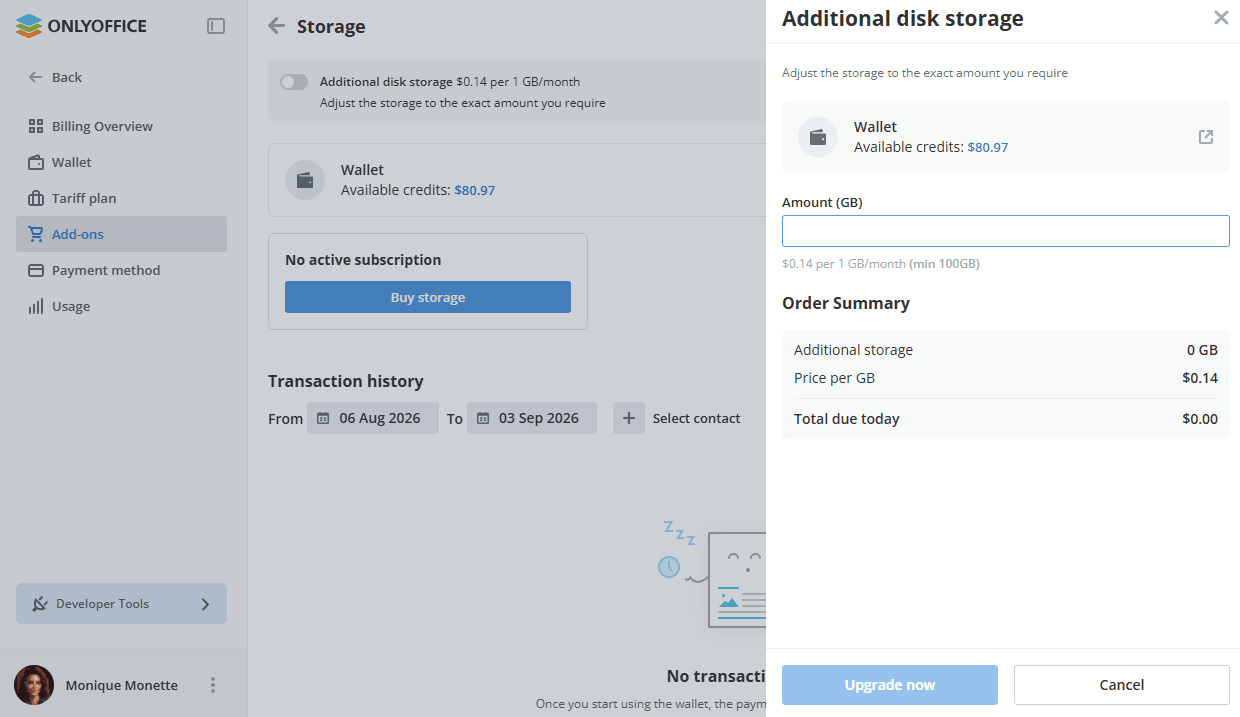
La pagina di dettaglio Archiviazione disco aggiuntiva mostra il saldo attuale del tuo Portafoglio, l'importo dell'abbonamento attivo e la dimensione dell'archiviazione, oltre alla prossima data di rinnovo automatico. Per modificare l'abbonamento, fai clic sul pulsante Modifica abbonamento.
La sezione Cronologia delle transazioni di questa pagina elenca tutti gli addebiti per l'archiviazione su disco. Puoi filtrare per intervallo di date e contatto. La pagina mostra le ultime 25 transazioni del periodo selezionato; per ottenere la cronologia completa, fai clic sul pulsante Scarica il report. Il report verrà salvato in File.
Se hai già un abbonamento di archiviazione attivo e vuoi aumentarlo, l'addebito immediato sarà proporzionale ai giorni rimanenti del ciclo di fatturazione corrente. L'importo completo verrà poi addebitato alla tua regolare data di fatturazione ogni mese.
Per ridurre l'archiviazione o annullare l'abbonamento, fai clic su Modifica abbonamento e imposta il valore su 0 GB oppure seleziona un importo inferiore. Le riduzioni hanno effetto alla successiva data di fatturazione; assicurati di ridurre l'utilizzo effettivo dell'archiviazione prima di tale data, altrimenti l'addebito rifletterà lo spazio effettivamente utilizzato.
Se una modifica del piano o un annullamento sono programmati per la successiva data di fatturazione, verrà visualizzato un avviso Modifica programmata e l'interruttore sarà bloccato fino all'entrata in vigore della modifica.
Se il servizio di archiviazione aggiuntiva è stato disabilitato per mancato pagamento, nelle pagine Metodo di pagamento, Portafoglio e Componenti aggiuntivi comparirà un avviso che ti indirizza a Componenti aggiuntivi, dove la configurazione di archiviazione precedente è precompilata nella finestra di dialogo.
Backup aggiuntivo
Fai clic sull'interruttore nella scheda Copia di sicurezza per abilitare il servizio. Gli addebiti vengono applicati automaticamente ogni volta che viene creato un backup, purché il saldo del portafoglio sia sufficiente.
La pagina di dettaglio Copia di sicurezza mostra il saldo attuale del tuo Portafoglio e il dettaglio dei Backup disponibili:
- Backup mensili gratuiti – il numero di backup gratuiti rimanenti rispetto alla quota mensile inclusa nel tuo piano (ad es. 1/2 significa che è stato utilizzato 1 backup gratuito su 2). I backup gratuiti vengono sempre utilizzati per primi e si rinnovano automaticamente ogni mese.
- Backup a pagamento – il numero di backup aggiuntivi disponibili in base al saldo attuale del portafoglio, a $10,00 per backup.
La sezione Cronologia delle transazioni di questa pagina elenca tutti gli addebiti relativi ai backup. Puoi filtrare per intervallo di date e contatto.
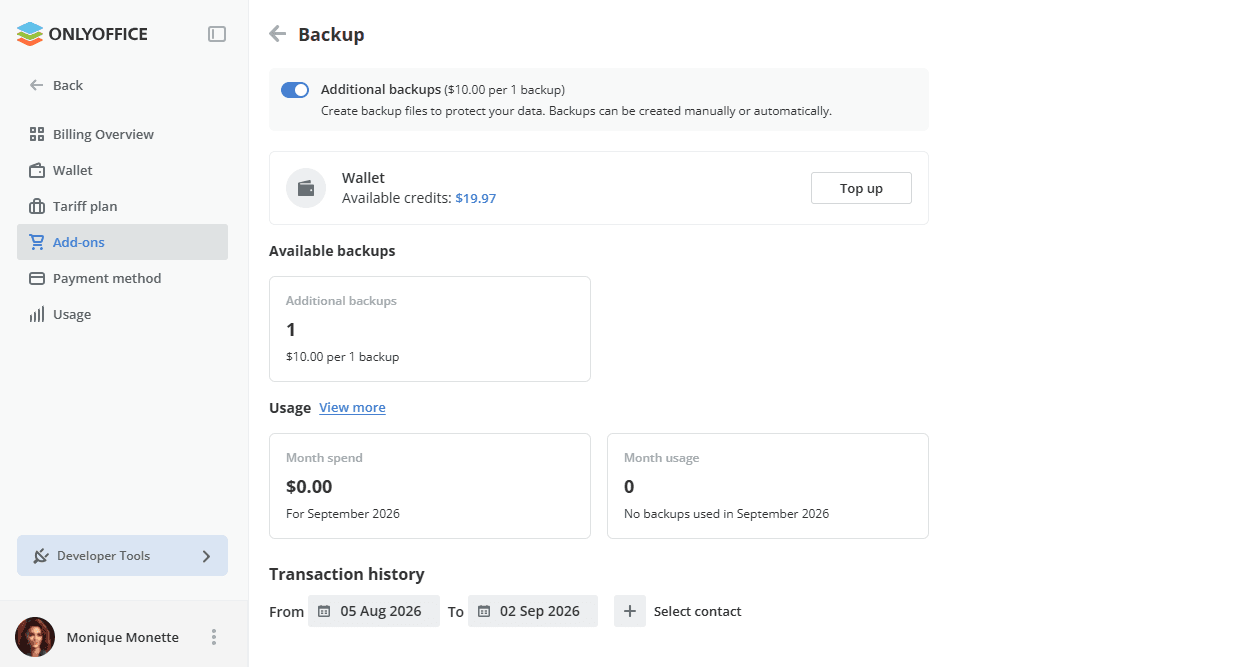
Una volta abilitato, tutti gli amministratori possono creare backup in qualsiasi momento.
Docs Connect
Docs Connect consente di incorporare gli editor di ONLYOFFICE Docs nella tua app con tenant ospitati nel cloud e le tue chiavi API. Per saperne di più, consulta l'articolo Strumenti per sviluppatori.
Fai clic sull'interruttore nella scheda Docs Connect per aprire la finestra di dialogo Esegui gli editor ONLYOFFICE all'interno della tua app, che mette in evidenza:
- Quattro editor in uno – editor di documenti, fogli di calcolo, presentazioni e PDF, con moduli compilabili, incorporati nel tuo prodotto.
- Collaborazione in tempo reale – co-modifica con commenti, menzioni, revisione, cronologia delle versioni e chat integrata.
- Integrazione immediata – Docs API e WOPI, oltre 40 connettori pronti all'uso ed esempi per ogni linguaggio.
La finestra di dialogo elenca anche altre funzionalità incluse: oltre 50 formati, white-label (Dev Pack), API di automazione (Dev Pack), istanze e chiavi proprie, ospitato nel cloud, nessuna manutenzione, aggiornamenti e scalabilità automatici, plugin e macro, e molto altro.
Fai clic su Avvia la prova gratuita di 30 giorni per attivare il componente aggiuntivo. È disponibile una prova gratuita; il servizio viene poi addebitato a partire da $8 per utente al mese.
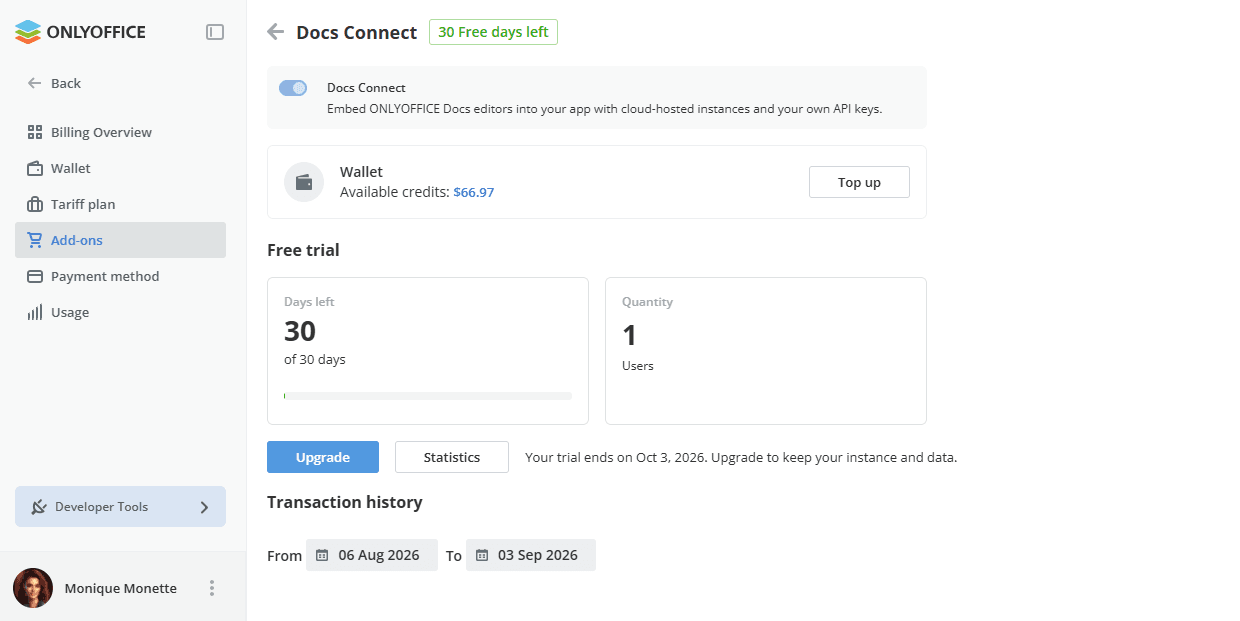
Durante un periodo di tolleranza, i componenti aggiuntivi non possono essere aggiornati finché il pagamento in sospeso non è stato saldato.
Utilizzo
La sezione Utilizzo consente di rivedere la spesa mensile per servizio. I servizi a consumo mostrano l'utilizzo effettivo, mentre gli abbonamenti ricorrenti sono inclusi come addebiti mensili per il periodo selezionato.
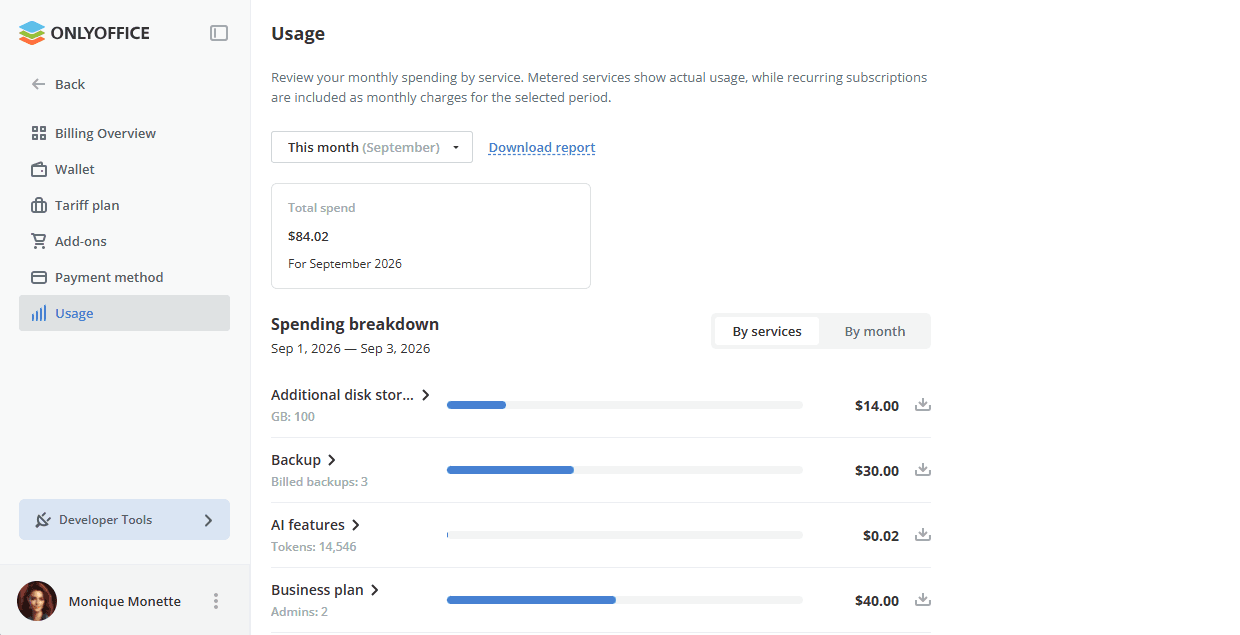
Seleziona il mese desiderato nell'elenco a discesa per visualizzare la Spesa totale corrispondente e il Dettaglio della spesa, che può essere raggruppato Per servizi o Per mese. Usa il link Scarica il report per salvare il report completo, oppure l'icona di download accanto a un servizio per salvare il report solo di quel servizio.
Ogni riga dell'elenco Dettaglio della spesa mostra il nome di un servizio (ad es. Archiviazione disco aggiuntiva, Copia di sicurezza, Funzionalità IA), la relativa metrica di utilizzo per il periodo (come GB utilizzati, backup fatturati o token elaborati), una barra che indica la quota sulla spesa totale e l'importo addebitato. Anche l'abbonamento al tuo piano tariffario (ad es. Piano Business) è elencato come voce, con il numero di amministratori coperti.