Impostazioni IA
Impostazioni IA
La sezione Impostazioni IA serve per gestire i modelli IA, assegnare i modelli alle attività, aggiungere server MCP, connettere un motore di ricerca IA e abilitare una base di conoscenza. Queste impostazioni sono raggruppate nelle schede corrispondenti: Modelli IA, Assegnazione dei modelli, Server MCP, Ricerca IA, Base di conoscenza. Sono necessarie per utilizzare la Chat IA e gli agenti IA.
Attivare le funzionalità IA
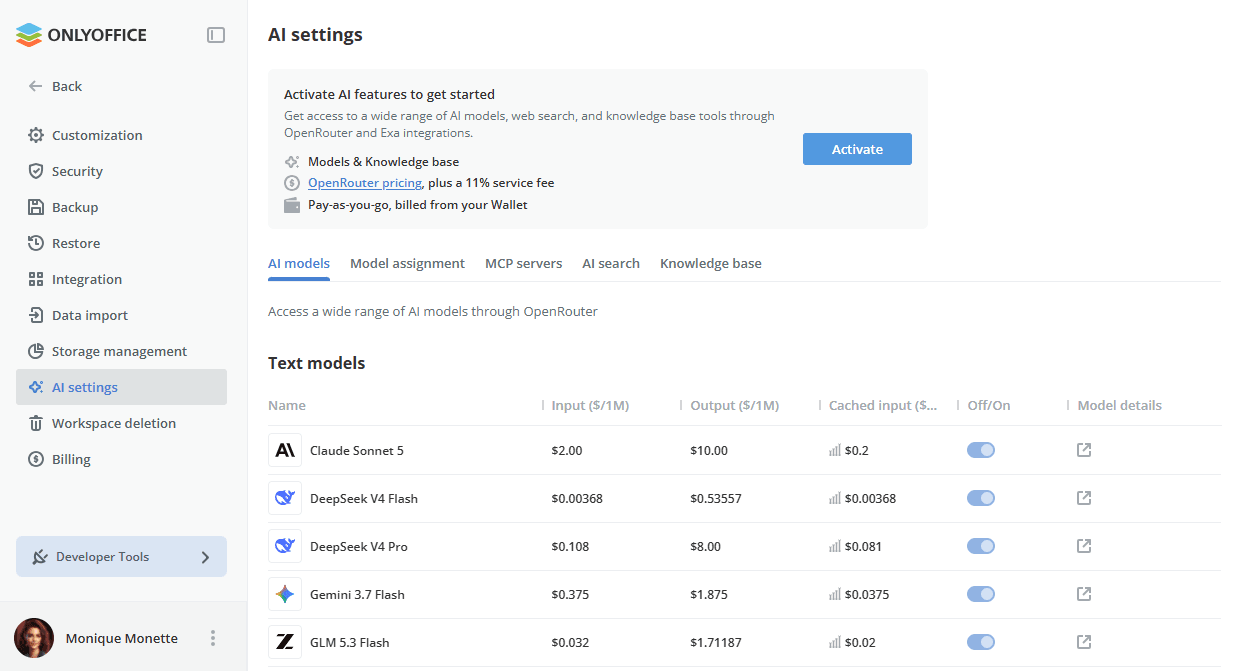
Per iniziare a utilizzare l'IA, attiva il componente aggiuntivo Funzionalità IA in uno dei seguenti modi:
-
Fai clic sul pulsante Attiva nel banner nella parte superiore della pagina Impostazioni IA.
-
Vai su Fatturazione -> Componenti aggiuntivi e abilita il componente aggiuntivo Funzionalità IA.
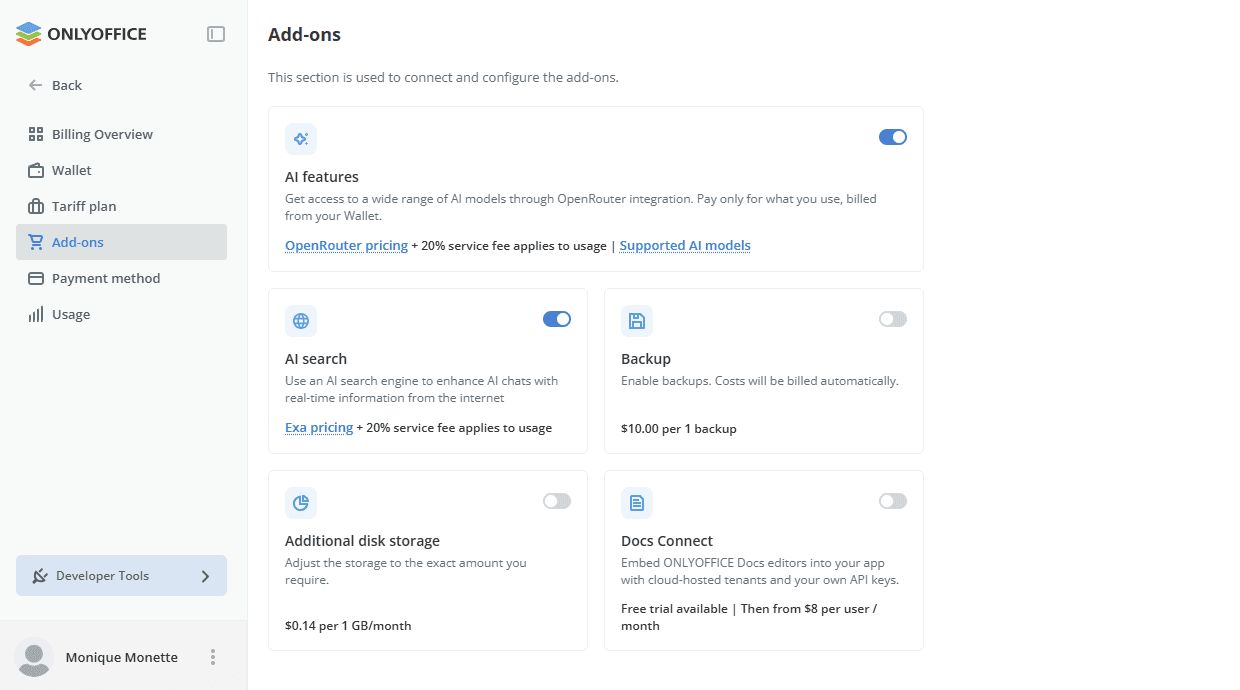
Le funzionalità IA offrono l'accesso a un'ampia gamma di modelli IA tramite l'integrazione con OpenRouter con pagamento a consumo: paghi solo ciò che utilizzi e l'utilizzo viene addebitato dal tuo Portafoglio (si applicano le tariffe di OpenRouter + una commissione di servizio sull'utilizzo). Se i crediti disponibili diventano troppo bassi, le richieste IA non verranno elaborate.
Nella pagina Fatturazione -> Componenti aggiuntivi -> Funzionalità IA puoi:
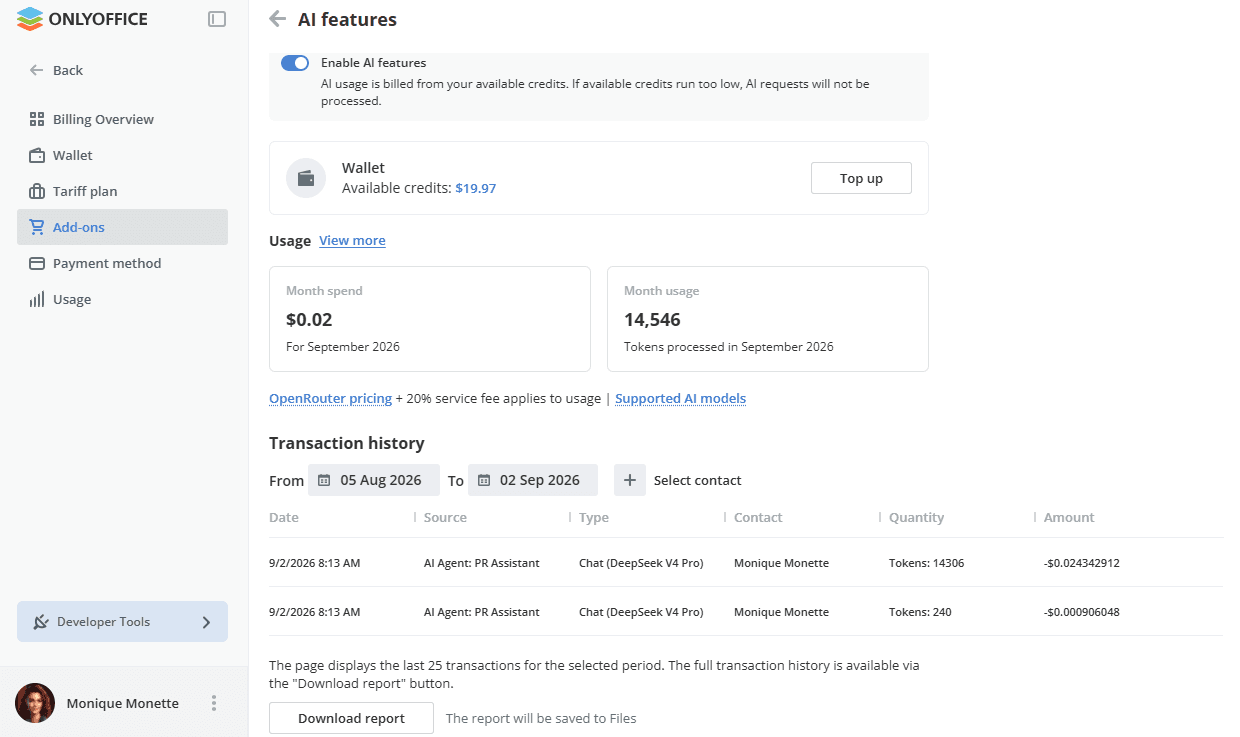
- abilitare o disabilitare le funzionalità IA utilizzando l'interruttore Abilita le funzionalità IA,
- visualizzare i crediti disponibili e ricaricare il Portafoglio,
- visualizzare le statistiche di utilizzo: le spese e il numero di token elaborati nel mese corrente,
- visualizzare la cronologia delle transazioni per il periodo selezionato, filtrandola per contatto. La pagina mostra le ultime 25 transazioni; la cronologia completa delle transazioni è disponibile tramite il pulsante Scarica il report – il report viene salvato in File.
Una volta attivate le funzionalità IA, il banner nella parte superiore della pagina Impostazioni IA mostra lo stato Funzionalità IA abilitate. La cronologia dettagliata delle transazioni, le statistiche di utilizzo e la gestione del servizio sono disponibili tramite il pulsante Dettagli.
Impostazioni dei modelli IA
La scheda Modelli IA offre l'accesso a un'ampia gamma di modelli IA tramite l'integrazione con OpenRouter. Una volta attivate le funzionalità IA, i modelli sono accessibili a tutti gli utenti nelle chat IA.
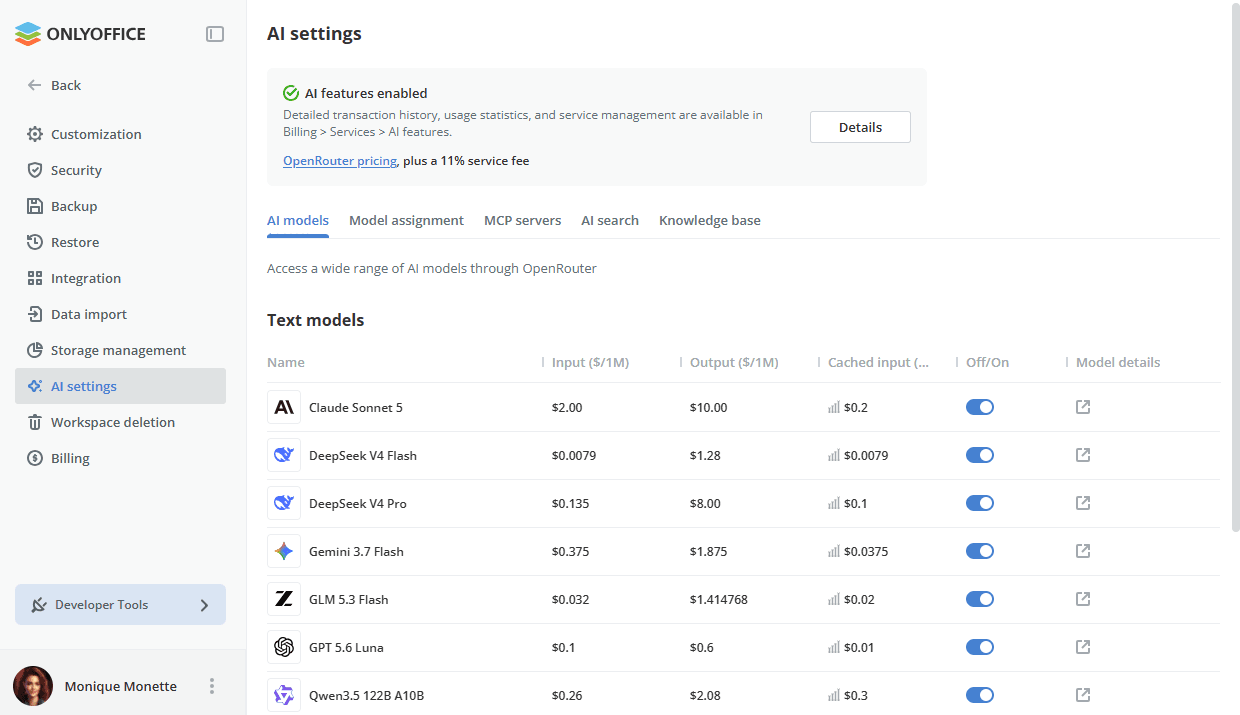
I modelli sono visualizzati come un elenco in cui ogni voce contiene:
- il nome del modello,
- i prezzi di input e output per 1 milione di token,
- l'interruttore Off/On che consente di abilitare o disabilitare il modello,
- il link Dettagli del modello che apre la pagina del modello.
Assegnazione dei modelli
La scheda Assegnazione dei modelli consente di assegnare i modelli IA a diverse attività per personalizzare prestazioni e costi:
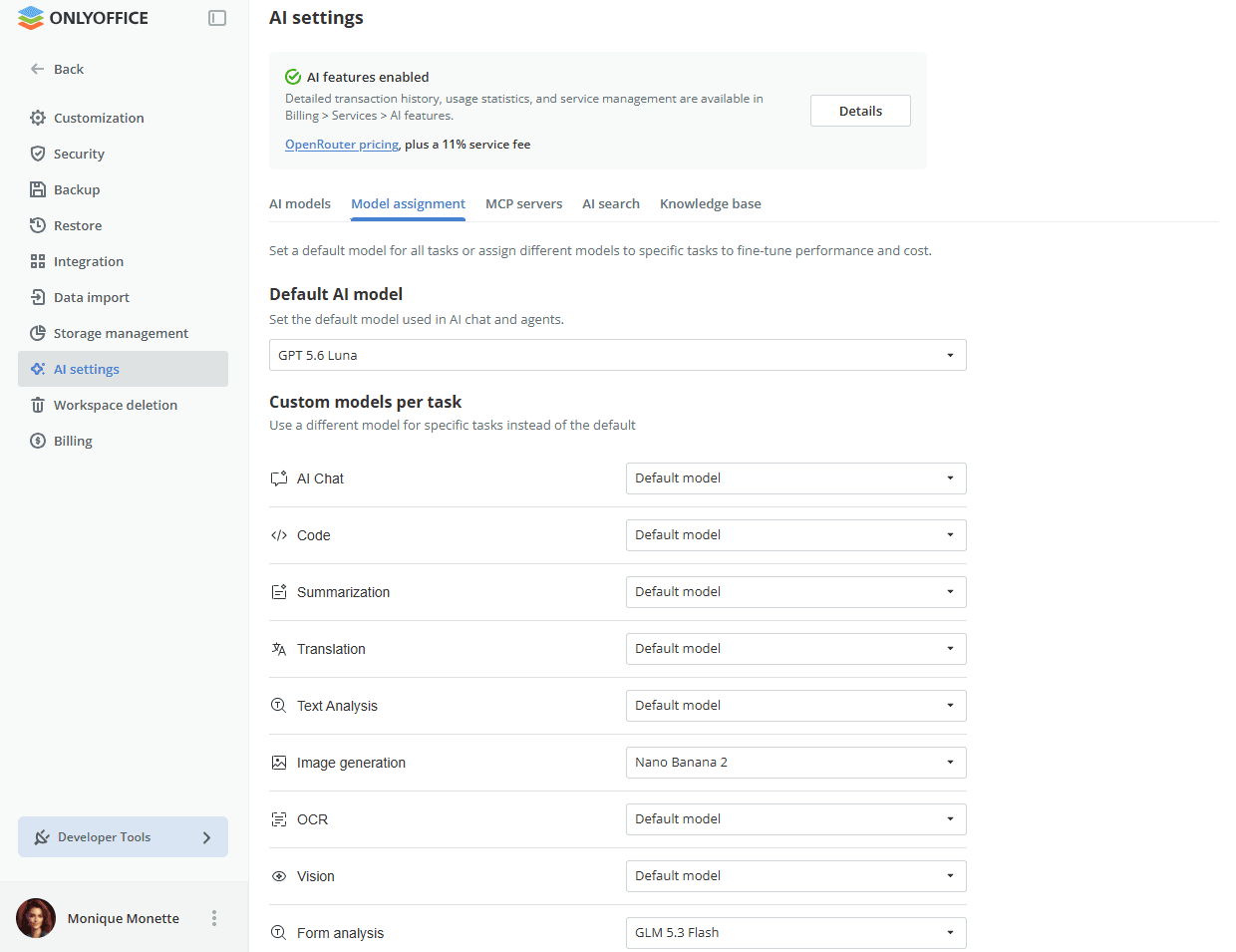
- Configurazione IA predefinita – scegli quale modello verrà utilizzato per impostazione predefinita nelle chat e negli agenti.
- Modelli personalizzati per attività – usa un modello diverso per attività specifiche al posto di quello predefinito: Chat IA, Codice, Riepilogo, Traduzione, Analisi del testo, Generazione di immagini, OCR, Visione, Analisi dei moduli. Nell'elenco sono disponibili solo i modelli con le capacità richieste (ad esempio, per la generazione di immagini è possibile selezionare solo modelli di immagini).
Finché le funzionalità IA non sono attivate, la Chat IA mostra la schermata di attivazione al posto dello stato vuoto e il campo di input è bloccato. Anche la finestra di dialogo Crea agente, aperta da qualsiasi punto di accesso, apre la finestra di dialogo di attivazione con il pulsante Attiva o Ricarica & Attiva, a seconda che sia stata aggiunta o meno una carta di pagamento.
Impostazioni dei server MCP
Questa sezione consente di gestire i server MCP per le chat IA all'interno delle stanze. La configurazione è disponibile solo per il proprietario dello spazio di lavoro e per gli amministratori completi.
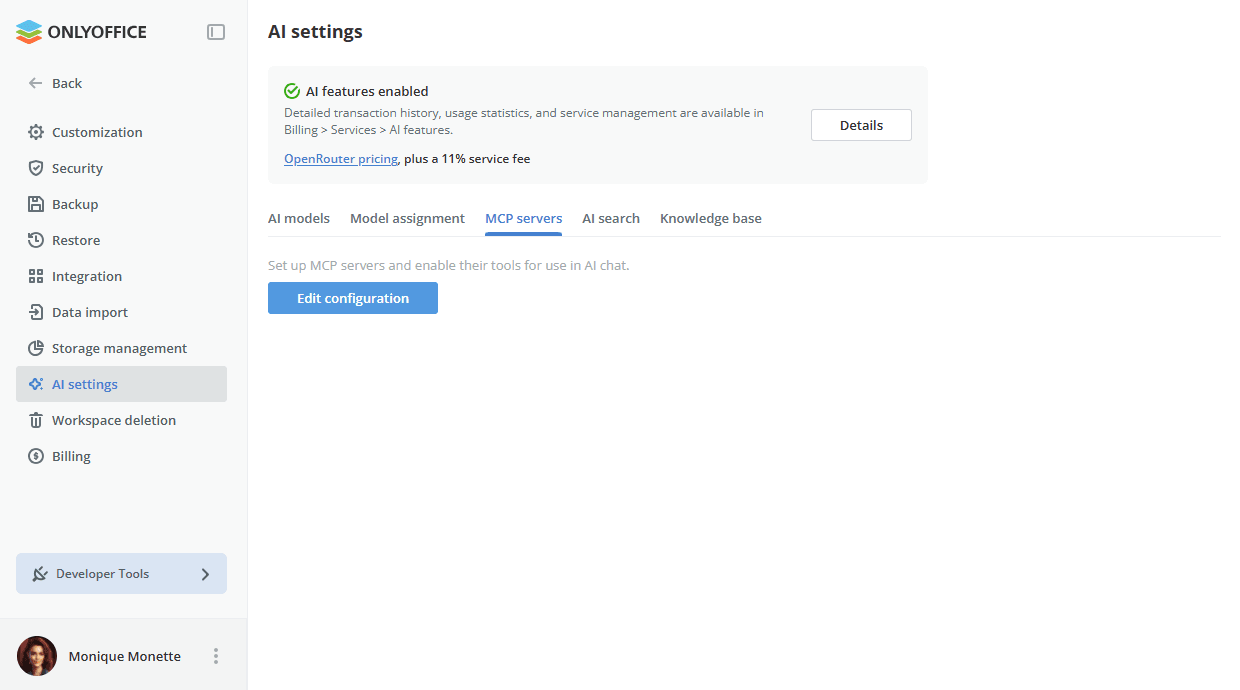
Per impostazione predefinita non sono disponibili server MCP. La scheda Server MCP contiene solo il pulsante Modifica configurazione e la configurazione stessa è vuota:
{
  "mcpServers": {}
}
Il server MCP di ONLYOFFICE Apps, che semplifica i flussi di lavoro basati sull'IA integrando gli LLM con sistemi esterni per una gestione dei documenti efficiente e sicura, viene aggiunto manualmente, come qualsiasi altro server. Per aggiungerlo, segui i passaggi seguenti:
-
Fai clic sul pulsante Modifica configurazione nella scheda Server MCP.
-
Aggiungi il record onlyoffice-apps alla sezione mcpServers, sostituendo i valori X-Mcp-Base-Url e X-Mcp-Api-Key con l'URL del tuo spazio di lavoro e la tua chiave API personale generata in Strumenti per Sviluppatori -> Chiavi API:
{"mcpServers": {"onlyoffice-apps": {"type": "http","url": "https://mcp.onlyoffice.com/mcp","headers": {"X-Mcp-Base-Url": "https://your-instance.onlyoffice.com","X-Mcp-Api-Key": "your-api-key"}}}} -
Fai clic su Salva. Il server appare nella sezione Permessi.
-
Assicurati che il server onlyoffice-apps sia abilitato.
Gli strumenti dei server connessi compaiono nell'elenco comune degli strumenti e vengono offerti al modello. È possibile abilitare o disabilitare sia i singoli strumenti sia interi server. Se un server non funziona, nella sua riga viene visualizzata un'icona di errore con un registro espandibile.
Per istruzioni dettagliate sulla connessione del server MCP di ONLYOFFICE Apps a questo e ad altri client, consulta la documentazione del server MCP, sezione Connect to ONLYOFFICE Apps.
Una volta abilitato, gli strumenti del server sono disponibili per gli altri utenti dello spazio di lavoro per le loro attività, sia nelle chat IA all'interno di stanze e cartelle sia negli agenti IA, con le seguenti limitazioni:
- Nella chat IA, gli strumenti funzionano con i diritti di accesso dell'utente corrente: un utente può accedere solo alle stanze e ai file a lui disponibili.
- In un agente IA, solo i membri con il ruolo Manager dell'agente o Creatore di contenuti possono utilizzare la chat. Il ruolo Visualizzatore non vi ha accesso.
La configurazione dei server MCP può essere salvata anche se le funzionalità IA non sono attivate. I server possono essere utilizzati nella chat IA solo dopo l'attivazione.
Impostazioni della ricerca IA
Usa un motore di ricerca IA per arricchire le chat IA con informazioni in tempo reale provenienti da Internet. La ricerca sul web e la scansione del web sono fornite da Exa. Non è necessario alcun account Exa né alcuna configurazione aggiuntiva – l'utilizzo viene addebitato tramite il tuo spazio di lavoro (si applicano le tariffe di Exa + una commissione di servizio sull'utilizzo, pagamento a consumo dal Portafoglio).
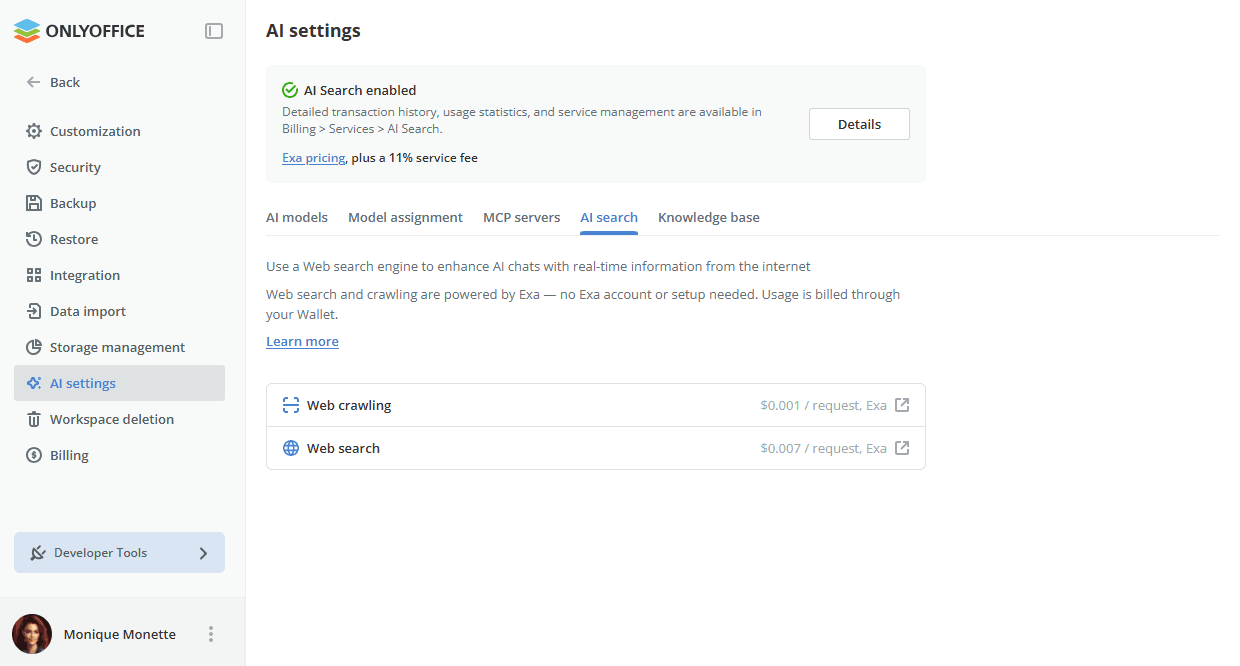
La scheda Ricerca IA mostra i servizi disponibili – Ricerca sul web e Scansione del web – con i relativi prezzi per richiesta.
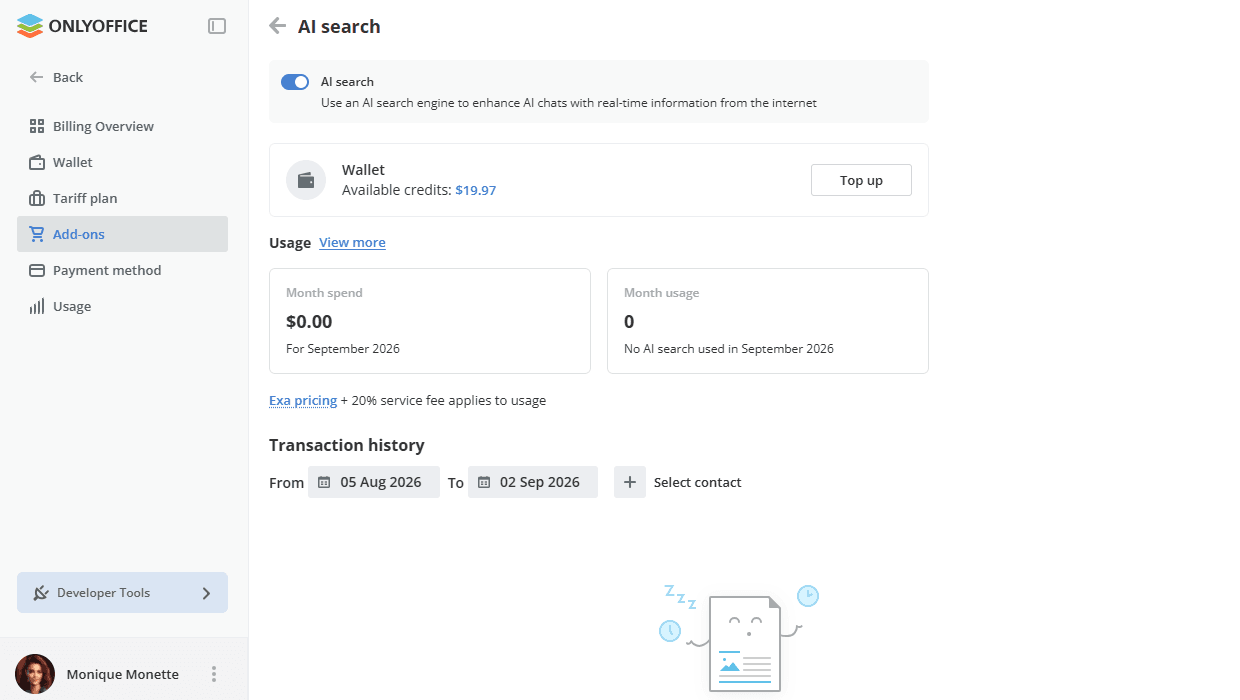
Per attivare il servizio, fai clic sul pulsante Attiva nel banner nella parte superiore della pagina oppure abilita il componente aggiuntivo Ricerca IA in Fatturazione -> Componenti aggiuntivi. Nella pagina Fatturazione -> Componenti aggiuntivi -> Ricerca IA puoi abilitare o disabilitare il servizio, ricaricare il Portafoglio e visualizzare le statistiche di utilizzo e la cronologia delle transazioni per il periodo selezionato.
Una volta configurato, sarà disponibile per tutti gli utenti dello spazio di lavoro. Il modello può cercare sul web e la risposta mostra un elenco cliccabile di fonti. La ricerca IA può essere abilitata o disabilitata in qualsiasi momento; quando è disabilitata, i suoi strumenti scompaiono dall'elenco degli strumenti.
Impostazioni della base di conoscenza
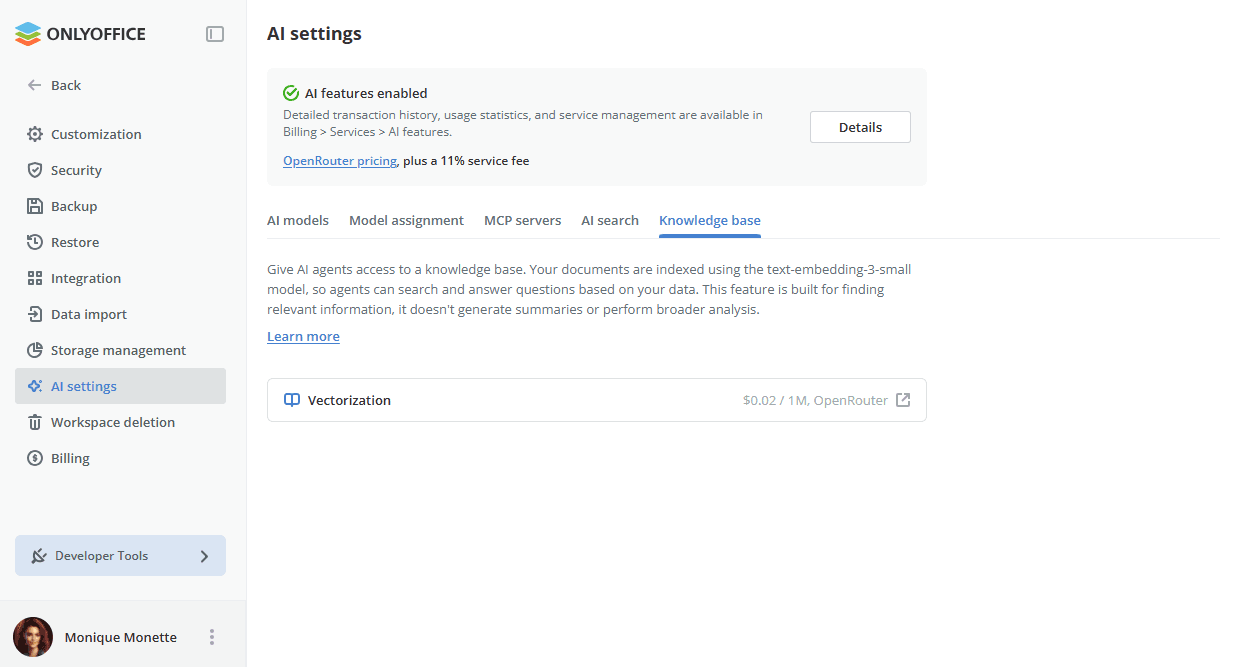
Usa una base di conoscenza per gli agenti IA. Il sistema indicizzerà i tuoi documenti utilizzando il modello text-embedding-3-small per supportare la ricerca basata su domande nei tuoi dati. Questa funzionalità si concentra sulla ricerca di informazioni pertinenti, ma non genera riepiloghi né esegue analisi globali.
La scheda Base di conoscenza mostra il servizio Vettorizzazione con il relativo prezzo.
Una volta configurate le Impostazioni IA, puoi iniziare a creare il tuo agente IA. Per maggiori dettagli sulla creazione di agenti IA, consulta le nostre istruzioni.