OneLogin IdP
Introduzione
Single Sign-on (SSO) è una tecnologia che permette agli utenti di effettuare il login una sola volta e poi accedere a più applicazioni/servizi senza dover autenticarsi nuovamente.
Se un portale web include diverse sezioni indipendenti (forum, chat, blog, ecc.), un utente può completare la procedura di autenticazione in uno dei servizi e ottenere automaticamente l'accesso a tutti gli altri servizi senza dover inserire le credenziali più volte.
SSO è sempre garantito dall'operazione congiunta di due applicazioni: un Identity Provider e un Service Provider (anche chiamati "IdP" e "SP"). ONLYOFFICE SSO implementa solo il SP. Molti diversi provider possono agire come IdP, ma questo articolo considera l'implementazione di OneLogin.
Creare un IdP in OneLogin
-
Registrati su OneLogin, se non l'hai ancora fatto.
-
Accedi a OneLogin come amministratore.
-
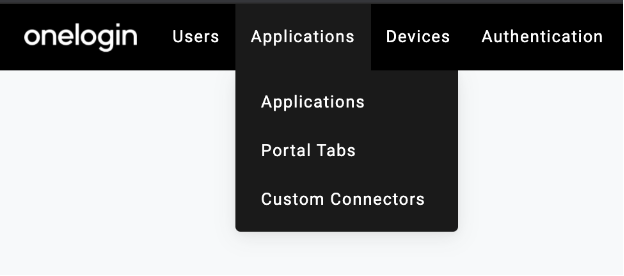
Vai al menu Applications -> Applications -> Add App.
-
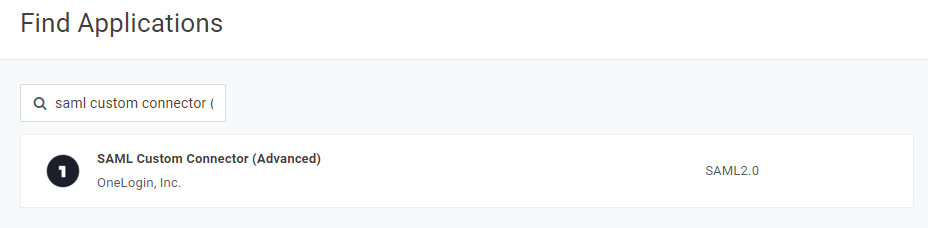
Nel campo di ricerca Find Application, digita il seguente testo: SAML Custom Connector (Advanced):
-
Seleziona l'opzione trovata.
-
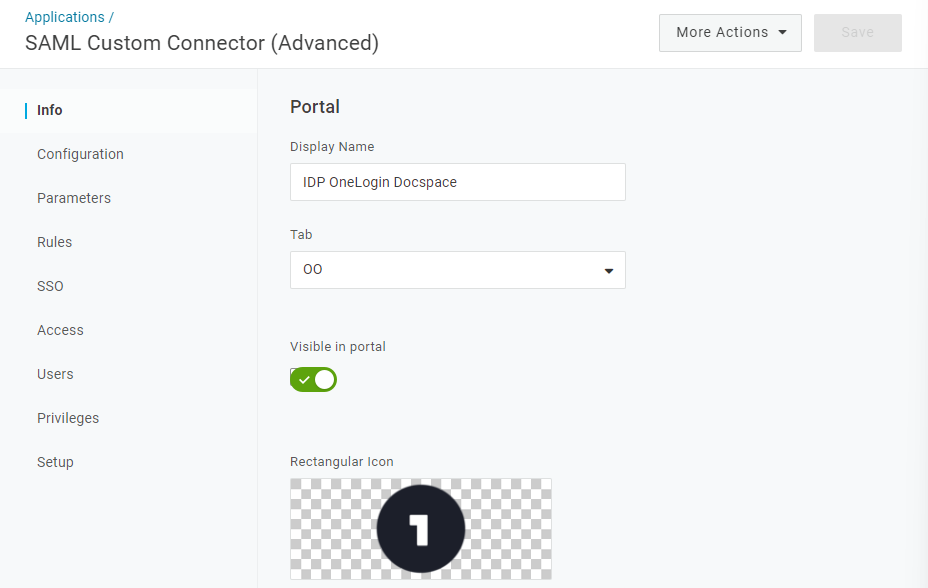
In una nuova finestra che si apre, inserisci un qualsiasi Display Name, ad esempio, "IDP OneLogin Apps", per distinguere questa applicazione dalle altre, e fai clic sul pulsante Save.
-
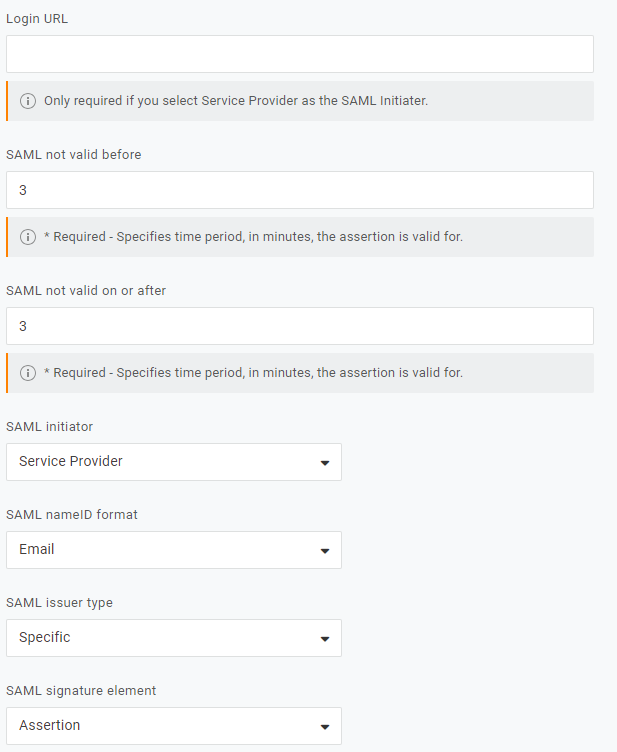
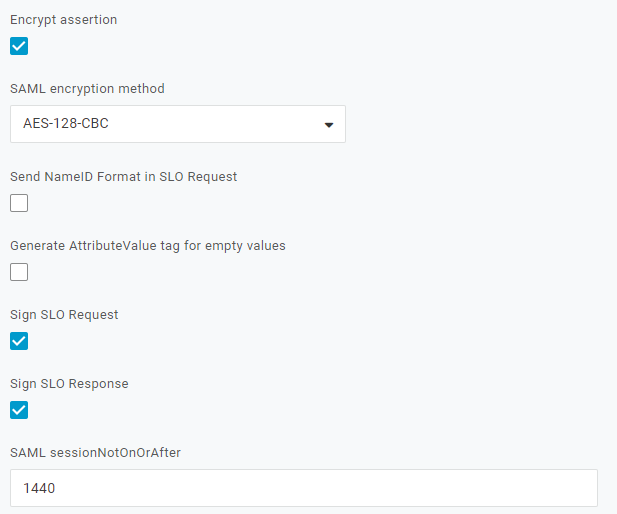
Vai al sottomenu Configuration e compila i campi secondo la tabella sottostante:
noteSpecifica il tuo nome di dominio o IP pubblico dove è ospitato il tuo ONLYOFFICE SP al posto di
myportal-address.com.Dettagli dell'applicazione RelayState https://myportal-address.comAudience (EntityID) https://myportal-address.com/sso/Recipient https://myportal-address.com/sso/acsACS (Consumer) URL Validator* ^https:\/\/myportal-address\.com\/sso\/acs$ACS (Consumer) URL* https://myportal-address.com/sso/acsSingle Logout URL https://myportal-address.com/sso/slo/callbackIniziatore SAML Service Provider Formato nameID SAML Email Tipo di emittente SAML Specifico Elemento di firma SAML Assertion Cifra l'assertion ✔ (seleziona questa casella) Metodo di cifratura SAML AES-128-CBC Firma la richiesta SLO ✔ (seleziona questa casella) Firma la risposta SLO ✔ (seleziona questa casella) 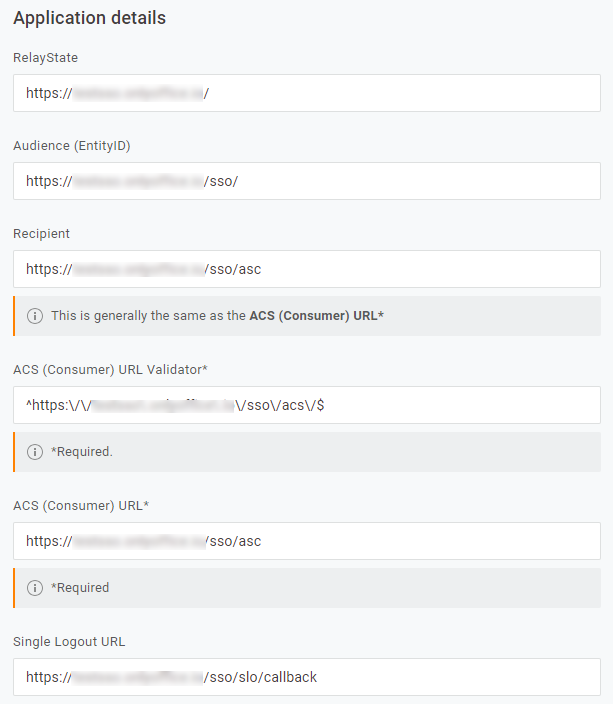
-
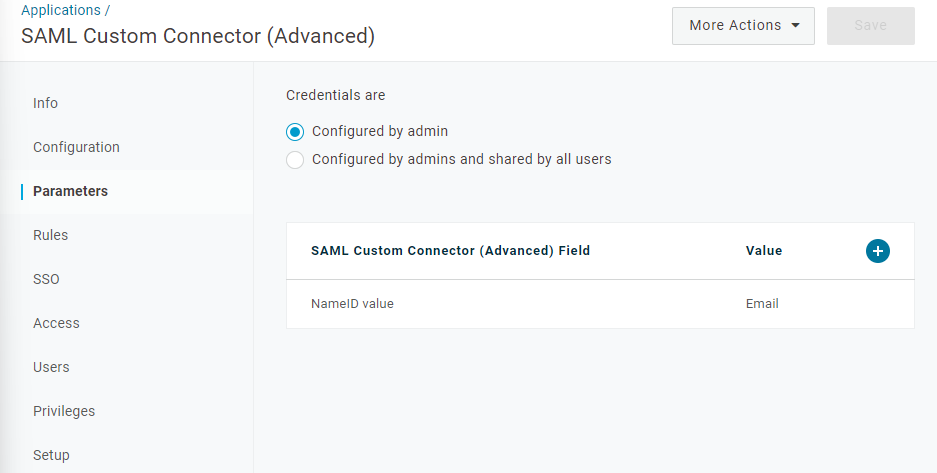
Fai clic sul pulsante Save e vai al sottomenu Parameters.
-
Usa il link Add parameter per creare 3 parametri (
givenName,sn,mail). Seleziona l'opzione Include in SAML assertion e specifica dall'elenco Value un valore adatto a essere emesso dal catalogo dei campi della directory LDAP, per tutti i parametri: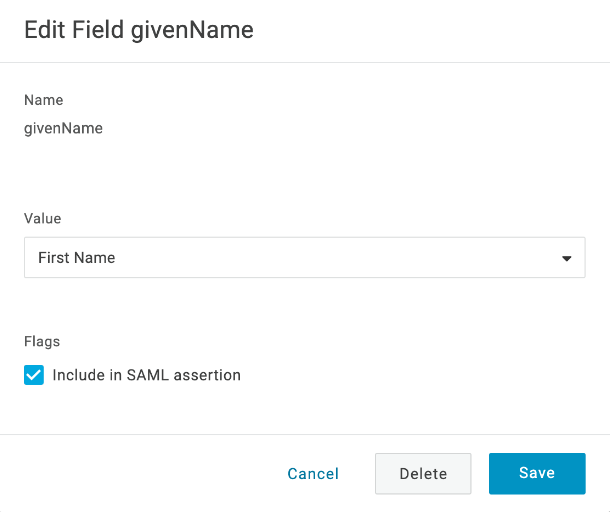
-
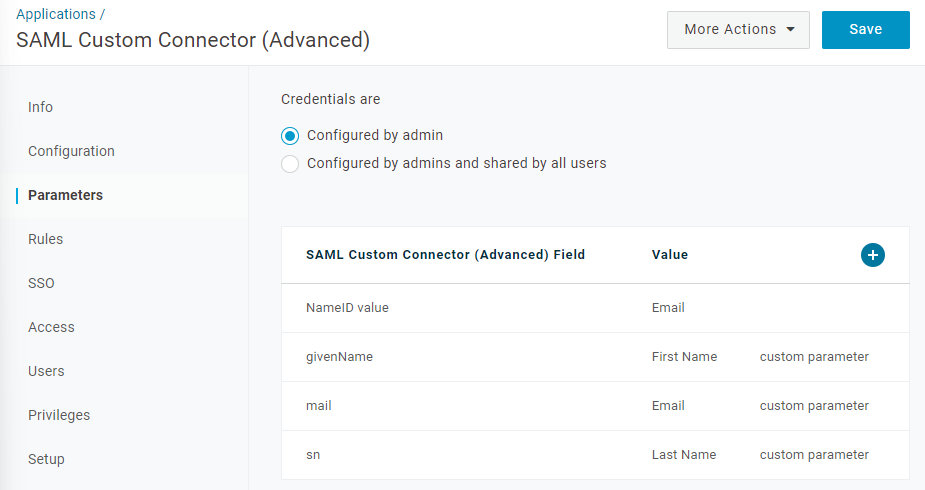
Una volta compilati tutti i campi necessari per gli attributi di asserzione SAML nell'IdP, dovresti ottenere un risultato simile a quello mostrato nella figura sottostante. Clicca sul pulsante Salva.
-
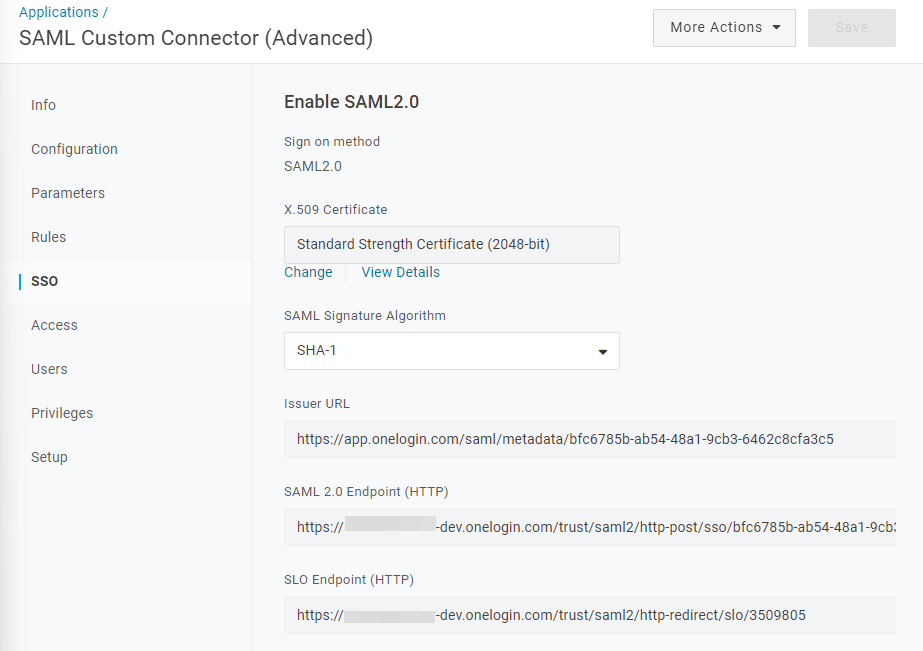
Vai al sottomenu SSO. Scegli un certificato valido dall'elenco dei certificati cliccando sul link Cambia, se hai più certificati. Nel campo Algoritmo di Firma SAML, lascia l'opzione SHA-1 e clicca sul pulsante Salva:
-
Copia il link dal campo URL dell'Emittente (ad esempio,
https://app.onelogin.com/saml/metadata/4d87973f-629d-4a52-812e-bde45eff92b8) e accedi al tuo spazio di lavoro ONLYOFFICE come amministratore. Apri la pagina Impostazioni -> Integrazione -> Single Sign-On.
Configurazione di ONLYOFFICE SP
-
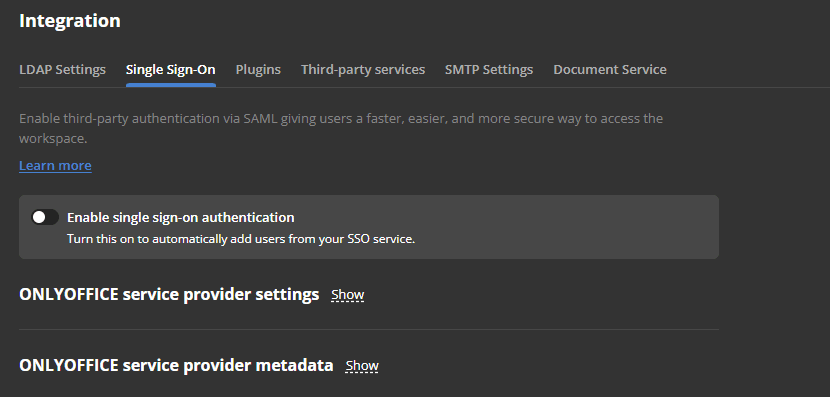
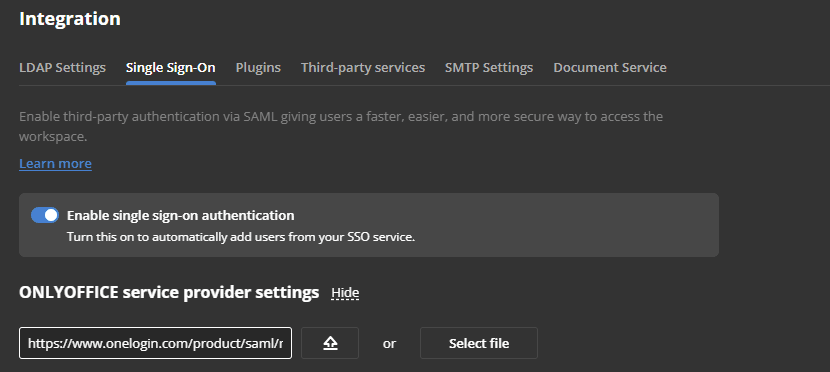
Abilita SSO utilizzando l'interruttore Abilita autenticazione single sign-on e incolla il link copiato dall'URL dell'emittente OneLogin nel campo URL ai metadati XML dell'identity provider.
-
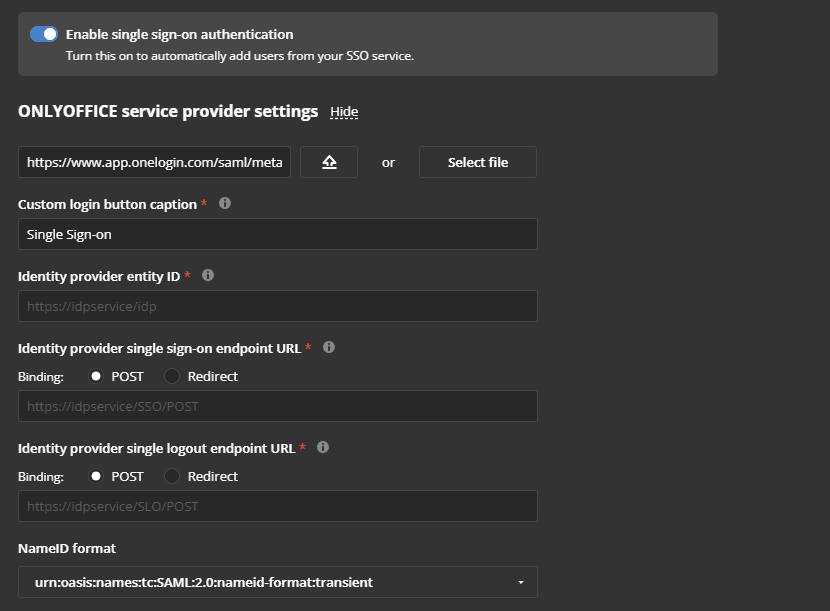
Premi il pulsante con la freccia verso l'alto per caricare i metadati IdP, oppure usa il pulsante Seleziona file per caricare il file XML dei metadati. Il modulo Impostazioni del service provider ONLYOFFICE verrà automaticamente compilato con i tuoi dati dall'IdP OneLogin.


-
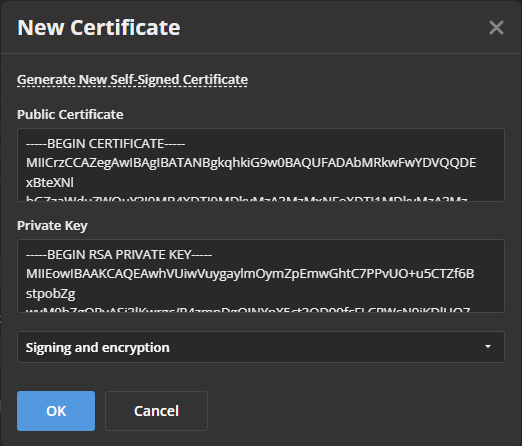
Ora devi creare un certificato nella sezione Certificati del service provider. Per farlo, clicca sul pulsante Aggiungi certificato nella sezione corrispondente.

-
Nella finestra modale aperta, clicca sul link Genera Nuovo Certificato Autofirmato, scegli l'opzione Firma e crittografia nell'elenco Usa per. Prima di salvare il certificato, copia il testo del Certificato Pubblico negli appunti (sarà necessario per OneLogin), quindi clicca sul pulsante OK.

-
Nella sezione Mappatura degli attributi, assicurati che i campi Nome, Cognome ed Email contengano i nomi degli attributi creati nel sottomenu Parameters di OneLogin:
givenName,snemail. -
Nella sezione Tipo di utente, seleziona il tipo che tutti gli utenti aggiunti tramite SSO riceveranno nello spazio di lavoro. Le opzioni di Impostazioni avanzate sottostanti sono facoltative.
-
Clicca sul pulsante Salva.
-
La sezione Metadati del service provider ONLYOFFICE dovrebbe essere aperta.

-
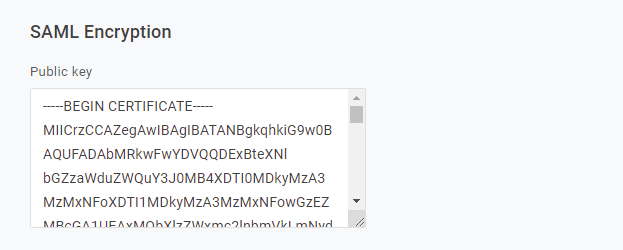
Torna a OneLogin per impostare la crittografia, apri la tua applicazione e vai al sottomenu Configurazione. Scorri la pagina verso il basso - dovrebbe apparire il nuovo campo Crittografia SAML per l'inserimento di una chiave di crittografia. Incolla il testo del Certificato Pubblico copiato dal passaggio 4 di questa istruzione in questo campo e clicca sul pulsante Salva:
Creare utenti in OneLogin e concedere loro l'accesso a ONLYOFFICE
Per creare utenti in OneLogin e fornire loro l'accesso al nostro SP di ONLYOFFICE, eseguire i seguenti passaggi:
-
vai alla pagina Utenti di OneLogin accedendo come amministratore,

-
crea un nuovo utente o modifica uno esistente,
-
vai al sottomenu Applicazioni e clicca sul pulsante +,
-
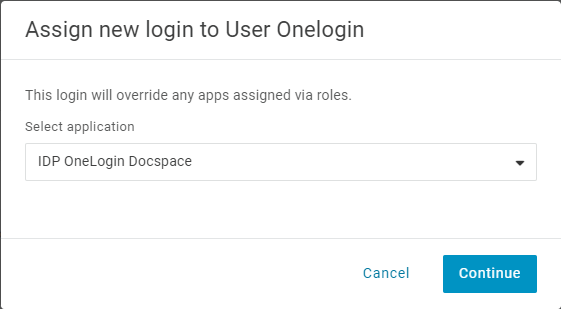
seleziona la nostra nuova applicazione creata dall'elenco e clicca su Continua,
-
in una nuova finestra che si apre, aggiungi i dati mancanti e clicca sul pulsante SALVA,
-
ora l'utente è in grado di lavorare in ONLYOFFICE SP.
Verifica del funzionamento di ONLYOFFICE SP con OneLogin IdP
Accesso a ONLYOFFICE dal lato SP
-
Vai alla pagina di Autenticazione di ONLYOFFICE (ad esempio,
https://myportal-address.com/Auth.aspx). -
Clicca sul pulsante Single sign-on. Se il pulsante manca, significa che SSO non è abilitato.

-
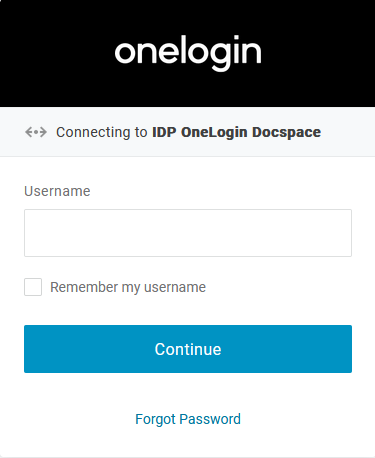
Se tutti i parametri SP e IdP sono impostati correttamente, verremo reindirizzati al modulo di accesso OneLogin IdP:
-
Inserisci il login e la password dell'utente a cui è stato concesso l'accesso a ONLYOFFICE SP e clicca sul pulsante ACCEDI.
-
Se le credenziali sono corrette, verremo reindirizzati alla pagina principale dello spazio di lavoro (l'utente verrà creato automaticamente se mancante, o i dati verranno aggiornati se modificati nell'IDP).