Invitare nuovi utenti
Invitare nuovi utenti
Gli amministratori di ONLYOFFICE Apps possono creare utenti all'interno dello spazio di lavoro stesso (selezionando il ruolo), oltre a invitare utenti nelle stanze per la collaborazione e assegnare loro i livelli di autorizzazione.
Nella sezione Contatti, possono essere creati solo utenti interni (membri). Gli ospiti non vengono creati qui: una persona ottiene lo stato di ospite nel momento in cui la inviti in una delle tue stanze come utente esterno. La scheda Ospiti della sezione Contatti elenca poi tutti gli ospiti che hai invitato nelle tue stanze.
Quando si invitano utenti nello spazio di lavoro, le azioni disponibili variano a seconda del ruolo dell'utente:
| Sezione\Ruolo | Proprietario | Amministratore completo | Amministratore della stanza | Utente | Ospite |
|---|---|---|---|---|---|
| File | ✔ | ✔ | ✔ | ✔ | ✖ |
| Creare, caricare, spostare, copiare, rinominare, scaricare, eliminare file e cartelle | ✔ | ✔ | ✔ | ✔ | ✖ |
| Stanze | ✔ | ✔ | ✔ | ✔ | ✔ |
| Visualizzare tutte le stanze | ✔ | ✔ | ✖ | ✖ | ✖ |
| Visualizzare le proprie stanze | ✔ | ✔ | ✔ | ✖ | ✖ |
| Visualizzare le stanze a cui l'utente è invitato | ✔ | ✔ | ✔ | ✔ | ✔ |
| Creare e modificare stanze | ✔ | ✔ | ✔ | ✖ | ✖ |
| Fissare le stanze in cima | ✔ | ✔ | ✔ | ✔ | ✔ |
| Visualizzare le informazioni della stanza (membri, cronologia, dettagli) | ✔ | ✔ | ✔ | ✔ | ✔ |
| Invitare utenti esterni (ospiti) in una stanza | ✔ | ✔ | ✔ | ✔ | ✔ |
| Invitare utenti interni in una stanza | ✔ | ✔ | ✔ | ✔ | ✖ |
| Assegnare livelli di autorizzazione ai membri della propria stanza | ✔ | ✔ | ✔ | ✔ | ✔ |
| Modificare i livelli di autorizzazione dei membri della propria stanza | ✔ | ✔ | ✔ | ✔ | ✖ |
| Rimuovere utenti dalla propria stanza | ✔ | ✔ | ✔ | ✖ | ✖ |
| Archiviare le proprie stanze | ✔ | ✔ | ✔ | ✖ | ✖ |
| Creare una copia della propria stanza | ✔ | ✔ | ✔ | ✖ | ✖ |
| Creare una copia della stanza di qualcun altro | ✔ | ✔ | ✖ | ✖ | ✖ |
| Modificare le stanze di qualcun altro: invitare utenti, assegnare e modificare i livelli di autorizzazione dei membri della stanza, rimuovere utenti dalla stanza | ✖ | ✖ | ✖ | ✖ | ✖ |
| Visualizzare i link della stanza pubblica di qualcun altro | ✖ | ✖ | ✖ | ✖ | ✖ |
| Cambiare il proprietario della stanza di qualcun altro | ✔ | ✔ | ✖ | ✖ | ✖ |
| Archiviare la stanza di qualcun altro | ✔ | ✔ | ✖ | ✖ | ✖ |
| Archivio | ✔ | ✔ | ✔ | ✔ | ✔ |
| Visualizzare tutte le stanze archiviate | ✔ | ✔ | ✖ | ✖ | ✖ |
| Visualizzare le proprie stanze archiviate | ✔ | ✔ | ✔ | ✖ | ✖ |
| Visualizzare le stanze archiviate a cui l'utente è invitato | ✔ | ✔ | ✔ | ✔ | ✔ |
| Modificare le stanze archiviate | ✖ | ✖ | ✖ | ✖ | ✖ |
| Fissare le stanze archiviate in cima | ✖ | ✖ | ✖ | ✖ | ✖ |
| Visualizzare le informazioni delle stanze archiviate (membri, cronologia, dettagli) | ✔ | ✔ | ✔ | ✔ | ✔ |
| Invitare utenti in una stanza archiviata, assegnare e modificare i livelli di autorizzazione dei membri | ✖ | ✖ | ✖ | ✖ | ✖ |
| Ripristinare, copiare o rimuovere le stanze archiviate di qualcun altro | ✔ | ✔ | ✖ | ✖ | ✖ |
| Ripristinare, copiare o rimuovere le proprie stanze archiviate | ✔ | ✔ | ✔ | ✖ | ✖ |
| Cestino | ✔ | ✔ | ✔ | ✔ | ✔ |
| Agenti IA | ✔ | ✔ | ✔ | ✔ | ✖ |
| Configurazione delle impostazioni IA dello spazio di lavoro | ✔ | ✔ | ✖ | ✖ | ✖ |
| Creazione e gestione di agenti IA | ✔ | ✔ | ✔ | ✖ | ✖ |
| Visualizzazione dei risultati degli agenti IA e delle chat condivise | ✔ | ✔ | ✔ | ✔ | ✖ |
| Contatti | ✔ | ✔ | ✔ | ✖ | ✖ |
| Invitare "Amministratore completo" | ✔ | ✖ | ✖ | ✖ | ✖ |
| Invitare "Amministratore stanza" | ✔ | ✔ | ✖ | ✖ | ✖ |
| Invitare "Utente" | ✔ | ✔ | ✔ | ✖ | ✖ |
| Invitare "Ospite" | ✔ | ✔ | ✔ | ✖ | ✖ |
| Promuovere a "Amministratore completo" | ✔ | ✖ | ✖ | ✖ | ✖ |
| Promuovere a "Amministratore stanza" | ✔ | ✔ | ✖ | ✖ | ✖ |
| Promuovere a "Utente" | ✔ | ✔ | ✔ | ✖ | ✖ |
| Retrocedere "Amministratore completo" a "Amministratore stanza" o "Utente" | ✔ | ✖ | ✖ | ✖ | ✖ |
| Retrocedere "Amministratore stanza" a "Utente" | ✔ | ✔ | ✖ | ✖ | ✖ |
| Retrocedere "Utente" a "Ospite" | ✔ | ✔ | ✖ | ✖ | ✖ |
| Disabilitare "Amministratore completo" | ✔ | ✖ | ✖ | ✖ | ✖ |
| Disabilitare "Amministratore stanza" | ✔ | ✔ | ✖ | ✖ | ✖ |
| Disabilitare "Utente" | ✔ | ✔ | ✖ | ✖ | ✖ |
| Disabilitare "Ospite" | ✔ | ✔ | ✖ | ✖ | ✖ |
| Modificare o rimuovere utenti | ✔ | ✔ | ✖ | ✖ | ✖ |
| Visualizzare la propria lista ospiti | ✔ | ✔ | ✔ | ✖ | ✖ |
| Visualizzare la lista ospiti di qualcun altro | ✔ | ✔ | ✖ | ✖ | ✖ |
| Gruppi | ✔ | ✔ | ✔ | ✖ | ✖ |
| Creare e modificare gruppi | ✔ | ✔ | ✖ | ✖ | ✖ |
| Visualizzare gruppi | ✔ | ✔ | ✔ | ✖ | ✖ |
| Impostazioni gestione file | ✔ | ✔ | ✔ | ✔ | ✔ |
| Impostazioni dello spazio di lavoro | ✔ | ✔ | ✖ | ✖ | ✖ |
| Rimuovere lo spazio di lavoro | ✔ | ✖ | ✖ | ✖ | ✖ |
| Tutte le altre impostazioni | ✔ | ✔ | ✖ | ✖ | ✖ |
Per aggiungere utenti all'interno dello spazio di lavoro,
-
Vai alla sezione Contatti cliccando sull'icona
 accanto al tuo nome nell'angolo in basso a sinistra e selezionando l'opzione Contatti. Usa la scheda Membri a sinistra.
-
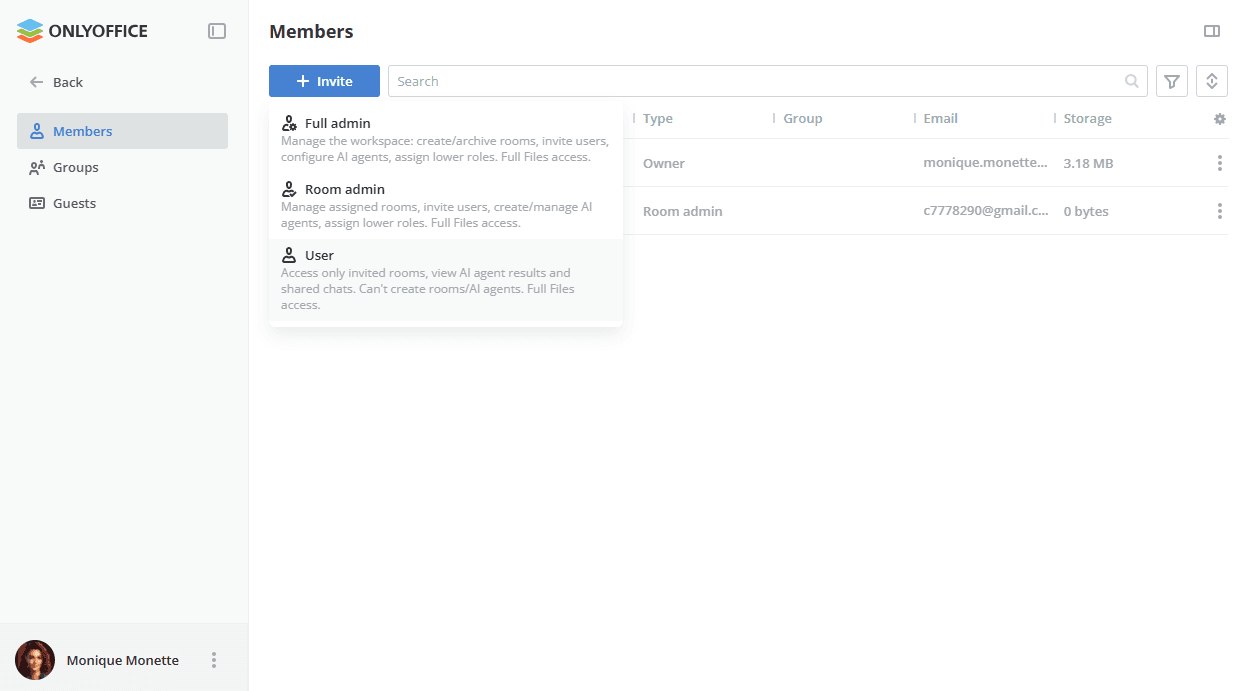
Clicca sul pulsante Invita sopra l'elenco degli utenti.
-
Nell'elenco a discesa, seleziona il ruolo che vuoi assegnare all'utente invitato: Amministratore completo, Amministratore stanza o Utente. Ogni opzione è accompagnata da una breve descrizione di ciò che il ruolo consente nello spazio di lavoro.
-
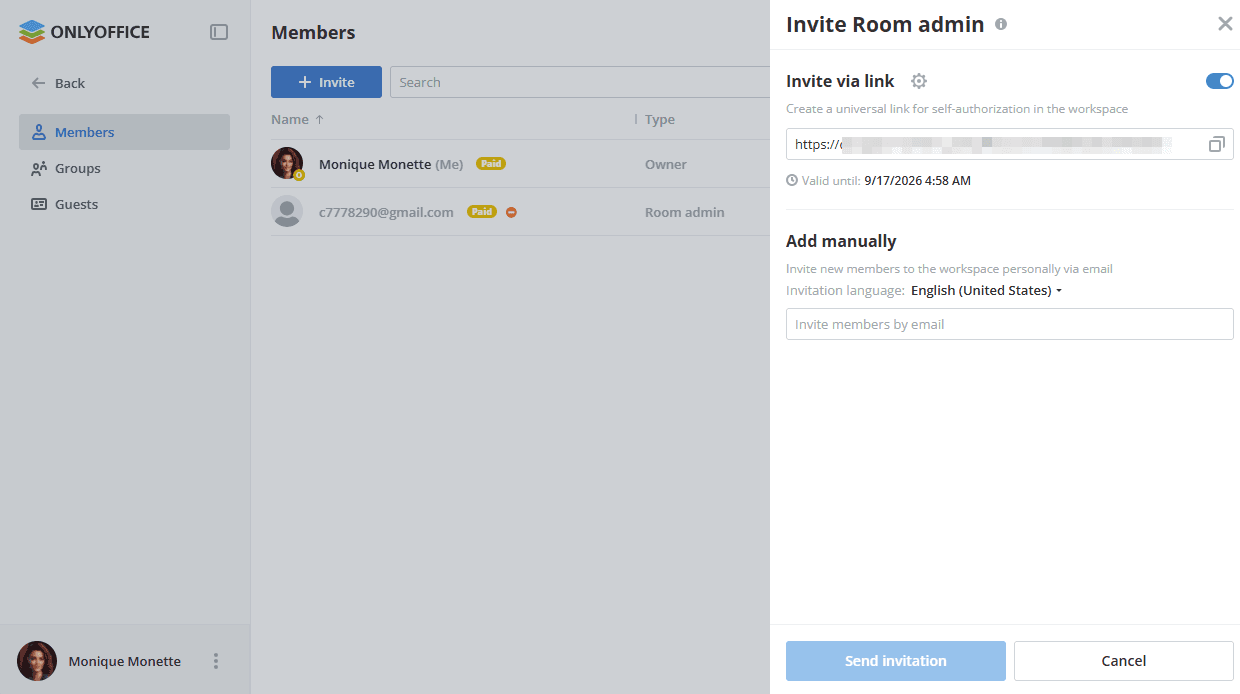
Si apre il pannello Invita per il ruolo selezionato. Invita utenti tramite il link:
-
Attiva l'interruttore Invita tramite link per creare un link universale per l'autoautorizzazione nello spazio di lavoro. Usa l'icona
 per copiare il link negli appunti. Puoi inviare il link copiato in qualsiasi modo conveniente. Sotto il link viene visualizzata la data fino alla quale rimane valido.
-
Per limitare il link, clicca sull'icona a forma di ingranaggio accanto a Invita tramite link e regola le Impostazioni di link:
- Attiva l'interruttore Limite utente e specifica il Max. numero di utenti che possono unirsi tramite questo link (fino a 1000). Una volta raggiunto il limite, la registrazione tramite il link non è più disponibile. Il contatore sottostante mostra quanti utenti si sono già uniti.
- Nella sezione Limite in base al periodo di tempo, imposta la data e l'ora fino a cui il link rimane valido.
Clicca su Salva e copia per applicare le impostazioni e copiare il link, oppure su Annulla per tornare indietro senza salvare.
notePer impostazione predefinita, il link è valido per 7 giorni. Per cambiare il tipo di utente di un link già creato, seleziona un altro ruolo e copia di nuovo il link.
-
-
In alternativa, usa la sezione Aggiungi manualmente per invitare personalmente nuovi membri tramite email:
- Cambia la Lingua dell'invito se necessario.
- Inserisci un indirizzo email valido nel campo Invita membri via email e premi Invio. Allo stesso modo, aggiungi diversi indirizzi email se necessario.
- Quando sei pronto, clicca su Invia invito. Gli inviti saranno inviati agli indirizzi email specificati con il ruolo che hai selezionato. Clicca su Annulla per chiudere il pannello senza inviare.
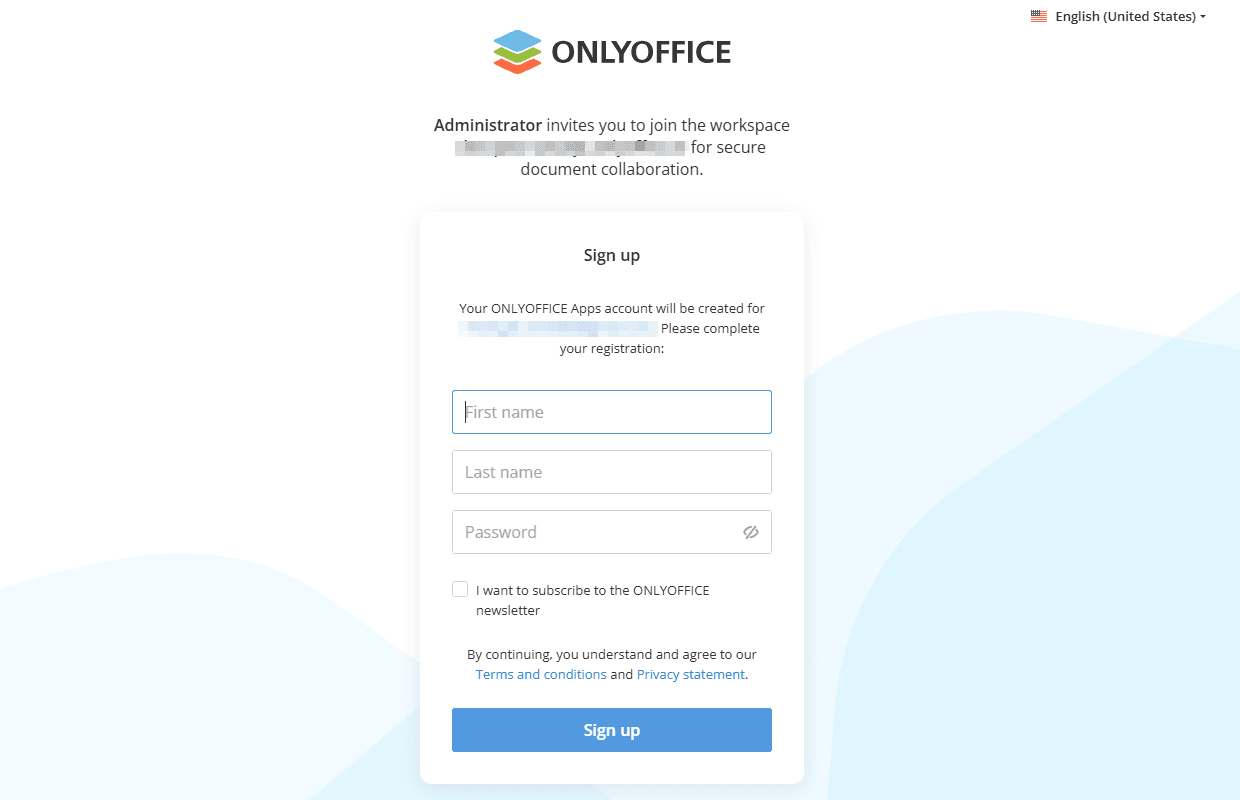
Quando un utente riceve l'invito, deve seguire il link, specificare il proprio email (se è stato invitato utilizzando l'opzione Invita tramite link), nome e cognome, e impostare una password (la password NON può essere inferiore a 8 e superiore a 30 caratteri). È anche possibile cambiare la lingua utilizzando il menu a tendina nell'angolo in alto a destra.
Dopo di che l'utente può:
- accedere allo spazio di lavoro,
- visualizzare le sezioni Rooms e Archive (sono vuote se l'utente non è stato invitato a una stanza),
- modificare il proprio profilo personale.
Una volta che l'utente è invitato a una stanza, può partecipare alla collaborazione. Gli amministratori possono gestire gli utenti esistenti nello spazio di lavoro.
Creazione di gruppi
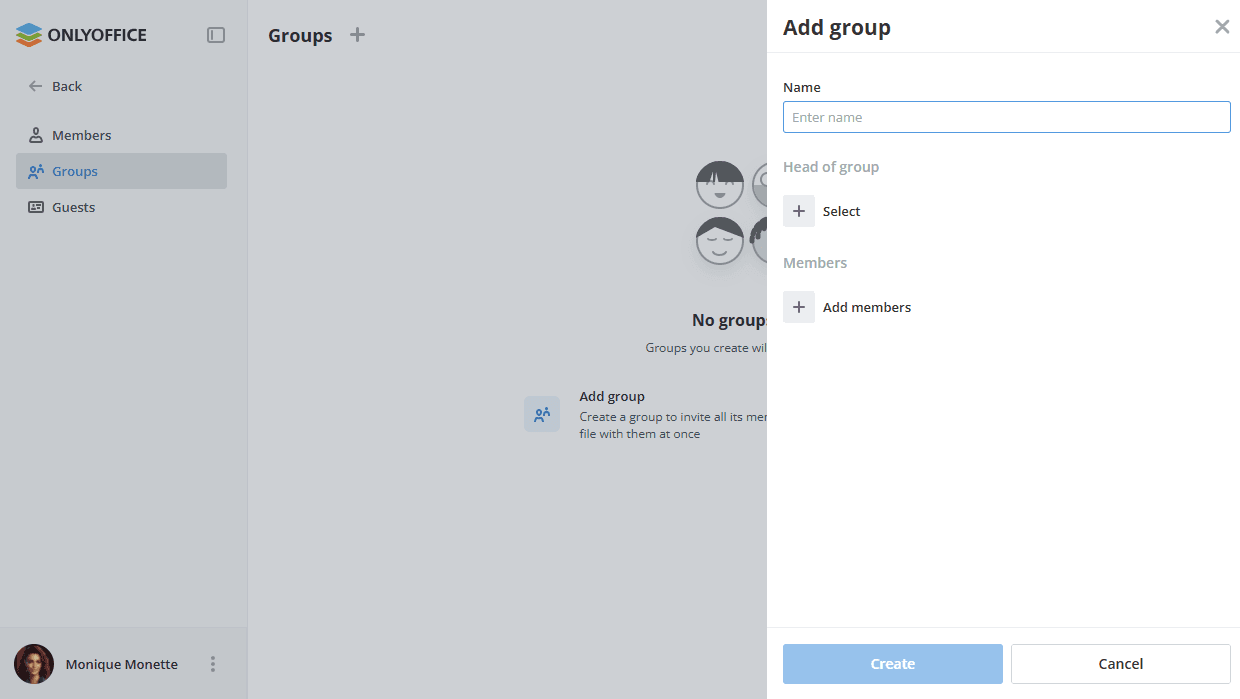
Per creare un gruppo,
-
Vai alla sezione Contatti cliccando sull'icona
accanto al tuo nome nell'angolo in basso a sinistra e selezionando l'opzione Contatti. Usa la scheda Gruppi a sinistra. -
Clicca sull'icona
 Più accanto al titolo Gruppi. Il pannello Aggiungi gruppo si apre a destra.
-
Inserisci il Nome del gruppo.
-
Assegna il Capo del gruppo cliccando sul pulsante Seleziona e selezionando uno degli utenti esistenti, quindi clicca su Aggiungi.
-
Aggiungi i Membri del gruppo cliccando sul pulsante Aggiungi membri e selezionando gli utenti esistenti, quindi clicca su Aggiungi.
-
Clicca sul pulsante Crea oppure sul pulsante Annulla per chiudere il pannello senza creare il gruppo.