Lavorare con le stanze di collaborazione
Le stanze di collaborazione sono progettate per facilitare la co-creazione di documenti, fogli di calcolo, presentazioni e moduli PDF con i membri del tuo team.
Puoi sfruttare tutti i vantaggi della co-modifica per lavorare efficacemente sui tuoi documenti.
Invita gli utenti dello spazio di lavoro nelle stanze, fornendo diversi livelli di accesso e controllando ogni fase della collaborazione.
Caratteristiche principali
- Co-modifica in tempo reale e blocco dei paragrafi
- Commenti e tracciamento delle modifiche
- Comunicazione tramite chat o videochiamate all'interno degli editor online
- Gestione della cronologia delle versioni
Possibili casi d'uso
- Lavorare su progetti educativi, corsi di e-learning, progetti di ricerca
- Preparare articoli per blog da pubblicare, inviandoli per revisione
- Lavorare su contratti aziendali, rapporti, accordi di vendita
Ad esempio, devi preparare un set di documenti per un workshop di letteratura con i tuoi studenti. Scopriamo come farlo con le stanze di collaborazione.
Passo 1. Crea una stanza di collaborazione
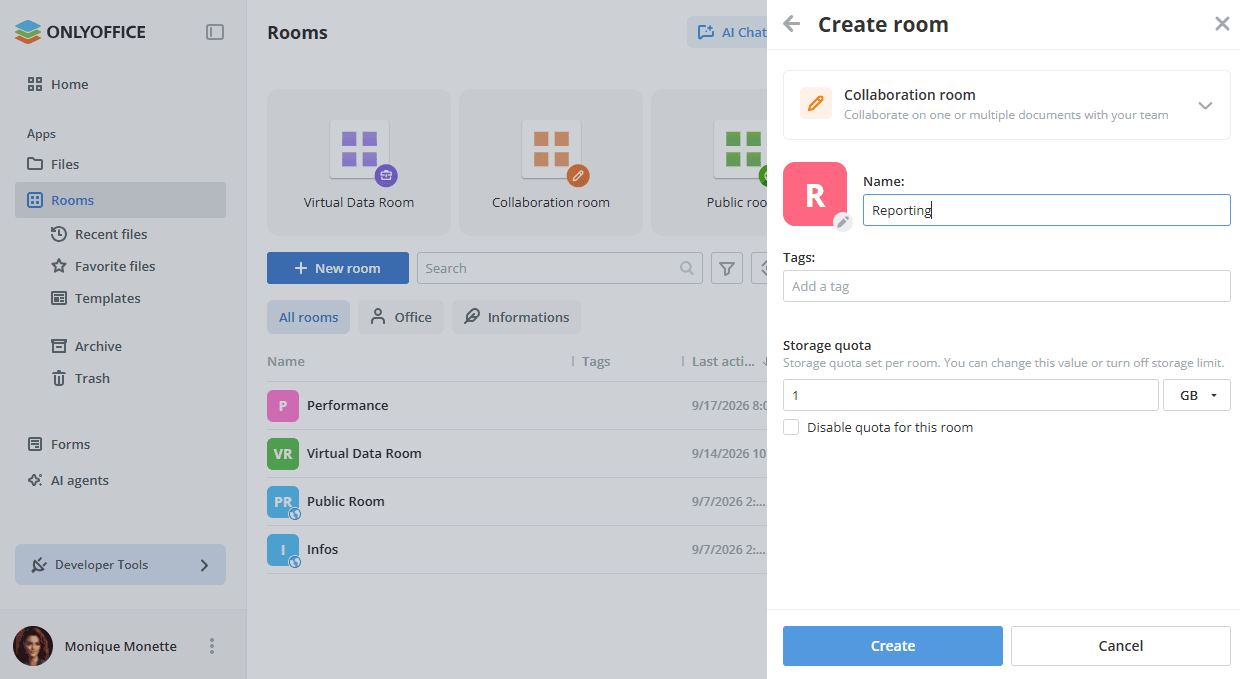
Crea una nuova stanza di collaborazione in pochi semplici passaggi:
- Vai all'app Stanze e clicca sul pulsante Nuova stanza o sull'icona
 Plus.
- Seleziona il tipo Stanza di collaborazione.
- Inserisci il Nome della stanza.
- Facoltativamente, puoi aggiungere tag nel campo Tags o cambiare l'icona della stanza.
- Facoltativamente, imposta la Quota di archiviazione per la stanza o seleziona la casella Disattiva la quota per questa stanza per disattivare il limite di archiviazione.
- Clicca su Crea.
Passo 2. Aggiungi documenti alla stanza
Una stanza appena creata mostra la schermata Benvenuto nella stanza di collaborazione con azioni rapide. Le stesse operazioni sono disponibili tramite il pulsante Nuovo:
- Crea un nuovo file – crea online un Documento, un Foglio di calcolo, una Presentazione, un Modulo PDF o una Cartella.
- Invita persone – aggiungi membri per lavorare insieme nella stanza.
- Carica dall'archivio – aggiungi file esistenti dall'app File o Stanze.
- Carica dal dispositivo – carica file esistenti dal tuo dispositivo.
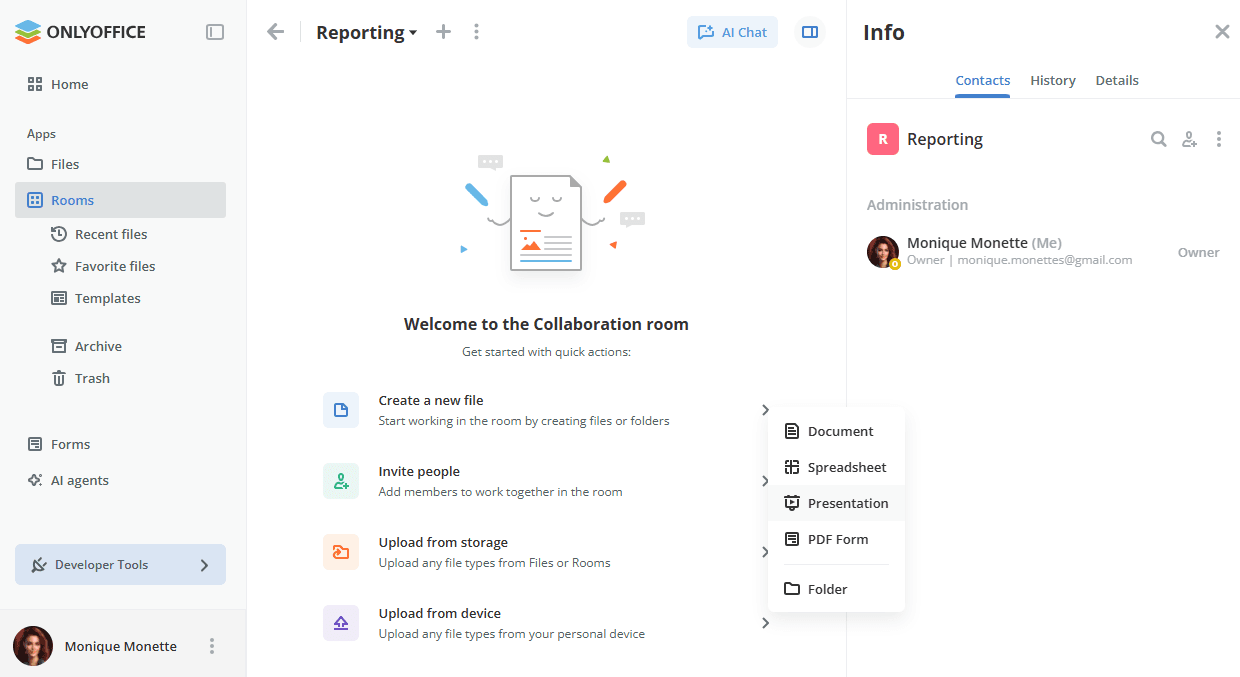
Tutte le opzioni disponibili per lavorare con i documenti nelle stanze sono elencate qui.
Passo 3. Aggiungi i membri del tuo team alla stanza
Ora devi aggiungere ospiti o utenti registrati nel tuo spazio di lavoro alla stanza per co-modificare i documenti.
Nella stanza di collaborazione sono disponibili i seguenti livelli di permesso:
- Gestore della stanza (a pagamento) – gestisce le stanze assegnate, invita nuovi utenti e assegna ruoli inferiori al proprio livello.
- Creatore di contenuti – crea e modifica file nella stanza, ma non può gestire utenti o impostazioni di accesso.
- Editor – operazioni con i file esistenti: visualizzazione, modifica, compilazione di moduli, revisione, commento.
- Visualizzatore – visualizzazione dei file.
Per aggiungere un Gestore della stanza, dovresti selezionare un Amministratore stanza o un Amministratore completo dai contatti esistenti dello spazio di lavoro.
Per invitare ospiti e utenti:
- Vai alla schermata Info -> Contatti della stanza e usa l'icona
 Invita contatti.
- Attiva l'interruttore Invita tramite link per creare un link universale per l'auto-autorizzazione nella stanza come ospite. Se necessario, cambia il livello di permesso. Il link viene copiato negli appunti e la sua data di scadenza viene mostrata sotto. In questo modo, puoi invitare solo ospiti.
- In alternativa, usa la sezione Aggiungi manualmente qui sotto per aggiungere contatti esistenti dello spazio di lavoro o invitare nuovi ospiti personalmente via email. Digita un'email e premi Invio, oppure usa l'opzione Scegli dall'elenco per selezionare un contatto esistente. Se necessario, cambia il livello di permesso e la Lingua dell'invito. Puoi aggiungere diverse email e poi cliccare su Invia invito.
Per impostazione predefinita, ospiti e utenti verranno aggiunti alla stanza come Visualizzatori, che possono solo visualizzare documenti. Puoi selezionare Creatore di contenuti o Editor invece dell'opzione predefinita Visualizzatore. I nuovi ospiti verranno aggiunti alla tua lista Ospiti.
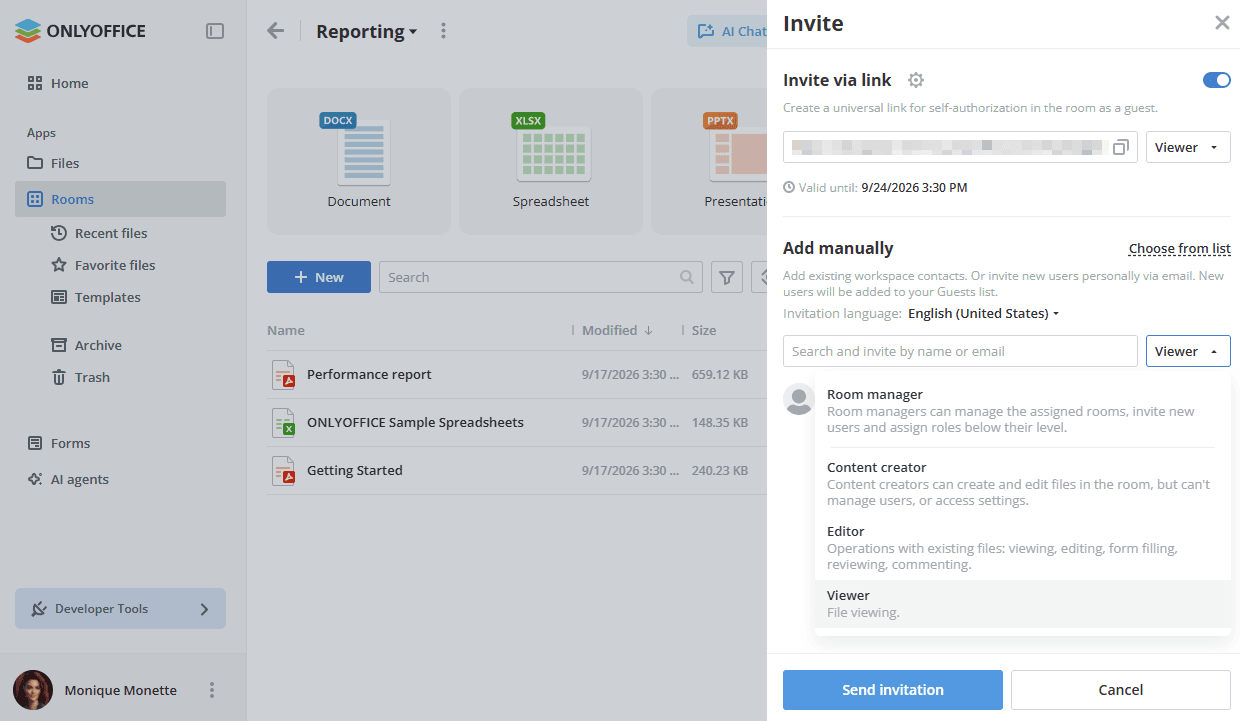
Tutte le opzioni disponibili per invitare utenti nelle stanze sono elencate qui.
Passo 4. Co-modifica documenti nella stanza
Per una co-modifica senza interruzioni, passa tra le modalità di co-modifica Rigida e Veloce, aggiungi commenti, gestisci le modifiche suggerite, traccia la cronologia delle versioni e molto altro.
Scopri di più sugli strumenti di collaborazione in documenti, fogli di calcolo, presentazioni e file PDF.
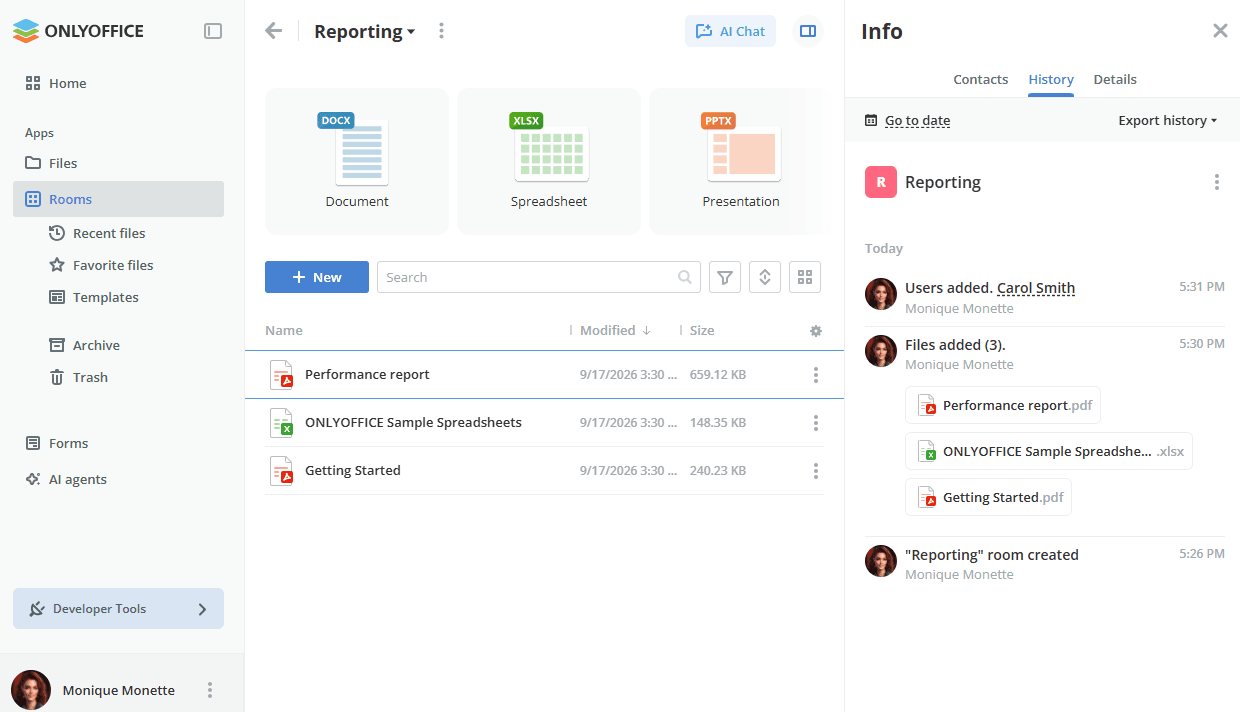
È anche possibile visualizzare la cronologia delle versioni e gestire le versioni dei documenti tramite l'elenco dei file.
Puoi tracciare tutte le modifiche nella schermata Info -> Cronologia della stanza. Usa l'opzione Vai alla data per passare a una certa data e l'opzione Esporta cronologia per salvare la cronologia in un file.