Image Editor: visualizzazione e modifica di immagini
ONLYOFFICE Apps mette a disposizione il plugin image-editor, che può visualizzare e modificare le immagini direttamente nel tuo spazio di lavoro.
Configurazione di Image Editor
I plugin di sistema vengono abilitati nelle impostazioni dello spazio di lavoro dal proprietario e dagli amministratori. Una volta abilitati, sono disponibili per tutti gli utenti nelle app che li supportano.
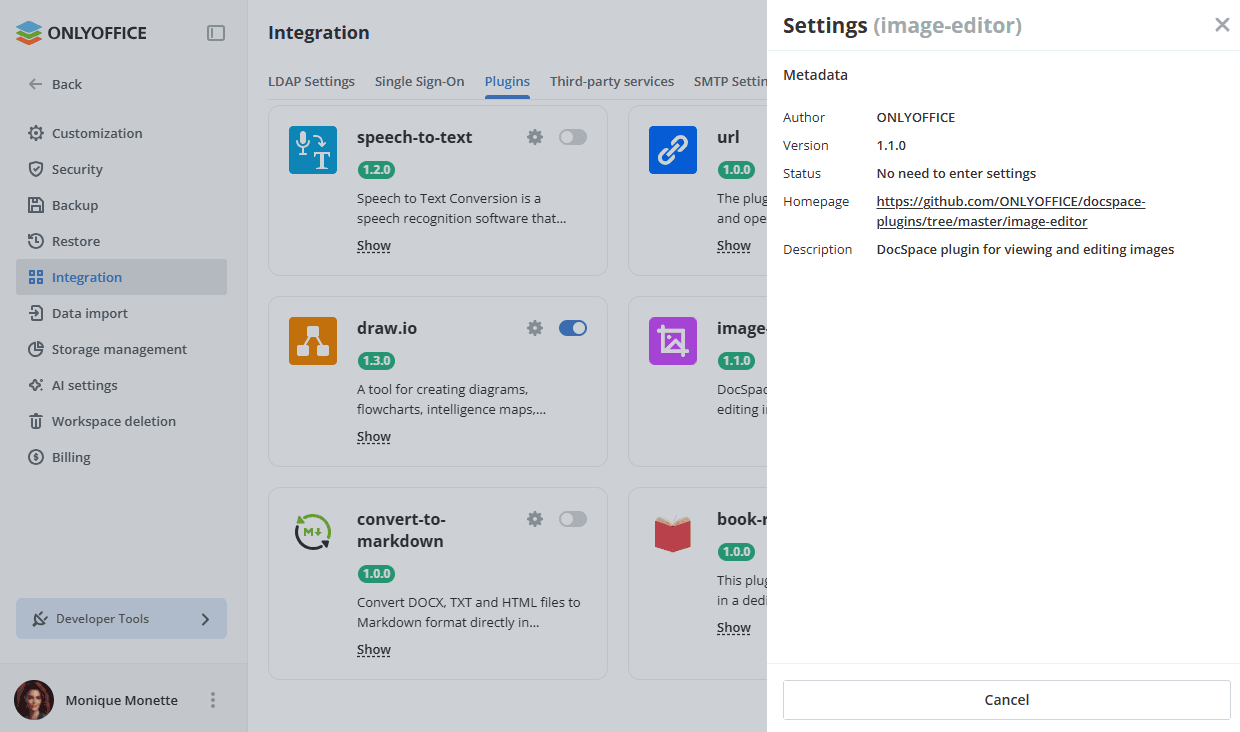
- Vai a Impostazioni -> Integrazione -> Plugin.
- Fai clic sull'interruttore accanto al plugin image-editor per attivarlo.
Per iniziare a lavorare con il plugin non è necessario modificare le impostazioni predefinite. Per visualizzare i metadati del plugin, fai clic sull'icona a forma di ingranaggio accanto al plugin image-editor.
Utilizzo di Image Editor
Modifica delle immagini
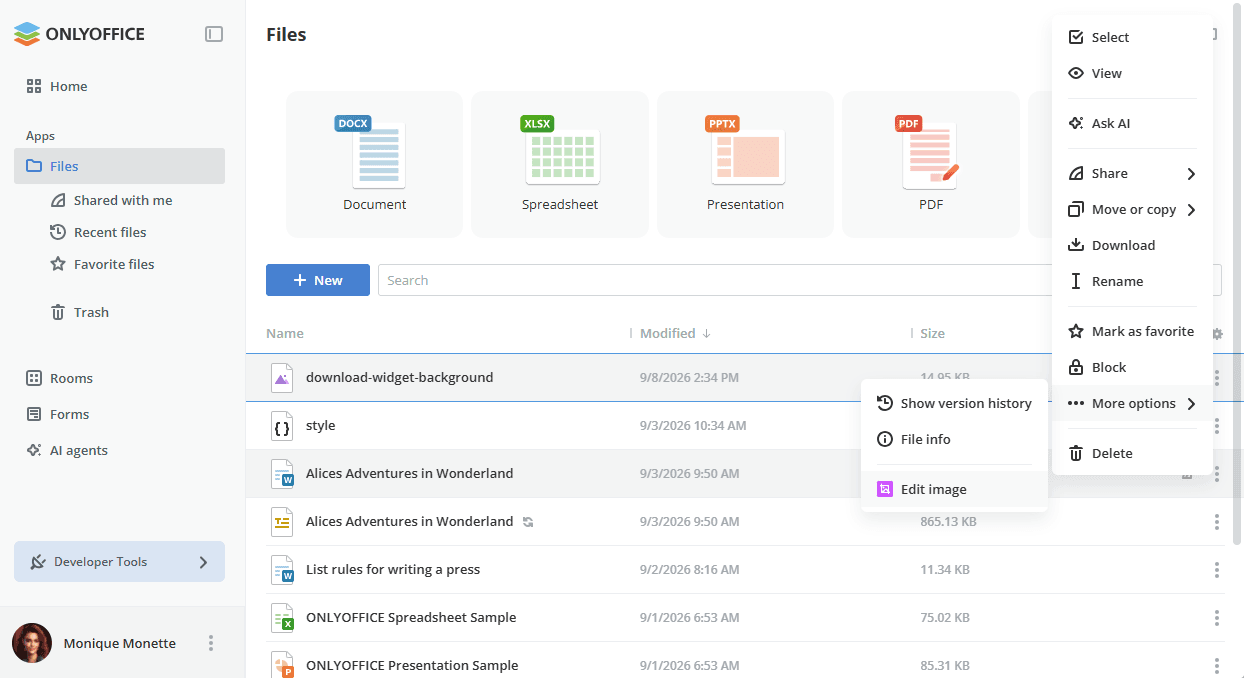
- Il plugin è disponibile tramite il menu contestuale dei file immagine nell'app File o Stanze.
- Apri il menu contestuale dell'immagine necessaria, vai a Più opzioni e seleziona Modifica immagine.
I formati supportati sono: .jpg, .jpeg, .png, .gif, .webp, .svg, .bmp, .tiff, .ico.
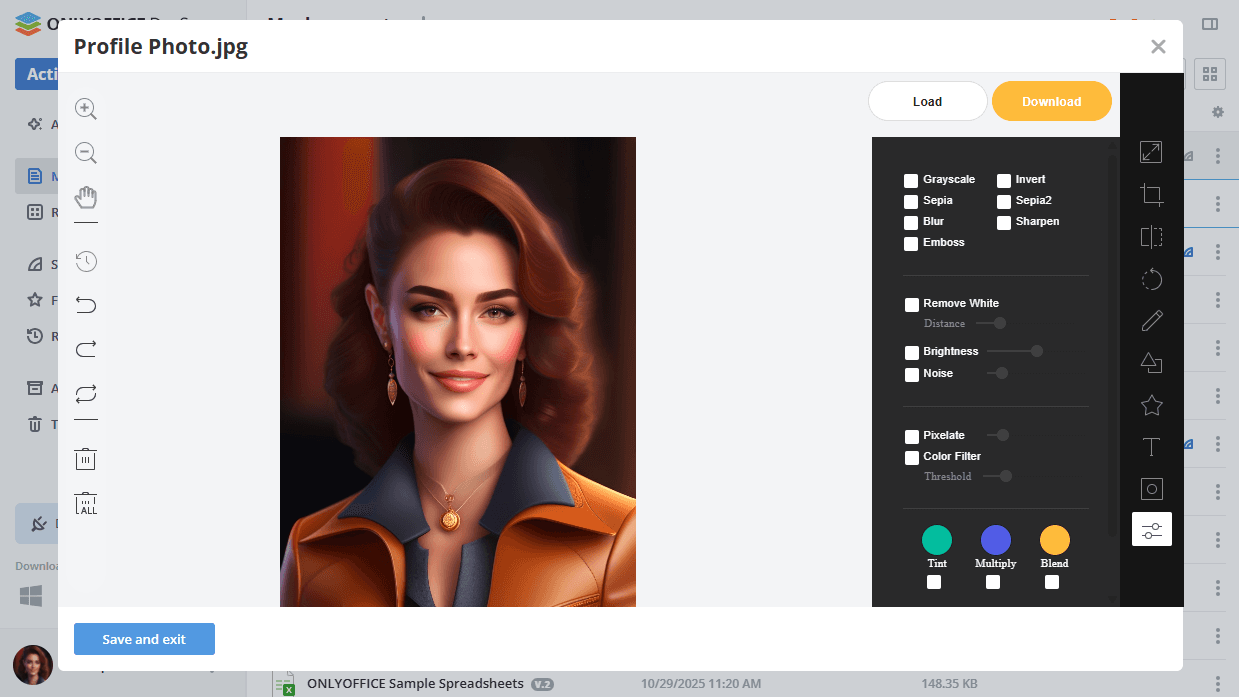
L'editor di immagini si apre in una finestra popup, con una barra degli strumenti a destra che offre vari strumenti, come Resize (Ridimensiona), Crop (Ritaglia), Flip (Capovolgi), Rotate (Ruota), Draw (Disegna), Shape (Forma), Icon (Icona), Text (Testo), Mask (Maschera) e Filter (Filtro). Dopo aver apportato le modifiche necessarie, fai clic sul pulsante Salva ed esci in basso per applicarle. Puoi anche scaricare l'immagine modificata sul tuo computer usando il pulsante Download (Scarica) nell'angolo in alto a destra, oppure usare il pulsante Load (Carica) per cercare nel tuo computer e aprire una nuova immagine nell'editor.
Dopo il salvataggio, una notifica conferma l'aggiornamento riuscito e viene creata una nuova versione del file. Quando apri il file con il visualizzatore di immagini standard del tuo spazio di lavoro, viene mostrata l'ultima versione dell'immagine.