Invito di utenti negli Spazi per la compilazione di moduli
Una volta creato uno Spazio per la compilazione di moduli nell'app Moduli, invita gli utenti in esso affinché possano compilare i moduli che contiene.
Tutti i nuovi utenti invitati tramite link o manualmente dall'interno dello spazio verranno aggiunti come ospiti. Per aggiungere nuovi utenti interni (membri), gli amministratori devono invitarli dalla sezione Contatti.
I livelli di autorizzazione descritti di seguito definiscono l'appartenenza allo spazio. Chiunque apra lo spazio tramite il suo link pubblico compila i moduli senza registrazione. Scopri di più sul link pubblico nell'articolo Condivisione di moduli.
Livelli di autorizzazione
Quando si invitano utenti in uno Spazio per la compilazione di moduli, chi invita assegna un livello di autorizzazione all'utente. Un livello di autorizzazione definisce quali azioni l'utente può eseguire all'interno di questo spazio:
| Visualizza | Commenta | Revisiona | Compila moduli | Modifica | Visualizza cronologia versioni | Gestisci file | Gestisci utenti e impostazioni | |
|---|---|---|---|---|---|---|---|---|
| Compilatore di moduli | ✔ | ✔ | ✔ | ✔ | ✖ | ✖ | ✖ | ✖ |
| Creatore di contenuti | ✔ | ✔ | ✔ | ✔ | ✔ | ✔ | ✔ | ✖ |
| Gestore della stanza | ✔ | ✔ | ✔ | ✔ | ✔ | ✔ | ✔ | ✔ |
Il livello di autorizzazione Gestore della stanza è disponibile nelle versioni a pagamento. A seconda del livello di autorizzazione, all'utente sono disponibili le seguenti azioni con i moduli all'interno di uno spazio:
- Compilatore di moduli - Operazioni con i moduli esistenti: visualizzazione, commento, revisione, compilazione di moduli. I compilatori di moduli vedono solo i propri moduli completati o avviati nelle cartelle Completato e In processo e non possono vedere i moduli che non sono ancora stati inviati per la compilazione.
- Creatore di contenuti - Operazioni con i moduli esistenti: visualizzazione, commento, revisione, compilazione di moduli, modifica. Visualizzazione della cronologia delle versioni. Creazione e caricamento di nuovi moduli e cartelle. Accesso completo alle cartelle Completato e In processo. Copia, spostamento e rimozione dei propri moduli e cartelle.
- Gestore della stanza - Tutte le operazioni disponibili ai creatori di contenuti, più l'invito di nuovi utenti e l'assegnazione di ruoli inferiori al proprio livello, e la gestione delle impostazioni dello spazio. Copia, ridenominazione, spostamento e rimozione dei propri moduli e cartelle e di quelli altrui.
Ospiti e utenti non possono essere assegnati come gestori della stanza. Solo gli amministratori completi e gli amministratori della stanza sono adatti a questo livello di autorizzazione, quindi quando lo selezioni nell'elenco vengono mostrati solo quei contatti.
Invito di utenti
Per invitare un utente in uno Spazio per la compilazione di moduli,
-
Apri lo spazio necessario dove vuoi invitare utenti.
-
Clicca sull'icona
 accanto al nome dello spazio e seleziona l'opzione
 Invita persone, oppure usa l'icona
 nella schermata Info -> Contatti.
-
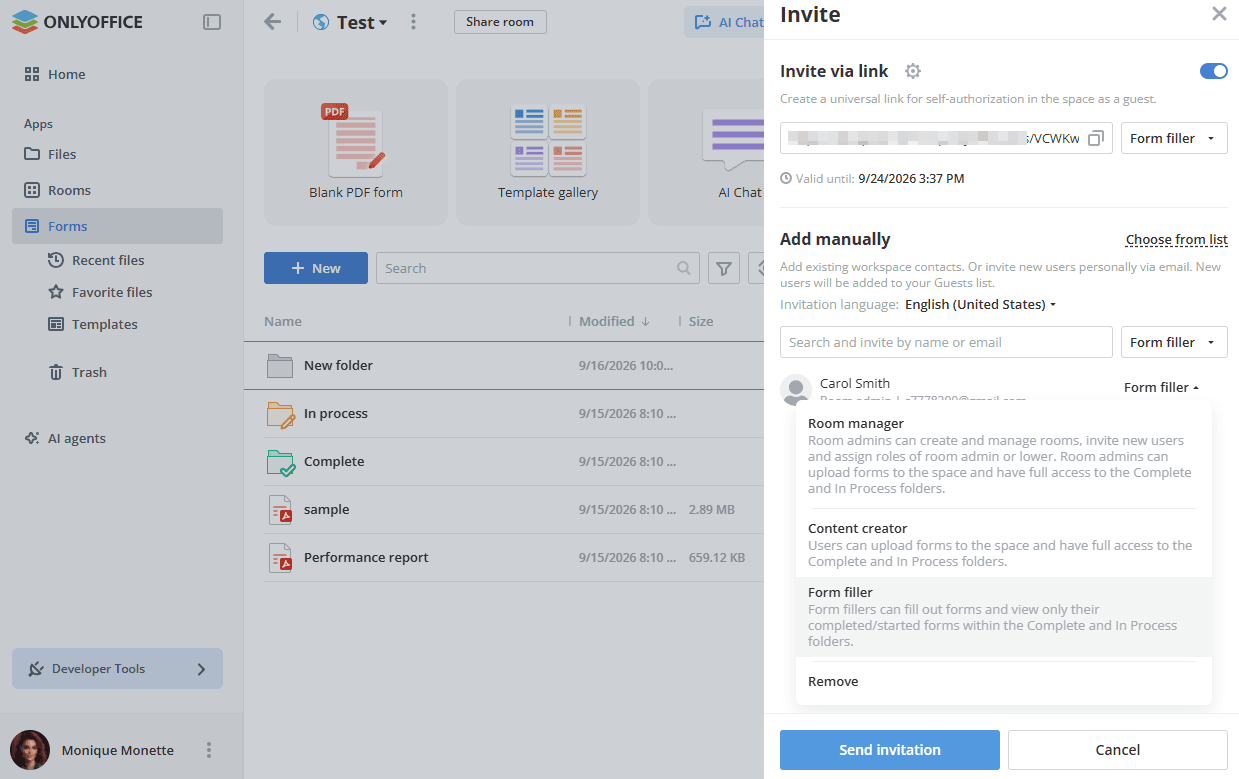
Invita utenti esterni (ospiti) tramite link:
- Attiva l'interruttore Invita tramite link per creare un link universale per l'autoautorizzazione nello spazio come ospite. Usa l'icona
 per copiare il link negli appunti. Puoi inviare il link copiato in qualsiasi modo conveniente.
- Se necessario, cambia il livello di autorizzazione assegnato a tutti coloro che si uniscono tramite questo link.
- La data di scadenza del link è visualizzata sotto di esso come valore Valido fino a. Per configurare il link, clicca sull'icona a forma di ingranaggio accanto a Invita tramite link e regola le Impostazioni di link.
- Attiva l'interruttore Invita tramite link per creare un link universale per l'autoautorizzazione nello spazio come ospite. Usa l'icona
-
In alternativa, puoi utilizzare la sezione Aggiungi manualmente per aggiungere i contatti esistenti dello spazio di lavoro o per invitare personalmente nuovi utenti via email. I nuovi utenti invitati in questo modo vengono aggiunti al tuo elenco Ospiti.
-
Clicca sull'opzione Scegli dall'elenco per selezionare i contatti esistenti dello spazio di lavoro. Selezionali nell'elenco e clicca sul pulsante Seleziona.
- Usa la scheda Membri per selezionare utenti interni.
- Usa la scheda Gruppi per selezionare tutti gli utenti che appartengono a un determinato gruppo.
Puoi anche iniziare a digitare il nome dell'utente o del gruppo esistente, oppure l'email, nel campo Cerca e invita per nome o per e-mail e selezionare gli utenti o i gruppi trovati.
-
Cambia la Lingua dell'invito se necessario.
-
Per invitare nuovi utenti esterni (ospiti) tramite email, inserisci un indirizzo email valido e premi Invio. Allo stesso modo, aggiungi diversi indirizzi email se necessario.
-
Cambia il livello di autorizzazione se necessario: Gestore della stanza, Creatore di contenuti o Compilatore di moduli.
-
Quando hai finito, clicca sul pulsante Invia invito. Gli inviti verranno inviati agli indirizzi email specificati. Clicca su Annulla per chiudere il pannello senza inviare.
-
Per impostazione predefinita, ospiti e utenti vengono aggiunti allo spazio come Compilatori di moduli, che possono solo compilare i moduli ma non modificarli.
Quando un utente accetta l'invito, può vedere lo spazio nell'app Moduli e compilare i moduli con i diritti di accesso corrispondenti al livello di autorizzazione.
Gestione dei membri dello spazio
Invio di nuovo degli inviti
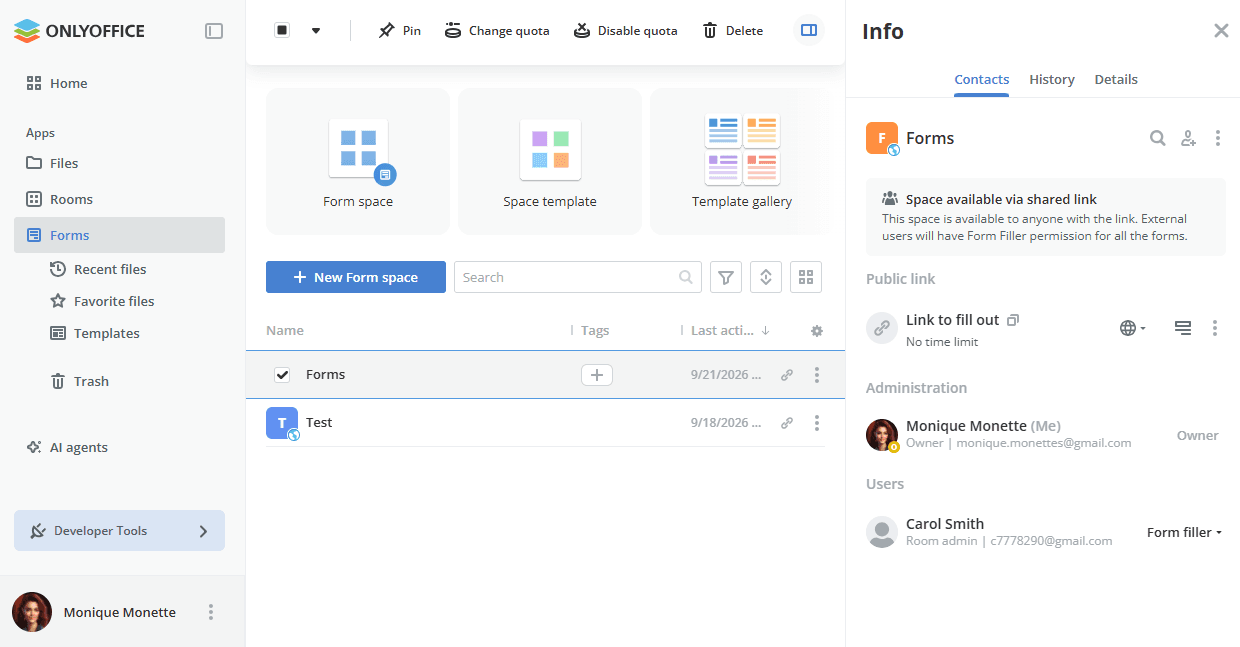
- All'interno dello spazio, apri la schermata Info -> Contatti.
- Clicca sull'icona
 accanto alla didascalia Utenti in attesa.
Modifica dei livelli di autorizzazione
- All'interno dello spazio, apri la schermata Info -> Contatti.
- Clicca sul livello di autorizzazione corrente accanto all'utente necessario.
- Seleziona un diverso livello di autorizzazione dall'elenco.
Rimozione degli utenti
- All'interno dello spazio, apri la schermata Info -> Contatti.
- Clicca sul livello di autorizzazione corrente.
- Seleziona l'opzione Rimuovi.