Modifica degli Spazi per la compilazione di moduli
Una volta creato uno Spazio per la compilazione di moduli, puoi modificarne le impostazioni, organizzare gli spazi nell'elenco, controllare la quota di archiviazione ed eliminare gli spazi che non ti servono più. Questo articolo descrive le operazioni sugli spazi stessi. Per sapere come lavorare con i moduli archiviati all'interno di uno spazio, consulta l'articolo Gestione e modifica dei moduli in uno spazio moduli.
Operazioni nell'elenco degli spazi
L'app Moduli mostra gli Spazi per la compilazione di moduli creati con le colonne Nome, Tag e Ultima attività. Usa il campo Cerca sopra l'elenco per trovare un determinato spazio e le icone di filtro, ordinamento e visualizzazione alla sua destra per restringere i risultati, riordinarli o passare dalla vista elenco alla vista a riquadri e viceversa. Usa l'icona  per visualizzare o nascondere le colonne. La scheda Tutti gli spazi e il pulsante Aggiungi gruppo sottostanti servono a organizzare gli spazi in gruppi, come descritto di seguito.
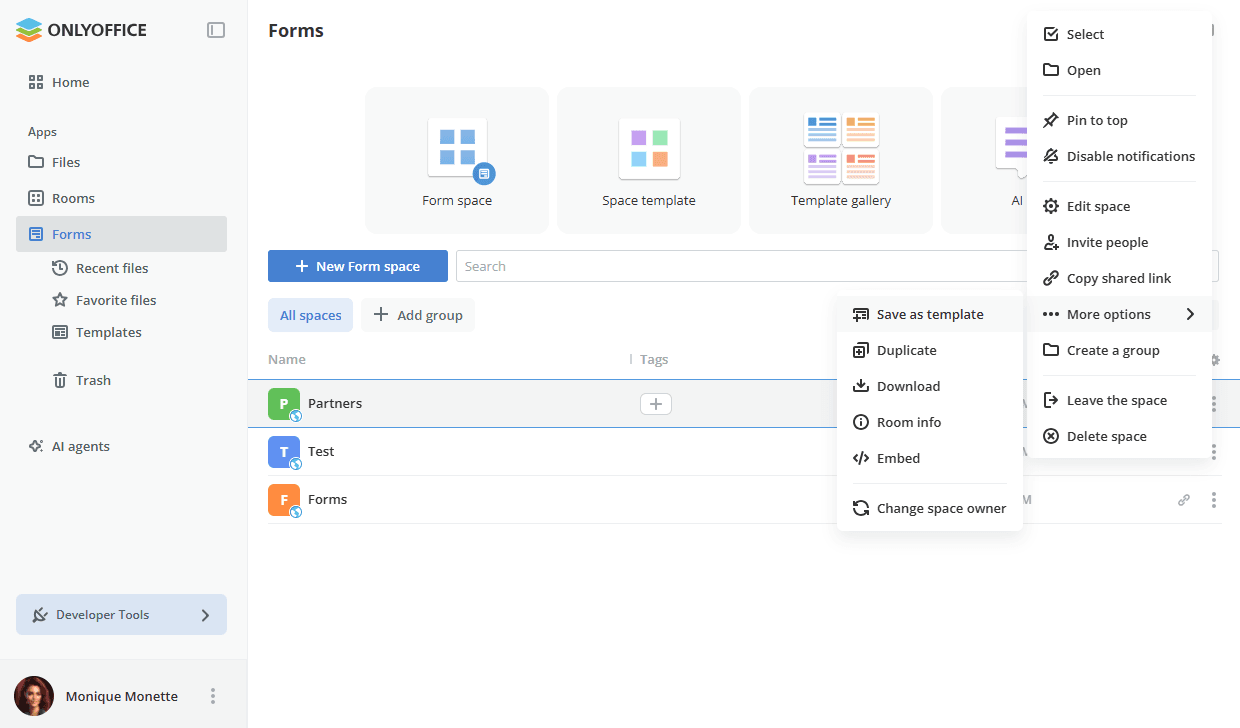
Fai clic sull'icona  accanto a uno spazio per aprire il menu contestuale con le seguenti opzioni:
 Seleziona – selezionare lo spazio per eseguire operazioni di gruppo.
 Apri – aprire lo spazio.
 Fissa in alto – visualizzare lo spazio in cima all'elenco. Puoi sbloccare lo spazio fissato facendo clic sull'icona
 o utilizzando l'opzione Sblocca nel menu.
 Disabilita notifiche – smettere di ricevere notifiche sullo spazio. Puoi riattivarle utilizzando l'opzione
 Abilita notifiche nel menu.
 Modifica spazio – modificare le impostazioni dello spazio specificate durante la sua creazione.
 Invita persone – aggiungere membri allo spazio, come descritto nell'articolo Invito di utenti negli Spazi per la compilazione di moduli.
 Copia link condiviso – copiare negli appunti il link per compilare i moduli.
- Altre opzioni – accedere a operazioni aggiuntive con lo spazio:
 Salva come modello – salvare la struttura dello spazio come modello da riutilizzare, come descritto nell'articolo Creazione degli Spazi per la compilazione di moduli.
 Duplica – creare una copia dello spazio.
 Scarica – scaricare il contenuto dello spazio.
 Info stanza – aprire il pannello Info con le schede Contatti, Cronologia e Dettagli, come descritto di seguito.
 Incorpora – incorporare lo spazio disponibile tramite un link pubblico.
 Cambia il proprietario dello spazio – assegnare un altro proprietario allo spazio.
 Crea un gruppo – creare un gruppo di spazi.
 Aggiungi al gruppo – aggiungere lo spazio a uno dei gruppi esistenti. Il sottomenu elenca i nomi dei gruppi già creati. Se non esiste ancora alcun gruppo, creane uno utilizzando l'opzione Crea un gruppo.
 Lascia lo spazio – rimuovere te stesso dai membri dello spazio.
 Elimina spazio – eliminare lo spazio.
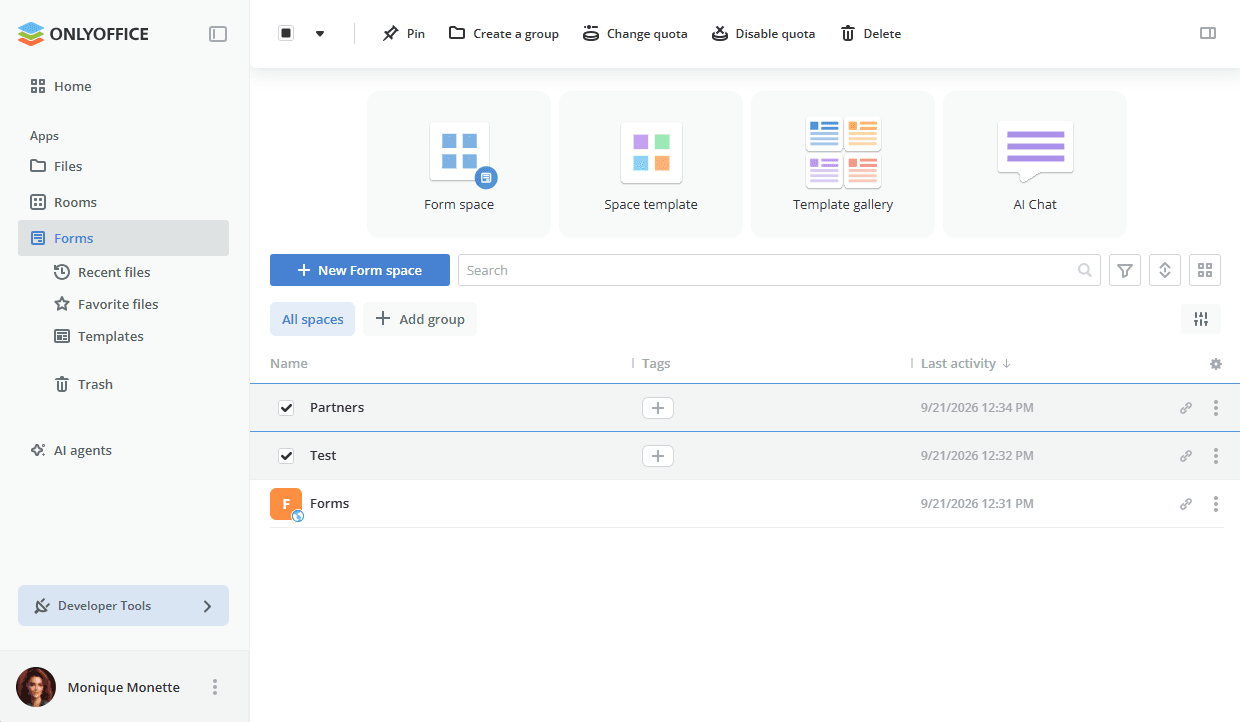
Quando uno o più spazi sono selezionati nell'elenco, la barra degli strumenti nella parte superiore della pagina offre le operazioni Fissa, Crea un gruppo, Cambia quota, Disabilita quota ed Elimina.
Raggruppamento degli spazi
Gli spazi possono essere organizzati in gruppi in modo da poter passare rapidamente dall'uno all'altro. La scheda Tutti gli spazi e il pulsante Aggiungi gruppo sono visualizzati sopra l'elenco.
Usa l'icona  a destra di questa riga per aprire il pannello Modifica gruppi di spazi:
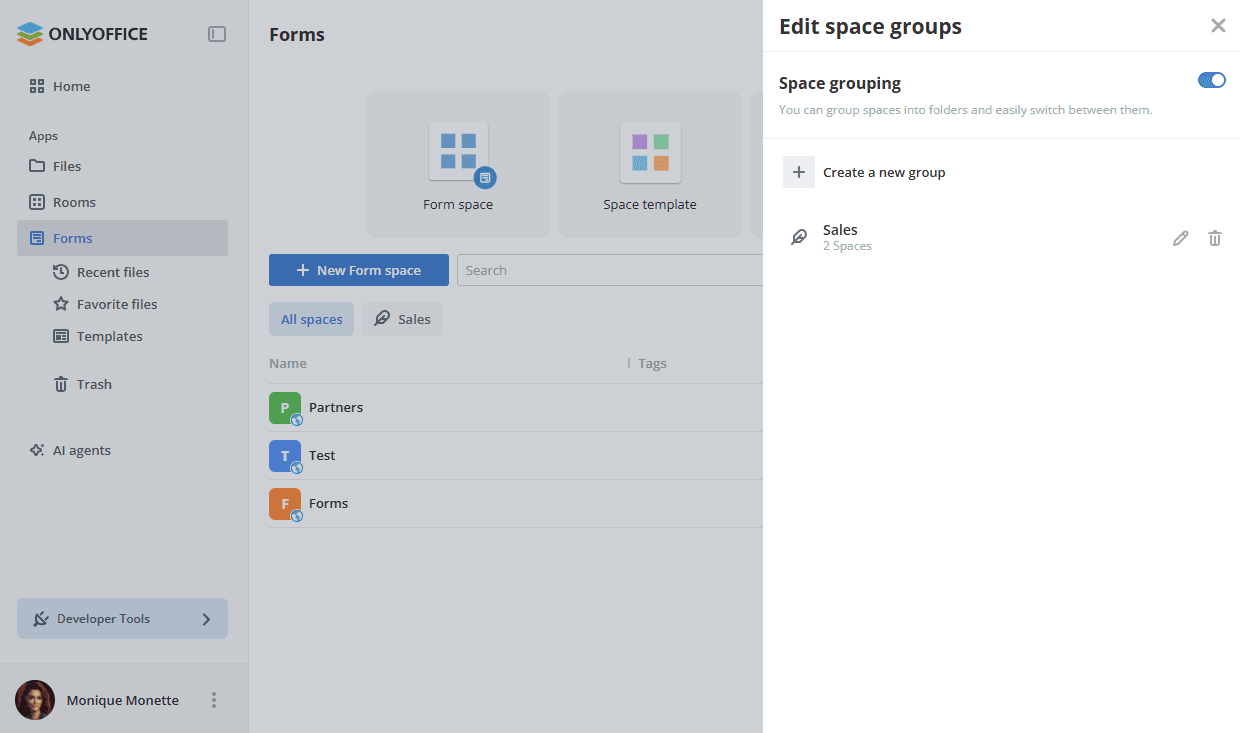
- Raggruppamento spazi – attiva l'interruttore per raggruppare gli spazi in cartelle e passare facilmente dall'una all'altra.
- Crea un nuovo gruppo – creare un nuovo gruppo di spazi.
- L'elenco dei gruppi creati, ciascuno con il numero degli spazi che contiene. Usa l'icona per modificare il gruppo e l'icona per eliminarlo.
Per creare un gruppo:
-
Fai clic sul pulsante Aggiungi gruppo sopra l'elenco, fai clic su Crea un nuovo gruppo nel pannello Modifica gruppi di spazi oppure utilizza l'opzione Crea un gruppo nel menu contestuale di uno spazio.
-
Nella finestra Crea un gruppo, inserisci il Nome del gruppo e seleziona un'Icona.

-
Fai clic su Crea.
-
Seleziona gli spazi da includere nel gruppo e fai clic sul pulsante Seleziona. Il numero degli spazi selezionati viene visualizzato sul pulsante.
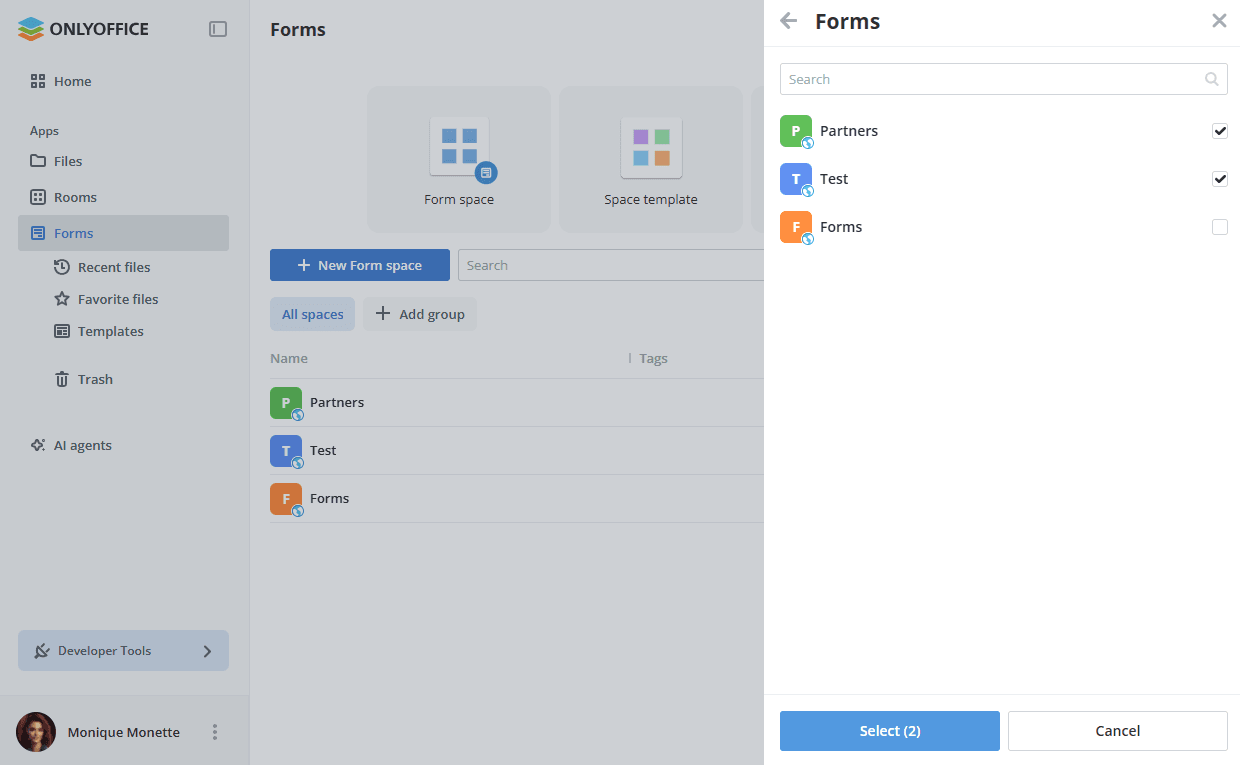
Il gruppo creato viene visualizzato come scheda accanto a Tutti gli spazi. Fai clic sulla scheda per mostrare solo gli spazi che contiene e sulla scheda Tutti gli spazi per mostrarli di nuovo tutti.
Per aggiungere uno spazio a un gruppo esistente, utilizza l'opzione Aggiungi al gruppo nel suo menu contestuale e seleziona il gruppo necessario dal sottomenu.
Modifica delle impostazioni dello spazio
Per modificare le impostazioni specificate durante la creazione dello spazio:
- Fai clic sull'icona accanto al nome dello spazio e seleziona l'opzione Modifica spazio.
- Se necessario, modifica il Nome, l'icona o i Tag.
- Attiva o disattiva le opzioni di raccolta dei dati:
- Raccogli i risultati in XLSX – salvataggio delle risposte dei moduli in fogli di calcolo.
- Esporta i risultati nel database – invio automatico dei moduli completati a un database esterno. L'opzione è disponibile solo se è stata configurata una connessione al database in Impostazioni -> Integrazione -> Servizi di terze parti. Per i dettagli, leggi l'articolo Connessione al database.
- Fai clic su Salva.
La disattivazione di un'opzione riguarda le risposte inviate da quel momento in poi. I fogli di calcolo e le tabelle del database creati in precedenza non vengono rimossi.
Visualizzazione delle informazioni sullo spazio
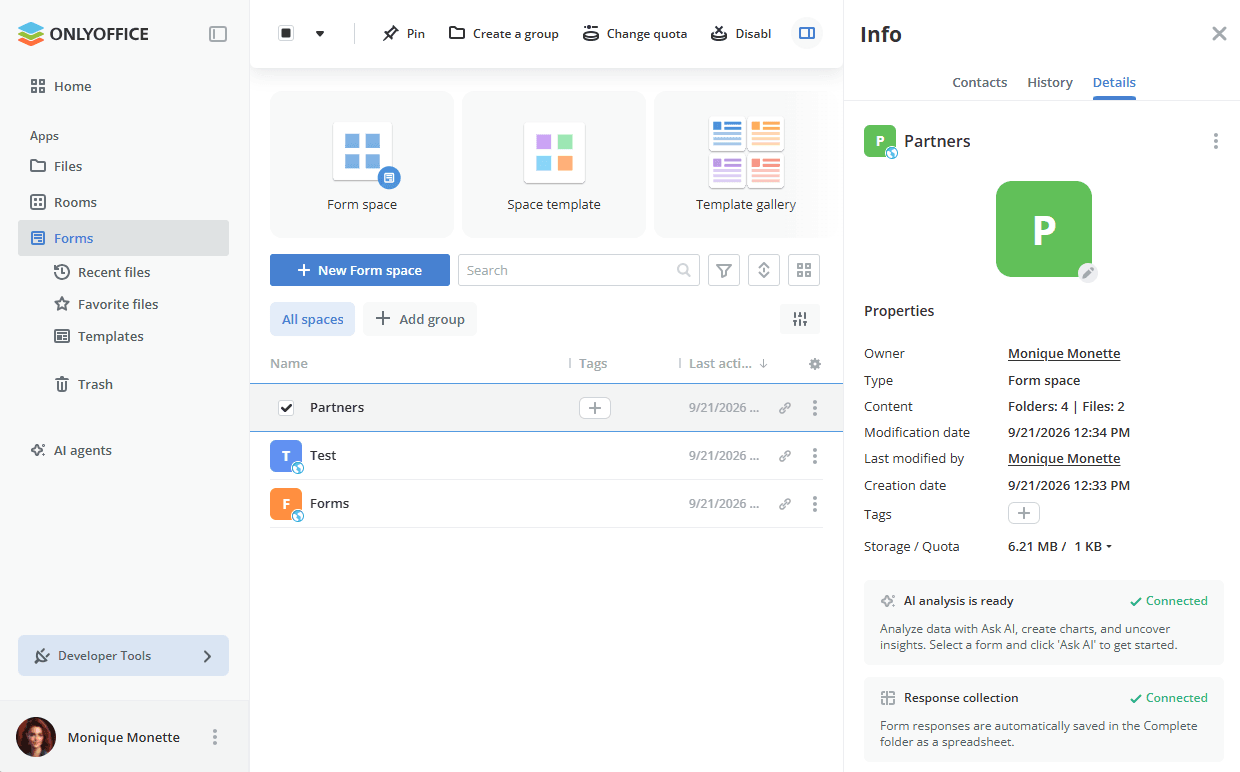
Seleziona uno spazio nell'elenco e usa l'icona  nell'angolo in alto a destra per aprire il pannello Info. Il pannello contiene le seguenti schede:
- Contatti – il link pubblico per compilare i moduli e l'elenco dei membri dello spazio con i rispettivi livelli di permesso.
- Cronologia – le azioni recenti nello spazio, raggruppate per data. Usa l'opzione Vai alla data per passare a una determinata data e l'opzione Esporta cronologia per salvare la cronologia in un file.
- Dettagli – le proprietà dello spazio.
La scheda Dettagli mostra le seguenti proprietà: Proprietario, Tipo, Contenuto (il numero di cartelle e file), Data modifica, Ultima modifica da, Data creazione, Tag e Archiviazione / Quota.
Sotto le proprietà vengono visualizzate due schede di stato:
- L'analisi IA è pronta – i dati dello spazio possono essere analizzati con Chiedi all'IA. Seleziona un modulo e fai clic su Chiedi all'IA per creare grafici e scoprire informazioni utili.
- Raccolta delle risposte – le risposte dei moduli vengono salvate automaticamente nella cartella Completato come foglio di calcolo.
Quando una funzione non è stata ancora configurata, la scheda corrispondente rimanda alle sue impostazioni, ad esempio alle impostazioni di Connessione al database, dove è possibile collegare un database esterno per archiviare i risultati dei moduli.
Gestione dello spazio con l'IA
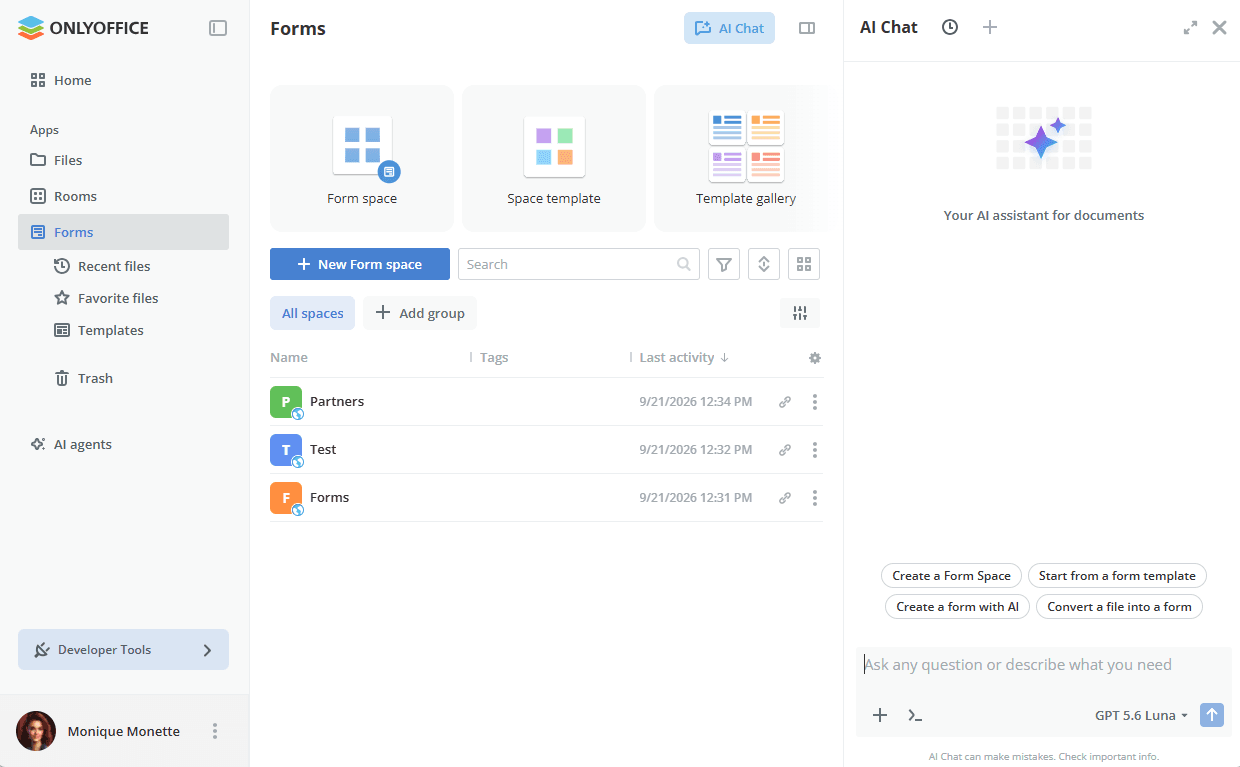
Fai clic sul riquadro Chat IA nella parte superiore della pagina o sul pulsante Chat IA nell'angolo in alto a destra per aprire il pannello della chat IA. Quando al prompt non è allegato alcun file, la chat offre i prompt pronti che riguardano gli spazi.
Puoi anche inserire il tuo prompt nel campo Fai qualsiasi domanda o descrivi di cosa hai bisogno e selezionare sotto di esso il modello IA da utilizzare. Per allegare invece al prompt un determinato modulo o foglio di calcolo con le risposte, utilizza l'opzione Chiedi all'IA del menu contestuale del file, come descritto nell'articolo Gestione e modifica dei moduli in uno spazio moduli. Scopri di più sull'utilizzo degli agenti IA.
Gestione della quota di archiviazione
La proprietà Archiviazione / Quota nella scheda Dettagli mostra quanto spazio occupano i moduli e il limite impostato per lo spazio. Fai clic sul valore per modificare il limite.
È anche possibile selezionare uno o più spazi nell'elenco e utilizzare i pulsanti Cambia quota o Disabilita quota nella barra degli strumenti superiore.
Se la quota di archiviazione è stata superata, nell'intestazione dello spazio compare un banner di notifica e i documenti si aprono in modalità di sola visualizzazione.
Eliminazione degli spazi
Per eliminare uno Spazio per la compilazione di moduli, fai clic sull'icona accanto al nome dello spazio e seleziona l'opzione Elimina spazio, oppure seleziona gli spazi nell'elenco e usa il pulsante Elimina nella barra degli strumenti superiore.
Se non vuoi eliminare lo spazio ma non desideri più parteciparvi, utilizza l'opzione Lascia lo spazio. Il proprietario dello spazio non può lasciare lo spazio.