Creazione degli Spazi per la compilazione di moduli
Uno Spazio per la compilazione di moduli è uno spazio dell'app Moduli in cui archivi i moduli PDF, inviti gli utenti a compilarli e raccogli le copie completate. Questo articolo descrive come creare uno Spazio per la compilazione di moduli. Per sapere come gestire gli spazi creati, consulta l'articolo Modifica degli Spazi per la compilazione di moduli.
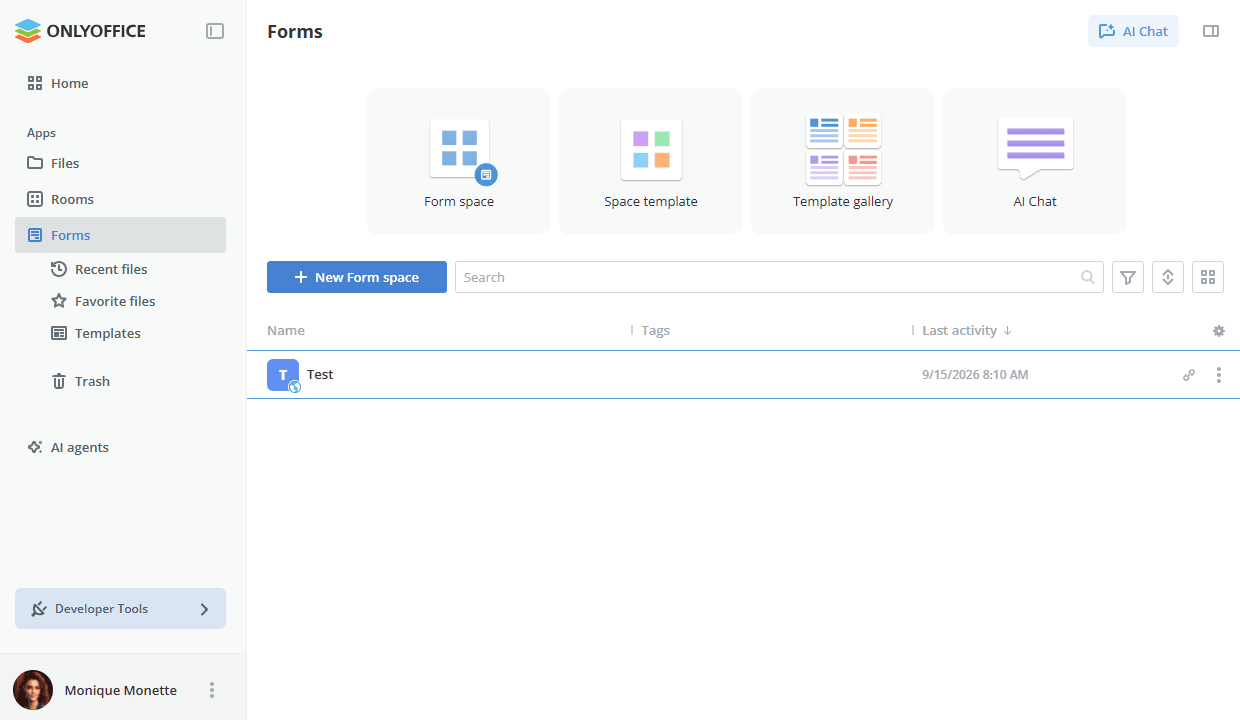
L'app Moduli mostra le azioni rapide nella parte superiore della pagina:
-
Spazio modulo – creare un nuovo Spazio per la compilazione di moduli.
-
Modello di spazio – lavorare con i modelli di spazio archiviati nella sezione Modelli.
-
Galleria di modelli – creare uno Spazio per la compilazione di moduli sulla base di uno dei modelli di moduli PDF pronti.
-
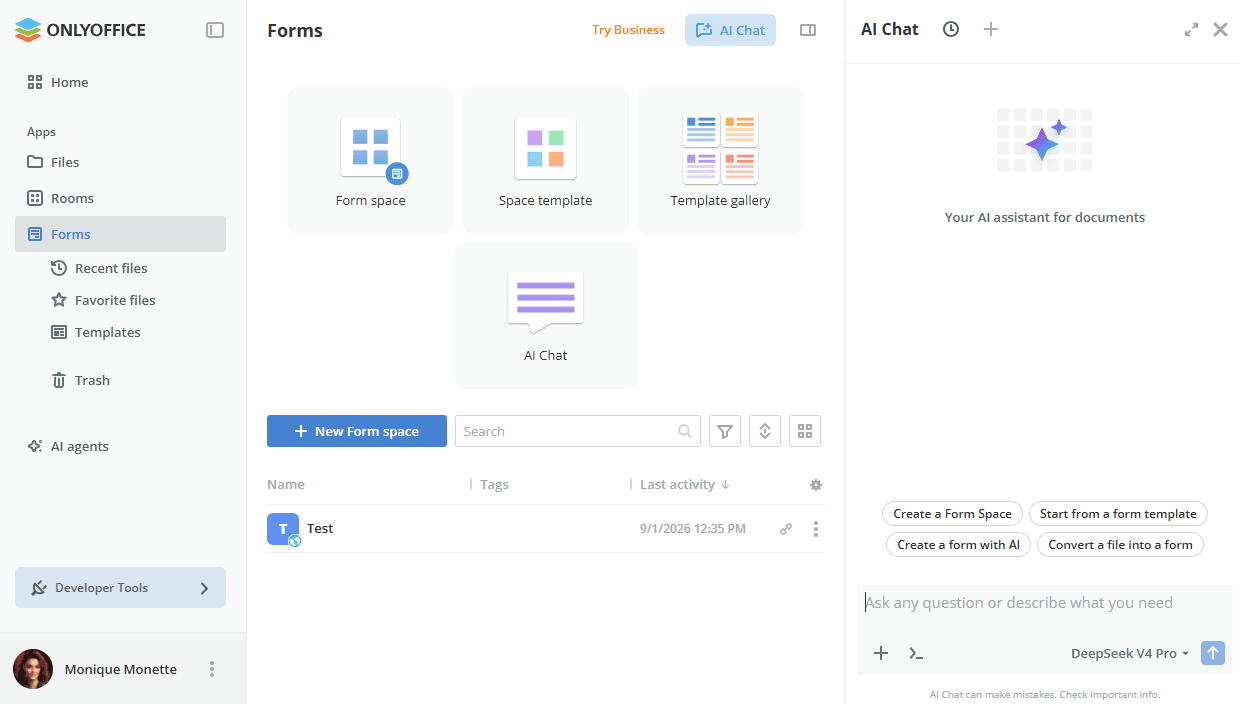
Chat IA – aprire il pannello della chat IA, in cui vengono offerti i prompt Crea uno spazio modulo, Inizia da un modello di modulo, Crea un modulo con l'IA e Converti un file in modulo. Scopri di più sull'utilizzo degli agenti IA.
Creazione di un nuovo spazio
Per creare un nuovo Spazio per la compilazione di moduli:
-
Vai all'app Moduli e fai clic sul pulsante Nuovo spazio modulo, sull'icona Più
 oppure sul riquadro Spazio modulo.
-
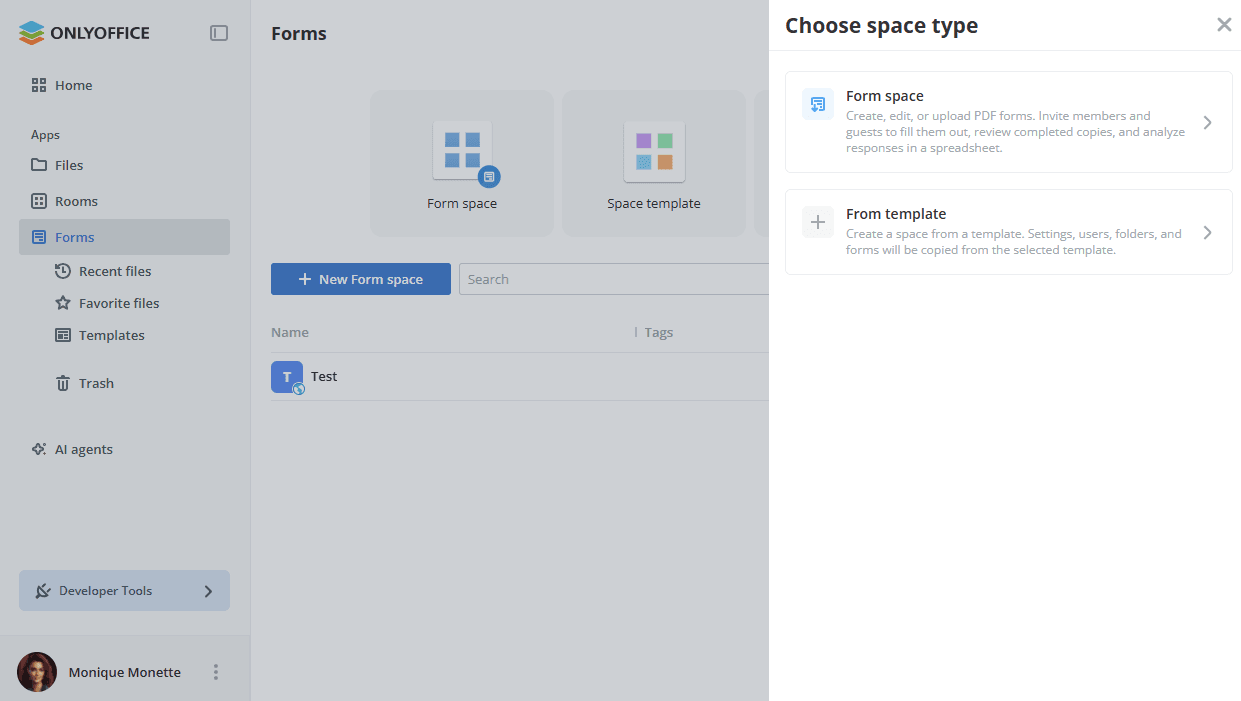
Nel pannello Scegli il tipo di spazio, seleziona una delle seguenti opzioni:
-
Spazio modulo – creare, modificare o caricare moduli PDF. Invitare membri e ospiti a compilarli, rivedere le copie completate e analizzare le risposte in un foglio di calcolo.
-
Da modello – creare uno spazio da un modello. Le impostazioni, le cartelle e i moduli vengono copiati dal modello selezionato. Gli utenti che hanno accesso al modello non vengono aggiunti allo spazio creato e devono essere invitati separatamente.
-
-
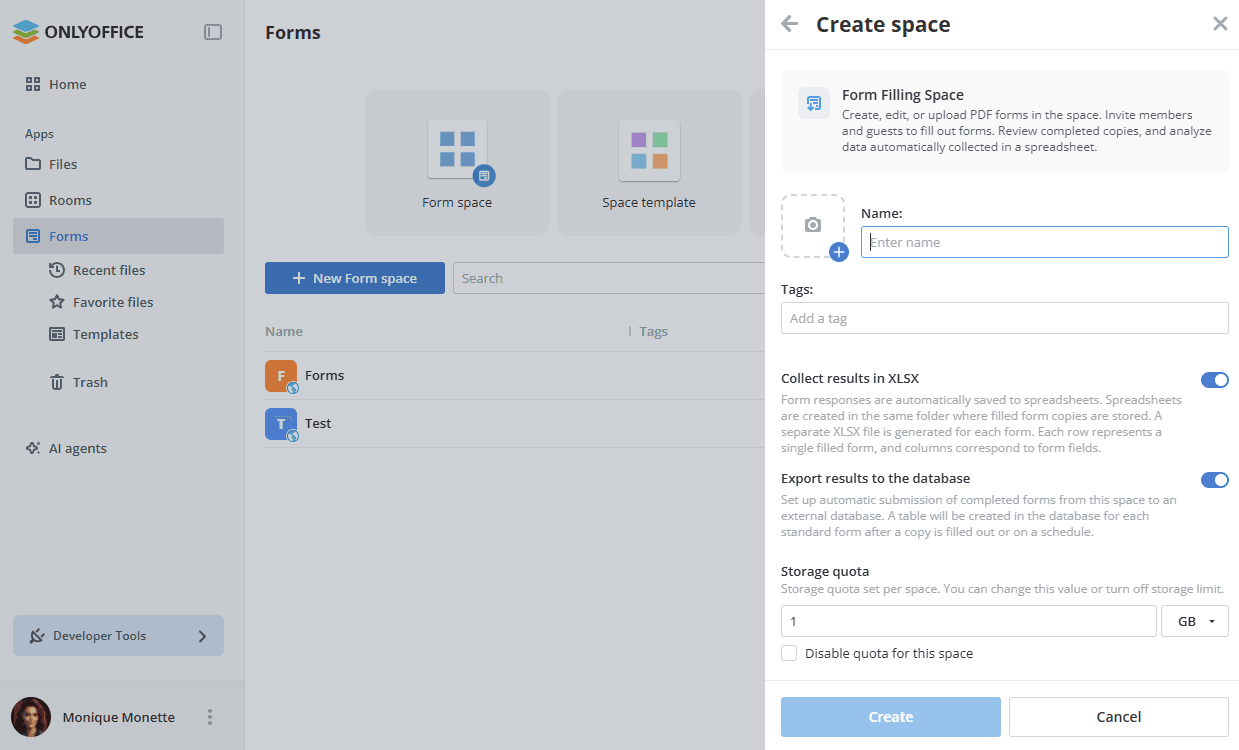
Inserisci il Nome dello spazio.
-
Facoltativamente, carica un'icona per lo spazio utilizzando l'icona della fotocamera a sinistra del campo del nome.
-
Facoltativamente, aggiungi dei tag nel campo Tag.
-
Configura le opzioni di raccolta dei dati:
-
Raccogli i risultati in XLSX – se attivata, le risposte dei moduli vengono salvate automaticamente in fogli di calcolo. I fogli di calcolo vengono creati nella stessa cartella in cui sono archiviate le copie dei moduli compilati. Viene generato un file XLSX separato per ogni modulo. Ogni riga rappresenta un singolo modulo compilato e le colonne corrispondono ai campi del modulo.
-
Esporta i risultati nel database – se attivata, i moduli completati di questo spazio vengono inviati automaticamente a un database esterno. Viene creata una tabella nel database per ogni modulo standard dopo la compilazione di una copia o secondo una pianificazione.
noteQuesta opzione richiede una connessione al database configurata in Impostazioni -> Integrazione -> Servizi di terze parti. Se non esiste alcuna connessione, nel pannello viene visualizzato l'avviso Nessuna connessione al database configurata con il link Vai alle integrazioni. Per le istruzioni di configurazione, leggi l'articolo Connessione al database.
-
-
Fai clic su Crea.
Lo spazio creato compare nell'elenco con le colonne Nome, Tag e Ultima attività. Le opzioni di raccolta dei dati possono essere modificate in seguito utilizzando l'opzione Modifica spazio, come descritto nell'articolo Modifica degli Spazi per la compilazione di moduli.
Creazione di spazi da modelli
Un modello di spazio memorizza le impostazioni, le cartelle e i moduli di uno spazio, in modo che la stessa struttura possa essere riutilizzata per la successiva raccolta di risposte senza doverla configurare di nuovo. Gli utenti che hanno accesso al modello non vengono aggiunti allo spazio creato e devono essere invitati separatamente.
Per creare uno spazio da un modello:
- Vai all'app Moduli e fai clic sul pulsante Nuovo spazio modulo.
- Nel pannello Scegli il tipo di spazio, seleziona l'opzione Da modello.
- Scegli il modello necessario.
- Se necessario, modifica il nome, l'icona, i tag e le opzioni di raccolta dei dati.
- Fai clic su Crea.
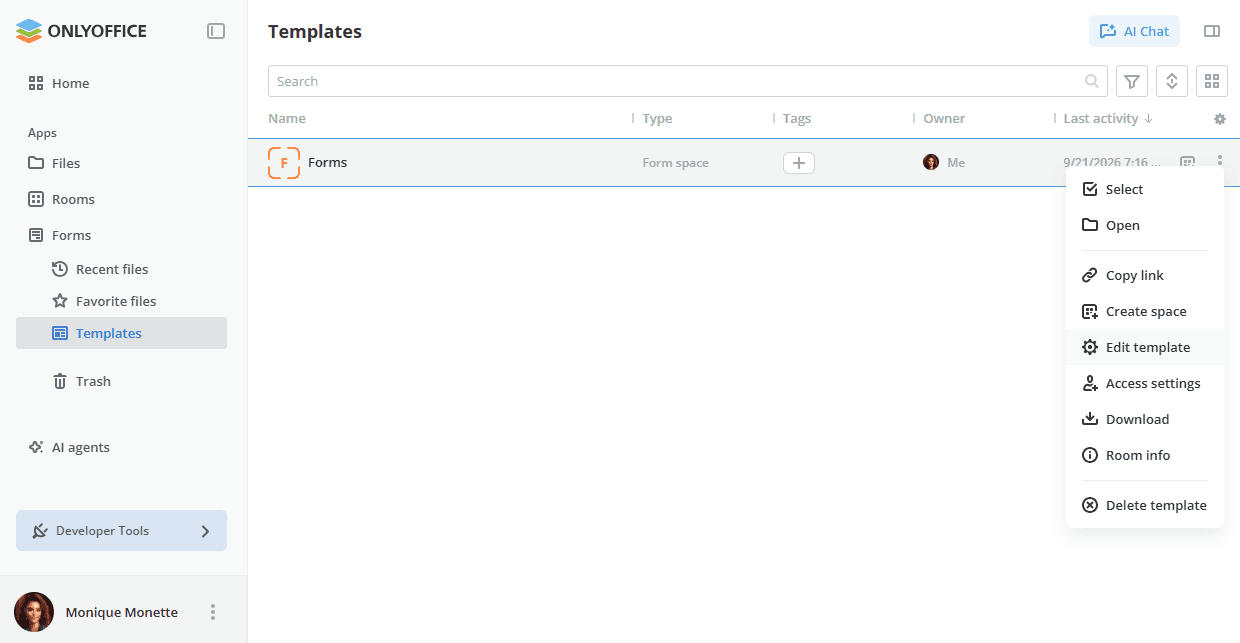
I modelli disponibili sono archiviati nella sezione Modelli del pannello laterale sinistro e sono accessibili anche tramite il riquadro Modello di spazio nella parte superiore dell'app Moduli.
Salvataggio di uno spazio come modello
Qualsiasi Spazio per la compilazione di moduli esistente può essere salvato come modello, in modo che la sua struttura diventi riutilizzabile:
- Utilizza il menu contestuale o fai clic sull'icona
 accanto allo spazio nell'elenco e seleziona l'opzione Altre opzioni ->
 Salva come modello. Puoi anche aprire lo spazio e utilizzare l'opzione Altre opzioni -> Salva come modello nel menu all'interno dello spazio selezionato.
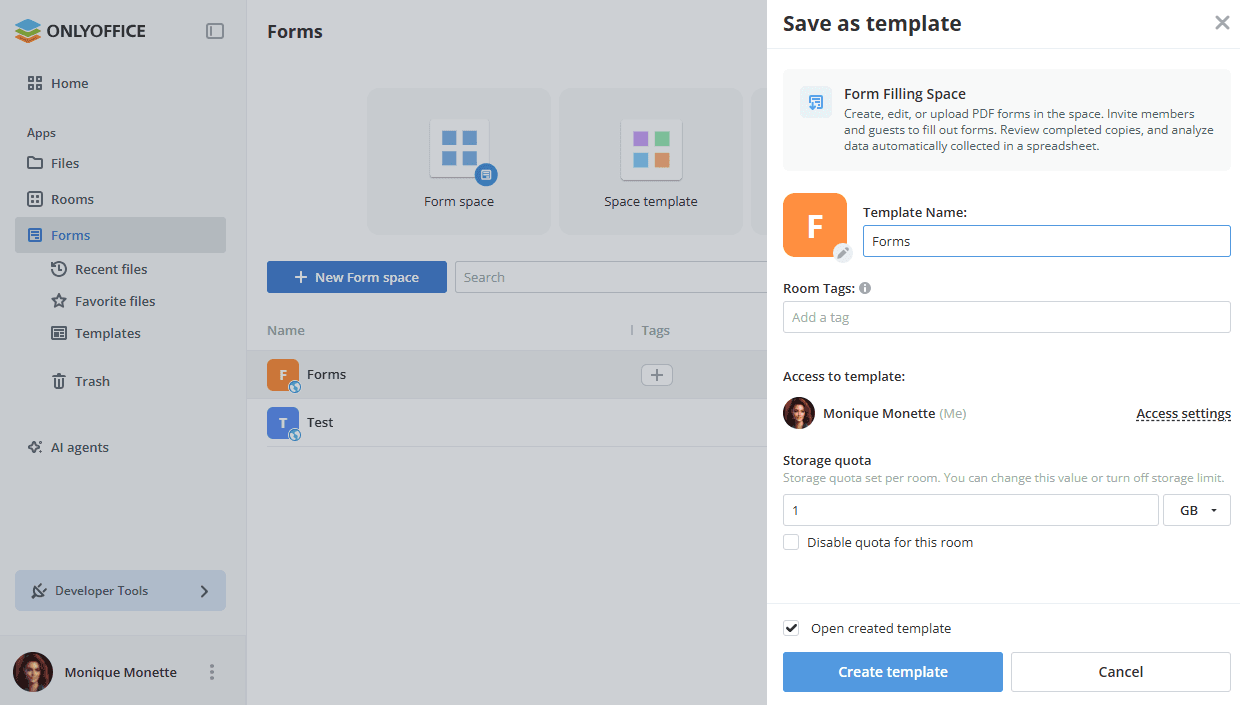
- Nel pannello Salva come modello, inserisci il Nome del modello. Per impostazione predefinita, viene utilizzato il nome dello spazio. Fai clic sull'icona della matita sul logo del modello per cambiare l'icona.
- Aggiungi Tag della stanza se necessario.
- La sezione Accesso al modello mostra chi può utilizzare il modello. Fai clic su Impostazioni di accesso per modificarlo.
- Imposta o disabilita la Quota di archiviazione per gli spazi creati da questo modello.
- Lascia selezionata la casella Apri modello creato per aprire il modello subito dopo la sua creazione.
- Fai clic sul pulsante Crea modello. Fai clic su Annulla per chiudere il pannello senza salvare.
Il modello creato compare nella sezione Modelli e può essere utilizzato come opzione Da modello descritta sopra.
Passaggi successivi
- Per aggiungere moduli allo spazio creato, consulta l'articolo Gestione e modifica dei moduli in uno spazio moduli.
- Per invitare gli utenti a compilare i moduli, consulta l'articolo Invito di utenti negli Spazi per la compilazione di moduli.
- Per l'intero scenario di raccolta dei moduli dall'inizio alla fine, consulta l'articolo Lavorare con gli spazi per la compilazione di moduli.