Utilizzo degli agenti IA
In ONLYOFFICE Apps, puoi ottimizzare il tuo lavoro con i documenti utilizzando strumenti AI. Ad esempio, puoi usare gli agenti IA per analizzare il contenuto dei documenti allegati a una chat IA, cercare le informazioni necessarie nei file e sul Web, generare testi e molto altro.
Una volta creato un agente IA, è possibile eseguire diverse attività interagendo con l'IA nella chat, eseguire ricerche sul web, usare gli strumenti del server MCP per lavorare nello spazio di lavoro, caricare file esistenti nella base di conoscenza, salvare le risposte dell'IA in file separati e condividerle con altri utenti.
Interagire con l'IA nella chat
Quando apri un agente IA, si apre la scheda Chat IA. L'agente dispone anche delle schede Base di conoscenza e Output della chat.
Il modello utilizzato dall'agente viene visualizzato a destra, sotto il campo del prompt. Fai clic su di esso per scegliere un altro modello dall'elenco dei modelli disponibili nel tuo spazio di lavoro.
Sopra il campo del prompt viene visualizzato un insieme di prompt predefiniti, ad esempio What can I ask you, Summarize the knowledge base, Show source documents, Find a document, Find tasks and deadlines, Compare documents, Find contradictions e Show saved results. Fai clic su uno di essi per usarlo come prompt. Lo stesso insieme è disponibile nel menu dei prompt integrati accanto al pulsante +.
Basta inserire il tuo prompt nel campo Fai qualsiasi domanda o descrivi ciò di cui hai bisogno e fare clic sul pulsante a freccia  .
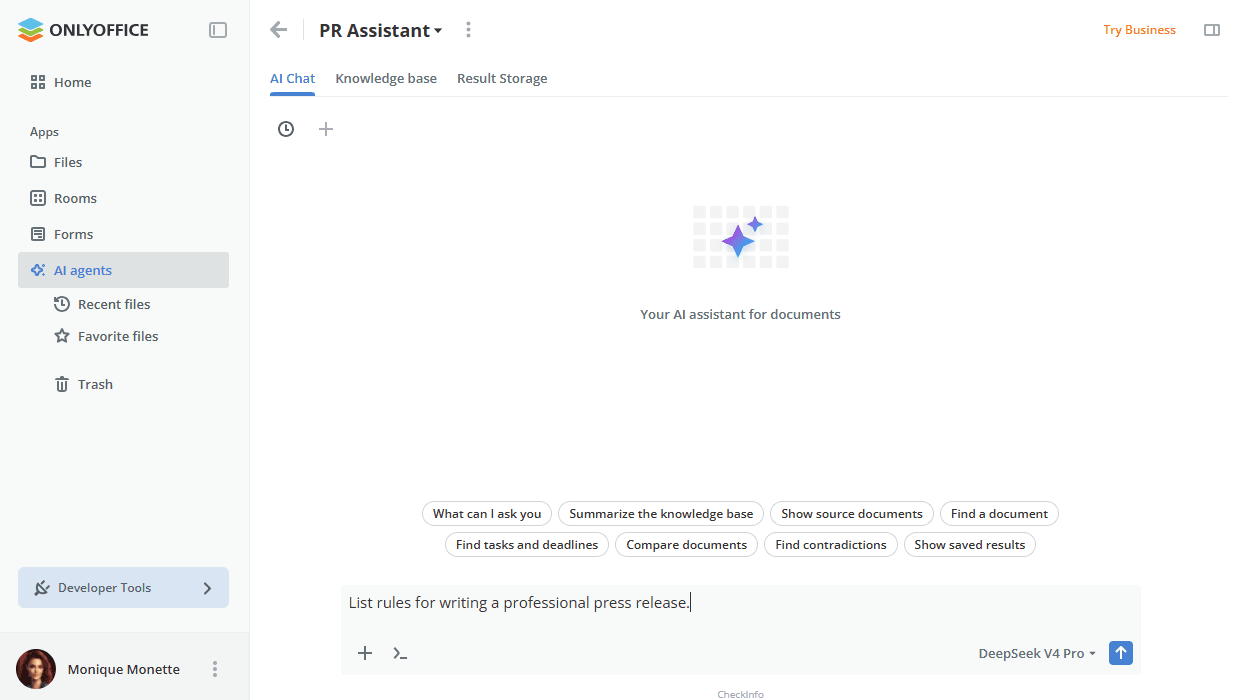
Puoi allegare fino a 5 documenti al tuo prompt. Una volta inserito un file nella chat, il suo contenuto verrà passato al modello. Sulla base di questo, il modello fornirà una risposta.
Quando si carica una grande quantità di dati, il contesto potrebbe essere parzialmente troncato, il che può ridurre l'accuratezza delle risposte. Si consiglia di limitare il numero di file e la loro dimensione totale.
Per allegare un documento archiviato nello spazio di lavoro:
- Fai clic sul pulsante + sotto il campo del prompt.
- Seleziona l'opzione Aggiungi file dall'archivio dal menu.
- Nel pannello Seleziona, scegli l'app da cui prendere il file: File, Stanze, Moduli o Agenti IA.
- Scegli i documenti necessari e fai clic sul pulsante Seleziona.
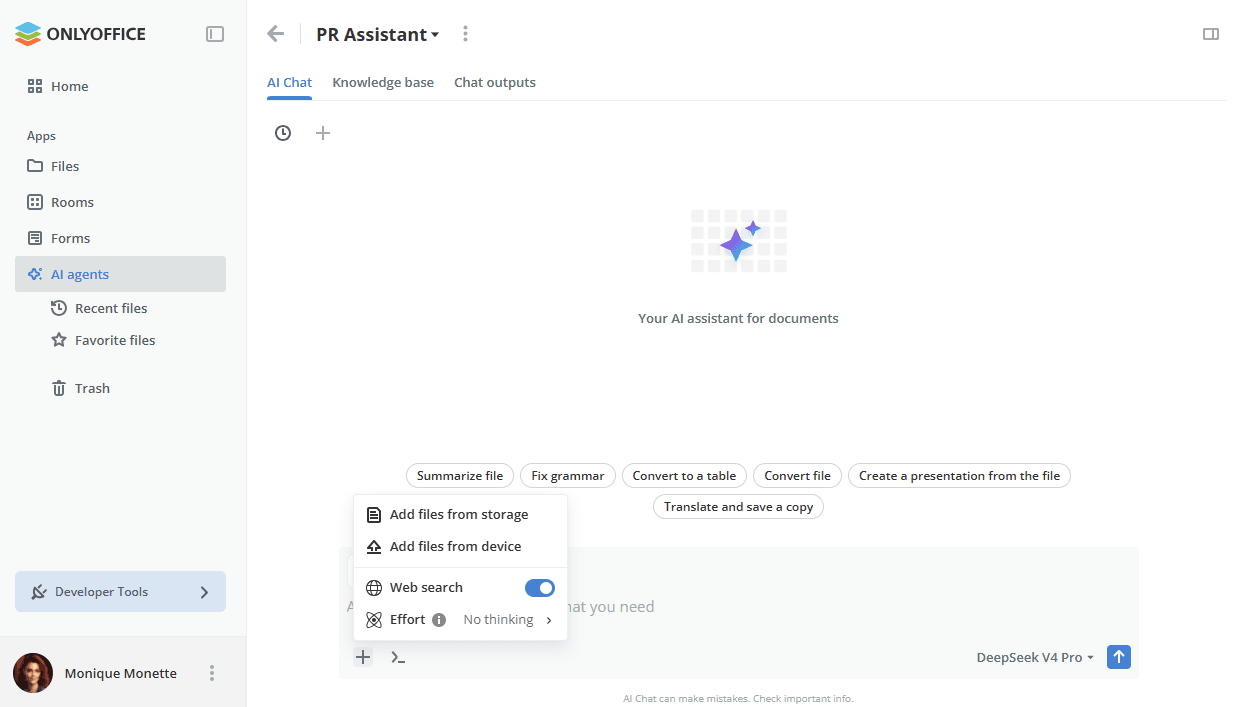
Puoi anche allegare immagini ai tuoi messaggi della chat per fornire un contesto visivo all'IA. Usa l'opzione Aggiungi file dal dispositivo dello stesso menu per selezionare e caricare un'immagine dal tuo dispositivo.
Quando un file modulo viene allegato a un messaggio, nella chat viene visualizzato un suggerimento con il modello consigliato per quell'attività.
Il pulsante + sotto il campo del prompt apre un menu con le seguenti opzioni:
- Aggiungi file dall'archivio – allega file archiviati nello spazio di lavoro.
- Aggiungi file dal dispositivo – allega file dal tuo computer.
- Ricerca web – l'interruttore che attiva o disattiva la ricerca web per la chat corrente.
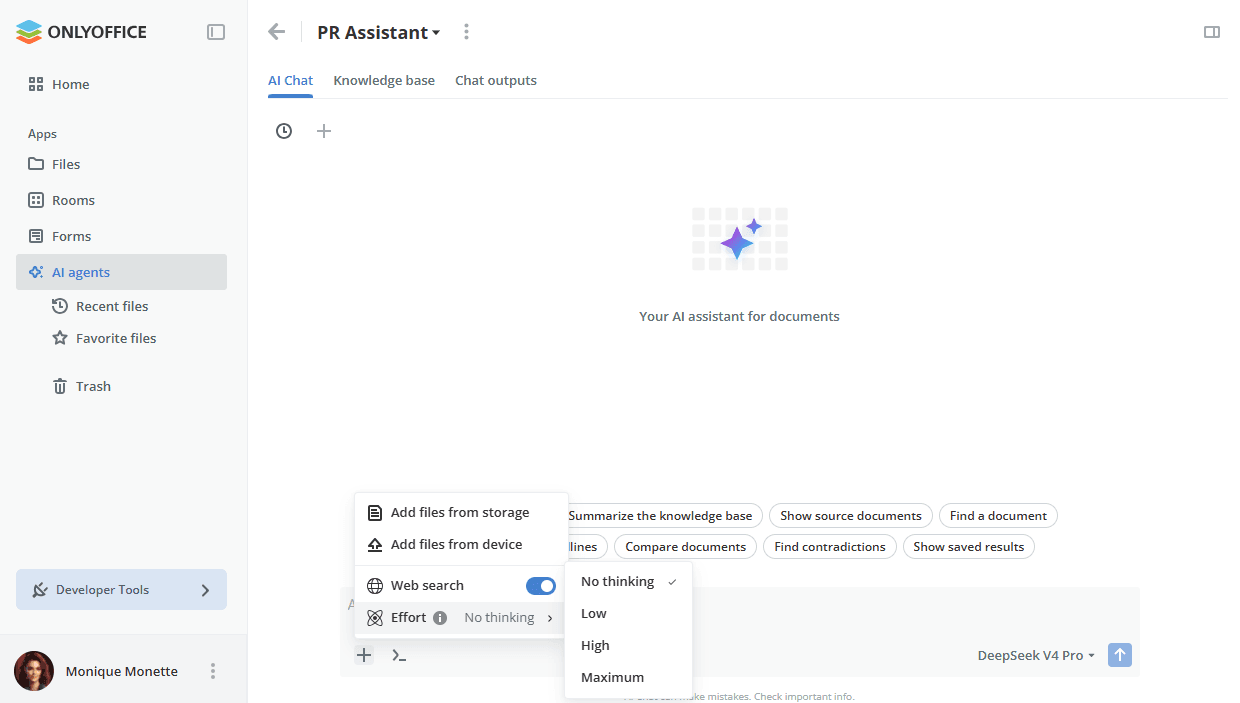
- Impegno – il sottomenu in cui imposti quanto ragionamento applica il modello prima di rispondere. Il livello attualmente selezionato viene visualizzato accanto al nome dell'opzione.
Sono disponibili i seguenti livelli di impegno:
- Nessun ragionamento – il modello risponde direttamente, senza una fase di ragionamento. È l'opzione più veloce.
- Basso – il modello esegue una breve fase di ragionamento prima di rispondere.
- Alto – il modello ragiona in modo più dettagliato, il che è adatto ad attività in più passaggi come l'analisi o il confronto di documenti.
- Massimo – il modello applica il ragionamento più approfondito disponibile. Le risposte richiedono più tempo per essere generate.
Il livello Impegno è disponibile per i modelli che supportano il ragionamento.
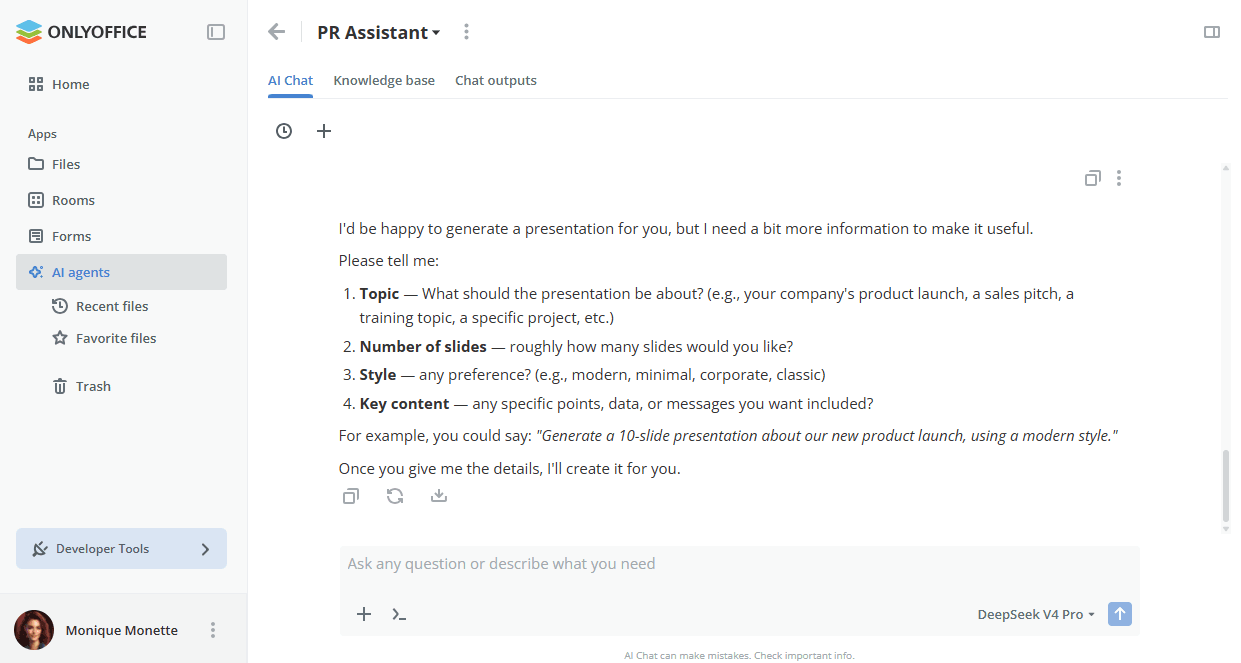
Sotto ogni risposta dell'IA vengono visualizzati i seguenti pulsanti:
- l'icona
 – copia la risposta negli appunti.
- l'icona
 – chiede al modello di generare di nuovo la risposta.
- l'icona
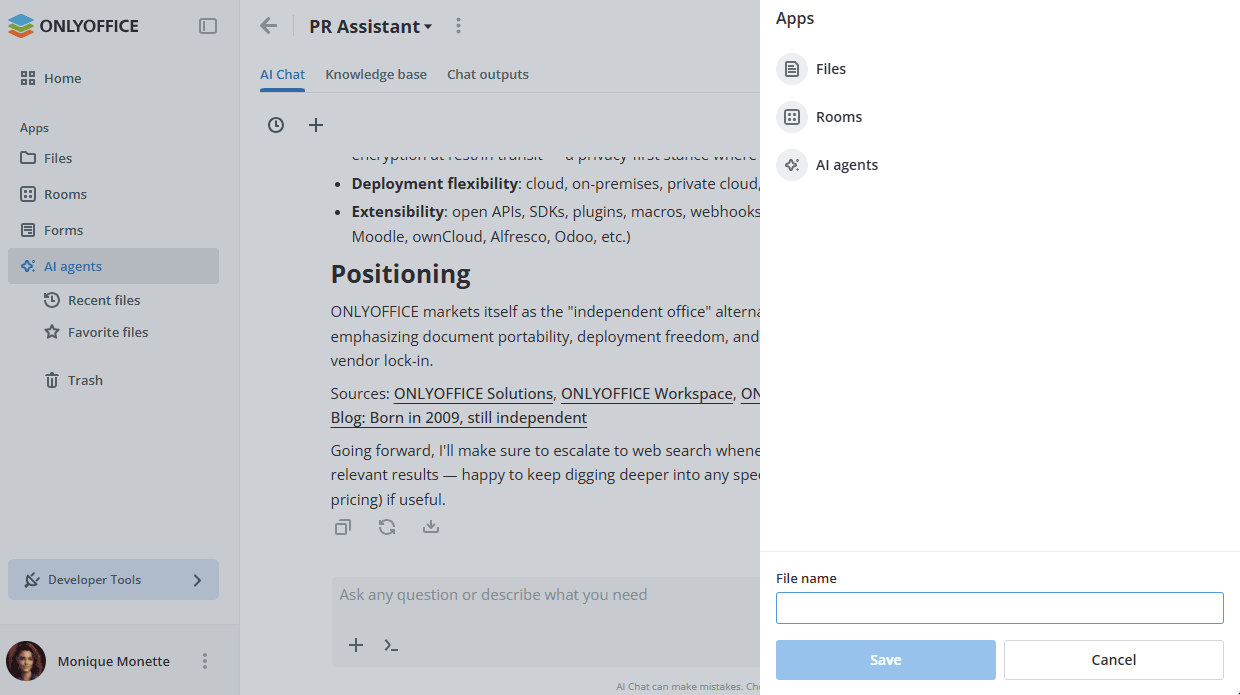
 – salva la risposta in un file. Nel pannello che si apre, scegli la posizione, inserisci il nome del file e fai clic sul pulsante Salva.
È anche possibile inserire un prompt, ad esempio Save as docx. In questo caso, il risultato verrà archiviato nella scheda Output della chat.
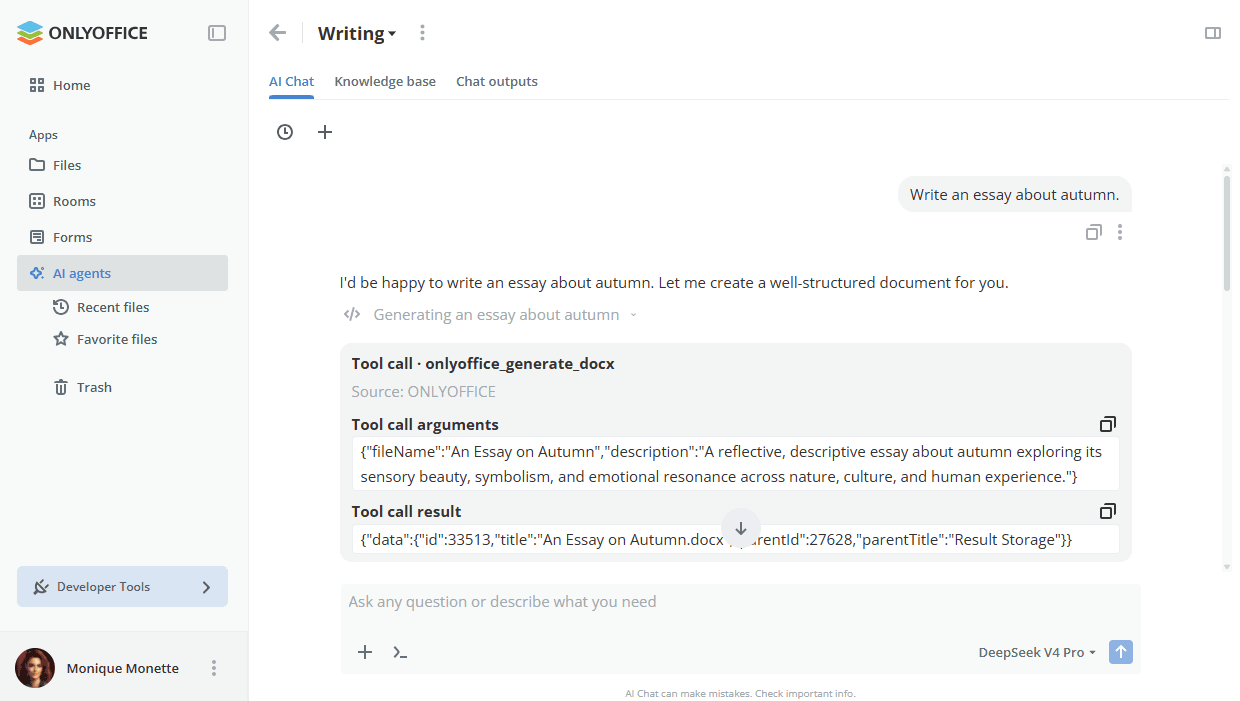
Puoi anche generare file DOCX, moduli PDF e presentazioni PPTX direttamente nella chat IA. Il file generato viene visualizzato direttamente nel messaggio e salvato automaticamente nella cartella Output della chat. Puoi aprire il file generato per la modifica in una nuova scheda.
Richiede che l'API di automazione sia abilitata per gli editor ONLYOFFICE (solo SaaS e ONLYOFFICE Apps Enterprise standalone).
Per richieste complesse, l'IA può mostrare un blocco Thinking che illustra il suo processo di ragionamento prima di presentare la risposta finale. Questo blocco compare automaticamente in base alla complessità della richiesta e non è disponibile per tutte le richieste.
Fai clic sul pulsante  Cronologia chat nell'angolo in alto a sinistra per visualizzare tutte le chat all'interno di questo agente. Le chat sono raggruppate per data e possono essere cercate con il campo Cerca sopra l'elenco. Le chat sono associate all'utente corrente e non possono essere condivise.
Puoi fare clic sull'icona  accanto al nome della chat per Aprire, Salvare, Rinominare o Eliminare la chat.
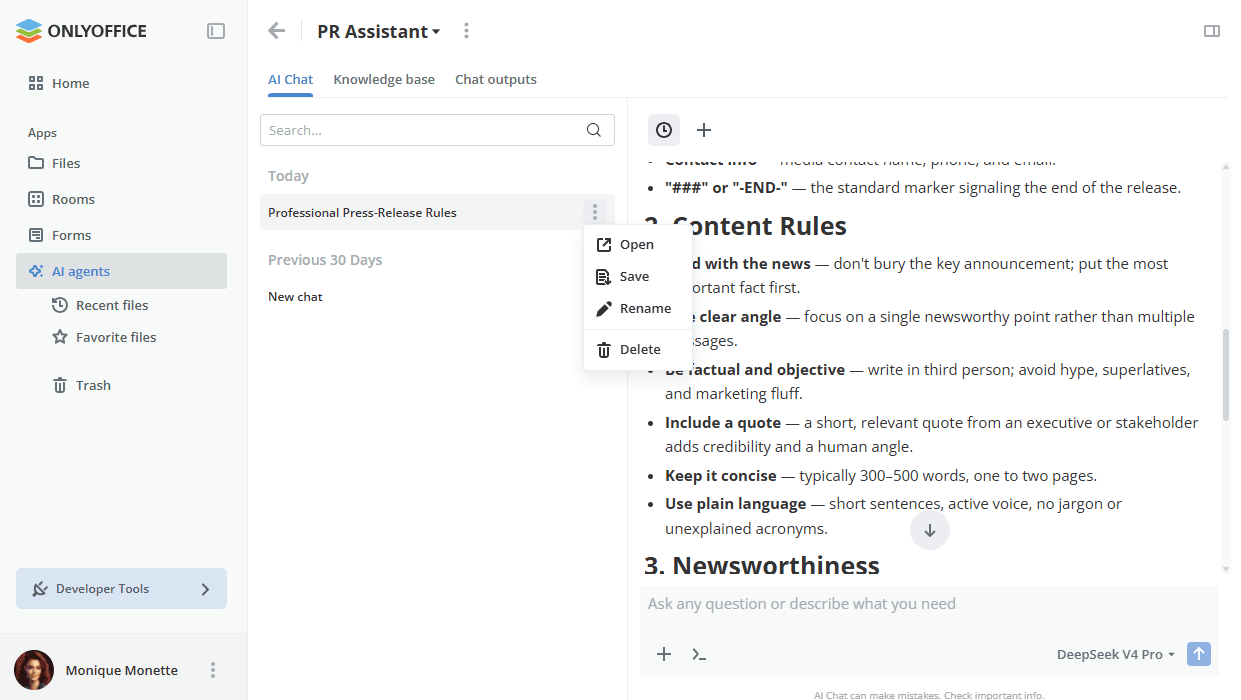
Quando una delle chat esistenti è aperta, puoi usare il pulsante  Nuova chat per avviare una nuova chat.
Utilizzare la ricerca sul web
La ricerca sul web consente all'IA di cercare informazioni su Internet e di usarle nella risposta. Per renderla disponibile, devi prima collegare un provider di ricerca nelle impostazioni dello spazio di lavoro -> Impostazioni IA -> Ricerca web.
La ricerca sul web richiede che le funzioni IA siano abilitate. Se provi ad abilitare la ricerca sul web mentre le funzioni IA sono disabilitate, viene visualizzato un avviso: confermalo per abilitare entrambe contemporaneamente oppure rifiuta per lasciare la ricerca sul web disabilitata. La ricerca sul web può essere disabilitata separatamente, senza disabilitare le funzioni IA.
Nella chat, fai clic sul pulsante + sotto il campo del prompt e attiva o disattiva la Ricerca web. Quando la ricerca sul web è disattivata, i suoi strumenti vengono rimossi dall'elenco degli strumenti offerti al modello.
La chat IA è disponibile non solo nelle stanze degli agenti IA, ma in qualsiasi stanza o cartella. Le chat, il modello assegnato e le impostazioni della ricerca sul web dipendono dalla tua posizione attuale, quindi possono differire da una stanza o cartella all'altra.
Basta inserire la tua richiesta di ricerca nel campo Fai qualsiasi domanda o descrivi ciò di cui hai bisogno e fare clic sul pulsante a freccia .
Puoi vedere il risultato nella chat. Quando fai clic su un sito, questo si apre in una scheda separata.
Insieme alla ricerca sul web è abilitato anche il web crawling. Si tratta di una ricerca approfondita su internet che apre un sito web specifico e ne recupera tutti i contenuti. Per attivarlo, puoi semplicemente inserire un qualsiasi link nella chat, oppure può attivarsi automaticamente dopo l'esecuzione della ricerca sul web. Quando fai clic su un sito, questo si apre in una scheda separata.
C'è anche una ricerca nella base di conoscenza. Cerca i contenuti più rilevanti nei documenti della scheda Base di conoscenza e costruisce una risposta basandosi su di essi.
Utilizzare gli strumenti del server MCP
Il server MCP di ONLYOFFICE DocSpace è abilitato per impostazione predefinita nelle impostazioni dello spazio di lavoro -> Impostazioni IA -> Server MCP, quindi puoi iniziare a usarlo subito. Consente agli agenti IA di interagire con i diversi elementi dello spazio di lavoro; ad esempio, puoi chiedere all'IA di creare una nuova stanza o di elencare i file archiviati in una cartella specificata, ecc.
Per l'elenco completo degli strumenti forniti dal server MCP di ONLYOFFICE DocSpace, consulta la documentazione dell'API.
Nella scheda Server MCP, fai clic sul pulsante Modifica configurazione per configurare i server MCP e abilitare i loro strumenti per l'uso nella chat IA. Oltre al server integrato, puoi collegare server MCP esterni; i loro strumenti vengono aggiunti all'elenco comune e offerti al modello. È possibile abilitare e disabilitare singoli strumenti e interi server.
Se uno strumento o un intero server viene disabilitato nel mezzo di una conversazione, o se il modello chiama uno strumento che non esiste, la chat non si blocca: il modello riceve un risultato non disponibile e la conversazione continua.
Quando vengono chiamati gli strumenti del server MCP, prima dell'esecuzione della funzione viene visualizzata la finestra di dialogo Conferma. Mostra il nome dello strumento che l'IA sta per usare, la sua origine e una breve descrizione dell'azione. Fai clic sull'icona  accanto alla descrizione per mostrare gli argomenti con cui viene chiamata la funzione.
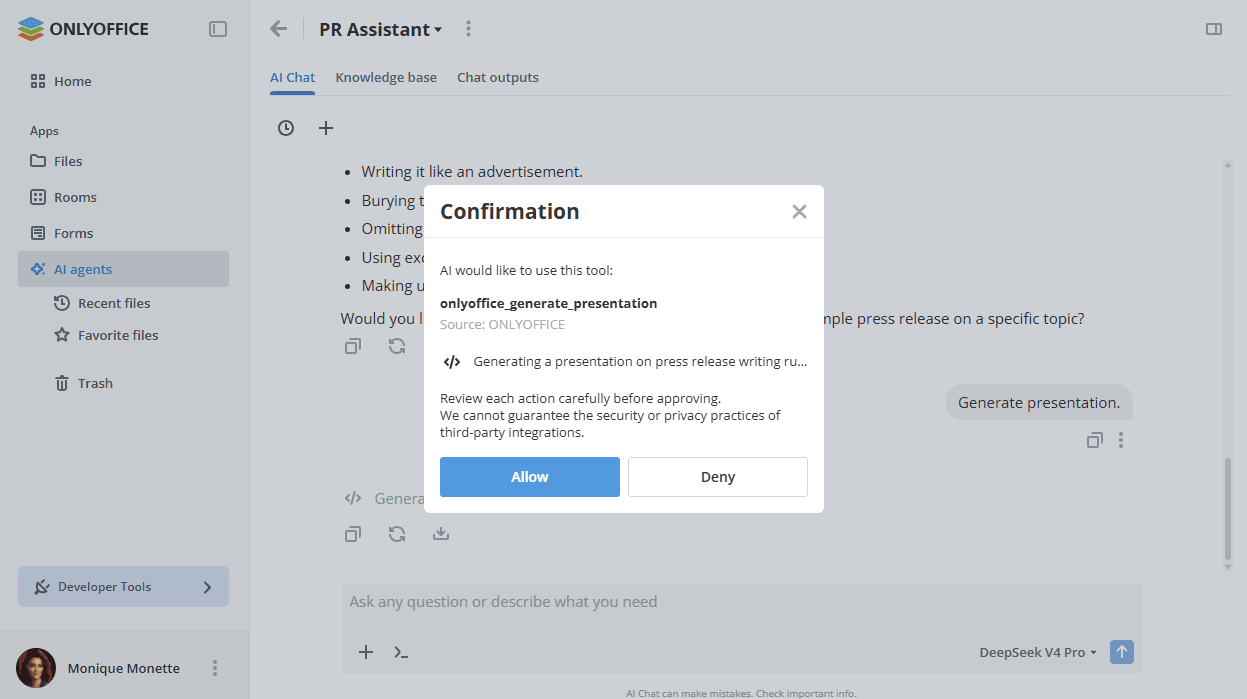
Fai clic sul pulsante Consenti per chiamare la funzione: il suo risultato verrà inviato alla chat. Fai clic sul pulsante Rifiuta per annullare la chiamata della funzione; il modello continuerà a rispondere.
Esamina attentamente ogni azione prima di approvarla. ONLYOFFICE non può garantire le pratiche di sicurezza o privacy delle integrazioni di terze parti.
Puoi vedere il risultato dell'esecuzione della funzione nella chat facendo clic sull'icona .
Utilizzare la base di conoscenza
Per poter aggiungere file alla base di conoscenza, devi prima aggiungere un provider nelle impostazioni Conoscenza.
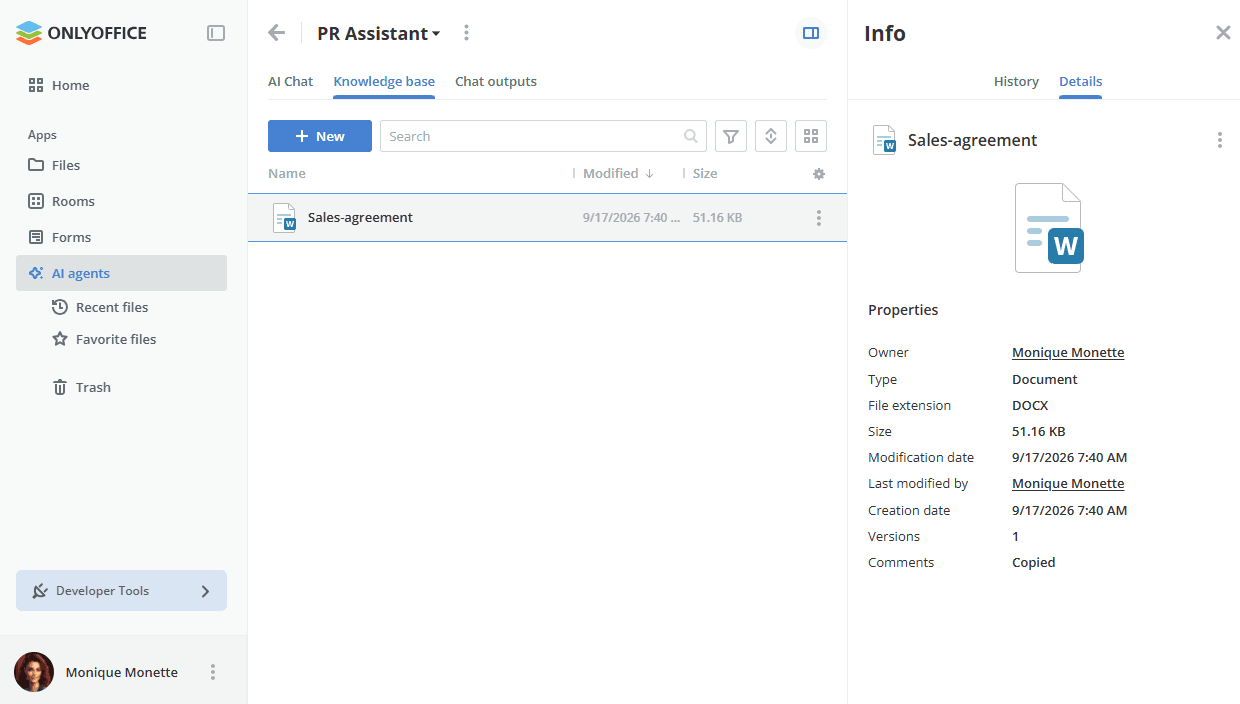
Nella scheda Base di conoscenza dell'agente IA, puoi caricare file dallo spazio di lavoro o dal tuo dispositivo.
Ad esempio, se vuoi creare contratti usando l'IA, puoi caricare gli esempi di contratto utilizzati nella tua organizzazione e l'IA utilizzerà le informazioni in essi contenute, come il nome della tua azienda, ecc.
Puoi caricare i seguenti formati di file: .txt, .docx, .xlsx, .csv, .pdf
Quando la scheda Base di conoscenza è vuota, viene visualizzata la schermata Nessun file caricato con una breve descrizione e due scorciatoie, Carica dall'archivio e Carica dal dispositivo. Le stesse opzioni sono disponibili tramite il pulsante Nuovo.
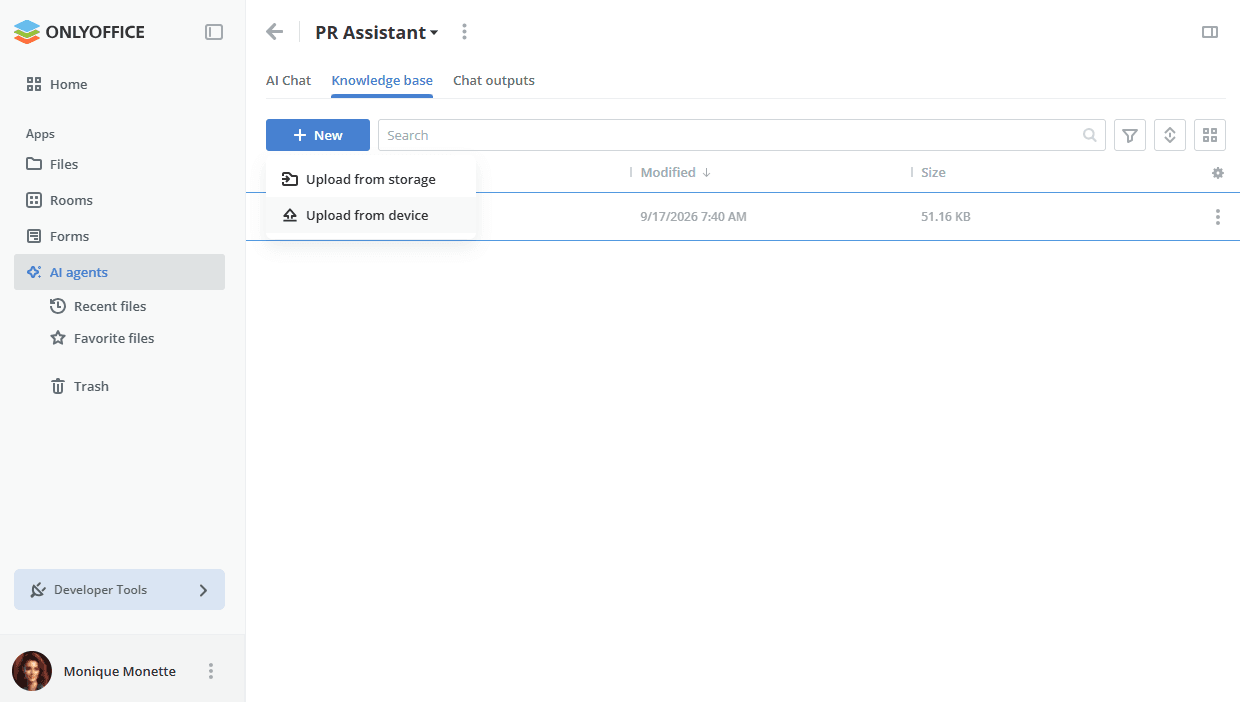
Per caricare un file dallo spazio di lavoro nella scheda Base di conoscenza:
- Fai clic sul pulsante Nuovo nell'angolo in alto a sinistra.
- Seleziona l'opzione
 Carica dall'archivio dal menu.
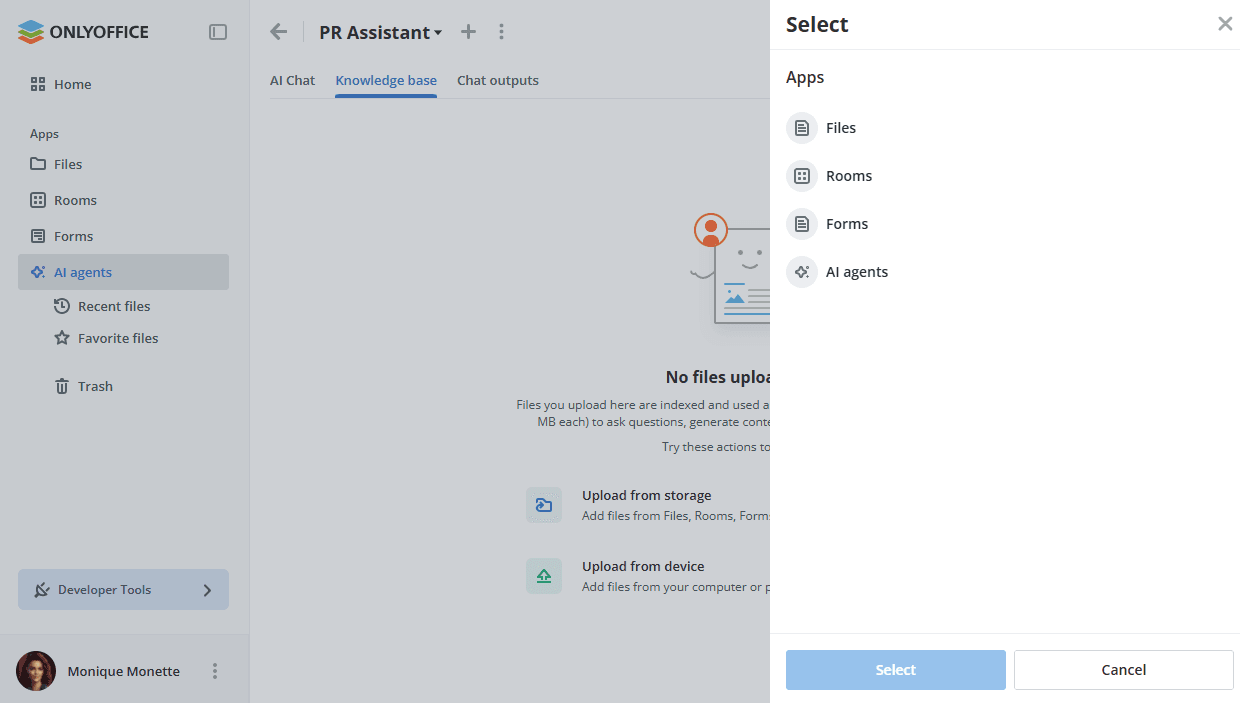
- Nel pannello Seleziona, scegli l'app da cui prendere i file: File, Stanze, Moduli o Agenti IA.
- Scegli i file che vuoi caricare nella base di conoscenza e fai clic sul pulsante Seleziona.
Per caricare un file dal tuo dispositivo nella scheda Base di conoscenza:
- Fai clic sul pulsante Nuovo nell'angolo in alto a sinistra.
- Seleziona l'opzione
 Carica dal dispositivo dal menu.
- Scegli i file che vuoi caricare nella base di conoscenza nella finestra del file manager e fai clic sul pulsante Apri.
Questo può essere fatto anche trascinando i file necessari dalla finestra del file manager all'area di lavoro.
Quando i file vengono caricati, compaiono nell'elenco con il badge In preparazione, che indica che è iniziata l'operazione di vettorizzazione.
Se si verifica un errore, compare un badge di errore che consente di riavviare l'operazione. I badge sono visibili a tutti gli utenti. Solo chi può aggiungere file può riavviare l'operazione.
Una volta completato il caricamento, puoi porre domande sui file caricati senza allegarli a una chat. Questi file possono essere solo visualizzati, non modificati.
Gestire i file della base di conoscenza
I file caricati vengono visualizzati in un elenco con le colonne Nome, Modificato e Dimensione. Usa il campo Cerca sopra l'elenco per trovare un determinato file, le icone di filtro e ordinamento a destra per restringere o riordinare l'elenco e l'icona di visualizzazione per passare dalla vista elenco a quella a riquadri.
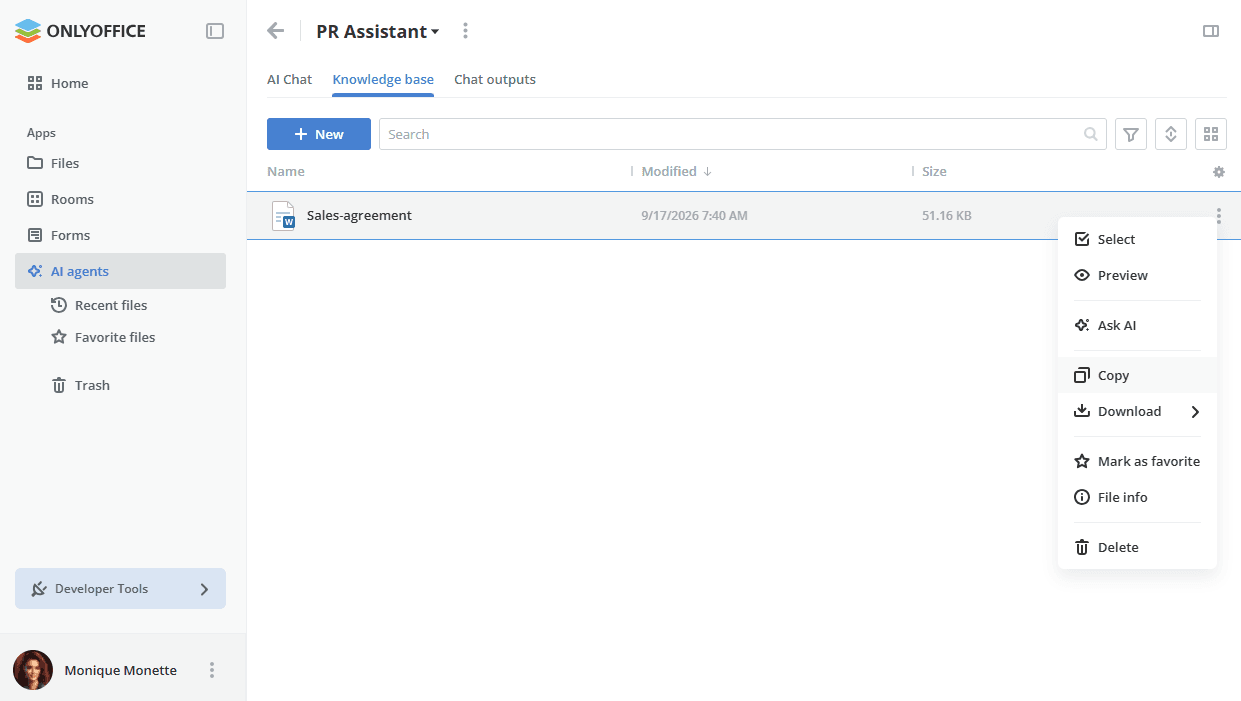
Fai clic sull'icona accanto a un file per aprire il menu contestuale con le seguenti opzioni:
- Seleziona – selezionare il file per eseguire operazioni di gruppo.
- Anteprima – aprire il file per la visualizzazione.
- Chiedi all'IA – inviare il file alla chat come contesto.
- Copia – copiare il file in un'altra posizione.
- Scarica – scaricare il file o scegliere un altro formato nel sottomenu.
- Segna come preferito – aggiungere il file all'elenco File preferiti.
- Informazioni sul file – aprire il pannello Informazioni.
- Elimina – rimuovere il file dalla base di conoscenza.
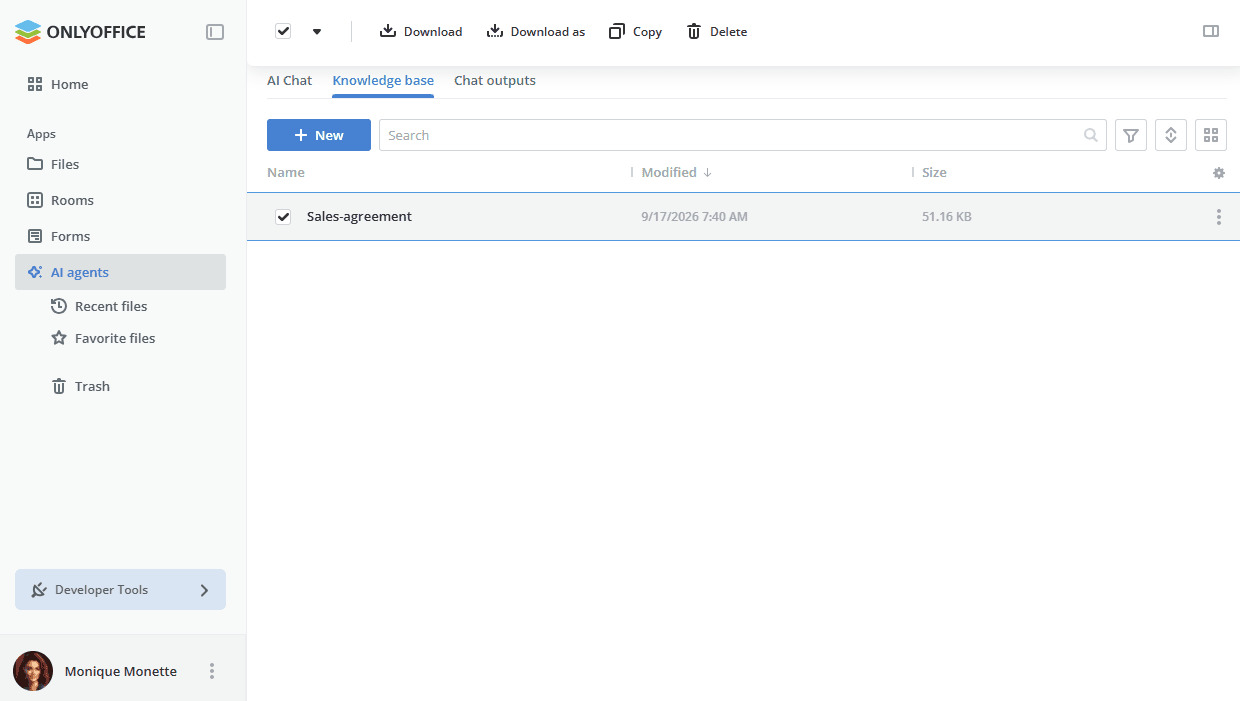
Quando uno o più file sono selezionati, la barra degli strumenti nella parte superiore della pagina offre le operazioni Scarica, Scaricare come, Copia ed Elimina.
Il pannello Informazioni contiene le schede Cronologia e Dettagli. La scheda Dettagli mostra le proprietà del file: Proprietario, Tipo, Estensione di file, Dimensione, Data di modifica, Ultima modifica di, Data di creazione, Versioni e Commenti.
Output della chat
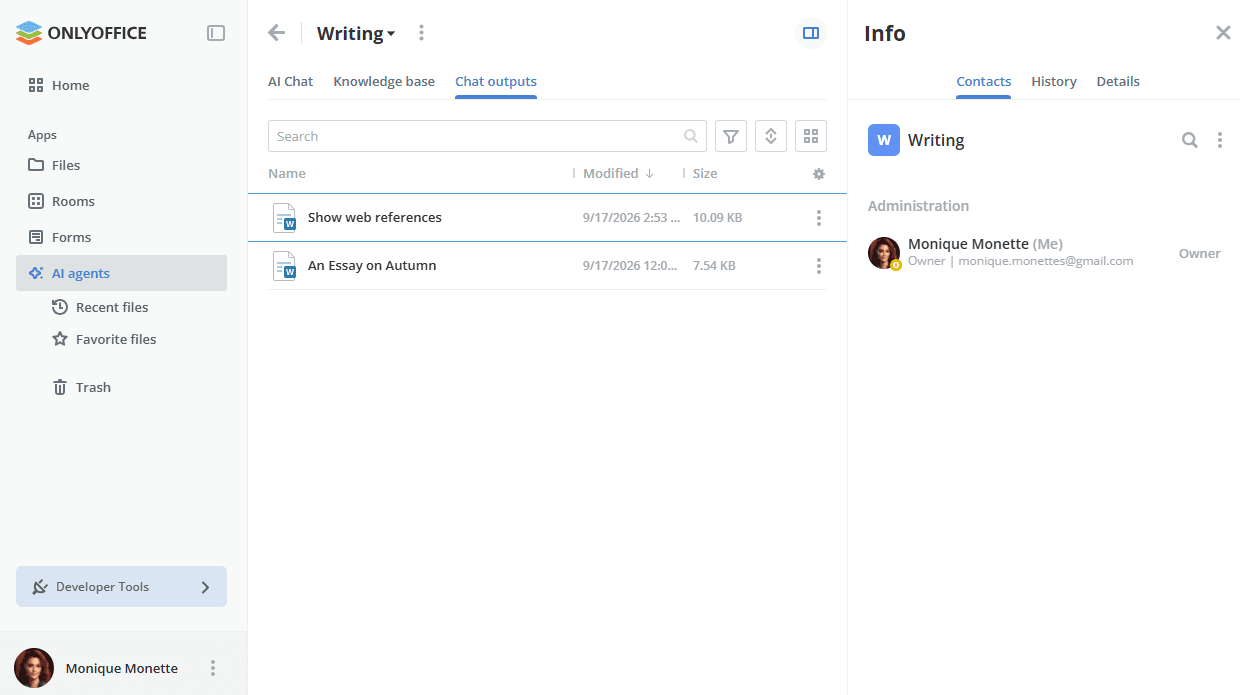
La scheda Output della chat è la sezione per i file prodotti durante la chat con l'IA: i documenti, i moduli e le presentazioni generati dall'agente IA vengono archiviati qui automaticamente. Puoi anche salvare in questa scheda chat e singoli messaggi. I file archiviati qui possono essere modificati.
Finché la scheda è vuota, viene visualizzata la schermata Ancora nessun output con la scorciatoia Crea chat, che ti porta alla scheda Chat IA.
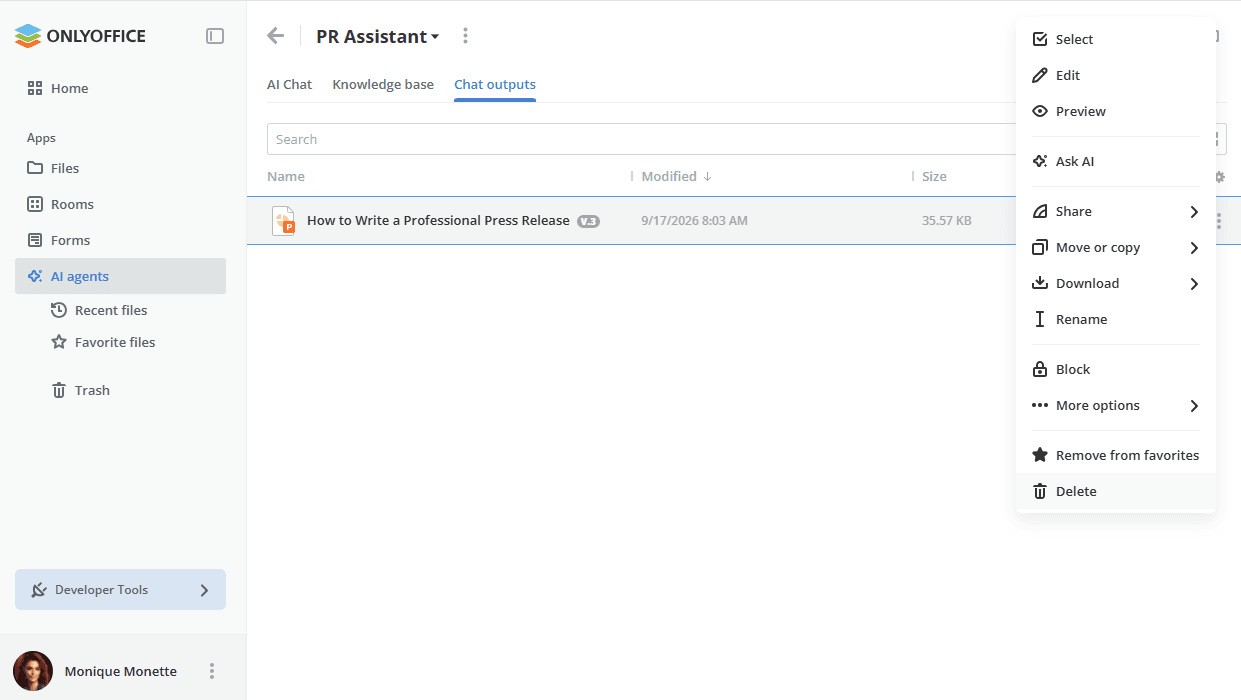
I file salvati vengono visualizzati in un elenco con le colonne Nome, Modificato e Dimensione. Usa il campo Cerca sopra l'elenco per trovare un determinato file e le icone di filtro, ordinamento e visualizzazione a destra per restringere l'elenco, riordinarlo o passare dalla vista elenco a quella a riquadri.
Quando uno o più file sono selezionati, la barra degli strumenti nella parte superiore della pagina offre le operazioni Scarica, Scaricare come, Sposta in e Copia.
Quando un file è selezionato, il pannello Informazioni contiene le schede Condividi, Cronologia e Dettagli. Usa l'opzione Crea e copia della scheda Condividi per creare un link condiviso al file e copiarlo negli appunti.
Salvare chat e messaggi
Puoi salvare chat e singoli messaggi in una cartella dell'app File, in una stanza dell'app Stanze o in un agente IA.
Per salvare una chat in un file:
- Fai clic sul pulsante Cronologia chat nell'angolo in alto a sinistra.
- Fai clic sull'icona accanto al nome della chat necessaria.
- Usa l'opzione Salva.
- Nel pannello Seleziona, scegli l'app in cui salvare il file: File, Stanze o Agenti IA, quindi vai alla posizione necessaria. Per un agente IA, scegli l'agente, poi la sua cartella Archivio Risultati o Conoscenza. Usa il percorso in alto nel pannello per tornare al livello precedente e il campo Cerca per trovare la posizione necessaria.
- Inserisci il nome del file nel campo Nome del file.
- Fai clic sul pulsante Salva.
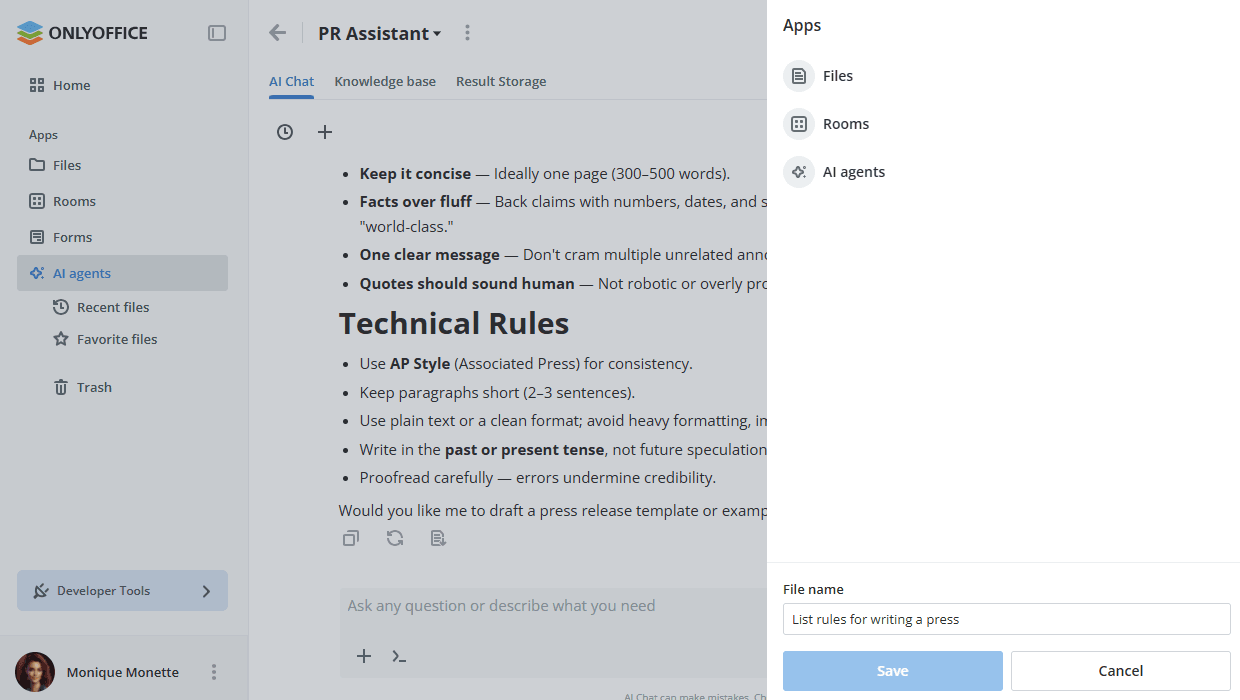
Per salvare un messaggio in un file:
- Apri la chat necessaria.
- Fai clic sull'icona sotto il messaggio necessario.
- Nel pannello Seleziona, scegli l'app in cui salvare il file: File, Stanze o Agenti IA, quindi vai alla posizione necessaria. Per un agente IA, scegli l'agente, poi la sua cartella Archivio Risultati o Conoscenza. Usa il percorso in alto nel pannello per tornare al livello precedente e il campo Cerca per trovare la posizione necessaria.
- Inserisci il nome del file nel campo Nome del file.
- Fai clic sul pulsante Salva.
Invitare altri utenti
Puoi condividere gli agenti IA con altri utenti.
Negli agenti IA sono disponibili i seguenti livelli di permesso:
-
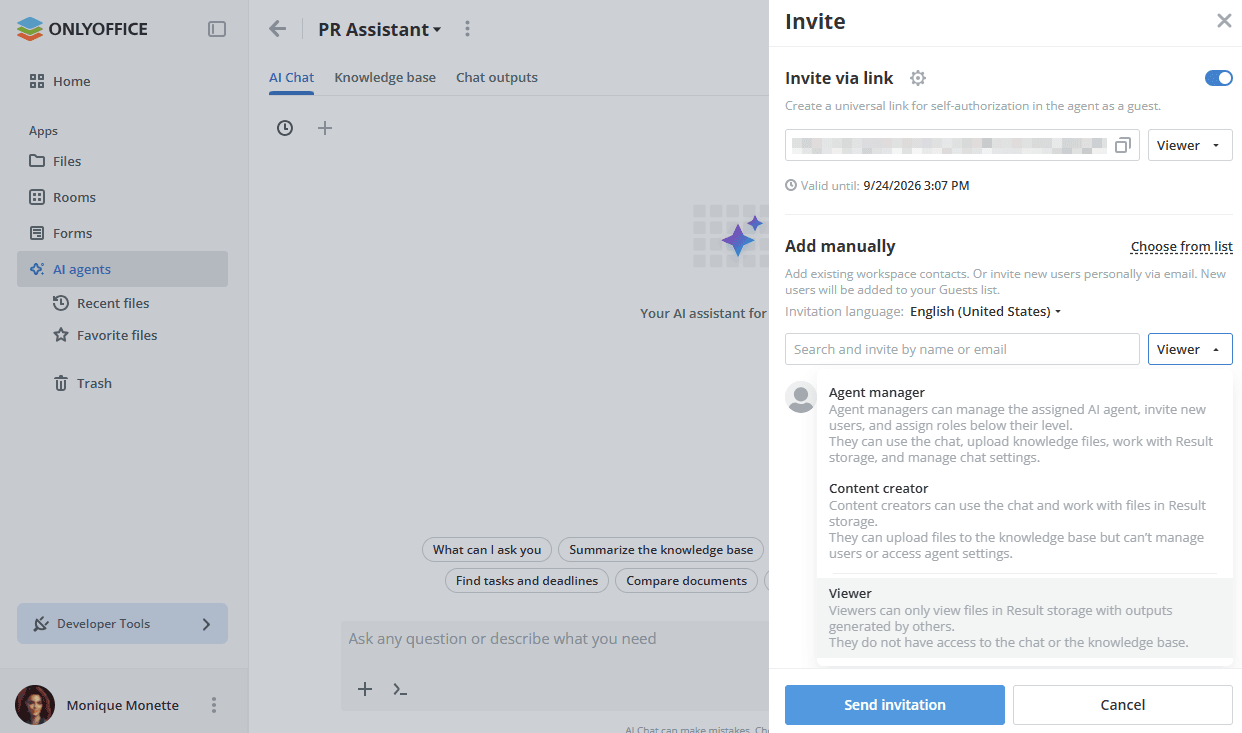
Manager dell'agente (a pagamento) - I manager dell'agente possono gestire l'agente IA assegnato, invitare nuovi utenti e assegnare ruoli inferiori al proprio livello. Possono usare la chat, caricare file di conoscenza, lavorare con gli Output della chat e gestire le impostazioni della chat.
noteOspiti e utenti non possono essere assegnati come manager dell'agente. Solo gli amministratori della stanza e gli amministratori completi sono adatti a questo ruolo.
-
Creatore di contenuti - I creatori di contenuti possono usare la chat e lavorare con i file negli Output della chat. Possono caricare file nella base di conoscenza ma non possono gestire gli utenti né accedere alle impostazioni dell'agente.
noteGli ospiti non possono essere assegnati come creatori di contenuti. Solo gli amministratori della stanza, gli amministratori completi e gli utenti sono adatti a questo ruolo.
-
Visualizzatore - I visualizzatori possono solo visualizzare i file negli Output della chat con gli output generati da altri. Non hanno accesso alla chat né alla base di conoscenza.
noteA differenza delle stanze, negli agenti gli ospiti possono essere assegnati solo come visualizzatori.
Questi livelli di permesso si applicano solo all'agente IA, non alle stanze.
Per invitare un utente a un agente IA:
-
Apri l'agente IA necessario a cui vuoi invitare gli utenti.
-
Fai clic sull'icona
accanto al nome dell'agente IA. -
Seleziona l'opzione
 Invita persone dal menu.
-
Invita utenti esterni (ospiti) tramite il link:
-
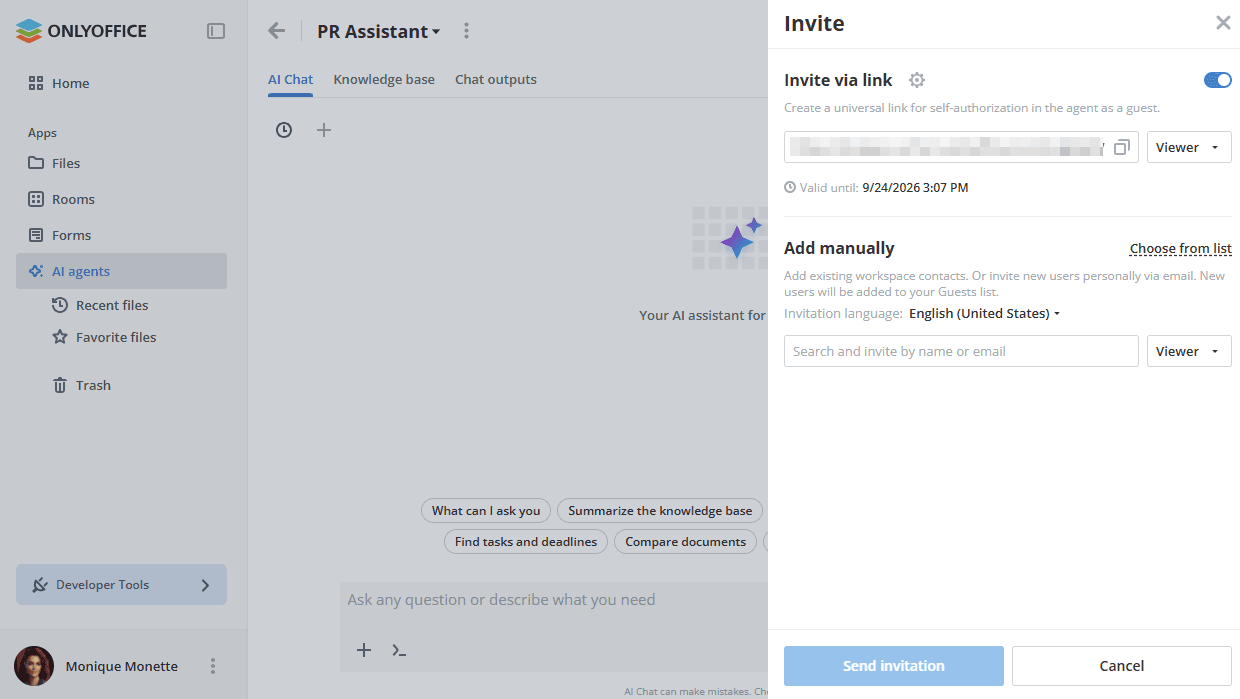
Attiva l'interruttore Invita tramite link – il link verrà copiato negli appunti. Puoi inviare il link copiato nel modo che preferisci.
noteIl livello di permesso Visualizzatore è disponibile solo per gli ospiti.
noteQuesto link è valido solo per 7 giorni.
-
-
In alternativa, puoi usare la sezione Aggiungi manualmente per aggiungere manualmente gli indirizzi e-mail uno per uno:
-
Fai clic sull'opzione Scegli dalla lista per selezionare gli utenti esistenti dello spazio di lavoro. Selezionali nell'elenco e fai clic sul pulsante Seleziona.
- Usa la scheda Membri per selezionare gli utenti interni.
- Usa la scheda Gruppi per selezionare tutti gli utenti che appartengono a un determinato gruppo. È anche possibile scegliere il gruppo Tutti per selezionare tutti gli utenti dello spazio di lavoro.
- Usa la scheda Ospiti per selezionare gli utenti esterni.
Puoi anche iniziare a digitare il nome o l'e-mail di un utente o di un gruppo esistente nel campo di inserimento e selezionare gli utenti o i gruppi trovati. I contatti o i gruppi esistenti che corrispondono ai caratteri inseriti vengono visualizzati lì mentre digiti.
-
Per invitare nuovi utenti esterni (ospiti) via e-mail, inserisci un indirizzo e-mail valido e fai clic su Aggiungi qui sotto oppure premi Invio. Allo stesso modo, aggiungi più indirizzi e-mail se necessario.
-
Modifica il livello di permesso se necessario. Sono disponibili i seguenti livelli di permesso: Manager dell'agente, Creatore di contenuti, Visualizzatore.
-
Quando sei pronto, fai clic sul pulsante Invia invito. Gli inviti verranno inviati agli indirizzi e-mail specificati.
-
È anche possibile invitare membri all'agente IA dalla schermata Info -> Contatti. Fai clic sull'icona  per aggiungere nuovi membri.
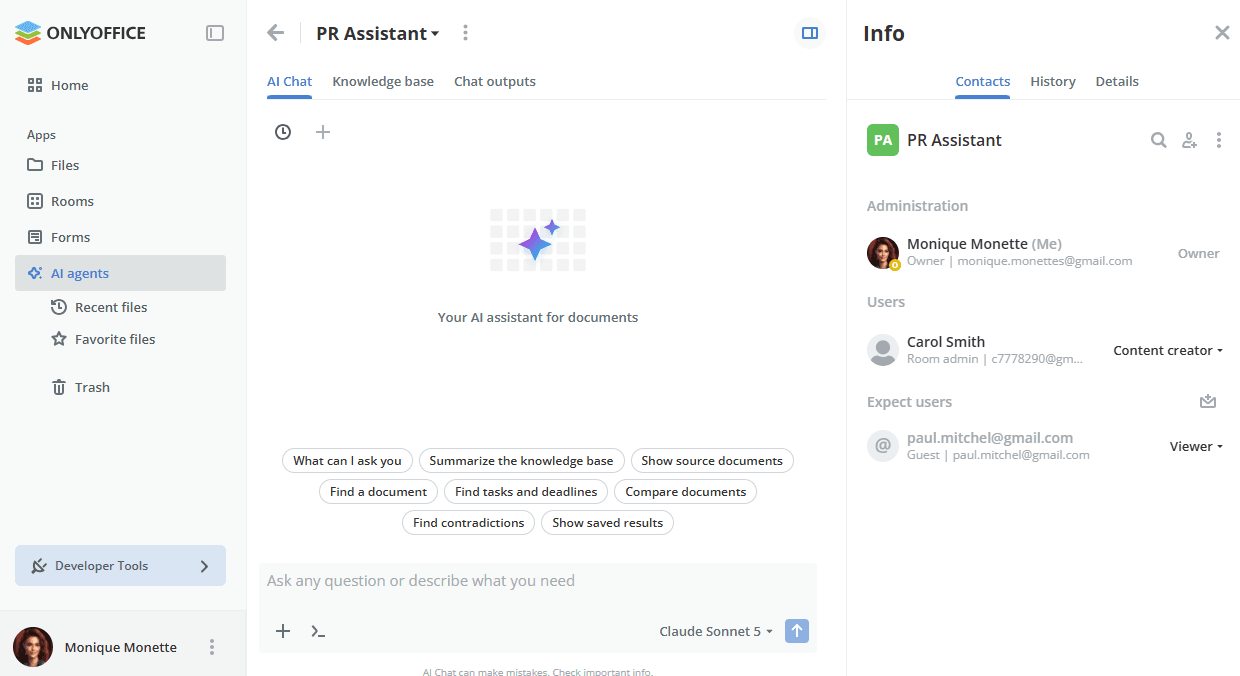
Quando un utente accetta l'invito all'agente IA, può vedere l'agente nell'app Agenti IA e partecipare alla collaborazione con diritti di accesso in base al livello di permesso.