Creare agenti AI
ONLYOFFICE Apps ti permette di creare agenti AI per rendere il tuo lavoro con i documenti ancora più efficiente.
Ad esempio, puoi aggiungere file alla base di conoscenza in modo che l'AI possa analizzarli, generare testi su argomenti specifici, eseguire ricerche sul web direttamente nella chat AI e salvare ogni risultato in un nuovo documento.
Utilizzando il server MCP nell'agente AI, puoi eseguire molte attività all'interno del tuo spazio di lavoro, ad esempio spostare un file, mostrare un elenco di utenti o creare una nuova stanza semplicemente scrivendo un prompt nella chat.
Per poter creare agenti AI e usare la ricerca web, devi prima abilitare Funzionalità IA e Ricerca IA in Impostazioni > Fatturazione > Componenti aggiuntivi.
Se il componente aggiuntivo Funzionalità IA non è attivato, aprendo la finestra di dialogo Crea agente da qualsiasi punto di accesso si apre invece la finestra di attivazione, con un pulsante Attiva o Ricarica & attiva a seconda che sia stata aggiunta o meno una carta di pagamento.
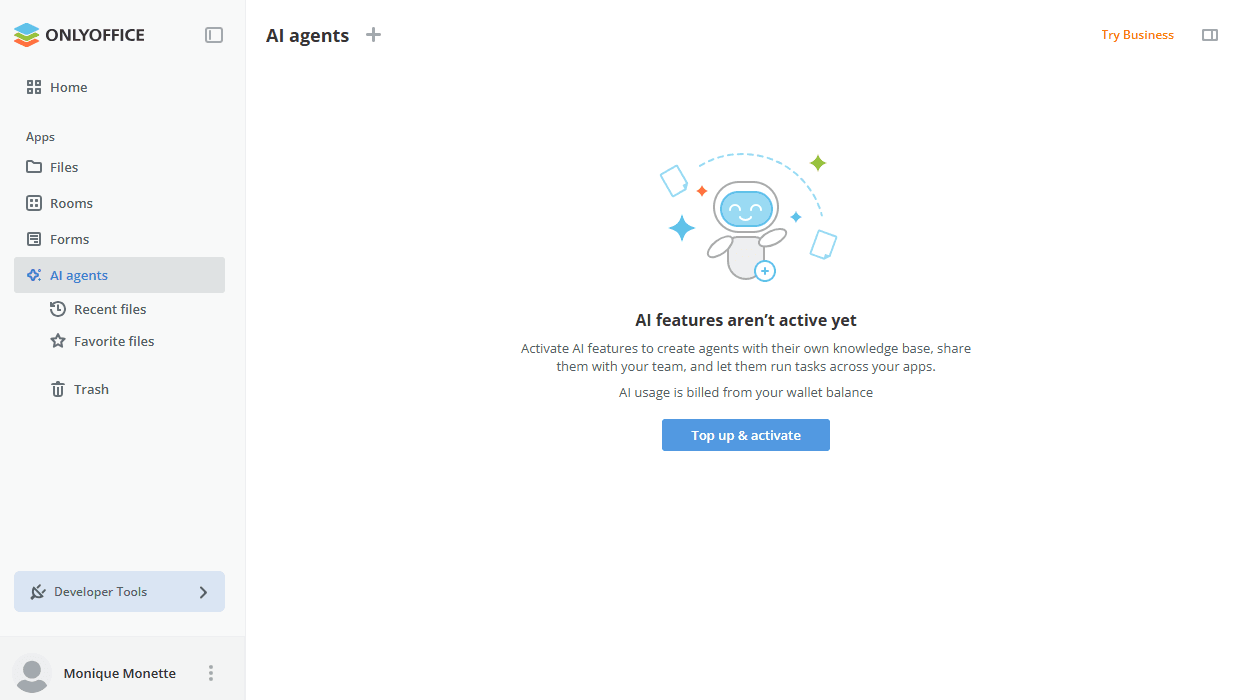
Per creare un nuovo agente AI:
-
Vai alla sezione Agenti AI a sinistra.
-
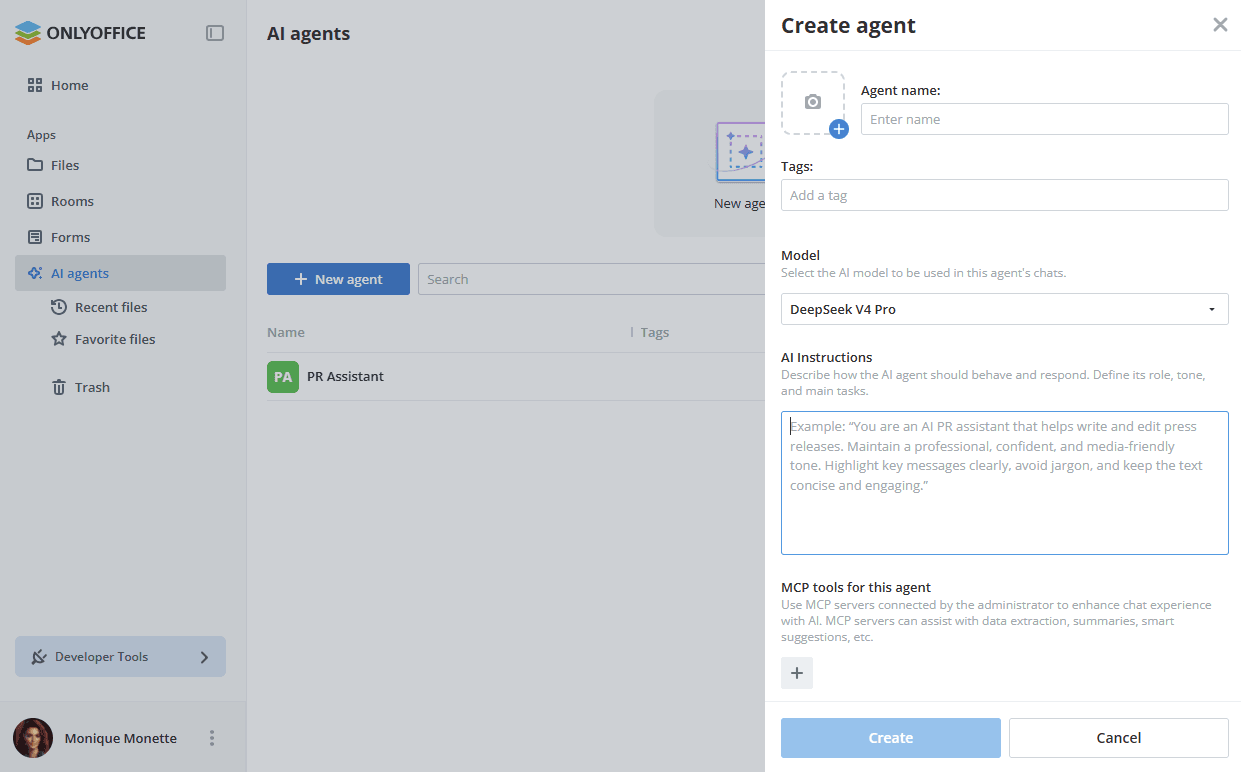
Usa il link Crea nuovo agente se non è ancora stato aggiunto alcun agente AI, oppure il pulsante Nuovo agente a sinistra o l'icona sopra.
-
Inserisci il nome dell'agente AI. Il pulsante Crea diventa attivo solo dopo aver inserito un nome.
-
Fai clic sull'icona Più e scegli una delle opzioni per personalizzare la copertina dell'agente AI:
- Carica immagine - per selezionare un'immagine salvata sul tuo computer.
- Personalizza copertina - per selezionare un colore e un'icona dal set predefinito. Puoi anche scegliere un colore personalizzato usando la tavolozza. Se applichi l'opzione Senza icona, sulla copertina verranno visualizzate la prima lettera della prima parola e la prima lettera dell'ultima parola del nome dell'agente AI.
-
Aggiungi nuovi tag o seleziona quelli esistenti per classificare gli agenti AI per scopo, attività, ecc.
-
Nel campo Modello, seleziona il modello AI che verrà utilizzato nelle chat dell'agente. La creazione degli agenti è unificata, quindi i modelli disponibili qui sono gli stessi configurati nelle impostazioni AI.
-
Facoltativamente, puoi aggiungere Istruzioni AI per definire lo scopo e il comportamento delle chat AI, descrivere attività, impostare alcune restrizioni, ecc.
-
Nella sezione Strumenti MCP per questo agente, fai clic sul pulsante
 Più per aggiungere i server MCP collegati in precedenza nelle impostazioni AI. I server MCP possono assistere l'agente in attività come l'estrazione di dati, i riepiloghi e i suggerimenti intelligenti.
-
Se la quota di archiviazione è abilitata nelle impostazioni, puoi modificare la quota o disabilitarla per questo agente AI.
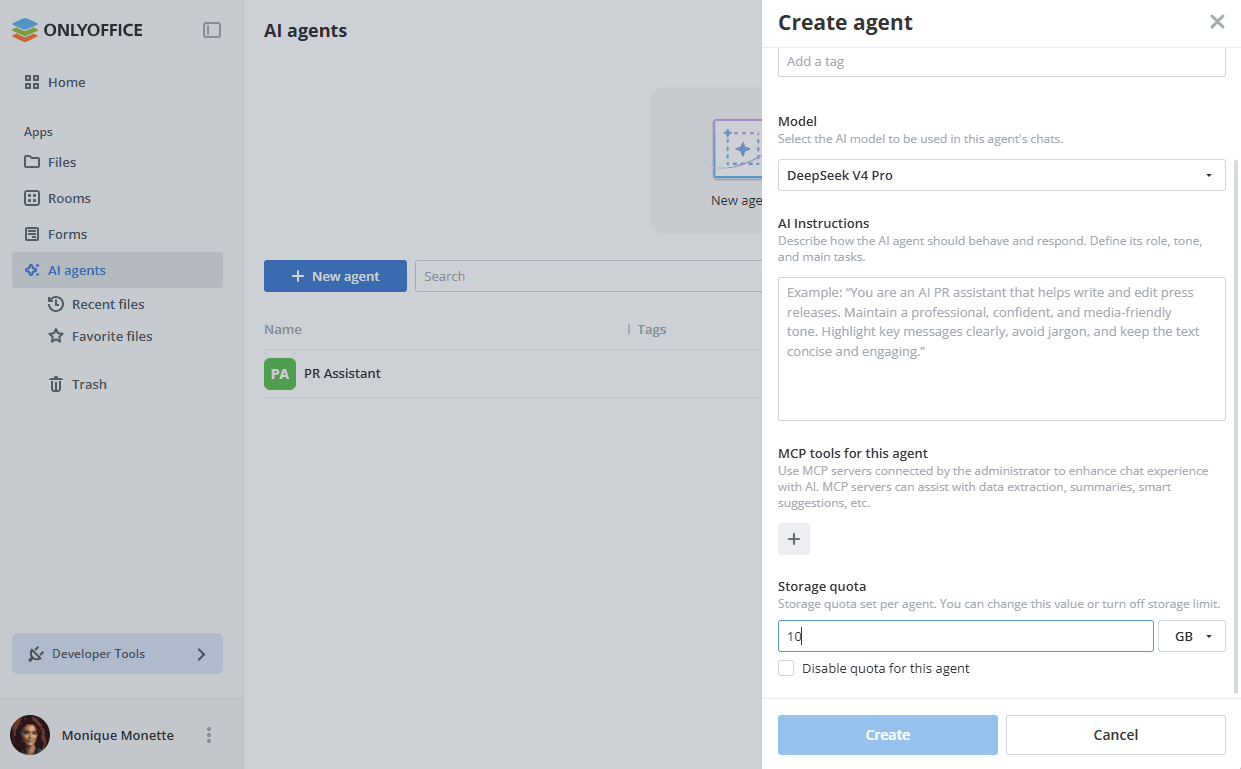
-
Fai clic su Crea.
-
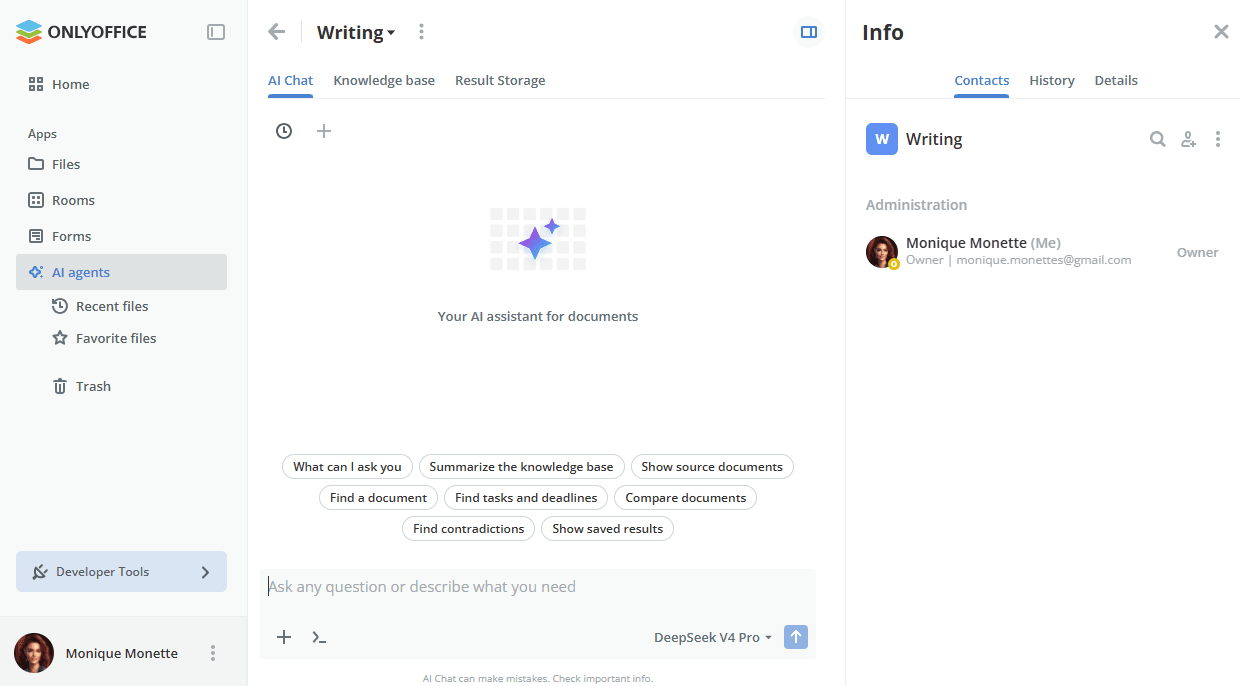
Una volta creato l'agente AI, si aprirà la scheda Chat AI, dove puoi eseguire diverse attività:
-
Generazione di documenti – generare file DOCX, moduli PDF e file PPTX direttamente dalla chat. Il file generato viene visualizzato direttamente nel messaggio e salvato nella cartella Archivio dei risultati dell'agente. Puoi aprire il file generato per modificarlo in una nuova scheda.
noteLa generazione di documenti richiede che l'API di automazione sia abilitata per gli editor ONLYOFFICE. Questa funzione è disponibile solo nelle distribuzioni SaaS e Apps Enterprise standalone.
-
Caricamento di immagini – allega immagini ai tuoi messaggi della chat per fornire un contesto visivo all'AI.
-
Ragionamento esteso – per richieste complesse, l'AI può visualizzare un blocco Ragionamento che mostra il suo processo di ragionamento prima di presentare la risposta finale. Questo blocco compare automaticamente in base alla complessità della richiesta e non è disponibile per tutte le richieste.
-
Suggerimento del modello consigliato – quando un file modulo viene allegato a un messaggio, nella chat viene visualizzato un suggerimento con il modello consigliato per quell'attività.
Per maggiori dettagli sull'uso degli agenti AI, consulta questo articolo.
-