Gestione e modifica degli agenti AI
Gli amministratori in ONLYOFFICE Apps possono eseguire varie operazioni con gli agenti AI esistenti: ordinare e filtrare l'elenco degli agenti AI per trovare facilmente l'agente AI necessario, fissare alcuni agenti AI importanti in cima all'elenco, modificare le informazioni sull'agente AI, aggiungere nuovi membri, reinviare inviti, cambiare i livelli di autorizzazione degli utenti attivi o rimuovere utenti dall'agente AI.
Operazioni nell'elenco degli agenti AI
Utilizzando gli strumenti sulla barra degli strumenti superiore, è possibile eseguire le seguenti operazioni:
-
Cercare un nome di agente AI utilizzando la barra di ricerca in cima all'elenco degli agenti AI.
-
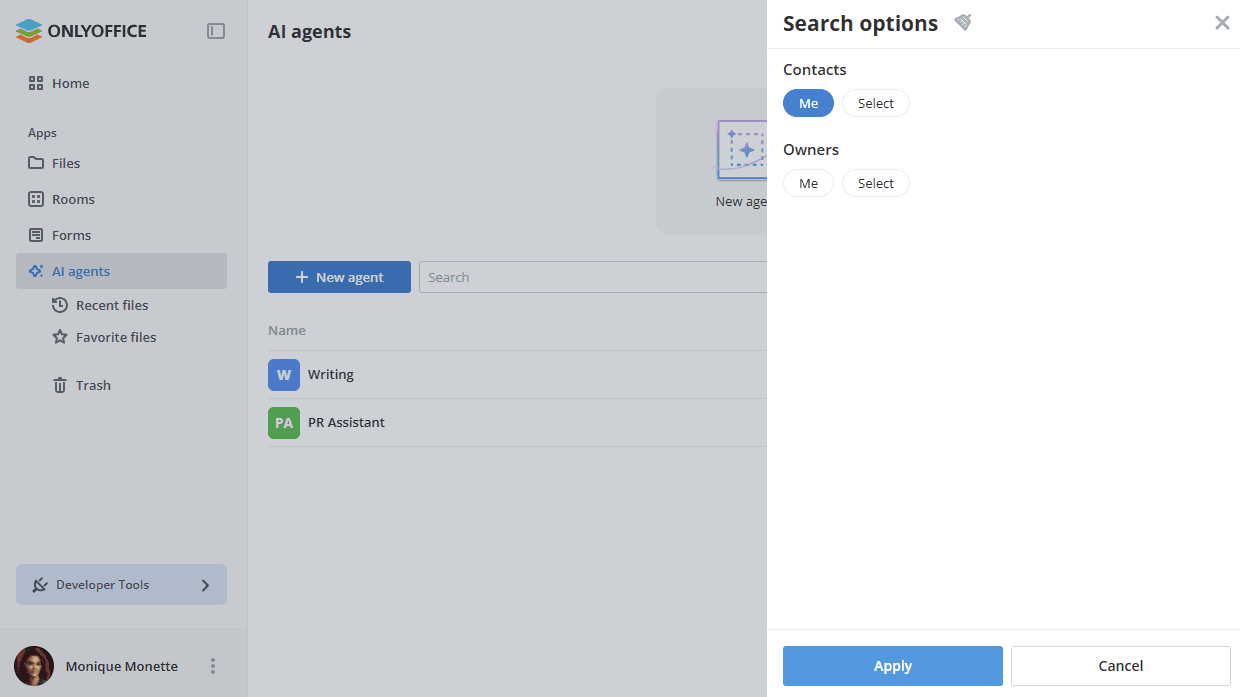
Filtrare gli agenti AI utilizzando il pannello Opzioni di ricerca: nelle sezioni Contatti e Proprietari, selezionare Io o fare clic su Seleziona per specificare contatti particolari. Fare clic su Applica per filtrare l'elenco o su Annulla per chiudere il pannello. Per cancellare il filtro, utilizzare l'icona
 accanto al titolo del pannello.
-
Ordinare gli agenti AI per parametri (Nome, Tag, Proprietario, Ultima attività, Archiviazione) utilizzando il pulsante
 . Fare clic sulla freccia accanto al parametro selezionato per cambiare l'ordine di ordinamento.
-
Passare tra le modalità di visualizzazione disponibili (Miniature o Vista compatta) utilizzando il pulsante
 o
 .
-
Utilizzare l'icona
 per visualizzare o nascondere le colonne Tag, Proprietario, Ultima attività, Archiviazione / Quota nell'elenco degli agenti AI (Vista compatta).
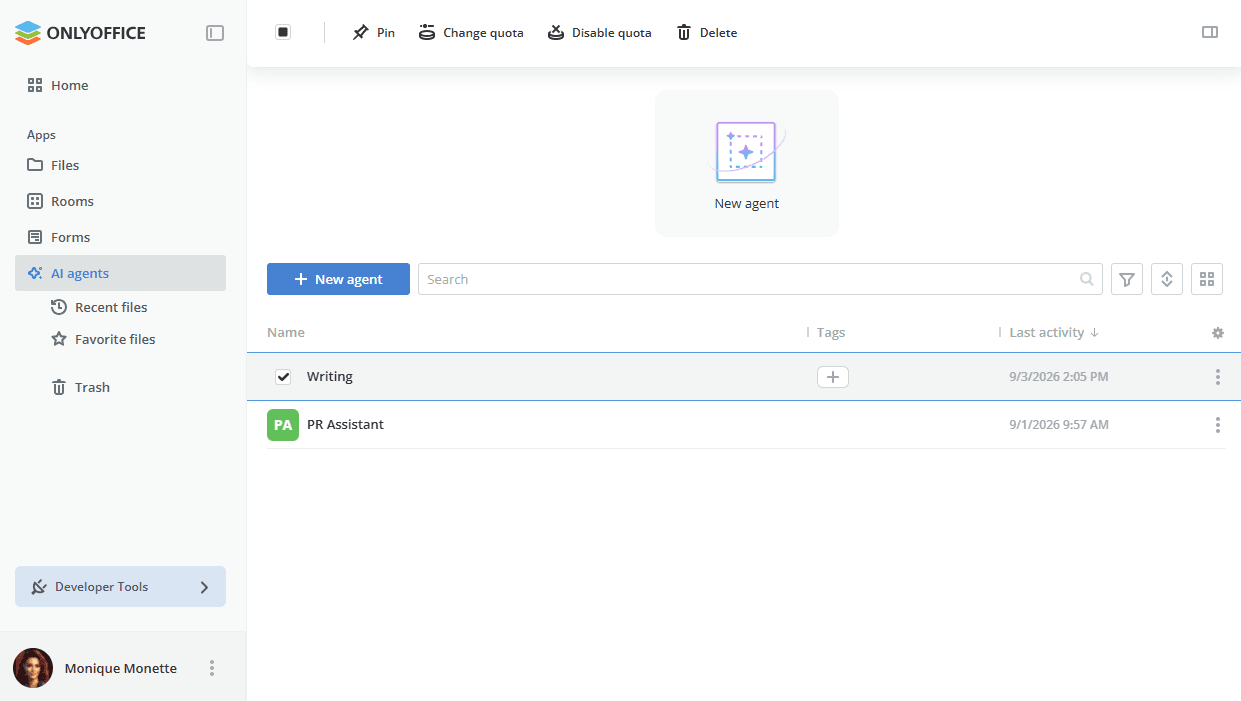
Utilizzando il pannello superiore che appare quando uno o più agenti AI sono selezionati nell'elenco, è possibile eseguire le seguenti operazioni:
-
Fissare o sbloccare gli agenti AI selezionati in cima all'elenco.
-
Cambiare la quota per agente AI o disabilitarla quando una quota è già impostata.
-
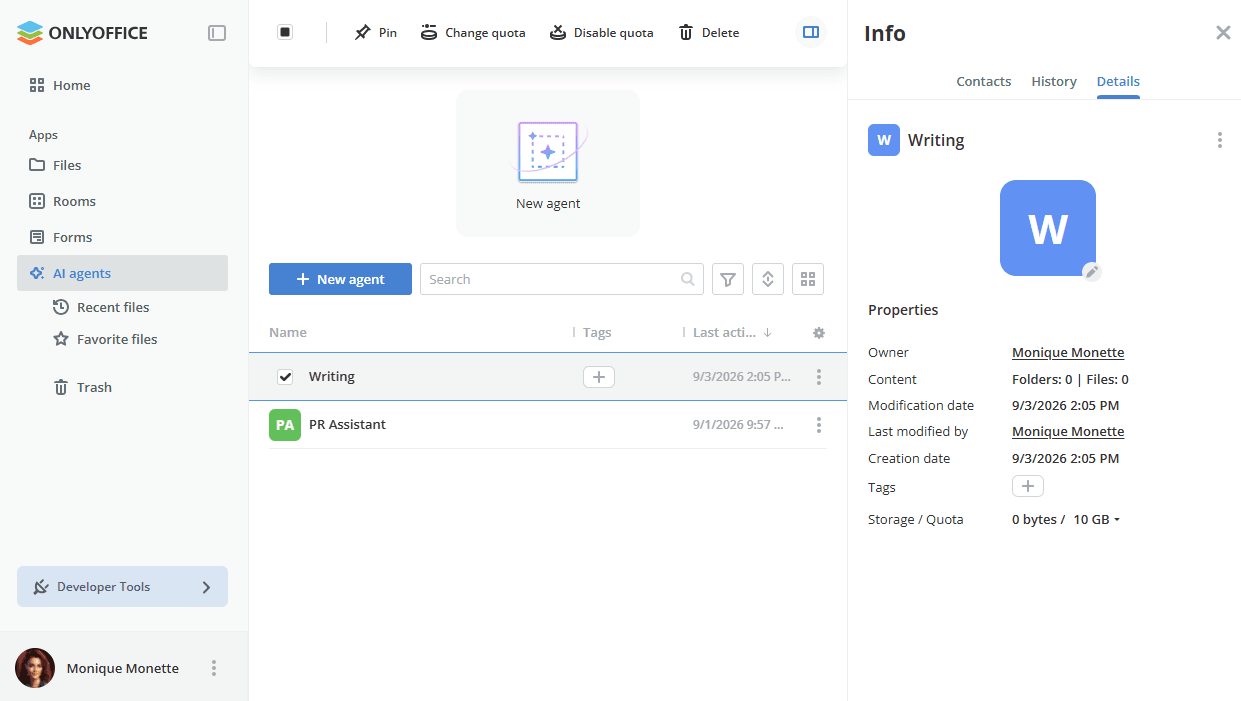
Visualizzare le informazioni su un agente AI selezionato utilizzando l'icona
 .
-
Eliminare l'agente AI.
Utilizzando il menu contestuale o l'icona  accanto al nome dell'agente AI, è possibile eseguire le seguenti azioni:
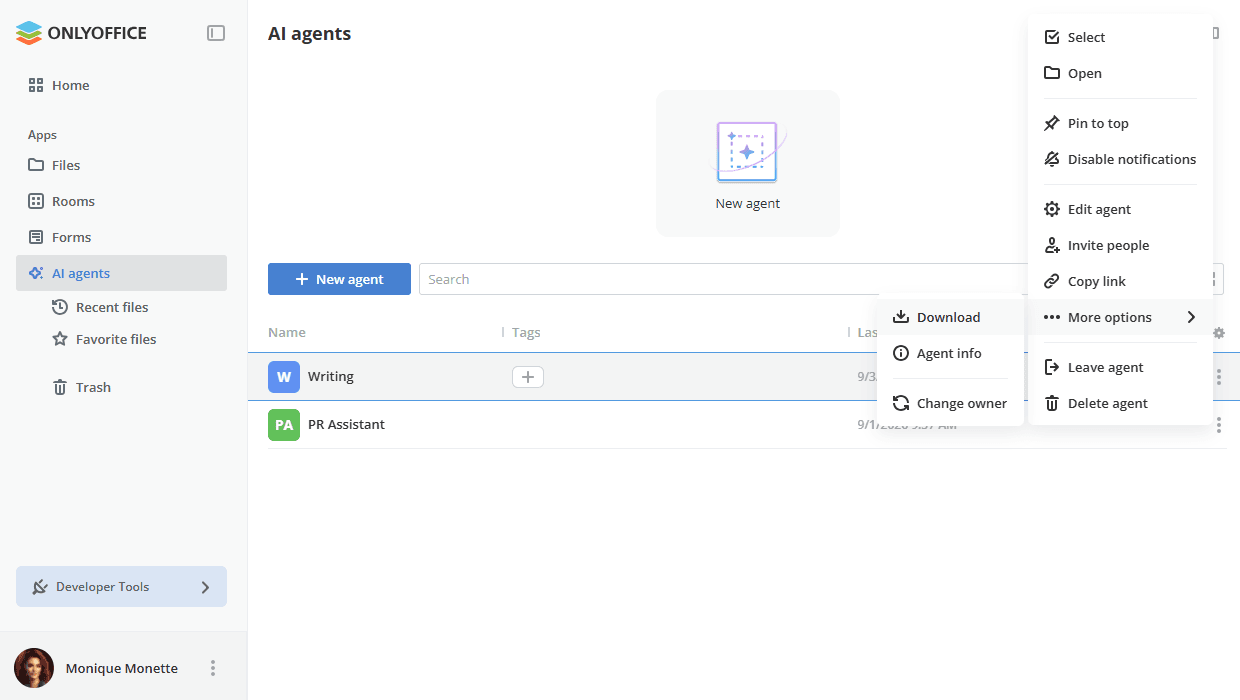
 Seleziona – per selezionare l'agente AI nell'elenco. Quando l'agente AI è selezionato, è possibile fissarlo/sbloccarlo o eliminarlo definitivamente utilizzando le opzioni della barra degli strumenti superiore o visualizzare le informazioni utilizzando l'icona .
 Apri – per aprire l'agente AI.
 Fissa in cima – per visualizzare l'agente AI in cima all'elenco. È possibile sbloccare l'agente AI fissato cliccando sull'icona
 o utilizzando l'opzione Sblocca nel menu.
 Disabilita notifiche – per disabilitare le notifiche per questo agente AI. È possibile riabilitare le notifiche utilizzando l'opzione
 Abilita notifiche nel menu.
 Modifica Agente – per rinominare l'agente AI, aggiungere tag o un'immagine, cambiare il proprietario dell'agente AI e aggiornare il provider, il modello e le istruzioni. Un suggerimento sul modello consigliato viene sempre mostrato nella sezione Provider e modello per aiutare a scegliere l'opzione migliore per il proprio caso d'uso.
 Invita persone – per inviare inviti a utenti o ospiti.
 Copia link – per copiare il link all'agente AI creato.
- Altre opzioni - questa voce di menu contiene le seguenti sotto-voci:
-
 Scarica – per scaricare l'archivio .zip contenente le cartelle Knowledge e Result Storage.
-
 Info agente – per aprire il pannello Info che contiene le seguenti schede:
- Contatti – i membri dell'agente AI raggruppati nelle sezioni Amministrazione, Utenti e Utenti previsti, ciascuno elencato con il proprio tipo e livello di autorizzazione. In questa scheda è inoltre possibile aggiungere nuovi membri, reinviare inviti, cambiare i livelli di autorizzazione degli utenti attivi o rimuovere un utente dall'agente AI.
- Cronologia – le attività recenti raggruppate per giorno. Utilizzare il link Vai alla data per passare a una data specifica o l'opzione Esporta cronologia per salvare la cronologia.
- Dettagli – le proprietà dell'agente AI: Proprietario, Contenuto, Data modifica, Ultima modifica da, Data creazione, Tag, Archiviazione / Quota.
-
 Cambia proprietario – per cambiare il proprietario dell'agente AI.
-
 Lascia l'agente – per lasciare l'agente AI. Se sei il proprietario dell'agente AI, dovrai prima assegnare un altro proprietario.
 Elimina agente – per eliminare definitivamente l'agente AI. Nella finestra di avviso che appare, selezionare la casella Comprendo le conseguenze e voglio eliminare l'agente e fare clic sul pulsante Elimina definitivamente.
È possibile impostare una quota di archiviazione per agente AI nella sezione Impostazioni -> Gestione dello Storage oppure nella scheda Dettagli del pannello Info dell'agente AI. Nella scheda Dettagli, fare clic sul valore corrente accanto a Archiviazione / Quota e selezionare l'opzione necessaria:
- Cambia quota – per impostare una quota personalizzata per agente AI. Nella finestra Cambia quota che si apre, specificare il valore, selezionare l'unità di misura dall'elenco e fare clic su OK, oppure fare clic su Annulla per chiudere la finestra senza modificare la quota.
- Disabilita quota – per disabilitare la quota per questo agente AI.
Le opzioni Cambia quota e Disabilita quota vengono visualizzate solo quando una quota è già impostata.
Quando per un agente AI è impostata una quota di archiviazione e il limite è stato superato, nell'intestazione dell'agente AI appare un banner di notifica per avvisare il proprietario.
Operazioni all'interno dell'agente AI
Quando apri un agente AI cliccando sul suo nome nell'elenco, puoi utilizzare la barra degli strumenti superiore per eseguire le seguenti azioni:
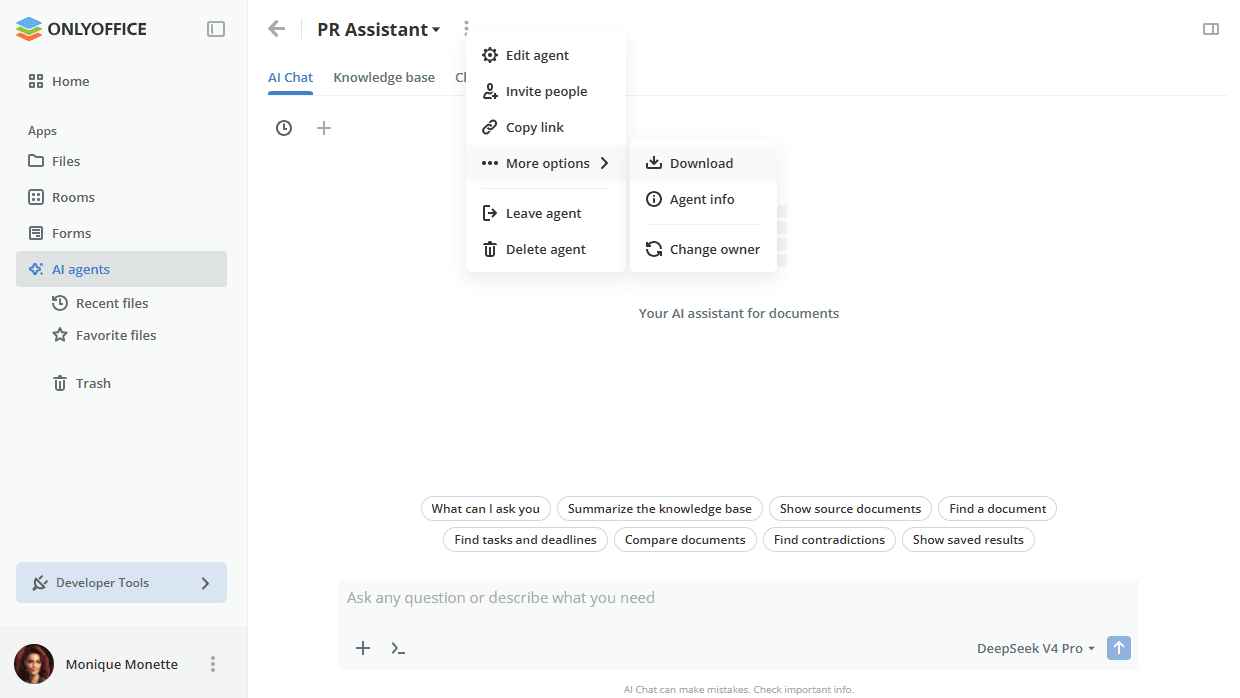
- Tornare all'elenco degli agenti AI utilizzando la freccia
 .
- Nella scheda Base di conoscenza, caricare documenti, fogli di calcolo e PDF dallo spazio di lavoro o dal tuo dispositivo utilizzando l'icona
 Plus.
- Gestire l'agente AI utilizzando l'icona :
- Modifica Agente – per rinominare l'agente AI, aggiungere tag o un'immagine, cambiare il proprietario dell'agente AI e aggiornare il provider, il modello e le istruzioni. Un suggerimento sul modello consigliato viene sempre mostrato nella sezione Provider e modello per aiutare a scegliere l'opzione migliore per il proprio caso d'uso.
- Invita persone – per inviare inviti a utenti o ospiti.
- Copia link – per copiare il link all'agente AI creato.
- Altre opzioni - questa voce di menu contiene le seguenti sotto-voci:
-
Scarica – per scaricare l'archivio .zip contenente le cartelle Knowledge e Result Storage.
-
Info agente – per aprire il pannello Info che contiene le seguenti schede:
- Contatti – i membri dell'agente AI raggruppati nelle sezioni Amministrazione, Utenti e Utenti previsti, ciascuno elencato con il proprio tipo e livello di autorizzazione. In questa scheda è inoltre possibile aggiungere nuovi membri, reinviare inviti, cambiare i livelli di autorizzazione degli utenti attivi o rimuovere un utente dall'agente AI.
- Cronologia – le attività recenti raggruppate per giorno. Utilizzare il link Vai alla data per passare a una data specifica o l'opzione Esporta cronologia per salvare la cronologia.
- Dettagli – le proprietà dell'agente AI: Proprietario, Contenuto, Data modifica, Ultima modifica da, Data creazione, Tag, Archiviazione / Quota.
-
Cambia proprietario – per cambiare il proprietario dell'agente AI.
-
- Lascia l'agente – per lasciare l'agente AI. Se sei il proprietario dell'agente AI, dovrai prima assegnare un altro proprietario.
- Elimina agente – per eliminare definitivamente l'agente AI. Nella finestra di avviso che appare, selezionare la casella Comprendo le conseguenze e voglio eliminare l'agente e fare clic sul pulsante Elimina definitivamente.
- Visualizza le informazioni sull'agente AI utilizzando l'icona .