Markdown: Modifica dei file markdown
ONLYOFFICE DocSpace ti offre un plugin markdown che consente di visualizzare, creare e modificare file .md.
Configurazione del markdown
In ONLYOFFICE DocSpace, i plugin di sistema possono essere abilitati dal proprietario e dagli amministratori. Una volta abilitati, i plugin sono disponibili per tutti gli utenti.
- Vai su Impostazioni di DocSpace -> Integrazione -> Plugin.
- Clicca sull'interruttore accanto al plugin markdown per attivarlo.
Per iniziare a lavorare con il plugin, non è necessario modificare le impostazioni predefinite.
Utilizzo del markdown
Creazione di un nuovo file .md
- Il plugin è disponibile tramite il pulsante Azioni -> Altro nella sezione Documenti o nella stanza selezionata.
- Quando clicchi su Markdown, appare una finestra pop-up dove puoi modificare/inserire il nome del file.
- Un nuovo file
.mdappare nell'elenco dei file.
Per aprire il file .md creato, clicca sul nome del file o fallo tramite il menu contestuale del file -> Azioni -> Modifica markdown / Anteprima markdown. Il file si aprirà nella stessa scheda.
Per tornare all'elenco dei file,
- Se il file è aperto per la modifica: clicca su Salva e chiudi o clicca sulla croce a destra della finestra di modifica. Se provi a chiudere un file con modifiche non salvate, apparirà un avviso.
- Se il file è aperto per la visualizzazione: clicca sulla croce a destra della finestra di visualizzazione.
Modifica dei file .md
Per modificare il file, devi aggiungere testo di markup nella sezione Markdown. Il testo inserito apparirà nella sezione Anteprima a destra.
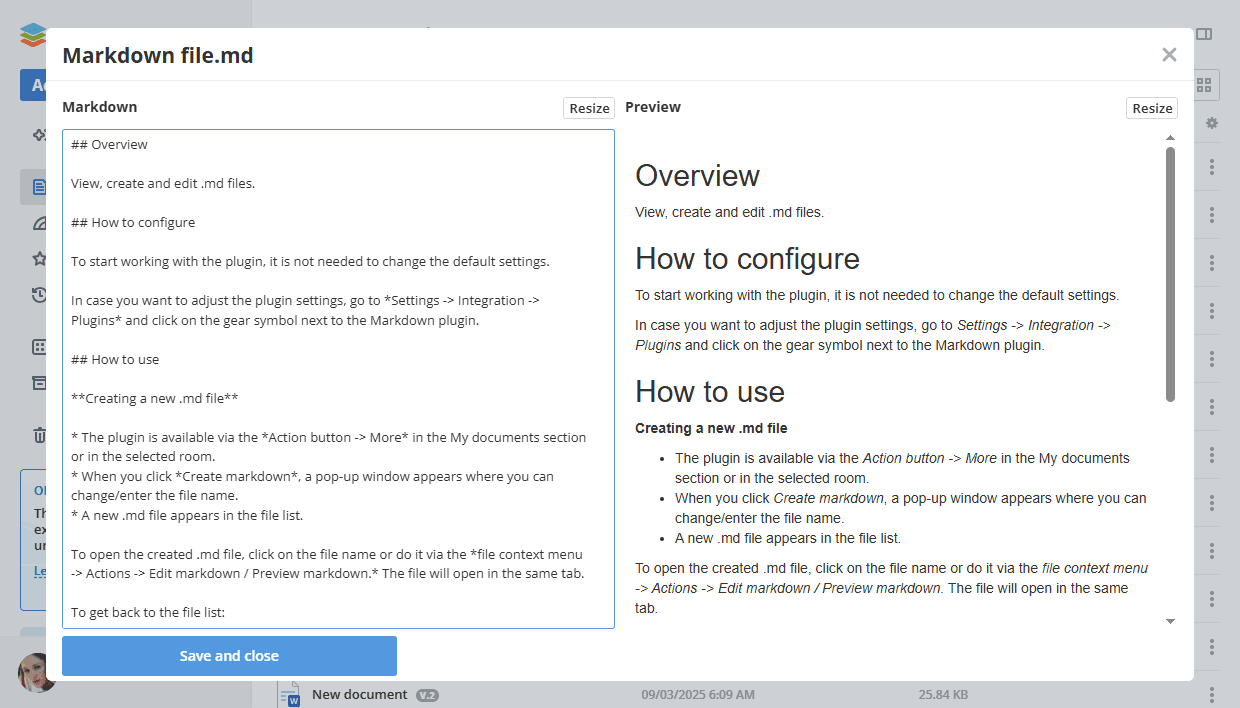
Per espandere la sezione Markdown/Anteprima, puoi utilizzare i pulsanti Ridimensiona corrispondenti.
Quando si apre un file per la visualizzazione, non c'è l'opzione per espandere la sezione Anteprima, poiché si apre immediatamente in forma espansa.