Draw.io: Creazione di diagrammi
ONLYOFFICE DocSpace ti offre un plugin draw.io che può creare e configurare diagrammi, flowchart, mappe mentali, layout aziendali, relazioni tra entità, blocchi di programma e altro ancora.
Configurazione di draw.io
In ONLYOFFICE DocSpace, i plugin di sistema possono essere abilitati dal proprietario e dagli amministratori. Una volta abilitati, i plugin sono disponibili per tutti gli utenti.
- Vai su Impostazioni di DocSpace -> Integrazione -> Plugin.
- Clicca sull'interruttore accanto al plugin draw.io per attivarlo.
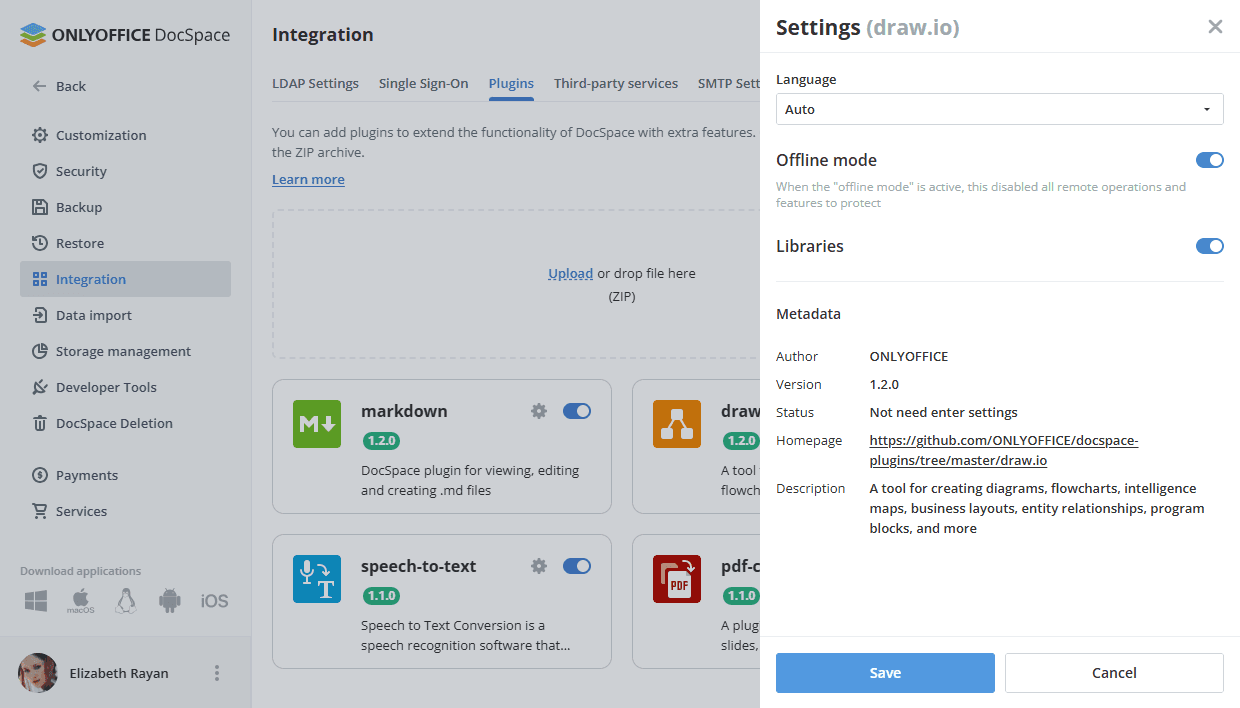
Per iniziare a lavorare con il plugin, non è necessario modificare le impostazioni predefinite, ma puoi regolare alcuni parametri del plugin:
- Vai su Impostazioni di DocSpace -> Integrazione -> Plugin.
- Clicca sull'icona dell'ingranaggio accanto al plugin draw.io.
- Puoi regolare i seguenti parametri del plugin:
- Lingue - scegli la lingua necessaria dall'elenco. L'opzione Auto corrisponde alla lingua del portale.
- Modalità offline - quando questa impostazione è attiva, tutte le operazioni e le funzionalità remote sono disabilitate per motivi di sicurezza.
- Librerie - attiva l'interruttore per poter caricare librerie di forme personalizzate (File -> Nuova Libreria / Apri Libreria dal menu di draw.io).
- Clicca su Salva per applicare le impostazioni.
Utilizzo di draw.io
Creazione di un nuovo diagramma
- Il plugin è disponibile tramite il pulsante Azioni -> Altro nella sezione Documenti o nella stanza selezionata.
- Quando clicchi sull'icona draw.io, appare una finestra pop-up dove puoi cambiare/inserire il nome del file.
- Un nuovo file
.drawioappare nell'elenco dei file.
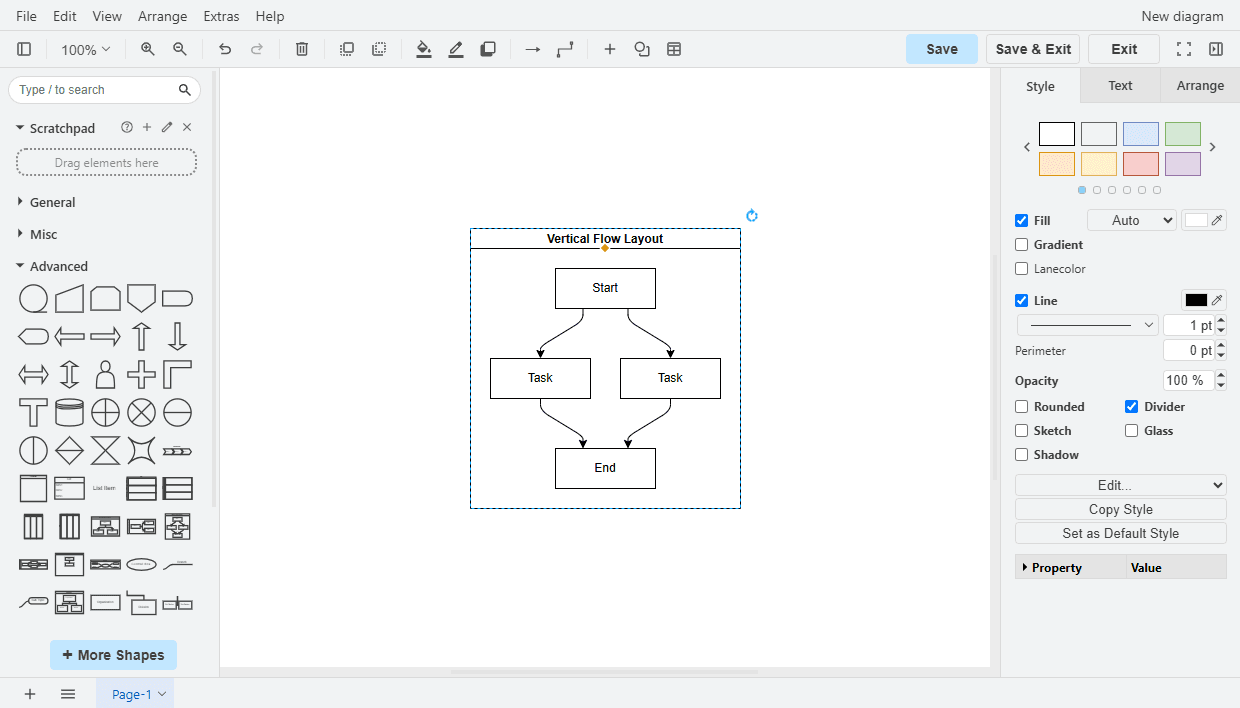
Per aprire il diagramma creato, clicca sul nome del file o fallo tramite il menu contestuale del file -> Modifica diagramma. Il file si aprirà nella stessa scheda. Per tornare all'elenco dei file, apri il menu File e clicca su Salva & Esci o Esci.
Modifica di un diagramma esportato
I diagrammi di draw.io possono essere esportati come immagini (File -> Esporta come -> PNG, JPEG, WEBP, SVG nel menu di draw.io) e scaricati sul tuo computer. Tali immagini possono essere caricate nel portale, riaperte e modificate utilizzando il plugin.