Gestione delle sessioni attive
Hai effettuato l'accesso al tuo DocSpace da un altro dispositivo, ma hai dimenticato di disconnetterti? Puoi chiudere manualmente una specifica sessione attiva.
Chiudere una sessione particolare
- Fai clic sull'icona
 accanto al tuo nome nell'angolo in basso a sinistra e seleziona l'opzione Profilo o semplicemente fai clic sul tuo nome.
 - Nella pagina Il mio profilo, trova la sezione Sessioni attive. Vedrai l'elenco di tutte le tue sessioni attive che contiene i seguenti dati: sistema operativo, browser, data e ora, indirizzo IP. Nella versione SaaS, vengono visualizzati anche il paese e la città.
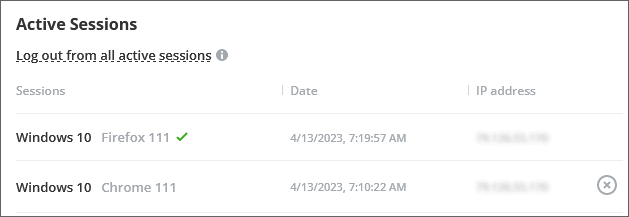
- Trova la connessione necessaria e fai clic sull'icona
 situata a destra.
 - Fai clic su Disconnetti per confermare l'azione.
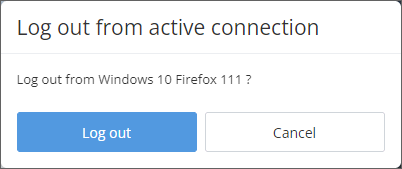
La connessione selezionata verrà interrotta ed esclusa dall'elenco.
Chiudere tutte le sessioni attive
- Fai clic sull'icona accanto al tuo nome nell'angolo in basso a sinistra e seleziona l'opzione Profilo o semplicemente fai clic sul tuo nome.
- Nella pagina Il mio profilo, trova la sezione Sessioni attive.
- Fai clic sull'opzione Disconnetti da tutte le sessioni attive.
- Apparirà la finestra Disconnetti da tutte le sessioni attive:
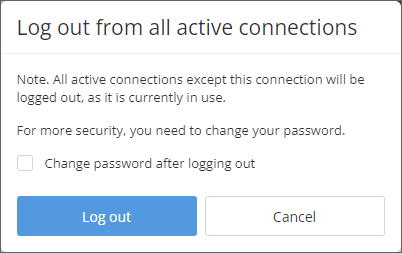
- Per maggiore sicurezza, puoi selezionare la casella Cambia password dopo la disconnessione.
- Fai clic sul pulsante Disconnetti.
Tutte le connessioni, eccetto quella corrente, verranno interrotte ed escluse dall'elenco. Se hai selezionato l'opzione Cambia password dopo la disconnessione, verrai disconnesso da tutte le connessioni e ti verrà chiesto di creare una nuova password. Dopo aver creato una nuova password, dovrai inserire le tue credenziali per accedere al tuo DocSpace.
Abilitare il rilevamento della posizione per la versione server
Se stai utilizzando la versione server, il rilevamento della posizione non è disponibile di default. Per abilitare questa funzione, segui i passaggi seguenti.
Capitolo 1
Per determinare la posizione tramite indirizzo IP, è necessario popolare la tabella `dbip_lookup` con i dati nel database.
La tabella ha un formato dati specifico.
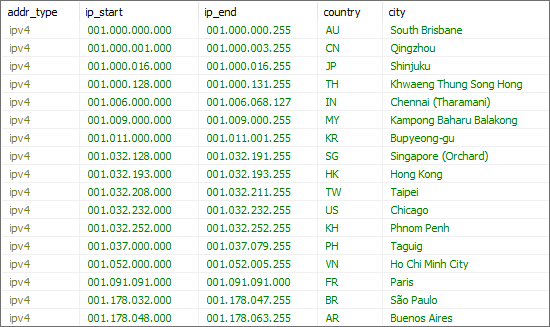
Per visualizzare la posizione nella sezione Sessioni attive, è necessario compilare le seguenti colonne:
`addr_type`- il tipo di indirizzo IP.`ip_start`- l'inizio dell'intervallo di indirizzi IP.`ip_end`- la fine dell'intervallo di indirizzi IP.`country`- il codice del paese nel formato ISO-3166-alpha2.`city`- il nome della località.
Il tipo di indirizzo IP ha due valori possibili: "ipv4" o "ipv6".
L'intervallo di indirizzi IP è specificato in un formato esteso contenente zeri di riempimento:
- "127.0.0.1" deve essere esteso a "127.000.000.001";
- "::1" deve essere esteso a "0000:0000:0000:0000:0000:0000:0000:0001".
Il codice del paese è specificato come un'abbreviazione di due lettere (ad es., "AU", "US", "JP", ecc.) Il valore "ZZ" è ignorato (Paese sconosciuto o non specificato).
Capitolo 2
I dati per popolare la tabella `dbip_lookup` possono essere presi ovunque.
Seguendo le istruzioni del Capitolo 1, puoi aggiungere record alla tabella in qualsiasi modo accessibile e conveniente.
Esistono molti servizi che forniscono informazioni sulla geolocalizzazione degli indirizzi IP. La maggior parte di questi servizi consente di scaricare informazioni in formato .csv.
Ad esempio, utilizzeremo il servizio https://db-ip.com/.
Scarica la base gratuita in formato .csv. Usa il seguente comando sostituendo {year} e {month} con l'anno/mese corrente, ad es. 2022 e 08:
wget https://download.db-ip.com/free/dbip-city-lite-{year}-{month}.csv.gzDecomprimi l'archivio. Usa il seguente comando sostituendo {year} e {month} con l'anno/mese corrente, ad es. 2022 e 08:
gzip -dk dbip-city-lite-{year}-{month}.csv.gzCapitolo 3
Abilitare il rilevamento della posizione su Windows
Utilizza l'utilità PHP per importare i dati di origine dal file .csv nella tabella `dbip_lookup` nel database.
Il codice sorgente dell'utilità può essere trovato qui.
Avvia l'utilità specificando il percorso del file csv e l'accesso al database:
C:\PHP\php.exe -f "C:\dbip-phpsrc-4.0\import.php" -- -f "C:\dbip-phpsrc-4.0\dbip-city-lite-2024-10.csv" -d city-lite -b onlyoffice -t dbip_lookup -u root -p rootSe stai utilizzando un hostname diverso da localhost o una porta personalizzata, modifica la stringa di connessione nel file import.php.
Per eseguire l'utilità, è necessario abilitare i driver in PHP per lavorare con MySQL PDO e substring. Segui le istruzioni seguenti su Windows:
- Scarica: https://windows.php.net/download/
- Installa: https://www.sitepoint.com/how-to-install-php-on-windows/#installingphp
- Apporta modifiche per l'esecuzione: https://www.php.net/manual/en/install.windows.commandline.php
Per abilitare driver aggiuntivi in PHP, rimuovi il punto e virgola dalle seguenti righe nel file php.ini:
extension=mbstring extension=pdo_mysqlDopo aver eseguito l'utilità, i dati dovrebbero apparire nella tabella `dbip_lookup` e il rilevamento della posizione in DocSpace dovrebbe funzionare.
Abilitare il rilevamento della posizione su Linux
- Installa i pacchetti richiesti:
sudo yum install mysql-client wget php php-mbstring php-mysqlNel comando sopra,yumè utilizzato per i sistemi basati su RPM. Nei sistemi basati su DEB, usaapt-getinvece. - Scarica la base gratuita:
wget https://download.db-ip.com/free/dbip-city-lite-2024-10.csv.gz - Scarica l'utilità di aggiornamento:
wget https://download.db-ip.com/free/dbip-phpsrc-4.0.tgz - Decomprimi gli archivi:
tar -xvf dbip-phpsrc-4.0.tgz gunzip dbip-city-lite-2024-10.csv.gz - Per la versione Docker, modifica l'utilità
import.phpnella cartella sorgente:vi import.phpSpecifica 127.0.0.1 come host, 33060 come porta.
$db = new PDO("mysql:host=127.0.0.1;port=33060;dbname={$dbname};charset=utf8mb4", $username, $password); - Esegui l'utilità di aggiornamento:
/import.php -f ../dbip-city-lite-2024-10.csv -d city-lite -b docspace -t dbip_lookup -u <user> -p <password>