Raggruppare i dati
La possibilità di raggruppare righe e colonne, così come creare uno schema, ti permette di lavorare più facilmente con un foglio di calcolo che contiene una grande quantità di dati. Nell'Editor di Fogli di Calcolo, puoi comprimere o espandere righe e colonne raggruppate per visualizzare solo i dati necessari. È anche possibile creare una struttura multilivello di righe/colonne raggruppate. Quando necessario, puoi separare le righe o colonne precedentemente raggruppate.
Raggruppare righe e colonne
Per raggruppare righe o colonne:
- Seleziona l'intervallo di celle che desideri raggruppare.
- Passa alla scheda Dati e utilizza una delle opzioni necessarie sulla barra degli strumenti superiore:
- clicca sul pulsante
 Raggruppa, quindi scegli l'opzione Righe o Colonne nella finestra Raggruppa che appare e clicca su OK,
- clicca sulla freccia verso il basso sotto il pulsante Raggruppa e scegli l'opzione Raggruppa righe dal menu,
- clicca sulla freccia verso il basso sotto il pulsante Raggruppa e scegli l'opzione Raggruppa colonne dal menu.
- clicca sul pulsante
Le righe o colonne selezionate saranno raggruppate e lo schema creato sarà visualizzato a sinistra delle righe o/e sopra le colonne.
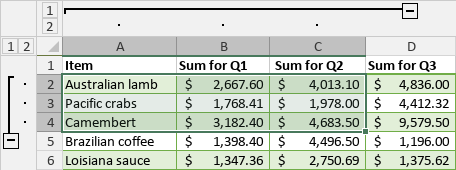
Per nascondere righe/colonne raggruppate, clicca sull'icona  Comprimi. Per mostrare righe/colonne compresse, clicca sull'icona
  Espandi.
Modificare lo schema
Per modificare lo schema delle righe o colonne raggruppate, puoi utilizzare le opzioni dal menu a tendina Raggruppa. Le opzioni Righe di riepilogo sotto i dettagli e Colonne di riepilogo a destra dei dettagli sono selezionate per impostazione predefinita. Permettono di cambiare la posizione dei pulsanti Comprimi e Espandi :
- Deseleziona l'opzione Righe di riepilogo sotto i dettagli se vuoi visualizzare le righe di riepilogo sopra i dettagli.
- Deseleziona l'opzione Colonne di riepilogo a destra dei dettagli se vuoi visualizzare le colonne di riepilogo a sinistra dei dettagli.
Creare gruppi multilivello
Per creare una struttura multilivello, seleziona un intervallo di celle all'interno del gruppo di righe/colonne precedentemente creato e raggruppa l'intervallo appena selezionato come descritto sopra. Dopo di ciò, puoi nascondere e mostrare i gruppi per livello utilizzando le icone con il numero di livello:  .
.
Ad esempio, se crei un gruppo annidato all'interno del gruppo principale, saranno disponibili tre livelli. È possibile creare fino a 8 livelli.
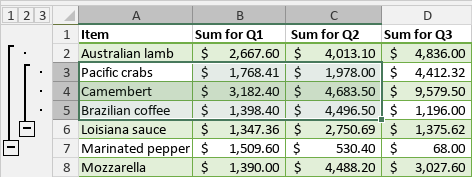
- Clicca sull'icona del primo livello
 per passare al livello che nasconde tutti i dati raggruppati:
- Clicca sull'icona del secondo livello
 per passare al livello che visualizza i dettagli del gruppo principale, ma nasconde i dati del gruppo annidato: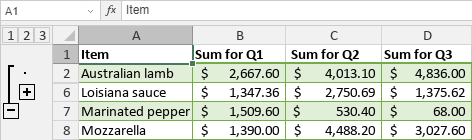
- Clicca sull'icona del terzo livello
 per passare al livello che visualizza tutti i dettagli: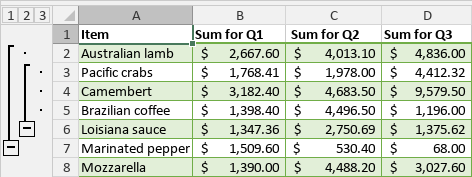
È anche possibile utilizzare le icone Comprimi e Espandi all'interno dello schema per visualizzare o nascondere i dati corrispondenti a un certo livello.
Separare righe e colonne precedentemente raggruppate
Per separare righe o colonne precedentemente raggruppate:
- Seleziona l'intervallo di celle raggruppate che desideri separare.
- Passa alla scheda Dati e utilizza una delle opzioni necessarie sulla barra degli strumenti superiore:
- clicca sul pulsante
 Separa, quindi scegli l'opzione Righe o Colonne nella finestra Raggruppa che appare e clicca su OK,
 - clicca sulla freccia verso il basso sotto il pulsante Separa, quindi scegli l'opzione Separa righe dal menu per separare le righe e cancellare lo schema delle righe,
- clicca sulla freccia verso il basso sotto il pulsante Separa e scegli l'opzione Separa colonne dal menu per separare le colonne e cancellare lo schema delle colonne,
- clicca sulla freccia verso il basso sotto il pulsante Separa e scegli l'opzione Cancella schema dal menu per cancellare lo schema di righe e colonne senza rimuovere i gruppi esistenti.
- clicca sul pulsante