Questo articolo è stato tradotto dall'AI
Unire le celle
Se hai bisogno di unire le celle per posizionare meglio il tuo testo (ad esempio, il nome della tabella o un lungo frammento di testo all'interno della tabella), utilizza lo strumento Unisci dell'Editor di Fogli di Calcolo ONLYOFFICE.
Tipo 1. Unisci e Centra
- Clicca sulla cella all'inizio dell'intervallo desiderato, tieni premuto il pulsante sinistro del mouse e trascina fino a selezionare l'intervallo di celle necessario.

Le celle selezionate devono essere adiacenti. Solo i dati nella cella in alto a sinistra dell'intervallo selezionato rimarranno nella cella unita. I dati nelle altre celle dell'intervallo selezionato verranno eliminati.
- Vai alla scheda Home e clicca sull'icona Unisci e centra
 .
. 
Tipo 2. Unisci Attraverso
- Clicca sulla cella all'inizio dell'intervallo desiderato, tieni premuto il pulsante sinistro del mouse e trascina fino a selezionare l'intervallo di celle necessario.

- Vai alla scheda Home e clicca sulla freccia accanto all'icona Unisci e centra per aprire un menu a discesa.
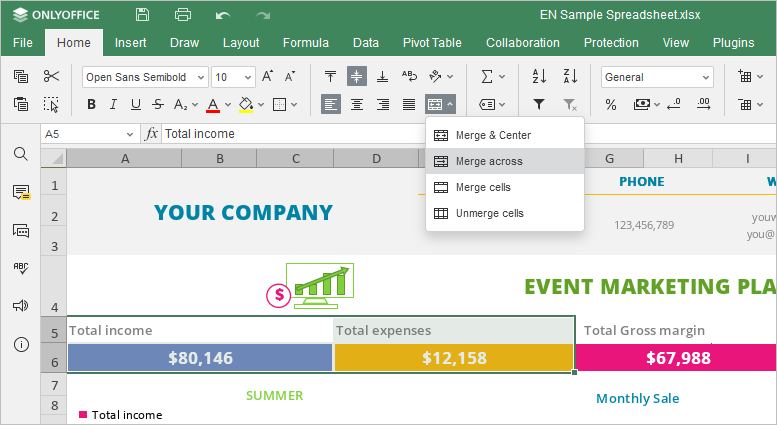
- Scegli l'opzione Unisci Attraverso per allineare il testo a sinistra e mantenere le righe senza unirle.

Tipo 3. Unisci Celle
- Clicca sulla cella all'inizio dell'intervallo desiderato, tieni premuto il pulsante sinistro del mouse e trascina fino a selezionare l'intervallo di celle necessario.
- Vai alla scheda Home e clicca sulla freccia accanto all'icona Unisci e centra per aprire un menu a discesa.
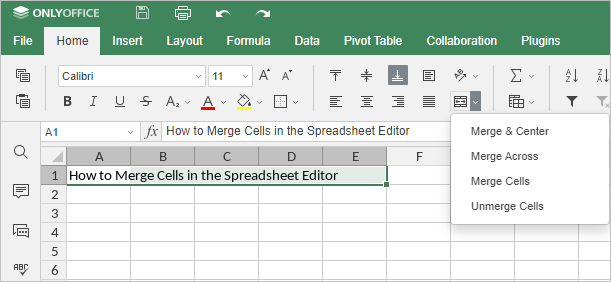
- Scegli l'opzione Unisci Celle per mantenere l'allineamento preimpostato.
Dividi Celle
- Clicca sull'area unita.

- Vai alla scheda Home e clicca sulla freccia accanto all'icona Unisci e centra per aprire un menu a discesa.
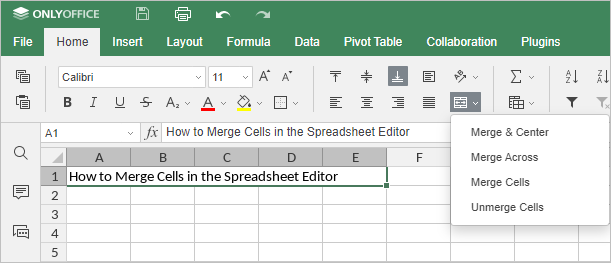
- Scegli l'opzione Dividi Celle per riportare le celle al loro stato originale.
Voci con l'etichetta tag:
Sfoglia tutti i tag