Gestione di celle, righe e colonne
Nell'Editor di Fogli di Calcolo, puoi inserire celle vuote sopra o a sinistra della cella selezionata in un foglio di lavoro. Puoi anche inserire un'intera riga sopra quella selezionata o una colonna a sinistra della colonna selezionata. Per facilitare la visualizzazione di una grande quantità di informazioni, puoi nascondere alcune righe o colonne e visualizzarle nuovamente. È anche possibile specificare l'altezza di una certa riga e la larghezza di una colonna.
Inserire celle, righe, colonne
Per inserire una cella vuota a sinistra della cella selezionata:
- fai clic con il tasto destro sulla cella a sinistra della quale desideri inserire una nuova,
- clicca sull'icona Inserisci celle
 situata nella scheda Home della barra degli strumenti superiore, o seleziona l'opzione Inserisci dal menu contestuale e utilizza l'opzione Sposta celle a destra.
Il programma sposterà la cella selezionata a destra per inserire una nuova cella vuota.
Per inserire una cella vuota sopra la cella selezionata:
- fai clic con il tasto destro sulla cella sopra la quale desideri inserire una nuova,
- clicca sull'icona Inserisci celle situata nella scheda Home della barra degli strumenti superiore, o seleziona l'opzione Inserisci dal menu contestuale e utilizza l'opzione Sposta celle in basso.
Il programma sposterà la cella selezionata in basso per inserire una nuova cella vuota.
Per inserire un'intera riga:
- seleziona l'intera riga facendo clic sull'intestazione o una cella nella riga sopra la quale desideri inserire una nuova,
Nota: per inserire più righe, seleziona il numero richiesto di righe.
- clicca sull'icona Inserisci celle situata nella scheda Home della barra degli strumenti superiore e utilizza l'opzione Intera riga,
oppure fai clic con il tasto destro sulla cella selezionata, seleziona l'opzione Inserisci dal menu contestuale, quindi scegli l'opzione Intera riga,
oppure fai clic con il tasto destro sulla riga selezionata e utilizza l'opzione Inserisci sopra dal menu contestuale.
Il programma sposterà la riga selezionata in basso per inserire una nuova riga vuota.
Per inserire un'intera colonna:
- seleziona l'intera colonna facendo clic sull'intestazione o una cella nella colonna a sinistra della quale desideri inserire una nuova,
Nota: per inserire più colonne, seleziona il numero richiesto di colonne.
- clicca sull'icona Inserisci celle situata nella scheda Home della barra degli strumenti superiore e utilizza l'opzione Intera colonna,
oppure fai clic con il tasto destro sulla cella selezionata, seleziona l'opzione Inserisci dal menu contestuale, quindi scegli l'opzione Intera colonna,
oppure fai clic con il tasto destro sulla colonna selezionata e utilizza l'opzione Inserisci a sinistra dal menu contestuale.
Il programma sposterà la colonna selezionata a destra per inserire una nuova colonna vuota.
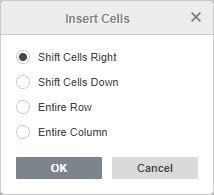
Puoi anche utilizzare la scorciatoia da tastiera Ctrl+Shift+= per aprire la finestra di dialogo per l'inserimento di nuove celle, selezionare l'opzione Sposta celle a destra, Sposta celle in basso, Intera riga o Intera colonna e fare clic su OK.
Spostare righe e colonne
Per spostare il contenuto di una riga o di una colonna, selezionala facendo clic sul suo numero (per le righe) o sulla sua intestazione alfabetica (per le colonne), tieni premuto il pulsante sinistro del mouse, quindi trascina e rilascia nella posizione desiderata all'interno del foglio di calcolo.
Nascondere e mostrare righe e colonne
Per nascondere una riga o una colonna:
- seleziona le righe o colonne che desideri nascondere,
- fai clic con il tasto destro sulle righe o colonne selezionate e utilizza l'opzione Nascondi dal menu contestuale.
Per visualizzare le righe o colonne nascoste, seleziona le righe visibili sopra e sotto le righe nascoste o le colonne visibili a sinistra e a destra delle colonne nascoste, fai clic con il tasto destro su di esse e utilizza l'opzione Mostra dal menu contestuale.
Cambiare la larghezza delle colonne e l'altezza delle righe
La larghezza della colonna determina quanti caratteri con formattazione predefinita possono essere visualizzati nella cella della colonna. Il valore predefinito è impostato a 8,43 simboli. Per cambiarlo:
- seleziona le colonne che desideri modificare,
- fai clic con il tasto destro sulle colonne selezionate e utilizza l'opzione Imposta larghezza colonna dal menu contestuale,
- scegli una delle opzioni disponibili:
- seleziona l'opzione Adatta automaticamente larghezza colonna per regolare automaticamente la larghezza di ciascuna colonna in base al suo contenuto, oppure
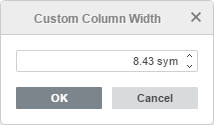
- seleziona l'opzione Larghezza colonna personalizzata e specifica un nuovo valore da 0 a 255 nella finestra Larghezza colonna personalizzata, quindi fai clic su OK.
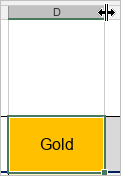
Per modificare manualmente la larghezza di una singola colonna, sposta il cursore del mouse sul bordo destro dell'intestazione della colonna in modo che il cursore si trasformi in una freccia bidirezionale  . Trascina il bordo a sinistra o a destra per impostare una larghezza personalizzata, oppure fai doppio clic per modificare automaticamente la larghezza della colonna in base al suo contenuto.
Il valore predefinito per l'altezza della riga è 14,25 punti. Per cambiarlo:
- seleziona le righe che desideri modificare,
- fai clic con il tasto destro sulle righe selezionate e utilizza l'opzione Imposta altezza riga dal menu contestuale,
- scegli una delle opzioni disponibili:
- seleziona l'opzione Adatta automaticamente altezza riga per regolare automaticamente l'altezza di ciascuna riga in base al suo contenuto, oppure
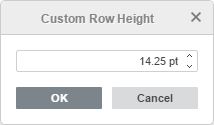
- seleziona l'opzione Altezza riga personalizzata e specifica un nuovo valore da 0 a 408,75 nella finestra Altezza riga personalizzata, quindi fai clic su OK.
Per modificare manualmente l'altezza di una singola riga, trascina il bordo inferiore dell'intestazione della riga.
Eliminare celle, righe, colonne
Per eliminare una cella, riga o colonna non necessaria:
- seleziona le celle, righe o colonne che desideri eliminare,
- clicca sull'icona Elimina celle
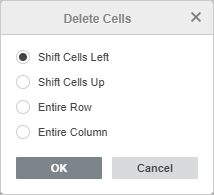
 situata nella scheda Home della barra degli strumenti superiore, o seleziona l'opzione Elimina dal menu contestuale e seleziona l'opzione appropriata:
se utilizzi l'opzione Sposta celle a sinistra, una cella a destra di quella eliminata verrà spostata a sinistra;
se utilizzi l'opzione Sposta celle in alto, una cella sotto quella eliminata verrà spostata in alto;
se utilizzi l'opzione Intera riga, una riga sotto quella selezionata verrà spostata in alto;
se utilizzi l'opzione Intera colonna, una colonna a destra di quella eliminata verrà spostata a sinistra;
Puoi anche utilizzare la scorciatoia da tastiera Ctrl+Shift+- per aprire la finestra di dialogo per l'eliminazione delle celle, selezionare l'opzione Sposta celle a sinistra, Sposta celle in alto, Intera riga o Intera colonna e fare clic su OK.
Puoi sempre ripristinare i dati eliminati utilizzando l'icona Annulla  sulla barra degli strumenti superiore.