Questo articolo è stato tradotto dall'AI
Ottenere dati da file TXT/CSV
Se hai bisogno di ottenere rapidamente dati da un file .txt/.csv e desideri che siano tutti organizzati correttamente in un foglio di calcolo, utilizza l'opzione Ottieni dati da file di testo/CSV disponibile nella scheda Dati.
Passo 1. Importare il file
- Fai clic sull'opzione Ottieni dati nella scheda Dati.
- Scegli una delle opzioni di importazione:
- Da TXT/CSV locale: trova il file necessario sul tuo disco rigido, selezionalo e fai clic su Apri.
- Da indirizzo web TXT/CSV: incolla il link al file o alla pagina web nel campo Incolla un URL di dati e fai clic su OK.
Un link per visualizzare o modificare un file memorizzato sul portale ONLYOFFICE o in un archivio di terze parti non può essere utilizzato in questo caso. Utilizza il link per scaricare il file.
- Da XML locale: trova il file necessario sul tuo disco rigido, selezionalo e fai clic su Apri.
Attualmente, è supportato solo il foglio di calcolo XML 2003.
Passo 2. Configurare le impostazioni
Il Wizard di importazione testo comprende quattro sezioni: Codifica, Delimitatore, Anteprima e Scegli dove posizionare i dati.
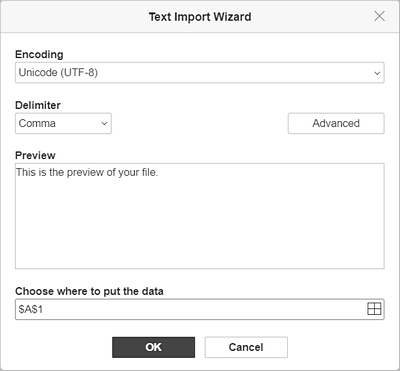
- Codifica. Il parametro è impostato su UTF-8 per impostazione predefinita. Lascialo così, oppure seleziona il tipo di cui hai bisogno utilizzando il menu a tendina.
- Delimitatore. Il parametro imposta il tipo di delimitatore utilizzato per distribuire il testo semplice in diverse celle. I delimitatori disponibili sono Virgola, Punto e virgola, Due punti, Tabulazione, Spazio e Altro (inserisci manualmente).
Fai clic sul pulsante Avanzate situato a destra per configurare le impostazioni per i dati riconosciuti come numerici:
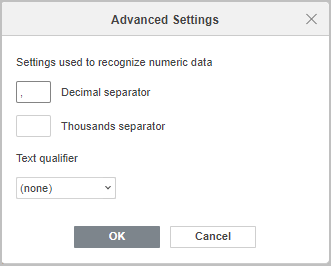
- Imposta un Separatore decimale e un Separatore delle migliaia. I separatori predefiniti sono “.” per i decimali e “,” per le migliaia.
- Seleziona un Qualificatore di testo. Un Qualificatore di testo è un carattere utilizzato per riconoscere dove inizia e finisce il testo quando importi i dati. Le opzioni disponibili: (nessuno), doppie virgolette e virgoletta singola.
- Anteprima. La sezione mostra come il testo sarà disposto nelle celle del foglio di calcolo.
- Scegli dove posizionare i dati. Inserisci l'intervallo richiesto nel campo, oppure scegline uno utilizzando il pulsante Seleziona dati a destra.
- Fai clic su OK per importare il file ed uscire dal Wizard di importazione testo.
Voci con l'etichetta tag:
Sfoglia tutti i tag