Bloccare righe e colonne
Passo 1. Seleziona la cella necessaria
Seleziona la cella situata sotto la riga che vuoi bloccare e a destra della colonna che vuoi bloccare.
Qui puoi vedere alcuni semplici esempi che spiegano quale cella, riga o colonna dovrebbe essere selezionata per bloccare determinate righe o colonne, o entrambe contemporaneamente:
- Per bloccare solo la prima riga in alto, seleziona la cella A2 / l'intera riga 2, oppure usa l'opzione Blocca Prima Riga disponibile nel menu a discesa Blocca Riquadri nella scheda Visualizza,
- Per bloccare più righe in alto, seleziona la riga sotto l'ultima riga che vuoi bloccare,
- Per bloccare solo la prima colonna a sinistra, seleziona la cella B1 / l'intera colonna B, oppure usa l'opzione Blocca Prima Colonna disponibile nel menu a discesa Blocca Riquadri nella scheda Visualizza,
- Per bloccare più colonne a sinistra, seleziona la colonna a destra dell'ultima colonna che vuoi bloccare,
- Per bloccare contemporaneamente la prima colonna e la prima riga del foglio di lavoro, seleziona la cella B2,
- Per bloccare due righe in alto e due colonne a sinistra contemporaneamente, seleziona la cella C3.
Passo 2. Applica l'opzione Blocca Riquadri
Vai alla scheda Visualizza e seleziona l'opzione Blocca Riquadri.
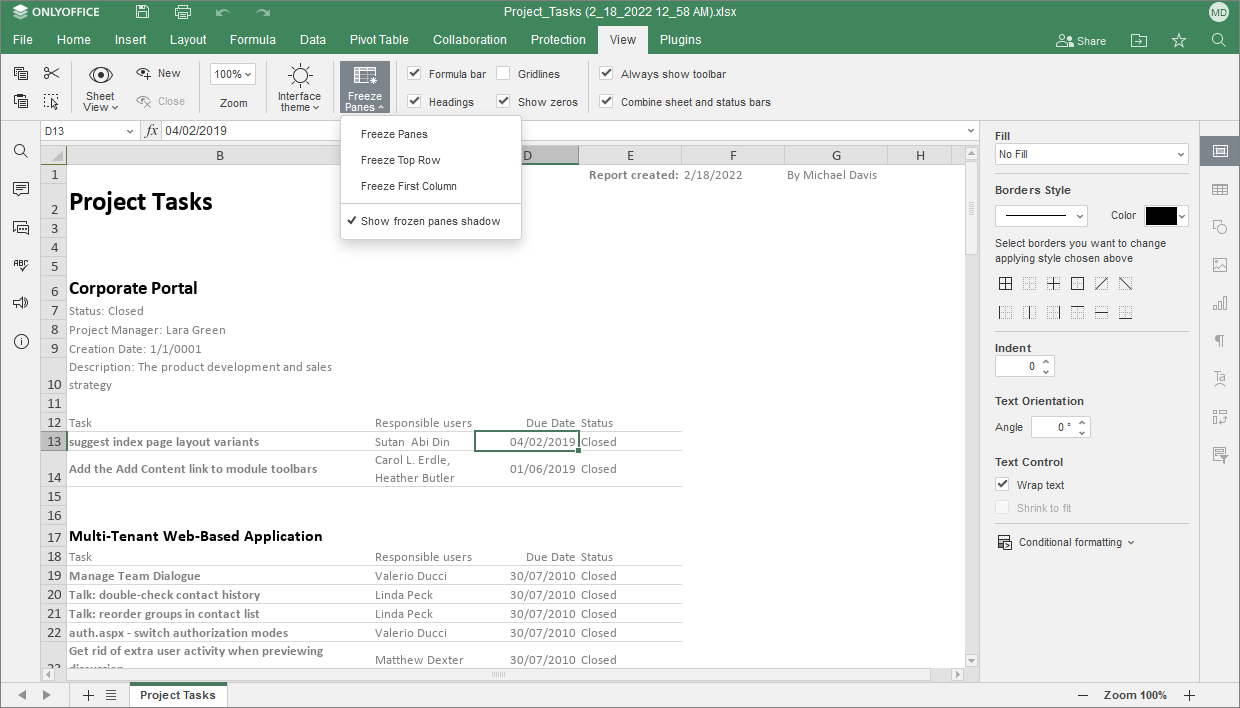
Nel menu Blocca Riquadri scegli uno dei preset disponibili: Blocca Riquadri (dipende dalla cella precedentemente selezionata), Blocca Prima Riga e Blocca Prima Colonna.
Per impostazione predefinita, una sottile linea verde mostra dove inizia una colonna o riga bloccata. Per cambiare la visualizzazione della linea, vai alla scheda Visualizza, fai clic sul pulsante Blocca Riquadri e clicca su Mostra ombra riquadri bloccati. Quando l'opzione Mostra ombra riquadri bloccati è disabilitata, una linea grigia orizzontale o verticale mostra le colonne o righe bloccate.
Dopo aver abilitato l'opzione Blocca Riquadri, le aree sopra e a sinistra di queste linee sono bloccate. Ora puoi scorrere il tuo foglio di lavoro per assicurarti che tutti i dati necessari rimangano visibili.
Per sbloccare le righe e colonne precedentemente bloccate, vai alla scheda Visualizza, apri nuovamente il menu Blocca Riquadri e seleziona l'opzione Sblocca Riquadri, oppure fai clic con il tasto destro in qualsiasi punto del foglio di lavoro e seleziona l'opzione Sblocca Riquadri dal menu contestuale.